 n3ph0s/onionscan
Tor 히든 서비스(.onion)를 스캔 및 분석하여 메타데이터, SSH 배너, 이메일 주소, mod_status를 통한 잠재적 IP 누출을 추출하고, 시각화를 위한 상관 관계 랩을 제공합니다.

참고! 이 저장소는 https://github.com/s-rah/onionscan 의 패치된 버전이며, https://github.com/hunchly/funchly/tree/main/onionscan 에서 hunchly의 Google Cloud Shell에서 실행되도록 설계되었습니다. 해당 저장소를 기준으로 삼아 로컬 인스턴스에도 배포할 수 있도록 수정되었습니다.

https://gitlab.com/n3ph0s/onionscan/-/raw/main/cloudshell_install_onionscan.sh
chmod +x cloudshell_install_onionscan.sh
./cloudshell_install_onionscan.sh
docker run -it -p 127.0.0.1:9050:9050 --name torproxy -d dperson/torproxy
docker inspect torproxy
Cloud Shell에 접속할 때마다 위의 tor proxy / docker 명령을 다시 실행해야 합니다.
onionscan -torproxyaddress <docker 컨테이너의 IP 주소>:9050 -verbose <onion 주소>
 브라우저에서 양파 스캔 상관 실험실이 새 탭에 열립니다:
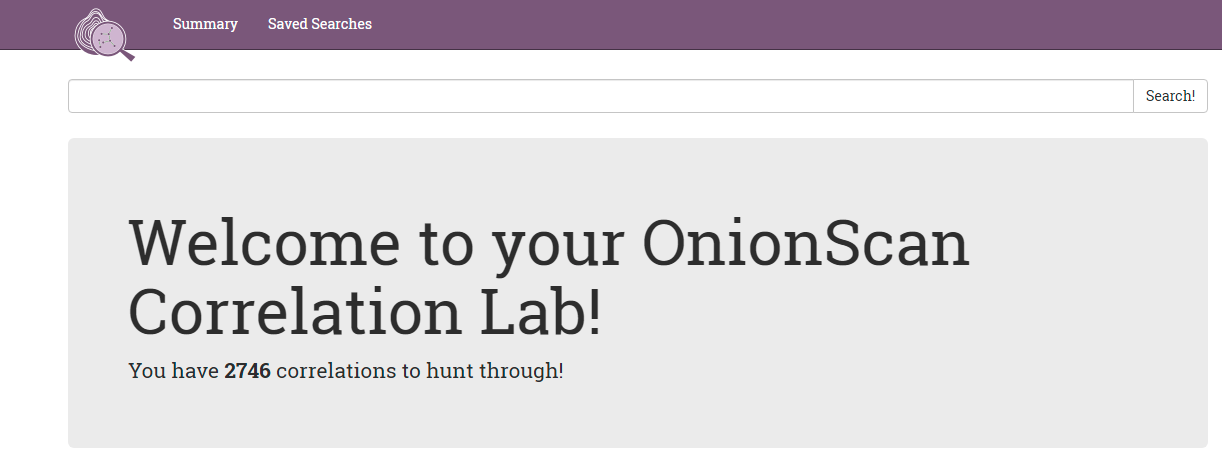
snapshot - 추출된 모든 유형의 모든 데이터를 찾습니다.
crawl - 성공적인 모든 크롤을 찾습니다.
ssh - 검색된 모든 SSH 배너를 찾습니다.
email-address - 추출된 이메일 주소를 검색합니다.
mod_status - 숨겨진 서비스가 "실제" IP 주소를 유출할 가능성이 있는지 찾습니다.
또는 hunchly 다크 웹 보고서에서 숨겨진 서비스의 제목을 검색할 수 있습니다.
참고! 이 내용은 Ubuntu 20.04의 깨끗한 설치를 기준으로 하며, 아래 지침을 기본으로 삼아 다른 Linux 버전에 맞게 수정할 수 있습니다.
wget https://gitlab.com/n3ph0s/onionscan/-/raw/main/local_install_onionscan.sh
chmod +x local_install_onionscan.sh
./local_install_onionscan.sh
docker run -it -p 127.0.0.1:9050:9050 --name torproxy -d dperson/torproxy
docker inspect torproxy
onionscan -torproxyaddress <docker 컨테이너의 IP 주소>:9050 -verbose <onion 주소>
snapshot - 추출된 모든 유형의 모든 데이터를 찾습니다.
crawl - 성공적인 모든 크롤을 찾습니다.
ssh - 검색된 모든 SSH 배너를 찾습니다.
email-address - 추출된 이메일 주소를 검색합니다.
mod_status - 숨겨진 서비스가 "실제" IP 주소를 유출할 가능성이 있는지 찾습니다.
또는 hunchly 다크 웹 보고서에서 숨겨진 서비스의 제목을 검색할 수 있습니다.
원본 저장소로 이동: https://github.com/s-rah/onionscan
