
Skip to content
KitploitKITPLOIT
도구블로그
제출
도구블로그
제출

해킹, 침투 테스트 및 사이버 보안 도구를 당신의 보안 무기고에!

Kitploit은 해킹, 사이버 보안 및 침투 테스트 도구 디렉토리입니다. 최신 프로젝트 업데이트를 발견하여 취약점을 찾고, 시스템을 분석하고, 테스트를 자동화하고, 보안을 강화하세요.

··피드·문의·개인정보·© 2026 Kitploit

도구 디렉토리

카테고리

모든 카테고리 보기
Loading categories
SyncShield — SyncShield - 안전하지 않은 Rsync 명령을 감지하는 브라우저 확장 프로그램 (CVE-2018-5764) | Kitploit
도구/GitHubGitHub/waleedadam360-web/syncshield
Static Code Analysis (SAST)Vulnerability AnalysisScripting & AutomationWeb SecurityMisconfigurationLearning & Education
GitHubwaleedadam360-web/syncshield

SyncShield

SyncShield - 안전하지 않은 Rsync 명령을 감지하는 브라우저 확장 프로그램 (CVE-2018-5764)
저장소 보기
8개월 전아직 검토되지 않음

인기

모두 보기 →

커뮤니티에서 가장 많이 사용되는 도구를 찾아보세요.

모든 도구 탐색

도구 컬렉션을 둘러보세요

모든 도구 보기 →
공유

SyncShield 로고

🔐 SyncShield — CVE-2018-5764 탐지를 위한 브라우저 확장 프로그램

안전하지 않은 Rsync 명령이 익스플로잇이 되기 전에 탐지하세요

Final Year Project NWS/129/23B의 일환으로 개발된 가볍고 개인정보 보호 중심의 브라우저 확장 프로그램으로, Rsync 명령에서 누락된 --protect-args 플래그를 탐지하여 CVE-2018-5764를 통한 원격 명령 실행을 방지합니다.

✅ 완전히 오프라인에서 작동
✅ 서버 연결 또는 데이터 수집 없음
✅ 실시간 스캔 및 알림
✅ 교육 및 완화 중심
✅ 학생, 시스템 관리자, 보안 애호가를 위해 제작


👥 팀원

No.이름학번역할 및 책임
1Muhammad Nur Faiz Bin Ahmad FauziNWS23070251프로젝트 매니저 및 테스트 리드
2Wan Muhammad Afifuddin Bin Wan AhmadNWS23070157백엔드 및 기능 개발자
3Waleed Adam Bin Riza FaroukNWS23070265프론트엔드 및 UI/UX 개발자
4Roshazne Elia Binti Mohd RoshidiNWS23070105보안 분석가 및 리소스 코디네이터

지도 교수: Sir Amir Hakeem
입학 시기: 2023년 7월 | 전공: CID(Computer Information & Data)
프로젝트 코드: NWS/129/23B
제출 시기: 2025년 1월


🎯 프로젝트 개요

Rsync는 파일 동기화를 위한 강력한 유틸리티이지만, 잘못 구성된 경우(특히 --protect-args 없이) 특수하게 조작된 파일 이름이나 인자를 통해 원격 명령 실행으로 이어질 수 있습니다(CVE-2018-5764).

SyncShield는 사용자를 도와줍니다:

  • ✅ Rsync 명령/스크립트 붙여넣기 또는 업로드
  • ✅ 안전하지 않은 패턴 즉시 탐지(--protect-args 누락, 따옴표 없는 입력 등)
  • ✅ 비전문가도 이해할 수 있는 명확한 알림 및 완화 단계 제공
  • ✅ 안전한 Rsync 사용법 학습 — CLI 전문 지식 불필요

⚠️ 범위: CVE-2018-5764에만 초점을 맞춤 — 학술 일정 내에 달성 가능한 단순하고 목표 지향적인 접근


🎥 프로젝트 데모

SyncShield의 작동 모습을 확인하세요:

SyncShield 데모 시청하기

🧩 프로젝트 구조

root@kitploit:~
SyncShield/
├── docs/       # Extension and Website source code
│   ├── css   
│   ├── images
│   ├── js
│   ├── extension   # Extension folder
│   └── index.html   # Website source code
├── LICENSE          # MIT License file
└── README.md        # You are here

🌐 공식 SyncShield 웹사이트

https://syncshield.my


🛠️ 주요 기능

1. Rsync 인자 분석기

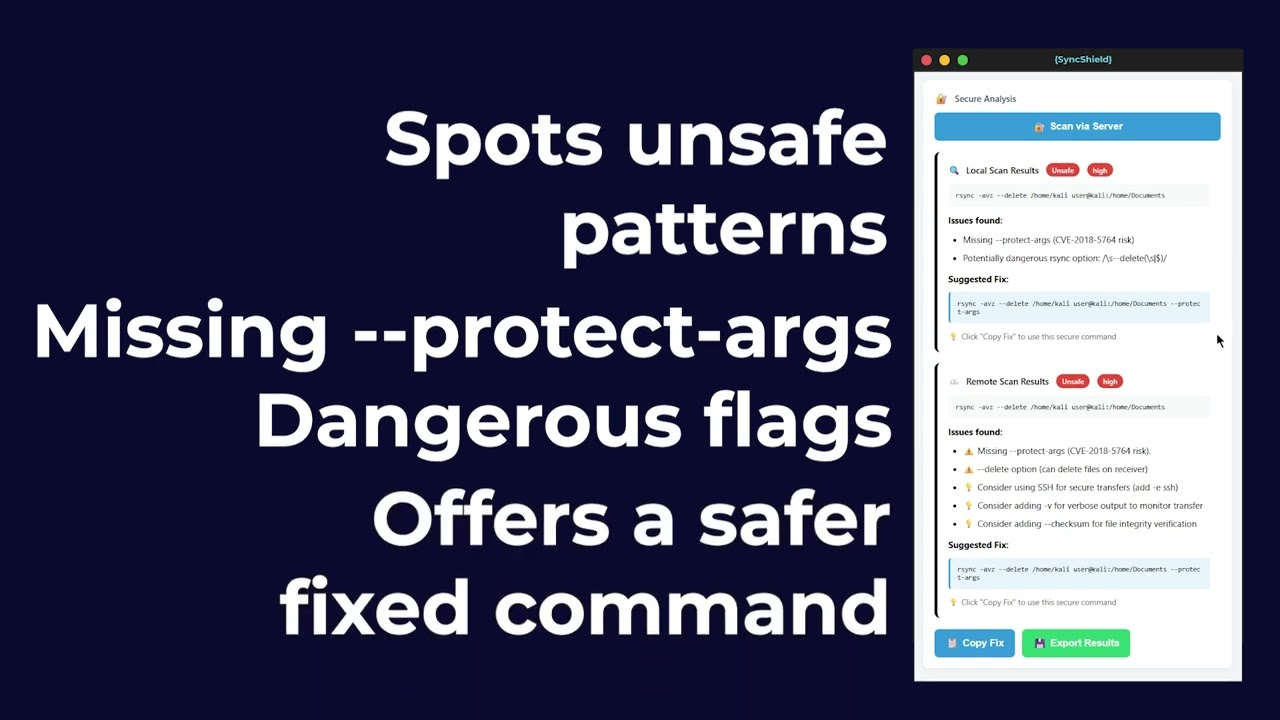
사용자가 입력한 Rsync 명령을 스캔하여 셸 주입을 방지하는 중요한 플래그인 --protect-args의 누락 여부를 탐지합니다.

2. 안전하지 않은 입력 패턴 탐지

CVE-2018-5764를 유발할 수 있는 따옴표 없는 변수, 셸 메타문자, 살균되지 않은 사용자 입력에 플래그를 표시합니다.

3. 실시간 알림 및 위험 경고

다음과 함께 즉각적인 시각적 피드백을 제공합니다:

  • 위험 수준(낮음/중간/높음)
  • 쉬운 언어로 된 설명
  • 영향 요약

4. 완화 지침

실행 가능한 수정 사항을 제공합니다:

root@kitploit:~
# ❌ Unsafe
rsync -av /src user@host:/dest

# ✅ Safe
rsync -av --protect-args /src user@host:/dest

📖 사용 방법

설치가 완료되면 SyncShield를 바로 사용할 수 있습니다:

  1. 확장 프로그램 열기
  2. 브라우저에서 확장 프로그램 아이콘 클릭
  3. SyncShield 선택
  4. Rsync 명령 붙여넣기:
root@kitploit:~
rsync -av /src user@host:/dest
  1. 스캔 실행
    • 로컬 스캔(Local Scan) → 브라우저에서 즉시 확인
    • (선택 사항) 원격 스캔(Remote Scan) → 서버에서 테스트(URL 및 토큰 필요)

📦 설치 가이드

다음 단계에 따라 브라우저에 SyncShield를 설치하세요:

  1. 확장 프로그램 다운로드
    웹사이트에서 SyncShield 받기
  • (당사 웹사이트에서만 다운로드하세요. 그렇지 않으면 오래된 확장 프로그램 파일이 다운로드됩니다)
  1. 파일 압축 풀기

    • 다운로드한 .zip 파일을 컴퓨터의 폴더에 압축 해제합니다.
  2. 브라우저 확장 프로그램 페이지 열기

    • Chrome / Edge / Brave → chrome://extensions/로 이동
    • Firefox → about:debugging#/runtime/this-firefox로 이동
  3. 개발자 모드 활성화

    • Chrome/Edge/Brave: 오른쪽 상단의 스위치를 토글합니다.
    • Firefox: 토글 불필요.
  4. 확장 프로그램 로드

    • Chrome/Edge/Brave: 압축 해제된 확장 프로그램 로드(Load unpacked) 클릭 → 압축 해제된 SyncShield 폴더 선택.
    • Firefox: 임시 애드온 로드(Load Temporary Add-on) 클릭 → SyncShield 폴더 안의 manifest.json 파일 선택.
  5. 설치 완료 🎉

    • SyncShield가 이제 확장 프로그램 목록과 브라우저 툴바에 표시됩니다.

📦 Rsync가 중요한 이유 & SyncShield가 중요한 이유

Rsync란 무엇인가?

Rsync는 컴퓨터 간에 파일을 복사하고 동기화하는 데 사용되는 강력한 도구입니다. 전체 파일 대신 변경 사항만 전송하여 대역폭을 절약하고 빠르고 효율적이어서 널리 사용됩니다.

문제점

Rsync를 주의 깊게 사용하지 않으면 심각한 문제가 발생할 수 있습니다:

  • 잘못된 명령이 중요한 파일을 삭제할 수 있습니다.
  • 공격자가 잘못 구성된 Rsync 서버를 악용하여 데이터를 탈취할 수 있습니다.
  • 과거 보안 문제(예: CVE-2018-5764)는 Rsync가 제대로 보호되지 않으면 악용될 수 있음을 보여주었습니다.

SyncShield가 필요한 이유는?

SyncShield는 다음과 같은 방법으로 도움을 줍니다:

  • ✅ 실행 전에 Rsync 명령 확인
  • ✅ 위험한 옵션(예: --delete 또는 파일 덮어쓰기)에 대해 사용자에게 경고
  • ✅ 데이터 손실이나 공격을 방지하기 위한 안전 수칙 제공

🧭 사용자 가이드

1. SyncShield 실행

  • 브라우저의 확장 프로그램 메뉴에서 SyncShield를 실행합니다.
  • 명령 스캔(Command Scan), 기록(History), **정보(Info)**의 세 가지 탭이 표시됩니다.
  • 기본 탭: 명령 스캔(Command Scan)

2. Rsync 명령 입력

  • Rsync 명령(Rsync Command) 입력란에 rsync 명령을 붙여넣거나 입력합니다.
  • 명령이 유효하지 않거나 불완전하면 SyncShield가 경고합니다:
    ⚠️ "이것은 rsync 명령으로 보이지 않습니다."
  • 작업:
    • 로컬 스캔(Local Scan) 클릭 → 안전하지 않은 패턴 분석
    • 안전 명령 생성(Generate Safe) 클릭 → --protect-args 및 기타 안전한 관행으로 명령 자동 재작성

3. 명령 빌더(선택 사항)

  • 구문이 확실하지 않나요? **명령 빌더(Command Builder)**를 사용하세요:
    • 소스: 소스 파일 경로(예: /path/to/source)
    • 대상: 대상 위치(예: user@host:/path/to/dest)
    • 사용 가능한 옵션:
      • -a 아카이브(Archive)
      • -v 자세히(Verbose)
      • -z 압축(Compress)
      • --progress 진행 상황 표시
      • --checksum 무결성 검증
  • 안전한 명령 생성(Build Secure Command) 클릭 → 안전한 버전 자동 생성

4. 원격 서버로 스캔(선택 사항)

  • 원격 호스트로 검증(선택 사항).
  • (이 기능은 URL 및 토큰이 필요하며, 신뢰할 수 있는 서버에서만 사용하세요.)

5. 결과 검토

  • 스캔 후 다음을 검토할 수 있습니다:
    • 명령이 안전(Safe) 한지 안전하지 않음(Unsafe) 인지
    • 경고, 설명 및 영향 요약
    • 제안된 수정 사항
    • 제안된 안전 명령(Suggested Safe Command)
  • 사용 가능한 작업:
    • 수정 사항 복사(Copy Fix) → 안전한 버전 복사
    • 결과 내보내기(Export Results) → JSON 보고서 저장

6. 실시간 명령 시각화

SyncShield에는 입력하는 동안 실시간으로 업데이트되는 라이브 시각적 다이어그램이 포함되어 있습니다.
다음을 표시합니다:

  • 소스 → 대상
  • 전송 방향
  • 색상으로 구분된 안전 수준
  • 키 입력 시 자동 업데이트

이를 통해 명령의 동작을 시각적으로 명확히 보여줌으로써 경로 역전, 실수로 인한 덮어쓰기 또는 안전하지 않은 동작을 방지하는 데 도움이 됩니다.


7. 대시보드 요약

대시보드(Dashboard) 탭은 마지막 스캔에 대한 간략한 개요를 제공합니다:

  • 🟢 안전(Secure) 또는 🔴 안전하지 않음(Unsafe) 상태
  • ⚠️ 위험 수준(Risk level)(낮음 / 중간 / 높음)
  • 🕒 스캔 타임스탬프(Timestamp)
  • 💬 전체 명령 미리보기(Full command preview)
  • 🧭 소스 → 대상 흐름의 미니 시각화(Mini visualization)

이를 통해 확장 프로그램을 닫은 후에도 마지막으로 분석한 명령을 쉽게 다시 확인할 수 있습니다.


📄 라이선스

이 프로젝트는 MIT 라이선스에 따라 라이선스가 부여됩니다. 자세한 내용은 LICENSE 파일을 참조하세요.

도구 다운로드