Stevo의 AI 차단 목록
생성형 AI를 사용하는 특정 웹사이트 기능과 AI 생성으로 라벨이 붙은 콘텐츠를 숨기는 uBlock Origin 및 AdGuard용 필터 목록입니다.
PC/Linux (Firefox, Edge, Chrome, Brave), macOS (Firefox, Edge, Chrome, Safari), Android (Firefox), iOS/iPadOS (Safari, Brave)에서 사용할 수 있습니다.
필터링되는 콘텐츠의 예시
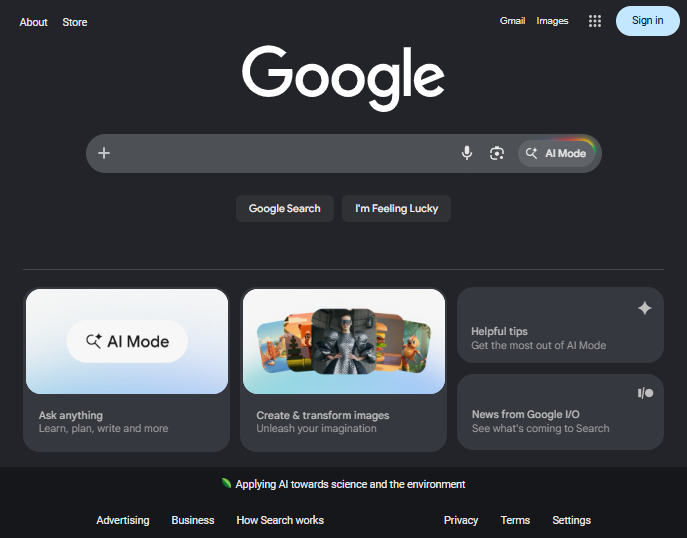
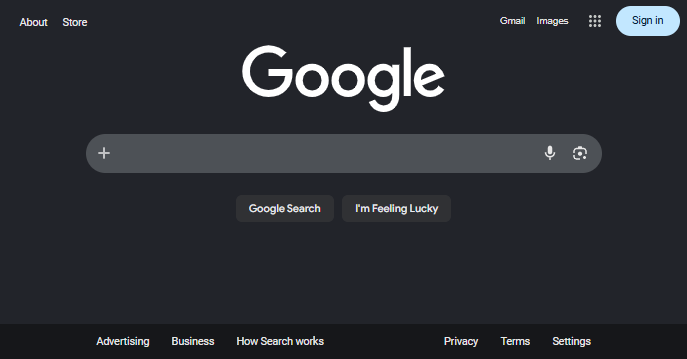
- Google의 AI 개요 및 AI 모드
- YouTube의 Ask 버튼, 동영상 요약, 자동 더빙, 'Super Resolution' 업스케일링
- GitHub, Bing, Microsoft 365, Azure Portal의 Copilot 버튼
- AI 생성으로 라벨이 붙은 Pixiv 및 DeviantArt 이미지
- Amazon Rufus 및 리뷰 요약
- Reddit Answers 및 AI 서브레딧의 추천 게시물
- Facebook의 AI 채팅 및 AI 정보 라벨이 붙은 게시물
- AI 생성으로 태그된 TikTok 동영상
- X/Twitter의 Grok 버튼, Grok의 게시물, "made with AI" 라벨이 붙은 게시물
이미지 비교
변경 전:
변경 후:
설치
Firefox (데스크톱)
- uBlock Origin을 설치합니다.
- 이 링크를 왼쪽 클릭합니다.
- "Subscribe"를 눌러 필터 목록을 가져옵니다.
위 지침이 작동하지 않았다면 (여러 광고 차단기가 설치되어 있을 가능성), 수동으로 가져오기를 시도할 수 있습니다:
- uBlock Origin을 설치합니다.
- 툴바의 uBlock 버튼을 클릭하고 Dashboard Settings(기어 아이콘)를 엽니다.
- "Filter lists" 탭을 선택합니다.
- "Import..." 섹션을 열고 다음 링크를 붙여넣습니다:
https://raw.githubusercontent.com/Stevoisiak/Stevos-AI-Blocklist/refs/heads/main/GenAI-Blocklist.txt
- "Apply Changes"를 클릭합니다.
Google Chrome (데스크톱)
- Chrome 웹 스토어에서 AdGuard AdBlocker를 설치합니다.
- 툴바의 확장 프로그램 버튼(퍼즐 조각 아이콘)을 클릭합니다.
- 초록색 AdGuard 아이콘을 클릭한 다음 기어 아이콘을 클릭합니다.
- Filters 탭을 열고 "Custom"으로 이동한 후 "extension settings" 링크를 클릭합니다.
- "Allow User Scripts"를 활성화합니다.
- 이 페이지로 돌아와 이 링크를 왼쪽 클릭합니다.
- "Add custom filter" 아래에서 "Next"를 누릅니다.
- (권장) "Trusted" 상자를 체크합니다.
- "Add"를 클릭합니다.
Microsoft Edge (데스크톱)
- Chrome 웹 스토어에서 AdGuard AdBlocker를 설치합니다.
- 툴바의 확장 프로그램 버튼(퍼즐 조각 아이콘)을 클릭합니다.
- 초록색 AdGuard 아이콘을 클릭한 다음 기어 아이콘을 클릭합니다.
- Filters 탭을 열고 "Custom"으로 이동한 후 "extension settings" 링크를 클릭합니다.
- 이 페이지로 돌아와 이 링크를 왼쪽 클릭합니다.
- "Add custom filter" 아래에서 "Next"를 누릅니다.
- (권장) "Trusted" 상자를 체크합니다.
- "Add"를 클릭합니다.
Safari (macOS)
- AdGuard Mini를 설치합니다. (지침)
- AdGuard Mini를 열고 EULA에 동의한 후 _Continue_를 클릭합니다.
- "Open Settings"를 클릭하여 Safari 설정을 엽니다.
- 일곱 개의 AdGuard 확장 프로그램 모두에 대한 체크박스를 활성화합니다.
- (선택 사항) "Allow in Private Browsing"을 활성화합니다.
- "AdGuard for Safari" 확장 프로그램을 클릭하고 "Always Allow on Every Website..."를 클릭합니다.
- 나타나는 알림에서 "Always Allow on Every Website..."를 다시 클릭합니다.
- AdGuard Mini 앱을 열고 Settings → Filters → Custom filters로 이동합니다.
- 다음 링크를 붙여넣습니다:
https://raw.githubusercontent.com/Stevoisiak/Stevos-AI-Blocklist/refs/heads/main/GenAI-Blocklist.txt
- Next를 클릭합니다.
- (권장) "Trusted" 상자를 체크합니다.
- 사용자 정의 필터의 토글을 "Disabled"에서 "Enabled"로 변경합니다.
Brave (데스크톱)
- _Settings → Extensions → Manifest V2 extensions_를 엽니다.
- "Enable uBlock Origin" 토글을 On으로 설정합니다.
- 이 링크를 왼쪽 클릭합니다.
- "Subscribe"를 눌러 필터 목록을 가져옵니다.
Firefox (Android)
- Firefox를 엽니다.
- 작업 메뉴(⋮)를 탭하고 "Extensions"를 선택합니다.
- uBlock Origin 옆의 더하기(+)를 클릭하고 설치합니다.
- Extensions 메뉴를 닫았다가 다시 엽니다.
- _uBlock Origin_을 탭하고 _Settings_를 선택합니다.
- "Filter lists" 탭을 엽니다.
- 맨 아래로 스크롤하여 "Import..."를 탭합니다.
- 다음 링크를 붙여넣습니다:
https://raw.githubusercontent.com/Stevoisiak/Stevos-AI-Blocklist/refs/heads/main/GenAI-Blocklist.txt
- "Apply Changes"를 탭합니다.
Safari (iOS/iPadOS)
- AdGuard Ad Blocker for Safari를 설치합니다.
- 홈 화면에서 Settings → Apps → Safari → Extensions를 엽니다.
- 각 "AdGuard" 확장 프로그램을 탭하고 Allow Extension을 활성화합니다.
- (선택 사항) "Allow in Private Browsing"을 활성화합니다.
- 첫 번째 "Adguard" 확장 프로그램을 탭하고 아래로 스크롤하여 "All websites"를 "Allow"로 변경합니다.
- AdGuard 앱을 열고 초기 설정을 진행합니다.
- 방패 아이콘을 탭하여 Protection 화면을 엽니다.
- Safari Protection → Filters → Annoyances를 탭합니다. (켜기/끄기 아이콘이 아닌 텍스트 자체를 탭하세요)
- 아래로 스크롤하여 "Stevo's AI Blocklist"를 활성화합니다.
- Annoyances 카테고리의 토글을 "Disabled"에서 "Enabled"로 변경합니다.
Brave Browser (iOS/iPadOS)
- Brave Browser를 설치합니다.
- Brave를 열고 *... → Shields and Privacy → Content Filtering → Add Filter by URL...*을 탭합니다.
- 다음 링크를 붙여넣습니다:
https://raw.githubusercontent.com/Stevoisiak/Stevos-AI-Blocklist/refs/heads/main/GenAI-Blocklist.txt
- Add를 누릅니다.
선택적 추가 차단 목록
더 주관적이거나 실험적인 추가 필터가 포함된 추가 선택적 필터 목록 GenAI-Blocklist-Extra.txt가 있습니다. 이들은 AI가 아닌 콘텐츠를 실수로 차단하거나 사이트 기능을 손상시킬 가능성이 더 높을 수 있습니다. 여기에는 다음이 포함됩니다:
- 뉴스 사이트 헤더의 AI 카테고리.
- 사람 고객 지원에 연락하기 전에 반드시 사용해야 하는 고객 지원 챗봇.
- YouTube: URL을 통해 동영상을 직접 로드할 때 자동 더빙을 제거하는 Trusted 필터이지만, 자동 더빙이 없는 동영상에서도 눈에 띄는 페이지 새로고침을 유발합니다.
- Zoom: 녹화된 회의의 하이라이트 및 자동 챕터.
- 테스트가 필요한 필터의 초기 버전
FAQ
이 필터 목록은 어떤 광고 차단기와 함께 작동하나요?
이 필터는 uBlock Origin 또는 AdGuard와 함께 사용할 때 가장 잘 작동합니다.
AdBlock, Adblock Plus, Brave, Ghostery, 그리고 데스크톱 버전의 uBlock Origin Lite와 함께 사용할 수 있어야 하지만, 완전히 지원되지 않으며 호환성 문제가 있을 수 있습니다.
검색 결과에서 AI 생성 콘텐츠를 게시하는 사이트를 제거하나요?
아니요. 검색 엔진에서 AI 사이트를 차단하고 싶다면 laylavish의 Huge AI Blocklist를 시도해 보세요.
이 필터를 Pi-hole과 함께 사용할 수 있나요?
아니요. Pi-hole은 기존 광고 차단기와 다르게 작동합니다. 광고 차단기는 페이지의 개별 요소를 필터링할 수 있지만, Pi-hole은 전체 도메인을 차단합니다.
이 필터를 Opera와 함께 사용할 수 있나요?
아니요. 이 필터는 Opera의 내장 광고 차단기나 Opera용 uBlock Origin과 제대로 작동하지 않습니다. 이유는 알려져 있지 않지만, Laylavish의 차단 목록에서 유사한 문제가 보고되었습니다.
AI 기능에 대한 필터가 있는 웹사이트는 몇 개인가요?
400개 이상입니다.
Google에서 AI 개요가 여전히 표시되는 이유는 무엇인가요?
AdBlock Plus를 사용하는 경우, "Show acceptable ads"가 설정에서 비활성화되어 있는지 확인하세요.
버그나 차단되지 않은 AI 요소를 어떻게 보고하나요?
이슈 보고서를 제출해 주세요.
 stevoisiak/stevos-ai-blocklist
