BurpSuite-Team-Extension
이 Burpsuite 플러그인은 여러 테스터가 라이브/기록된 프록시 요청, 스코프, Repeater/Intruder 페이로드를 실시간으로 서로 공유할 수 있게 하여 진정한 협업 웹 애플리케이션 테스트를 가능하게 합니다. Team Server에 연결되고 Team Room에 참여하면 Burp 클라이언트를 통해 들어오는 모든 요청이 방에 있는 다른 테스터와 공유되며, 그 반대의 경우도 마찬가지입니다.
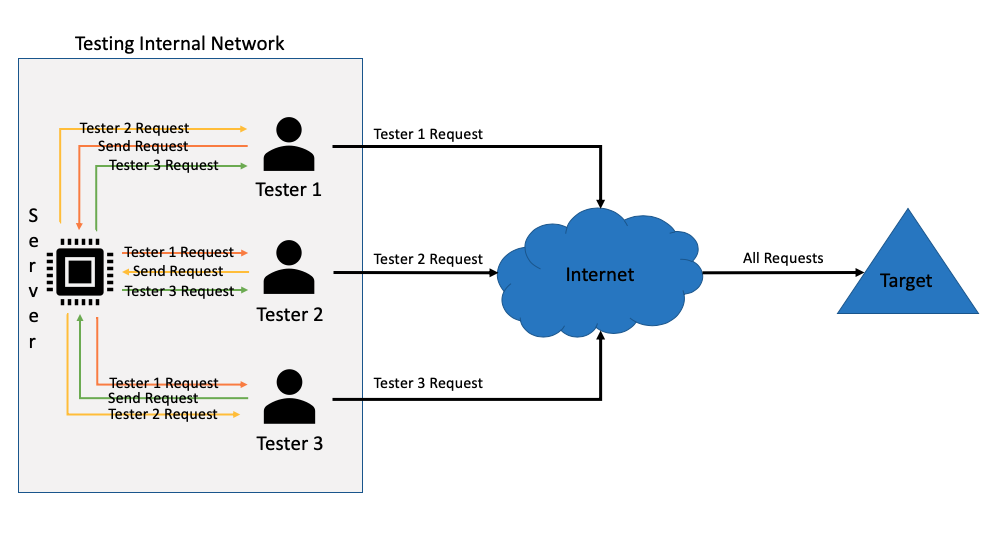
클라이언트에서 대상으로의 요청이 다른 클라이언트로 전파됨
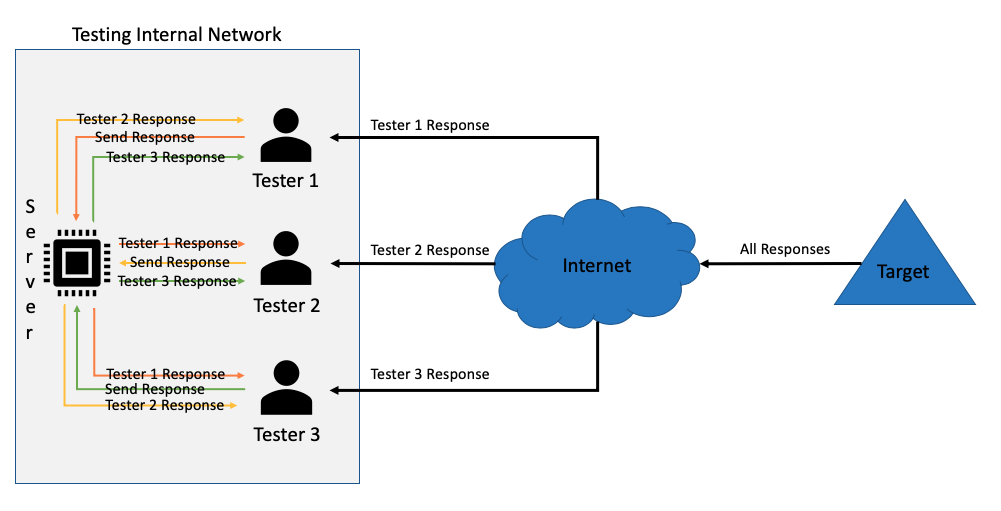
대상에서 클라이언트로의 응답이 다른 클라이언트로 전파됨
기능
-
모든 클라이언트 간 실시간 요청/응답 쌍 공유
-
클라이언트와 서버 간 모든 트래픽에 대한 상호 TLS 암호화
-
하나의 서버에서 여러 팀을 운영할 수 있는 별도의 Team Room
-
개별 팀 구성원 또는 전체 방 음소거
-
방으로 트래픽 전송 일시 중지
-
방 안의 모든 클라이언트 간 스코프 동기화
-
개별 팀 구성원 또는 전체 방과 Repeater/Intruder 페이로드 공유
-
개별 팀 구성원 또는 전체 방과 특정 요청/응답 쌍 공유
-
Burp Suite 외부에서 공유할 수 있는 Burp Suite 요청에 대한 공유 링크 생성
-
발견된 쿠키 자동 공유
-
발견된 Passive/Active 스캔 결과 자동 공유
-
모든 요청 또는 in-scope 요청만 공유하도록 구성
-
쿠키 공유/수신 구성
-
이슈 공유/수신 구성
-
연결 설정 저장
작동 방식
이 협업 웹 앱 테스트를 가능하게 하는 두 가지 구성 요소가 있습니다. 첫 번째는 API를 사용하여 요청/응답 쌍을 캡처하고 서버로 전달하며 다른 클라이언트의 트래픽을 수신하는 Burpsuite 플러그인입니다. 이 플러그인은 이 도구를 사용할 때 사용자가 보게 되는 주요 UI입니다. 두 번째는 클라이언트와 방 간의 연결을 관리하는 GO로 작성된 경량 서버입니다.
서버 시작 방법
GitHub Release에서 미리 빌드된 Linux 바이너리를 다운로드할 수 있습니다.
또는 다음과 같이 직접 빌드할 수 있습니다.
go get github.com/Static-Flow/BurpSuiteTeamServer/cmd/BurpSuiteTeamServer
cd ~/go/src/github.com/Static-Flow/BurpSuiteTeamServer/
go get ./...
go install ./...
~/go/bin/BurpSuiteTeamServer -h
Burpsuite 플러그인 설치 방법
jar 파일은 build/jar 폴더 안에 미리 빌드되어 있습니다. 미리 빌드된 jar를 사용하려면:
- Burpsuite를 시작합니다.
- Extender 탭으로 이동합니다.
- Add를 클릭하고 Git 저장소에서 jar 파일을 선택합니다.
- "Burp TC"라는 제목의 새 Burpsuite 탭이 나타납니다.
Burp Team Server 기능 사용 방법
서버 작업
다음 작업은 서버에 연결된 클라이언트가 수행할 수 있습니다.
서버에 연결
- "Burp TC" 탭으로 이동합니다.
- 선택한 사용자 이름, 서버 IP 주소, 포트 및 서버 비밀번호(필요한 경우)를 입력합니다.
- "Burp TC" 탭 내의 "Configuration" 탭으로 이동합니다.
- "Select Certificate" 파일 선택 버튼을 사용하여 서버 시작 시 생성된 서버 인증서를 선택합니다.
- "Select Certificate Key" 파일 선택 버튼을 사용하여 서버 시작 시 생성된 서버 인증서 키를 선택합니다.
- "Connect" 버튼을 클릭합니다.
서버에서 연결 끊기
- "Disconnect" 버튼을 클릭합니다.
새 방 만들기
- "New Room" 버튼을 클릭합니다.
- 방 이름을 입력합니다.
- 원하는 경우 방 비밀번호를 입력합니다.
- "Ok"를 클릭합니다.
방 참여
- 오른쪽 중간 패널에 현재 서버 방이 표시되거나, 방이 없으면 "No rooms currently"가 표시됩니다.
- 원하는 방을 마우스 오른쪽 버튼으로 클릭하고 "Join"을 클릭합니다.
- 비밀번호가 필요한 경우 프롬프트가 표시되면 방 비밀번호를 입력합니다.
방 작업
다음 작업은 서버에 연결되고 방에 참여한 클라이언트가 수행할 수 있습니다.
방 나가기
- "Leave Room" 버튼을 클릭합니다.
서버로 데이터 전송 일시 중지
- "Pause" 버튼을 클릭합니다.
서버로 데이터 전송 재개
- "Unpause" 버튼을 클릭합니다.
개별 팀 구성원 음소거
- 오른쪽 중간 패널에 현재 방 구성원이 표시됩니다.
- 원하는 방을 마우스 오른쪽 버튼으로 클릭하고 "Mute"를 클릭합니다.
개별 팀 구성원 음소거 해제
- 오른쪽 중간 패널에 현재 방 구성원이 표시됩니다.
- 원하는 방을 마우스 오른쪽 버튼으로 클릭하고 "Unmute"를 클릭합니다.
모든 팀 구성원 음소거
- "Mute All" 버튼을 클릭합니다.
모든 팀 구성원 음소거 해제
- "Unmute All" 버튼을 클릭합니다.
방 스코프 설정
(이 작업은 방을 시작한 클라이언트만 수행할 수 있습니다.)
- Target 탭을 사용하여 Burpsuite 스코프를 원하는 대로 설정합니다.
- "Burp TC" 탭 내에서 "Set Room Scope" 버튼을 클릭합니다.
방 스코프 가져오기
- "Get Room Scope" 버튼을 클릭합니다.
도구 작업
다음 작업은 "Burp TC" 탭 외부의 Burpsuite 도구에 적용됩니다.
전체 팀과 Repeater 페이로드 공유
- Repeater 탭의 요청 편집기 안을 마우스 오른쪽 버튼으로 클릭하고 "Share Repeater Payload" 위에 마우스를 올립니다.
- "To Group"을 선택합니다.
팀 구성원과 Repeater 페이로드 공유
- Repeater 탭의 요청 편집기 안을 마우스 오른쪽 버튼으로 클릭하고 "Share Repeater Payload" 위에 마우스를 올립니다.
- "To Teammate" 위에 마우스를 올립니다.
- 원하는 팀 구성원의 이름을 선택합니다.
전체 팀과 Intruder 페이로드 공유
- Intruder 탭에서 "Positions" 탭으로 이동합니다.
- "Positions" 탭에서 요청 편집기 안을 마우스 오른쪽 버튼으로 클릭하고 "Share Intruder Payload" 위에 마우스를 올립니다.
- "To Group"을 선택합니다.
팀 구성원과 Intruder 페이로드 공유
- Intruder 탭에서 "Positions" 탭으로 이동합니다.
- "Positions" 탭에서 요청 편집기 안을 마우스 오른쪽 버튼으로 클릭하고 "Share Intruder Payload" 위에 마우스를 올립니다.
- "To Teammate" 위에 마우스를 올립니다.
- 원하는 팀 구성원의 이름을 선택합니다.
전체 팀과 프록시 요청 공유
- Target 탭에서 "Site map" 탭으로 이동합니다.
- "Site map" 탭에서 공유하려는 항목을 마우스 오른쪽 버튼으로 클릭하고 "Share Request" 위에 마우스를 올립니다.
- "To Group"을 선택합니다.
팀 구성원과 프록시 요청 공유
- Target 탭에서 "Site map" 탭으로 이동합니다.
- "Site map" 탭에서 공유하려는 항목을 마우스 오른쪽 버튼으로 클릭하고 "Share Request" 위에 마우스를 올립니다.
- "To Teammate" 위에 마우스를 올립니다.
- 원하는 팀 구성원의 이름을 선택합니다.
사용자 지정 작업
서버 인증서 설정
- "Burp TC" 확장 탭 내의 "Configuration" 탭으로 이동합니다.
- "Select Cetificate" 버튼을 클릭합니다.
- 파일 선택기를 사용하여 서버에서 생성된 "BurpServer.pem" 파일을 선택합니다.
서버 인증서 키 설정
- "Burp TC" 확장 탭 내의 "Configuration" 탭으로 이동합니다.
- "Select Cetificate Key" 버튼을 클릭합니다.
- 파일 선택기를 사용하여 서버에서 생성된 "BurpServer.key" 파일을 선택합니다.
URL로 공유 가능한 링크 생성
- Repeater 탭 내부를 마우스 오른쪽 버튼으로 클릭하고 "create link"를 선택합니다.
- "Burp TC" 확장 탭 내의 "Shared Links" 탭으로 이동합니다.
- 공유하려는 링크를 마우스 오른쪽 버튼으로 클릭하고 "Get link"를 선택합니다.
HTML 링크로 공유 가능한 링크 생성
- Repeater 탭 내부를 마우스 오른쪽 버튼으로 클릭하고 "create Link"를 선택합니다.
- "Burp TC" 확장 탭 내의 "Shared Links" 탭으로 이동합니다.
- 공유하려는 링크를 마우스 오른쪽 버튼으로 클릭하고 "Get HTML Link"를 선택합니다.
생성된 링크 제거
- Repeater 탭 내부를 마우스 오른쪽 버튼으로 클릭하고 "create link"를 선택합니다.
- "Burp TC" 확장 탭 내의 "Shared Links" 탭으로 이동합니다.
- 공유하려는 링크를 마우스 오른쪽 버튼으로 클릭하고 "Remove link"를 선택합니다.
in-scope 요청만 공유하도록 구성
- "Burp TC" 확장 탭 내의 "Configuration" 탭으로 이동합니다.
- "Share all requests" 체크박스를 해제합니다.
발견된 이슈 전송 구성
- "Burp TC" 확장 탭 내의 "Configuration" 탭으로 이동합니다.
- "Share issues" 체크박스를 해제합니다.
발견된 쿠키 전송 구성
- "Burp TC" 확장 탭 내의 "Configuration" 탭으로 이동합니다.
- "Share cookies" 체크박스를 해제합니다.
발견된 이슈 수신 구성
- "Burp TC" 확장 탭 내의 "Configuration" 탭으로 이동합니다.
- "Receive shared issues" 체크박스를 해제합니다.
발견된 쿠키 수신 구성
- "Burp TC" 확장 탭 내의 "Configuration" 탭으로 이동합니다.
- "Receive shared cookies" 체크박스를 해제합니다.
 static-flow/burpsuite-team-extension
