
Skip to content
KitploitKITPLOIT
도구블로그
제출
도구블로그
제출

해킹, 침투 테스트 및 사이버 보안 도구를 당신의 보안 무기고에!

Kitploit은 해킹, 사이버 보안 및 침투 테스트 도구 디렉토리입니다. 최신 프로젝트 업데이트를 발견하여 취약점을 찾고, 시스템을 분석하고, 테스트를 자동화하고, 보안을 강화하세요.

··피드·문의·개인정보·© 2026 Kitploit

도구 디렉토리

카테고리

모든 카테고리 보기
Loading categories
Some-Tools — 일부 펜테스트 도구입니다. 일부 펜테스팅 도구를 설치하고 최신 상태로 유지하세요. 저는 OSCP 시험에 합격하기 위해 이것을 사용했습니다. | Kitploit
도구/GitHubGitHub/som3canadian/some-tools
Penetration Testing FrameworksPrivilege EscalationExploitationWeb Application ExploitationPenetration TestingUtilities & FrameworksLearning & Education
GitHubsom3canadian/some-tools

Some-Tools

일부 펜테스트 도구입니다. 일부 펜테스팅 도구를 설치하고 최신 상태로 유지하세요. 저는 OSCP 시험에 합격하기 위해 이것을 사용했습니다.

저장소 보기
64154년 전Kitploit 검토 완료

인기

모두 보기 →

커뮤니티에서 가장 많이 사용되는 도구를 찾아보세요.

모든 도구 탐색

도구 컬렉션을 둘러보세요

모든 도구 보기 →
공유

Some-Tools

모든 침투 테스트 도구를 한 곳에서 관리하고 하나의 명령으로 최신 상태로 유지하세요 😎

sometools의 목표는 Kali에 포함되지 않았거나 sudo apt install로 설치할 수 없는 모든 도구를 관리할 수 있도록 하는 것입니다. sometools는 도구가 리포지토리인 경우 더 잘 작동하지만, 리포지토리 없이도 작동하도록 조정할 수 있습니다.

Why

저는 Kali-Linux에 포함되지 않은 일부 도구를 관리하고 최신 상태로 유지할 방법을 찾고 있었습니다. 예를 들어, 권한 상승 스크립트를 쉽게 관리할 방법을 찾고 있었습니다. 어느 날 eugenekolo의 sec-tools(페이지 하단에서 볼 수 있음)를 보고 바로 제 작업을 시작할 동기를 얻었습니다. 제 주요 동기는 check-update-all 명령어였는데, 이 명령어를 사용하면 설치된 모든 도구를 원활하게 업데이트할 수 있었습니다.

하지만 이 점이 다르다는 점을 명심하세요. 저는 Kali를 사용하는 사람들을 위해 이것을 만들었습니다. 다른 배포판에서도 작동해야 하지만, Burp Suite나 SQLmap과 같은 도구는 Kali에 기본으로 포함되어 있기 때문에 포함하지 않았습니다.

Installation```bash

$ git clone https://github.com/som3canadian/Some-Tools $ cd Some-Tools $ ./sometools.sh setup

after setup, open new terminal or tab

$ ./sometools.sh list

you can look in your .zshrc or .bashrc if you are not sure that the installation worked.

For more info see Actions Detailed section.

root@kitploit:~
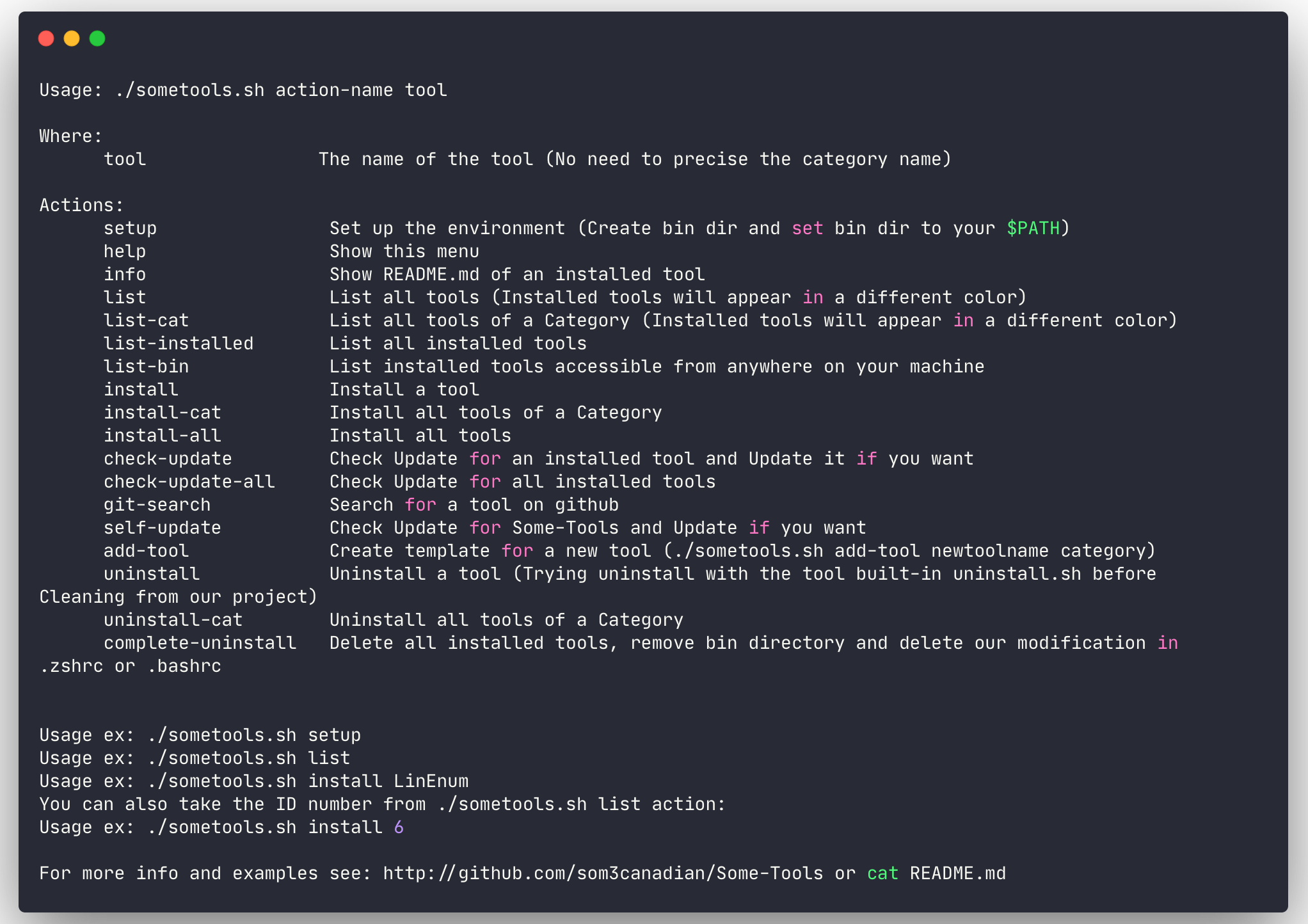
## 기본 사용법

![Some-Tools Help](https://assets.kitploit.com/production/public/readmes/3722/2c2f36aa97f4f3058a778becd79c98e26fdedb749e9f2297f3faf2552487e322.png)

**참고**: 도구를 사용할 때 카테고리 이름을 지정할 필요가 없습니다. 도구 이름이나 ID만 사용하면 됩니다. 도구 ID는 `./sometools.sh list`를 실행하여 확인할 수 있습니다.

가장 많이 사용되는 작업은 다음과 같습니다:

- list
- install
- check-update-all
- git-search
- self-update```bash
# Inital setup. Should be the first command
$ ./sometools.sh setup
# List all available tools
$ ./sometools.sh list
# List all available tools of a category
$ ./sometools.sh list-cat Utilities
# List install tool(s)
$ ./sometools.sh list-installed
# List installed tools accessible from anywhere on your machine
$ ./sometool.sh list-bin
# Install a tool
$ ./sometools.sh install unicorn
# Using ID instead of tool name
$ ./sometools.sh install 4
# Install all tools of a Category
$ ./sometools.sh install-cat PrivEsc-Win
# Install All tools
$ ./sometools.sh install all
# Check update for all installed tools
# check-update-all command is the main reason why I made this
$ ./sometools.sh check-update-all
# Check for update
$ ./sometools.sh check-update PEAS
# Using ID instead of tool name
$ ./sometools.sh check-update 9
# Search for a tool on github
$ ./sometools.sh git-search LinEnum
# Search for a PoC in the PoC-in-GitHub tool
$ ./sometools.sh search-poc
# Show README.md of an installed tool
$ ./sometools.sh info unicorn
# Using ID instead of tool name
$ ./sometools.sh info 4
# Add a new tool
$ ./sometools.sh add-tool newtoolname PrivEsc-Lin
# Uninstall a tool
$ ./sometools.sh uninstall unicorn
# Using ID instead of tool name
$ ./sometools.sh uninstall 4
# Unistall all tools of a Category
$ ./sometools.sh uninstall-cat PrivEsc-Win
# Update some-tools
$ ./sometools.sh self-update
# Delete all installed tools, remove bin directory and delete our modification in .zshrc or .bashrc
$ ./sometools.sh complete-uninstall

Bin 디렉터리

  • bin 디렉터리는 설정 작업을 수행할 때 생성됩니다. 이 디렉터리는 셸 $PATH (your/install/dir/Some-Tools/bin)에 추가할 경로입니다. bin 디렉터리에는 우리가 기계 전체에서 실행 가능하게 만들고 싶은 도구의 복사본(심볼릭 링크)을 넣을 것입니다. 예를 들어 unicorn.py 같은 도구의 경우, unicorn을 어디서든 실행하고 싶을 수 있습니다.

  • 설정 작업은 과정에서 bin/PrivEsc-Lin과 bin/PrivEsc-Win도 생성합니다. 이 디렉터리에는 권한 상승 스크립트를 보관합니다. 따라서 도구를 사용하고 싶을 때 python http 서버를 실행하고 원하는 스크립트를 빠르게 업로드할 수 있습니다. 해당 폴더의 스크립트는 check-update 작업으로 도구를 업데이트할 때 동시에 업데이트됩니다.

도구 목록

요약

  • 59개 도구

참고:

  • PEAS는 linPEAS 및 winPEAS 스크립트를 모두 포함합니다.
  • BeRoot는 Linux 및 Windows 스크립트를 모두 포함합니다.

상세 작업

  • setup (설정 과정):

    • 이것은 당신이 실행해야 하는 첫 번째 명령어입니다.
    • 먼저, .bashrc 또는 .zshrc 중 어떤 셸을 사용할지 물어볼 것입니다 (내장된 설정 작업은 두 셸 중 하나를 사용하지 않으면 작동하지 않습니다).
    • 스크립트는 $SOME_ROOT 변수를 설정합니다.
    • 설정 후, 새 터미널 탭/창을 열거나 현재 터미널에서 셸 파일(.bashrc 또는 .zshrc)을 소싱하여 새 경로를 활성화할 수 있습니다. 새 경로를 보려면 echo $PATH를 실행하면 됩니다.
    • 셸 파일(.bashrc 또는 .zshrc)에서 수정을 가하기 전에 당신의 $PATH를 복사해 둡니다. 이는 셸 파일 끝에서 몇 줄 앞에 주석 처리되어 있습니다. 따라서 Some-Tools 설정 이전의 경로로 재설정하려면 셸 파일에 주석 처리된 명령을 복사하고, 파일에서 우리가 생성한 내용을 정리한 후 최종적으로 소싱하면 됩니다.
    • Bin 디렉터리 생성 (bin, bin/PrivEsc-Lin, bin/PrivEsc-Win).
    • sometools.sh의 설정 섹션을 읽으면 더 잘 이해할 수 있습니다. ```bash $ ./sometools.sh setup
    root@kitploit:~
  • install 및 install-all:

    • 하나의 도구 또는 모든 도구를 설치합니다.
    • 하나의 도구만 설치하는 경우, 도구 이름 대신 ./sometools.sh list를 실행할 때 표시되는 ID 번호를 사용할 수 있습니다.
    • 도구를 설치하면 해당 도구 디렉터리에 .installed 파일이 생성됩니다. 이 파일은 설치된 목록 확인(list-installed) 작업에 도움이 됩니다. ```bash $ ./sometools.sh list # see which tool can be install

    install a tool

    $ ./sometools.sh install LinEnum

    example using an ID number

Some-Tools git-search

  • search-poc
    • PoC-in-GitHub 도구에서 PoC를 검색합니다.
    • 이 기능을 사용하려면 PoC-in-GitHub 도구가 설치되어 있어야 합니다. ```bash $ ./sometools.sh search-poc
    root@kitploit:~

Some-Tools search-poc

  • self-update:

    • 그 기능은 이 도구(Some-Tools)를 최신 상태로 유지하는 데 도움을 줍니다. 뒤처져 있을 경우 pull을 원하는지 묻습니다. ```bash $ ./sometools.sh self-update
    root@kitploit:~
  • uninstall:

    • 설치된 도구를 제거합니다.
    • 도구 이름 대신 ./sometools.sh list를 실행할 때 표시되는 ID 번호를 사용할 수 있습니다. ```bash $ ./sometools.sh uninstall unicorn

    example using an ID number

    $ ./sometools.sh uninstall 4

    root@kitploit:~
  • add-tool:

    • add-tool은 사용자가 지정한 카테고리에 새 디렉토리를 생성합니다. 또한 이 디렉토리 안에 install-tool.sh, uninstall-tool.sh, .gitignore 세 개의 파일을 생성합니다.
    • 다른 도구들을 살펴보면 자신의 도구를 추가하는 방법을 이해하는 데 도움이 됩니다. 매우 간단합니다. add-tool 액션이 생성해 주는 세 개의 파일이 전부입니다.
    • 도구를 추가할 때는 도구 이름을 해당 저장소와 동일하게 지정하는 것을 강력히 권장합니다. 나중에 check-update 액션을 사용할 때 더 쉽기 때문입니다. 하지만 다른 이름을 원한다면 PrivEsc-Lin 디렉토리에 있는 lse 도구의 예를 참고할 수 있습니다. 도구 디렉토리의 파일을 변경해야 할 수도 있습니다.

Zsh 함수

  • Zsh 함수에는 펜테스트 도구가 포함되어 있지 않으며, 제 작업 흐름에 많은 도움을 주는 작은 스크립트들이 포함되어 있습니다. 다른 사람들에게도 유용할 것이라고 생각했습니다.

  • 다른 셸에서도 사용할 수 있지만, 저는 zsh에서 사용합니다.

  • 이것은 설정 과정에서 설정되지 않습니다. 수동으로 설정해야 합니다. 어떻게? 아래 스니펫을 .zshrc 파일에 추가하면 됩니다.```bash

Custom functions dir

make sure to modify the path below to fit your need

fpath=(~/path/of/sometools/Zsh-Functions $fpath); autoload -U $fpath[1]/*(.:t)

root@kitploit:~
- mkcd: mkdir와 cd
- mv: 파일/폴더를 현재 디렉터리로 이동합니다 (인수 하나로)
- op: 파일 관리자에서 파일 또는 폴더를 엽니다 (`op .`로 현재 디렉터리 열기)

## 기타

- 툴 이름 대신 ID 번호를 사용할 때는 `./sometools.sh list`의 ID 번호를 사용하고 `./sometools.sh list-installed`의 ID 번호를 사용하지 않도록 하십시오.
- 특정 업데이트 지침이 필요한 새 툴을 추가하는 경우, 툴 디렉터리에 `update-tool.sh` 파일(install-tool.sh 및 uninstall-tool.sh 파일과 같이)을 생성할 수 있습니다. check-update를 실행하면 some-tools.sh 스크립트가 이를 고려합니다.
- 두 개의 툴에 같은 이름을 사용할 **수 없습니다**. 문제가 발생합니다. add-tool 작업을 사용할 때 이를 확인합니다. 해결 방법은 작업을 사용할 때 카테고리 이름을 지정하는 것이지만, **정말로 원하지 않습니다**. 다른 이름을 사용하는 것이 쉽기 때문에, 현재로서는 여러 툴에 같은 이름을 사용할 수 있게 해주는 솔루션을 개발할 의도가 없습니다.
- 설치할 툴 중 일부는 `sudo` 권한을 요구할 수 있습니다!
- 리포지토리에 포함된 `check-git.sh` 파일은 check-update 및 check-update-all 작업을 위한 것입니다.
- 여가 시간에 이 프로젝트를 만들고 있어 버그가 있을 수 있습니다. 별표가 늘어나기 시작하면 더 많은 시간과 노력을 투자할 수도 있습니다.

## 라이선스

개별 툴들은 각자의 라이선스로 라이선스가 부여됩니다. Some-Tools는 GNU General Public License v3.0에 따라 라이선스가 부여됩니다.

⭐ 유용하다고 생각하시면 이 페이지 상단에서 별표를 눌러주세요 ⭐ 또는 저에게 ☕를 사주실 수도 있습니다. 감사합니다 🔥😎

<a href="https://www.buymeacoffee.com/somecanadian" target="_blank"><img src="https://assets.kitploit.com/production/public/readmes/3722/eecc7380590efb5bd32637f86ef07884b0e9f1f82f7dbf8b2bc7e8410d721225.png" alt="Buy Me A Coffee" height="51" width="217"></a>

## 감사의 말

- 다음의 아이디어에서 비롯되었습니다: <https://github.com/eugenekolo/sec-tools> 및 <https://github.com/zardus/ctf-tools>.
- Vagrant box 제공: [nicmilot](https://app.vagrantup.com/nicmilot/boxes/kali-full-2020). 다른 Vagrant box도 볼 수 있습니다: VMware Fusion용 [pwk-kali-2018](https://app.vagrantup.com/nicmilot/boxes/pwk-kali-2018) 및 VMware Fusion용 [Metapsloitable3](https://app.vagrantup.com/nicmilot/boxes/metasploitable3-win2008-vmware).
도구 다운로드
CategoryToolDescription
EvasionBashfuscator완전히 구성 가능하고 확장 가능한 Bash 난독화 프레임워크입니다.
EvasionChimeraChimera는 AMSI 및 상용 안티바이러스 솔루션을 우회하도록 설계된 PowerShell 난독화 스크립트입니다.
EvasionPyFuscation함수 이름, 변수 및 매개변수를 대체하여 PowerShell 스크립트를 난독화합니다.
Evasiontvasion🎭 PowerShell과 C#을 통한 AES 암호화 기반 파일 서명 변경을 이용한 안티바이러스 우회...
EvasionunicornUnicorn은 PowerShell 다운그레이드 공격을 사용하고 셸코드를 메모리에 직접 주입하는 간단한 도구입니다...
Exploit-Winwindows-kernel-exploitswindows-kernel-exploits Windows 플랫폼 권한 상승 취약점 모음
PrivEsc-LinBeRoot권한 상승 프로젝트 - Windows / Linux / Mac
PrivEsc-LinLinEnum스크립트 기반 로컬 Linux 열거 및 권한 상승 검사
PrivEsc-LinLinPwn대화형 사후 침투 도구
PrivEsc-LinPEASPEASS - 권한 상승 어썸 스크립트 스위트
PrivEsc-LinSUID3NUMPython 내장 모듈을 활용하여 SUID 바이너리를 열거하는 독립형 Python 스크립트...
PrivEsc-LinSetUID제 개인 권한 상승 가이드
PrivEsc-Linlinux-enum-mod단순한 침투 테스트 자료 모음
PrivEsc-Linlinux-exploit-suggesterLinux 권한 상승 감사 도구
PrivEsc-Linlinux-exploit-suggester-2차세대 Linux 커널 익스플로잇 제안기
PrivEsc-LinlinuxprivcheckerLinux 권한 상승 확인 스크립트
PrivEsc-Linlse침투 테스트 및 CTF를 위한 Linux 열거 도구, 상세 수준 지원
PrivEsc-Linpspy루트 권한 없이 Linux 프로세스 모니터링
PrivEsc-Linsetuid-wrapper권한이 상승된 상태에서 셸 스크립트를 실행하기 위한 간단한 setuid 래퍼 프로그램입니다.
PrivEsc-Linunix-privesc-checkcode.google.com/p/unix-privesc-check에서 자동으로 내보냄
PrivEsc-WinGhostpack-CompiledBinariesGhostpack용 컴파일된 바이너리 (.NET v4.0)
PrivEsc-WinJAWSJAWS - 또 다른 Windows 열거 스크립트
PrivEsc-WinPowerlessOSCP 연구소(레거시 Windows)에 맞춰 설계된 Windows 권한 상승(열거) 스크립트
PrivEsc-WinPrivesc권한 상승으로 이어질 수 있는 잘못된 구성 문제를 찾는 Windows 배치 스크립트입니다.
PrivEsc-WinSessionGopherSessionGopher는 WMI를 사용하여 원격 액세스를 위해 저장된 세션 정보를 추출하는 PowerShell 도구입니다...
PrivEsc-WinSherlock로컬 권한 상승 취약점에 대한 누락된 소프트웨어 패치를 빠르게 찾는 PowerShell 스크립트입니다.
PrivEsc-WinWinPwn내부 Windows 침투 테스트 / AD 보안 자동화
PrivEsc-WinWindows-Privilege-EscalationWindows 권한 상승 기술 및 스크립트
PrivEsc-WinWindows-Exploit-Suggester이 도구는 대상의 패치 수준을 Microsoft 취약점 데이터베이스와 비교합니다...
PrivEsc-WinmimikatzWindows 보안을 다루는 작은 도구
PrivEsc-WinwesngWindows 익스플로잇 제안기 - 차세대
PrivEsc-Winwindows-privesc-checkWindows 시스템에서 간단한 권한 상승 벡터를 확인하는 독립 실행형 실행 파일
UtilitiesGraphQLmapGraphQLmap은 침투 테스트 목적으로 GraphQL 엔드포인트와 상호 작용하는 스크립팅 엔진입니다.
UtilitiesPoC-in-GitHub📡 GitHub에서 PoC 자동 수집. ⚠️ 멀웨어 주의.
UtilitiesSirepRATWindows IoT Core에서 SYSTEM 권한으로 원격 명령 실행 (Python2.7 <> Python3 용 릴리스 제공)
UtilitiesWindows-Tools일부 Windows 도구입니다.
UtilitieschiselHTTP를 통한 빠른 TCP/UDP 터널
UtilitiescrackhashCrackhash는 무료 온라인 서비스를 사용하여 다양한 유형의 해시를 크랙하려고 시도하는 도구입니다.
Utilitiescryptz🔒 [ 다중 암호화 / 복호화 ] 🔓
Utilitiesdecodify인코딩된 문자열을 재귀적으로 감지하고 디코딩합니다.
Utilitiesenum4linux-ng추가 기능이 포함된 enum4linux(Windows/Samba 열거 도구)의 차세대 버전...
Utilitiesevil-winrm해킹/침투 테스트를 위한 최고의 WinRM 셸
Utilitieshaiti🔑 해시 유형 식별자 (CLI <> 라이브러리)
UtilitiesimpacketImpacket은 네트워크 프로토콜 작업을 위한 Python 클래스 모음입니다.
UtilitiesnishangNishang - 레드팀, 침투 테스트 및 공격적 보안을 위한 공격적 PowerShell.
UtilitiesnmapAutomator백그라운드에서 실행할 수 있는 스크립트!
Utilitiespypykatz순수 Python으로 구현된 Mimikatz
UtilitiesrevshellgenPython 3로 작성된 리버스 셸 생성기.
UtilitiessnmpSNMP 데이터 수집 스크립트
Webbyp4xxHTTP 40X 응답 우회를 위한 Python 스크립트...
Webfuxploider파일 업로드 취약점 스캐너 및 익스플로잇 도구.
WebLFISuite완전 자동 LFI 익스플로이터 (+ 리버스 셸) 및 스캐너.
WebMyJWTJSON 웹 토큰(JWT)의 취약점 크래킹 및 테스트를 위한 CLI
Webphp-reverse-shellPHP 리버스 셸 스크립트. Linux, macOS 및 Windows에서 작동합니다.
Webwindows-php-reverse-shell바이너리를 사용하여 구현된 간단한 PHP 리버스 셸.
Webwwwolf-php-webshellWhiteWinterWolf의 PHP 웹 셸
Webmalicious-wordpress-plugin업로드되면 리버스 셸을 제공하는 WordPress 플러그인을 간단히 생성합니다.
Webwhitepass웹 애플리케이션/API에서 화이트리스트/속도 제한 구현을 우회하는 Whitepass
Webwordpress-exploit-frameworkWordPress 시스템의 침투 테스트를 지원하기 위해 설계된 Ruby 프레임워크.

$ ./sometools.sh install 7

installing all tools

$ ./sometools.sh install-all

root@kitploit:~
  • install-cat 와 uninstall-cat:

    • 카테고리의 모든 도구를 설치합니다.
    • 카테고리의 모든 도구를 제거합니다. ```bash

    install cat

    $ ./sometools.sh install-cat PrivEsc-Win

    uninstall cat

    $ ./sometools.sh uninstall-cat PrivEsc-Win

    root@kitploit:~
  • check-update 및 check-update-all:

    • 설치된 도구 하나 또는 모든 설치된 도구에 대한 업데이트 확인
    • check-update는 git 저장소에서 가져온 도구에서 작동합니다. git 저장소가 아닌(.git 디렉터리) 새 도구를 추가하는 경우, update-tool.sh 파일에 특별 지침을 작성할 수 있습니다 (파일 이름은 update-tool.sh여야 합니다).
    • 하나의 도구에 대해서만 check-update를 실행할 경우, 도구 이름 대신 ./sometools.sh list 실행 시 표시되는 ID 번호를 사용할 수 있습니다. ```bash $ ./sometools.sh list-installed # list currently installed tool(s) $ ./sometools.sh check-update LinEnum

    example using an ID number

    $ ./sometools.sh check-update 7

    example with check-update-all

    $ ./sometools.sh check-update-all

    root@kitploit:~
  • check-git이 두 개인 이유? check-git.sh는 도구가 뒤쳐져 있는지만 알려줍니다. 새로운 버전을 감지하면 check-git-action.sh를 실행하도록 요청할 것입니다.

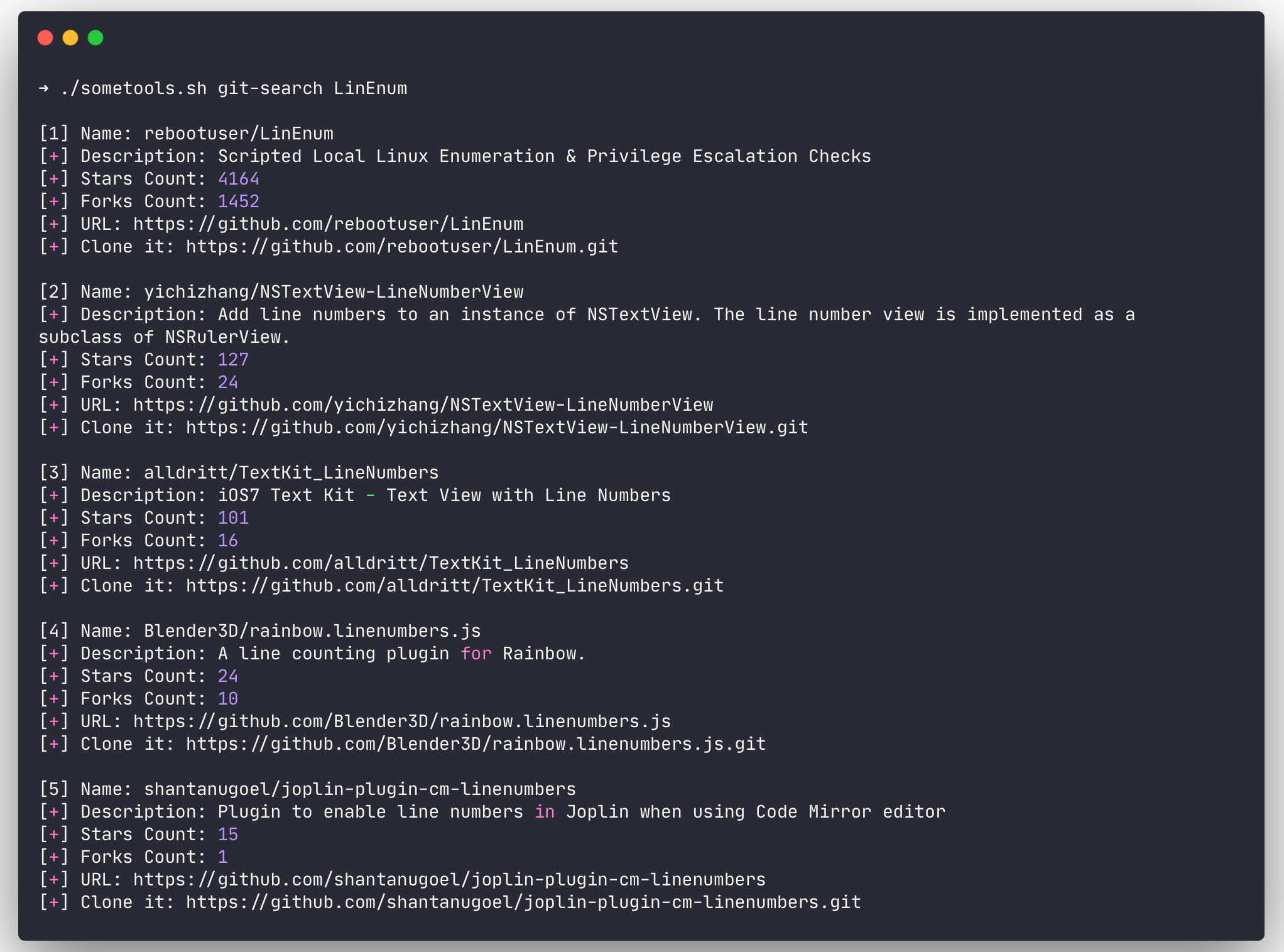
  • git-search

    • GitHub에서 저장소 검색
    • 결과는 별표 수로 정렬됩니다 (원한다면 sortSearch 변수를 변경할 수 있습니다).
    • 기본적으로 결과 수는 10개입니다. ```bash $ ./sometools.sh git-search LinEnum

    Output more results. Example with 15 (default is 10)

    $ ./sometools.sh git-search LinEnum 15

    root@kitploit:~
  • .gitignore
  • 도구가 git 저장소가 아니더라도 걱정하지 마세요. 하지만 필요에 맞게 install-tool.sh 파일을 수정해야 합니다. 그렇게 하면 check-update 액션이 "즉시" 작동하지 않습니다 (.git 디렉토리를 찾을 수 없기 때문입니다). 해결책: (도구 디렉토리에) 이름 update-tool.sh 파일을 만들고 그 안에 업데이트 명령을 넣을 수 있습니다. some-tools.sh 스크립트는 check-update 액션을 사용할 때 이 파일 이름을 감지합니다. 새 파일에 chmod +x를 잊지 마세요.
  • .gitignore 파일에는 도구 이름과 .installed가 포함됩니다. 왜 ? git 저장소를 다른 저장소로 푸시하고 싶지 않고 .installed 파일도 푸시하고 싶지 않기 때문입니다. ```bash $ ./sometools.sh add-tool newtoolname PrivEsc-Lin
  • better example ?

    $ ./sometools.sh add-tool LinEnum PrivEsc-Lin

    root@kitploit:~
  • install-tool 및 update-tool with Github API

    때때로 도구들은 DominicBreuker의 pspy와 같이 releases/latest 페이지를 통해 다운로드되어야 합니다. 따라서 항상 최신 버전을 업데이트하고 다운로드할 수 있도록 하려면 Github API를 사용하여 프로세스를 약간 변형해야 했습니다. 이 패턴을 사용하여 새 도구를 추가하는 경우 install-tool.sh 및 update-tool.sh 파일에서 아래 함수를 사용할 수 있습니다. ```bash #!/bin/bash

    in this exemple we will download all executables of pspy.

    function gitGetLatestRelease() { gitCounter=0 repoToGet="DominicBreuker/pspy" apiURL="https://api.github.com/repos" while [[ $checkDownloadURL != null ]]; do checkDownloadURL=$(http "$apiURL/$repoToGet/releases/latest" | jq -r ".assets[$gitCounter].browser_download_url") if [[ $checkDownloadURL == null ]]; then break fi # download the release wget "$checkDownloadURL" gitCounter=$((gitCounter + 1)) done } gitGetLatestRelease

    root@kitploit:~
  • info:

    • 설치된 도구의 README.md 파일을 보여줍니다.
    • 도구 이름 대신에 ./sometools.sh list를 실행했을 때 표시되는 ID 번호를 사용할 수 있습니다.
    • Bat 또는 cat ?
    • 저는 cat 대신 bat을 사용하는 것을 좋아합니다. 그래서 info 액션이 사용되면 some-tools가 bat 바이너리를 감지하려고 시도합니다. 감지되면 bat과 cat 중에서 선택하도록 물어봅니다.
    • 제가 무슨 말을 하는지 모르겠다면 걱정하지 마세요. bat이 감지되지 않으면 묻지 않고 기본적으로 cat이 사용됩니다. ```bash $ ./sometools.sh info LinEnum

    example using an ID number

    $ ./sometools.sh info 7

    root@kitploit:~
  • complete-uninstall:

    • 설치된 모든 도구를 삭제하고, bin 디렉토리를 제거하며, .zshrc 또는 .bashrc 파일에 추가된 수정 사항을 삭제합니다.
    • .zshrc 또는 .bashrc 파일에서 some-tools 섹션만 삭제합니다. 따라서 중간에 추가한 다른 수정 사항은 유지됩니다.
    • 완전 제거 시, .zshrc 또는 .bashrc 파일이 3개 있어야 합니다. 하나는 초기 설정 시 생성한 .backup으로 끝나는 파일이고, 두 번째는 .backup2이며, 이는 완전 제거 과정에서 sometools 섹션을 삭제하기 전의 파일입니다. ```bash $ ./sometools.sh complete-uninstall
    root@kitploit:~