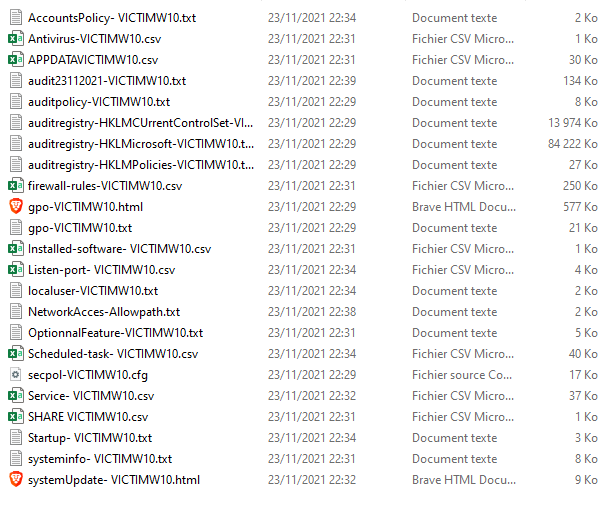

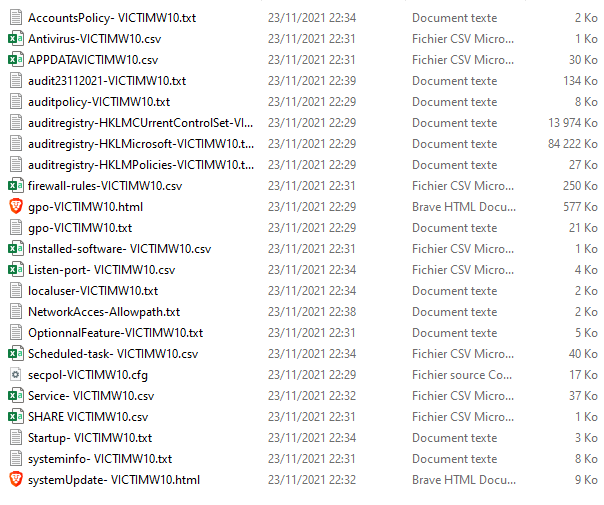
보안 감사를 위한 PowerShell 스크립트로, Windows 환경에서 모범 사례(Best Practices)를 사용합니다. 스크립트를 실행하기만 하면 'AUDIT_CONF_%MACHINENAME_%DATE%'라는 디렉터리가 생성됩니다.
현재 스크립트는 다음과 같습니다:
-WynisWIN2016DC-CISv1.0 : CIS를 사용하여 DC 2016 감사
-Wynis-AD : STIG 및 기타 보안 모범 사례를 사용하여 도메인 보안 감사 (작업 진행 중)
-WynisO365-CIS : CIS 모범 사례를 사용하여 O365 감사 (작업 진행 중)
-WynisWIN10-CIS : CIS 모범 사례를 사용하여 Windows 10 감사
-WynisWIN11-CIS : CIS 모범 사례를 사용하여 Windows 11 감사
-WynisWIN2016-CIS : CIS 모범 사례를 사용하여 Windows 2016 감사
스크립트를 실행하기 전에 다음 중 하나를 수행하십시오:
- PowerShell 콘솔에서 스크립트를 실행하기 전에 'Set-ExecutionPolicy -ExecutionPolicy Bypass -Scope CurrentUser'를 실행하십시오.

- PKI를 사용하여 Wynis에 서명하십시오. https://devblogs.microsoft.com/scripting/hey-scripting-guy-how-can-i-sign-windows-powershell-scripts-with-an-enterprise-windows-pki-part-2-of-2/
출력 디렉터리에는 다음 파일이 포함됩니다:
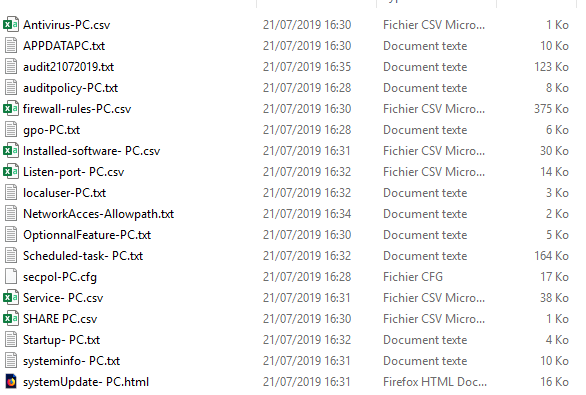
-Antivirus-%COMPUTERNAME% : 설치된 바이러스 백신 소프트웨어 목록

-APPDATA%COMPUTERNAME% : APPDATA 디렉터리의 모든 실행 파일 목록

-Audit%DATE%: 모든 CIS 테스트 결과 목록
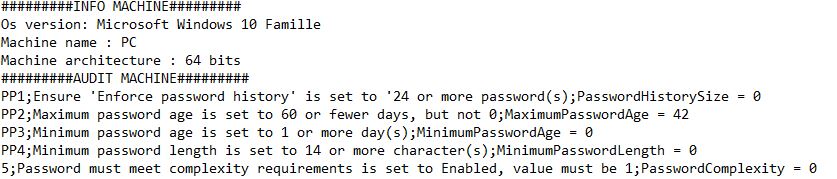
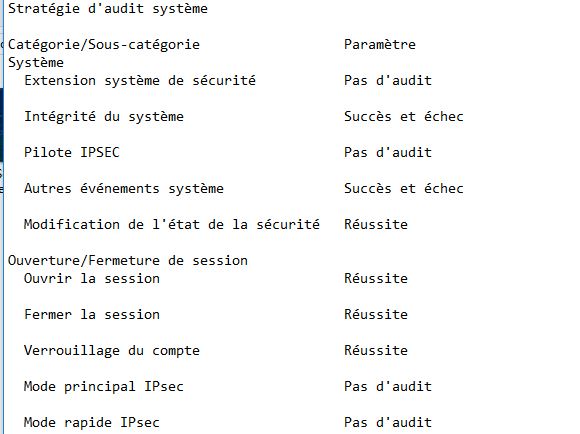
-auditpolicy-%COMPUTERNAME% : 구성된 감사 정책
-firewall-rules-%COMPUTERNAME% : 모든 로컬 Windows 방화벽 규칙 목록

-gpo-%COMPUTERNAME% : 적용된 GPO에 대한 Gpresult

-Installed-Software-%COMPUTERNAME% : 설치된 소프트웨어 목록

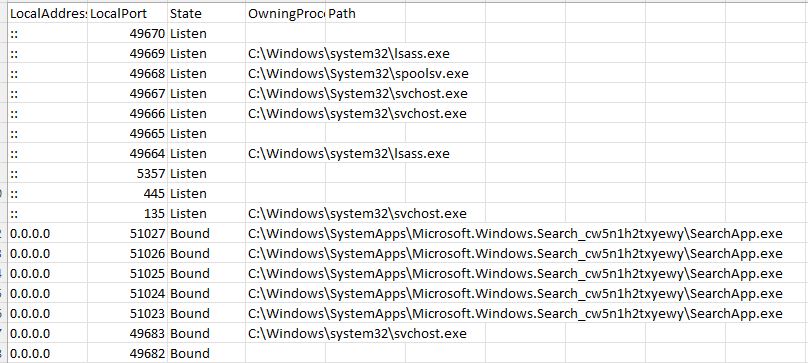
-Listen-port-%COMPUTERNAME% : 연결된 실행 파일과 함께 netstat
-localuser-%COMPUTERNAME% : 모든 로컬 사용자 목록
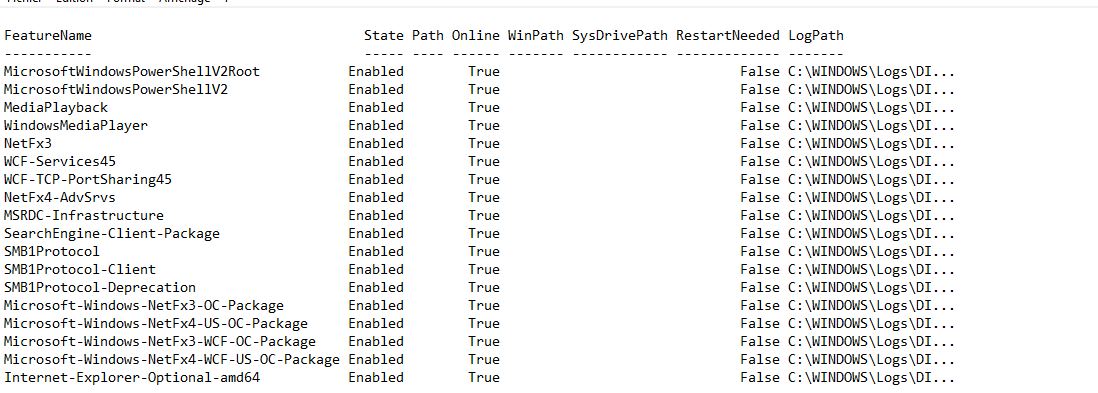
-OptionnalFeature-%COMPUTERNAME% : 활성화된 모든 선택적 기능 목록
-Scheduled-task-%COMPUTERNAME% : 모든 예약된 작업 목록

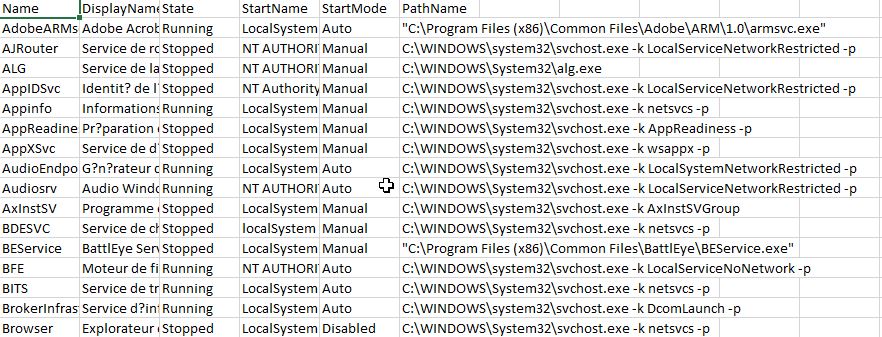
-Service-%COMPUTERNAME% : 모든 서비스 목록
-Share-%COMPUTERNAME% : 모든 공유 목록
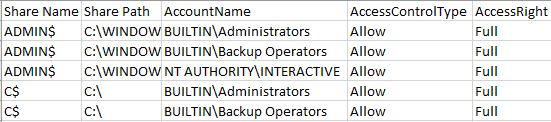
-StartUp-%COMPUTERNAME% : 레지스트리를 확인하여 시작 프로그램 식별
-System-%COMPUTERNAME% : systeminfo
-SystemUpdate : WMI Quickfix를 확인하여 설치된 업데이트 식별

