
Skip to content
KitploitKITPLOIT
도구블로그
제출
도구블로그
제출

해킹, 침투 테스트 및 사이버 보안 도구를 당신의 보안 무기고에!

Kitploit은 해킹, 사이버 보안 및 침투 테스트 도구 디렉토리입니다. 최신 프로젝트 업데이트를 발견하여 취약점을 찾고, 시스템을 분석하고, 테스트를 자동화하고, 보안을 강화하세요.

··피드·문의·개인정보·© 2026 Kitploit

도구 디렉토리

카테고리

모든 카테고리 보기
Loading categories
도구/GitHubGitHub/shur1k-n/project-pwnag0dchi
Password CrackingWi-Fi AuditingWireless SecurityLearning & EducationCurated ResourcesLabs & Practice
GitHubshur1k-n/project-pwnag0dchi

Project-Pwnag0dchi

제 소셜 미디어/YouTube에서 보이는 모든 맞춤형 플러그인 및 구성을 모아둔 멋진 레포지토리입니다. 유용한 가이드와 문제 해결 팁도 포함되어 있습니다.

저장소 보기
7994249개월 전Kitploit 검토 완료

인기

모두 보기 →

커뮤니티에서 가장 많이 사용되는 도구를 찾아보세요.

모든 도구 탐색

도구 컬렉션을 둘러보세요

모든 도구 보기 →
공유
웹사이트

프로젝트 Pwnag0dchi

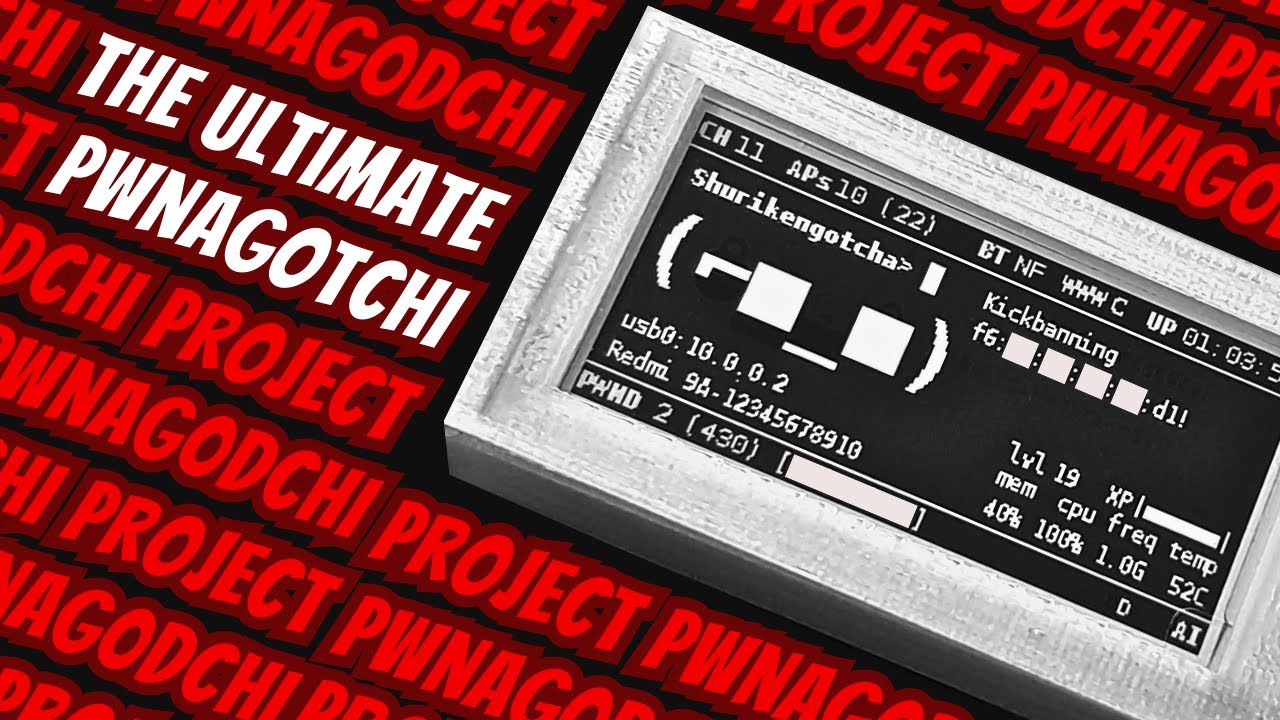
많은 사람들이 제가 사용하는 커스텀 플러그인과 설정에 대해 물어봐서 만들었습니다. 이 가이드를 따라하시면 약 5분 안에 Pwnagotchi가 제 소셜 미디어 및 YouTube 동영상에서 보이는 것과 완전히 똑같이 보일 것입니다.

또한 여기에서 완전한 Pwnagotchi 초보자 빌드 가이드와 일반적인 문제 해결 방법도 찾을 수 있습니다.

가능한 한 자주 업데이트하겠습니다. 제안 사항이 있거나 이 프로젝트 사용 중 문제가 발생하면 GitHub Issue를 열어주세요. 함께 이야기해봐요!
목차

  • 프로젝트 Pwnag0dchi 수정 사항
    • 기능
    • 시연 및 튜토리얼 비디오
    • 프로젝트 Pwnag0dchi 설치
      • 로그인 자격 증명 (웹 UI)
      • 변경해야 할 초기 설정

  • Pwnagotchi 초보자 가이드
    • 필요한 부품
    • 설치
    • SSH / 웹 UI 접속 설정
    • FTP 접속 설정
    • 인터넷 공유 설정
    • 로컬 핸드셰이크 크래킹
    • 블루투스 테더링 설정
    • 외부 Wi-Fi 어댑터 사용
      • 외부 Wi-Fi 어댑터 활성화
      • 외부 Wi-Fi 어댑터 비활성화

  • 추가 사용자 지정
    • 사용자 지정 얼굴
    • 방대한 플러그인 목록

  • 문제 해결
    • 인터넷 공유가 작동하지 않음
    • 외부 어댑터로 전환 후 'gotchi를 컴퓨터에 연결할 수 없음
    • "enable_deauth" 플러그인이 비활성화되어 있어도 deauth 발생
    • "enable_assoc" 플러그인이 비활성화되어 있어도 association 발생
    • Waveshare 화면의 tri-color 변형을 샀는데 별로예요. 어떻게 해야 하나요?
    • 다크 모드 UI가 싫어요. 기본처럼 흰색 UI로 어떻게 바꾸나요?
    • memtemp-plus 요소가 잘려 보입니다

프로젝트 Pwnag0dchi 수정 사항

기능

  • 핸드셰이크 발견 시 기기 내 사전 공격 자동 수행 (사용자 지정, 더 작은 단어 목록 사용)
  • Association 및 deauthentication 공격을 개별적으로 토글하여 3가지 공격 방식 중 선택 가능:
    • 완전 공격적 (association + deauthentication 공격)
    • 덜 공격적 (association 또는 deauthentication 공격 중 하나)
    • 완전 수동적 (공격 없음, 수동 핸드셰이크 캡처만)
  • 웹 UI에서 핸드셰이크 다운로드 가능 (수정됨)
  • UI 요소 대폭 조정 (위치, 크기, 글꼴 등)
    • "CH" 값에 공백 추가하여 5GHz 채널 겹침 없이 표시
  • 플러그인 수정 (미용 목적, 정리, 약간의 기능 개선(아마도))
  • 화면에 추가된 정보:
    • 최근 크래킹된 핸드셰이크 평문 (WPA-sec 기준)
    • 레벨 및 XP 바 (핸드셰이크 수집하여 XP 획득 및 레벨 업)
    • 활성화된 공격 (association, deauthentication, 둘 다, 또는 없음)
    • 하드웨어 모니터링 (현재 메모리 사용량, CPU 사용량, CPU 주파수, 온도)
    • 인터넷 연결/공유 상태
    • 현재 인터페이스 IP 주소 (SSH/웹 UI 연결에 도움)
  • 기타 잊어버린 것들

멋진 기능 시연 및 튜토리얼 비디오

IMAGE ALT TEXT HERE

프로젝트 Pwnag0dchi 설치

  1. 이 GitHub 저장소의 "Plugins" 디렉토리에 있는 파일을 /usr/local/share/pwnagotchi/custom-plugins/로 복사합니다.
  2. 이 GitHub 저장소의 "Configurations" 디렉토리에 있는 파일을 /etc/pwnagotchi/로 복사합니다.
  3. Pwnagotchi를 재시작하여 모든 변경 사항을 적용합니다.

로그인 자격 증명 (웹 UI)

changeme:changeme

변경해야 할 초기 설정

웹 UI를 통해: Plugins > webcfg

/etc/pwnagotchi/config.toml 통해

그런 다음 다음을 추가/변경합니다.

  1. main.name은 Pwnagotchi에 지정할 이름입니다 (예: Pwnag0dchi)
  2. main.whitelist.#0 및 main.plugins.grid.exclude는 홈 Wi-Fi 네트워크의 SSID로 설정하여 Pwnagotchi가 공격하지 못하도록 합니다 (예: Shuriken-WiFi_2.4GHz)
  3. main.plugins.wpa-sec.api_key는 WPA-sec API 키여야 합니다 (먼저 여기로 이동하여 "Get key"를 클릭하면 무료 API 키가 이메일로 발송됩니다)

    참고: API 키를 main.plugins.wpa-sec.api_key에 복사하여 붙여넣을 때 API 키의 시작이나 끝에 공백이 없어야 합니다.

  4. sudo systemctl restart pwnagotchi.service를 사용하여 Pwnagotchi 서비스를 재시작하여 변경 사항을 적용합니다. 웹 UI에서는 webcfg 플러그인의 상단에 있는 "Save and Restart"를 클릭하여 수행할 수 있습니다.


Pwnagotchi 초보자 가이드

필요한 부품

  • Waveshare 2.13인치 e-Ink 디스플레이 (Amazon | Waveshare)
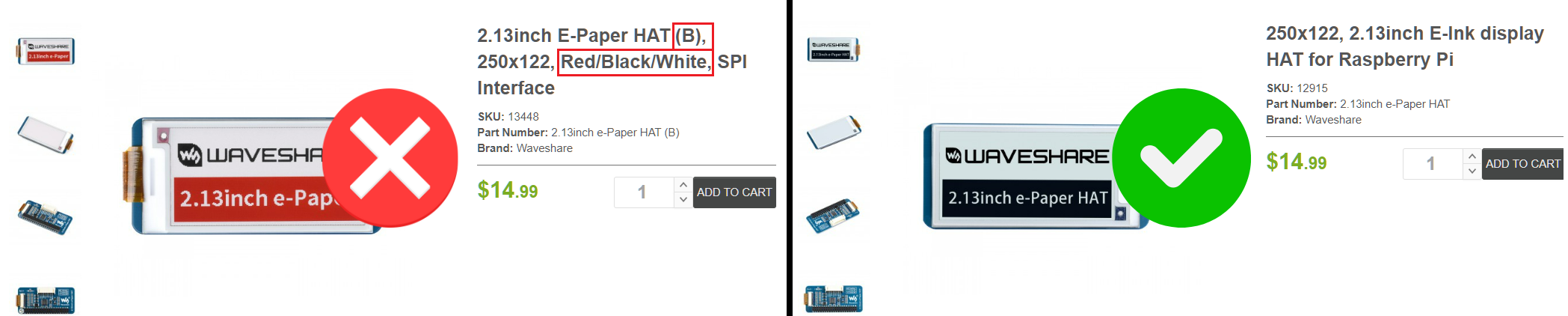
    • 버전 3 및 4가 가장 잘 작동합니다. 이는 보드의 작은 원형 스티커(이것처럼)로 식별됩니다.
    • 보드에 인쇄된 "Rev2.1"은 무시하세요. 버전과 관련이 없습니다.
    • 검정/흰색/빨강 tri-color 변형(변형 "B")을 구매하지 마세요. 검정/흰색 버전만 구매하세요. 둘 다 거의 똑같이 보이고 가격도 같아서 잘못 구매하기 쉽습니다.
  • Raspberry Pi Zero W - 납땜 필요 (Amazon | Raspberry Pi)

  • 또는 Raspberry Pi Zero WH - 납땜 불필요 (Amazon | Adafruit)

    • 미리 납땜된 핀이 있는 동일한 보드입니다 (WH의 H는 "Headers"를 의미)
    • WH 변형은 W보다 구하기가 약간 어려울 수 있습니다.
  • Micro-SD 카드 — 16GB가 가장 좋으며 "UHS-I"여야 합니다.

설치

  1. Waveshare 디스플레이를 Pi Zero에 부착합니다 (하드웨어 부분 완료!)
  2. jayofelony의 v2.8.9 릴리스 이미지(철저히 테스트됨) 또는 v2.9.3 릴리스 이미지(테스트한 범위 내에서 작동)를 다운로드합니다.
  3. Balena Etcher 다운로드/설치
  4. Pwnagotchi의 micro-SD를 카드 리더기에 삽입하고 컴퓨터에 연결합니다.
  5. Balena Etcher를 엽니다.
  6. 다운로드한 Pwnagotchi 이미지 파일을 선택합니다.
  7. 삽입된 micro-SD 카드를 신중하게 선택합니다.
  8. 플래싱!
  9. 플래싱이 완료되면 micro-SD 카드를 Pwnagotchi에 삽입하고 전원을 켭니다.
  10. 첫 번째 부팅 시 Pwnagotchi가 초기화되는 데 시간이 필요합니다(2분에서 최대 30분까지). 이 초기화 기간 동안 디스플레이에 아무것도 보이지 않거나 "Generating keys, do not turn off..." 메시지가 표시되어도 당황하지 마십시오. 이 과정이 완료되면 Pwnagotchi가 자동으로 재시작되고 사용할 준비가 됩니다.

    참고: 이는 첫 번째 부팅에만 적용됩니다. 이후 부팅 시에는 약 2-3분 이상 기다릴 필요가 없습니다.

  11. 살아있닷!

SSH / 웹 UI를 통해 Pwnagotchi에 접속하기

튜토리얼: https://youtu.be/7nj5Euo5Bng?t=135

참고: 2:15부터 4:31까지만 따라하세요.

참고: RNDIS 드라이버를 수동으로 설치해야 하는 경우 이 GitHub 저장소("RNDIS Driver" 디렉토리)에서 다운로드하세요.

ssh [email protected] 또는 짧게 ssh [email protected] (비밀번호 = raspberry)

FTP를 통해 Pwnagotchi에 접속하기

루트 사용자로 Pwnagotchi에 FTP로 접속하려면 먼저 루트 사용자 계정을 초기화하고 루트 FTP 로그인을 활성화해야 합니다.

  1. 평소처럼 pi 사용자로 SSH로 Pwny에 접속합니다.
  2. sudo passwd root
  3. 요청 시 pi 사용자의 비밀번호를 입력합니다(raspberry).
  4. root 사용자의 새 비밀번호를 입력합니다.
  5. 저장하고 종료합니다. 이제 루트 사용자가 생겼습니다. 이제 루트 FTP 로그인을 활성화합니다.
  6. sudo nano /etc/ssh/sshd_config

    참고: ssh_config가 아닌 sshd_config입니다.

  7. PermitRootLogin prohibit-password 줄을 PermitRootLogin yes로 변경하고 주석 처리되어 있으면 주석을 해제합니다(줄 시작 부분의 # 제거).
  8. 저장하고 종료합니다.
  9. sudo service ssh restart

튜토리얼: https://www.youtube.com/watch?v=X-5jN0WjurQ&t=88s

인터넷 공유 설정 (Pwnagotchi 인터넷 접속)

  1. Pwnagotchi를 연결합니다 (데이터 포트, 전원 포트 아님).
  2. 이 GitHub 저장소("Internet Sharing" 디렉토리)에서 win_connection_share.ps1을 다운로드합니다.
  3. PowerShell을 관리자 권한으로 엽니다 (마우스 오른쪽 버튼 > "관리자 권한으로 실행").
  4. cd .\Downloads\
  5. .\win_connection_share.ps1 -SetPwnagotchiSubnet
  6. Windows 컴퓨터를 재부팅합니다.
  7. .\win_connection_share.ps1 -EnableInternetConnectionSharing
  8. 시작 > "network" 입력 > "네트워크 연결 보기"
  9. Pwnagotchi의 RNDIS를 마우스 오른쪽 버튼으로 클릭 > 속성 > IPv4 구성 > 고정 IP를 수동으로 다시 추가합니다 (10.0.0.1, 255.255.255.0, 10.0.0.1, 8.8.8.8).
  10. 기본 이더넷을 마우스 오른쪽 버튼으로 클릭 > 속성 > "공유" 탭 > 두 상자를 모두 체크하고 Pwnagotchi의 RNDIS에 대한 공유를 선택합니다 > 확인.
  11. Pwnagotchi를 다시 연결합니다 (데이터 포트, 전원 포트 아님).
  12. 명령 프롬프트 > ssh [email protected] (비밀번호 = raspberry)
  13. Pwnagotchi가 완전히 초기화된 후 ping google.com을 사용하여 인터넷 연결을 확인합니다.

여전히 인터넷이 안 되나요?

  1. sudo chattr +i /etc/resolv.conf
  2. sudo nano /etc/resolv.conf
  3. 이 파일의 내용은 다음 한 줄만 있어야 합니다: nameserver 8.8.8.8

로컬 핸드셰이크 크래킹 (Pwnagotchi 자체 내에서, 인터넷/WPA-sec 없이)

better_quickdic 플러그인이 이 작업을 담당합니다. 작은 사용자 지정 단어 목록을 /home/pi/wordlists/에 추가하기만 하면 유효한 핸드셰이크가 캡처되는 즉시 이 디렉토리의 모든 단어 목록을 사용하여 오프라인 사전 공격이 수행됩니다.

참고: 가장 효과적으로 작동하려면 aircrackonly 및 hashie / hashieclean 플러그인을 비활성화/제거하세요. 일부 테스트에서 이러한 플러그인이 better_quickdic이 크래킹을 시작하기 전에 유효한 핸드셰이크까지 제거하는 경우가 있음을 발견했습니다.

참고: 이 플러그인을 사용하여 핸드셰이크가 크래킹되면 (display-password가 활성화되어 있어도) Pwnagotchi 화면에 표시되지 않습니다. /home/pi/handshakes 디렉토리에서 .pcap.cracked로 끝나는 파일을 수동으로 확인해야 합니다. 거기에 핸드셰이크가 많으면 ls /home/pi/handshakes/ | grep crack을 사용하여 크래킹된 파일만 빠르게 필터링할 수 있습니다.

이 GitHub 저장소("Wordlists" 디렉토리)와 같은 간단한 작은 단어 목록을 사용할 수 있습니다. 제 테스트에서 발견한 가장 일반적인 복잡하지 않은 기본 비밀번호를 기반으로 단어 목록을 만들었습니다. 지역/언어/인식/요구 사항/기본값에 따라 다를 수 있으므로 항상 여러 개의 작고 사용자 지정된 단어 목록을 사용하는 것이 좋습니다.

블루투스 테더링 (간단하고 깔끔)

튜토리얼: https://www.youtube.com/watch?v=cnmrKCBzDRU

외부 Wi-Fi 어댑터 사용

Pwnagotchi에 외부 Wi-Fi 어댑터를 연결하면 범위가 크게 증가하거나 5GHz를 지원하거나 둘 다 할 수 있습니다.

참고: 외부 Wi-Fi 어댑터가 활성화되면 데이터 USB 포트가 외부 Wi-Fi 어댑터에 할당되므로 USB를 통해 Pwnagotchi에 SSH로 접속할 수 없습니다. 따라서 블루투스 테더링을 먼저 설정하고 작동을 확인하여 USB 케이블 없이 웹 UI 또는 SSH로 Pwnagotchi에 접속할 수 있도록 하는 것이 좋습니다. 외부 Wi-Fi 어댑터가 비활성화되면 USB 케이블을 사용하여 평소처럼 Pwnagotchi에 접속할 수 있습니다.

참고: 외부 Wi-Fi 어댑터의 호환성은 어댑터의 칩셋에 전적으로 달려 있습니다. 많은 칩셋이 기본 Linux OS에서 지원되지만, 다른 칩셋은 SSH를 통해 수동으로 칩셋 드라이버를 설치해야 합니다. 먼저 아래 단계를 시도하고 어댑터가 Pwnagotchi에서 작동하는지 확인한 후(재부팅하는 것을 잊지 마세요). 작동하지 않으면 드라이버를 수동으로 설치하세요.

외부 Wi-Fi 어댑터 활성화

  1. Pwnagotchi에 SSH로 접속합니다.
  2. sudo nano /boot/config.txt
  3. [all] 섹션을 찾습니다.
  4. dtoverlay=disable-wifi의 주석을 해제합니다 (줄 시작 부분의 # 제거).
  5. dtoverlay=dwc2를 주석 처리합니다 (줄 시작 부분에 # 추가).
  6. Wi-Fi 어댑터를 연결한 상태로 Pwnagotchi를 재부팅합니다 (데이터 포트, 전원 포트 아님).

외부 Wi-Fi 어댑터 비활성화

  1. Pwnagotchi에 SSH로 접속합니다.
  2. sudo nano /boot/config.txt
  3. [all] 섹션을 찾습니다.
  4. dtoverlay=disable-wifi를 주석 처리합니다 (줄 시작 부분에 # 추가).
  5. dtoverlay=dwc2의 주석을 해제합니다 (줄 시작 부분의 # 제거).
  6. Wi-Fi 어댑터를 분리한 상태로 Pwnagotchi를 재부팅합니다 (데이터 포트, 전원 포트 아님).


추가 사용자 지정

맞춤 Pwnagotchi 얼굴 튜토리얼

IMAGE ALT TEXT HERE

방대한 플러그인 목록 (이름, 설명, 링크 등)

https://docs.google.com/spreadsheets/d/1os8TRM3Pc9Tpkqzwu548QsDFHNXGuRBiRDYEsF3-w_A


문제 해결

인터넷 공유가 작동하지 않음 (또는 이전에 작동했음)

  1. Pwnagotchi를 연결합니다 (데이터 포트, 전원 포트 아님).
  2. 시작 > "network" 입력 > "네트워크 연결 보기"
  3. 기본 이더넷(인터넷)을 마우스 오른쪽 버튼으로 클릭 > 속성 > "공유" 탭 > 두 상자 모두 체크 해제 > 확인
  4. Pwnagotchi의 RNDIS를 마우스 오른쪽 버튼으로 클릭 > 속성 > IPv4 구성 > 고정 IP를 수동으로 다시 추가합니다 (10.0.0.1, 255.255.255.0, 10.0.0.1, 8.8.8.8) > 확인
  5. 기본 이더넷을 마우스 오른쪽 버튼으로 클릭 > 속성 > "공유" 탭 > 두 상자를 모두 체크하고 Pwnagotchi의 RNDIS에 대한 공유를 선택합니다 > 확인
  6. 재시작할 필요 없습니다. SSH를 통해 ping google.com을 사용하여 인터넷 연결을 확인합니다.

외부 어댑터로 전환 후 'gotchi를 컴퓨터에 연결할 수 없음

데이터 포트를 통해 Pwnagotchi를 컴퓨터에 연결하려면 외부 Wi-Fi 어댑터를 비활성화해야 합니다.

  1. 블루투스 테더링을 통해 Pwnagotchi를 연결합니다 (전원 포트, 데이터 포트 아님).
  2. SSH로 Pwnagotchi에 접속합니다 (Termux와 같은 앱 사용).
  3. sudo nano /boot/config.txt
  4. [all] 섹션을 찾습니다.
  5. dtoverlay=disable-wifi를 주석 처리합니다 (줄 시작 부분에 # 추가).
  6. dtoverlay=dwc2의 주석을 해제합니다 (줄 시작 부분의 # 제거).
  7. Pwnagotchi를 종료합니다.
  8. USB 케이블로 컴퓨터에 연결합니다 (데이터 포트, 전원 포트 아님).

"enable_deauth" 플러그인이 꺼져 있어도 'gotchi가 deauth를 수행함

이는 일반적으로 새 세션에서 발생합니다. 'gotchi가 전원을 끌 때 활성화/비활성화 상태를 "잊어버리는" 것 같습니다. 간단한 해결 방법:

  1. 웹 UI > Plugins
  2. "enable_deauth"를 활성화한 다음 비활성화합니다. 그러면 즉시 deauth가 비활성화되고 플러그인 토글이 효과적으로 작동합니다 (적어도 현재 세션에서는).

"enable_assoc" 플러그인이 꺼져 있어도 'gotchi가 association을 수행함

이는 일반적으로 새 세션에서 발생합니다. 'gotchi가 전원을 끌 때 활성화/비활성화 상태를 "잊어버리는" 것 같습니다. 간단한 해결 방법:

  1. 웹 UI > Plugins
  2. "enable_assoc"를 활성화한 다음 비활성화합니다. 그러면 즉시 association이 비활성화되고 플러그인 토글이 효과적으로 작동합니다 (적어도 현재 세션에서는).

Waveshare 화면의 tri-color 변형을 샀는데 별로예요. 어떻게 해야 하나요?

  1. 첫째 — 내가 그럴 줄 알았다
  2. Pwnagotchi를 연결합니다 (데이터 포트, 전원 포트 아님).
  3. 웹 UI > Plugins > webcfg
  4. ui.fps를 찾아 값을 1 또는 2로 변경합니다.
  5. 맨 위로 스크롤하여 "Save and Restart"를 누릅니다. 화면이 상대적으로 훨씬 잘 작동할 것입니다.

다크 모드 UI가 싫어요. 기본처럼 흰색 UI로 어떻게 바꾸나요?

  1. Pwnagotchi를 연결합니다 (데이터 포트, 전원 포트 아님).
  2. 웹 UI > Plugins > webcfg
  3. ui.invert를 찾아 값을 True로 변경합니다.
  4. 맨 위로 스크롤하여 "Save and Restart"를 누릅니다.

memtemp-plus 요소가 잘려 보입니다

  1. tweak_view 플러그인에서 다음 값으로 변경하거나 /etc/pwnagotchi/tweak_view.json에 추가합니다:
root@kitploit:~
"VSS.memtemp_header.xy": "145,82",
"VSS.memtemp_data.xy": "145,95",
"VSS.Lv.xy": "151,72"
도구 다운로드