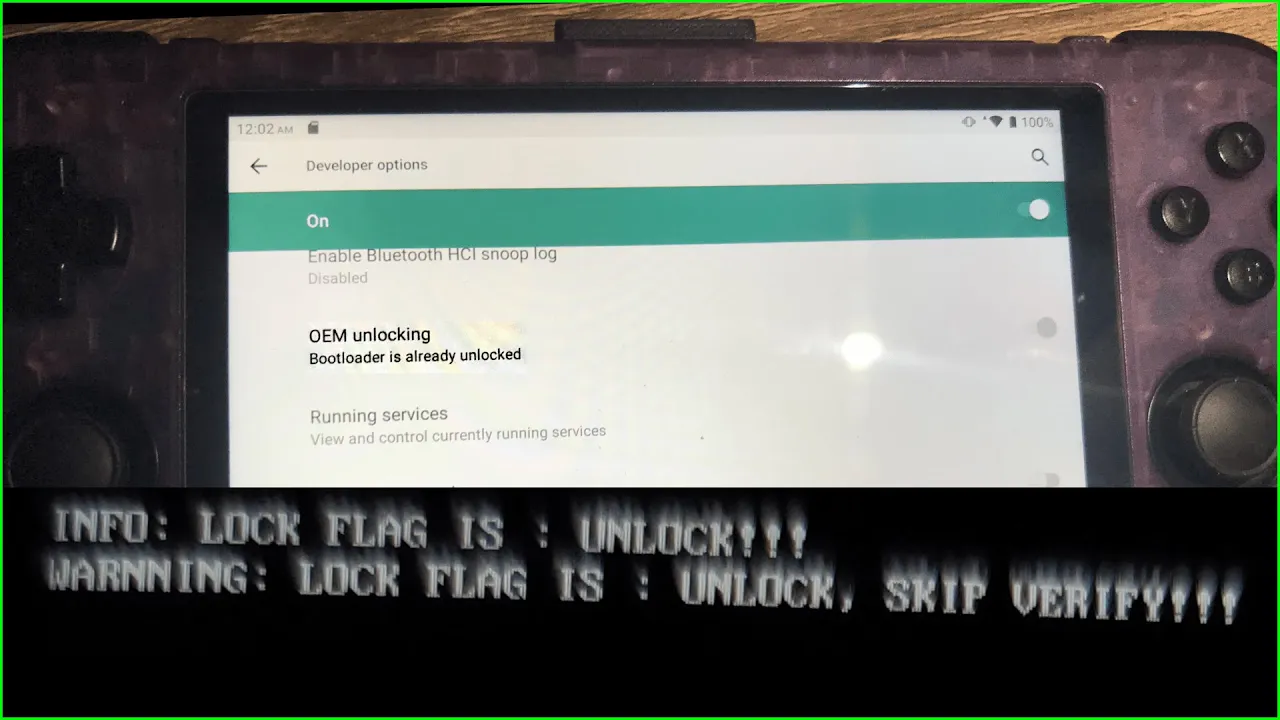

Retroid Pocket 3+용 CVE-2022-38694를 사용한 부트로더 잠금 해제

RP3+ 부트로더 잠금 해제 방법 2가지
CVE-2022-38694를 이용한 Retroid Pocket 3+ 부트로더 잠금 해제 이 가이드를 따르면 기기의 부트로더를 잠금 해제할 때 발생하는 위험을 이해했음을 인정하는 것입니다. 진행하기 전에 중요한 데이터를 모두 백업했는지 확인하세요.
크레딧: 이 부트로더 잠금 해제 프로세스는 다음 저장소의 작업을 기반으로 합니다: TomKing062/CVE-2022-38694_unlock_bootloade https://github.com/TomKing062/CVE-2022-38694_unlock_bootloader.
늦은 밤에 잠도 자지 않고 녹화를 중단한 후 에너지 부족 기억에 의존하여 작업을 수행했습니다. 미리 사과드립니다.
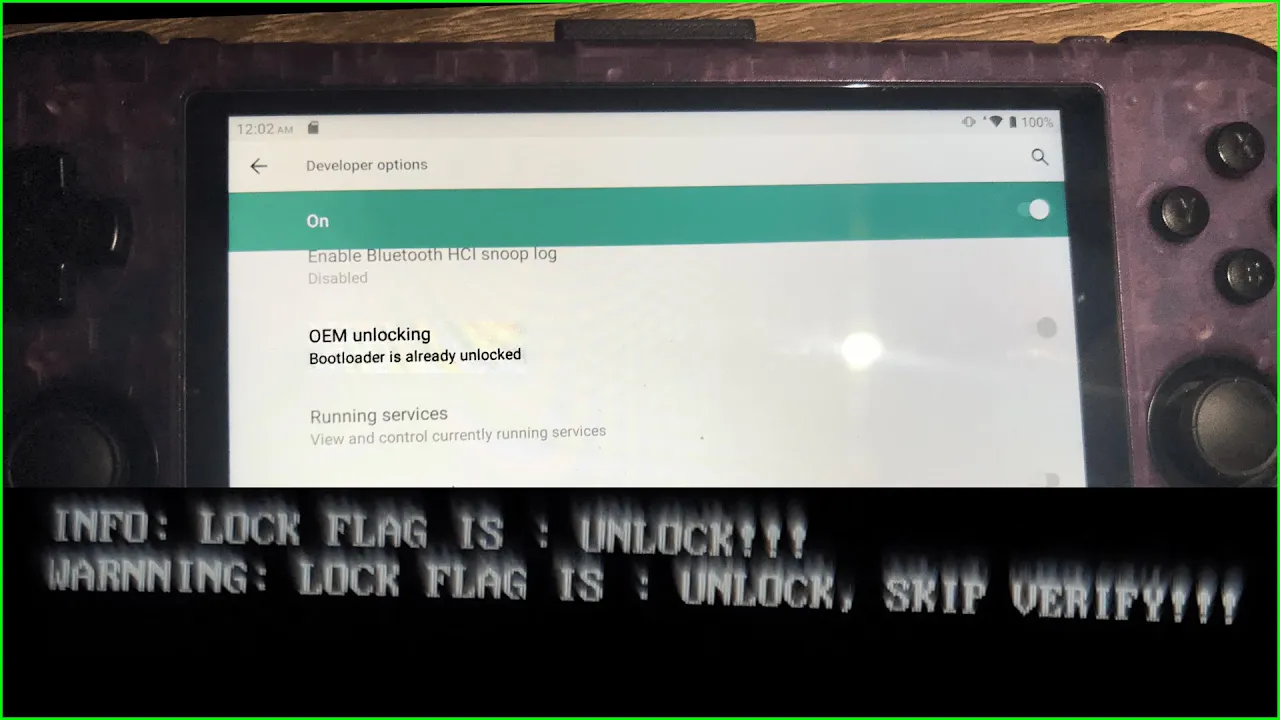
자신의 책임 하에 진행하세요. 부트로더 잠금 해제는 보증을 무효화하고 기기를 손상시킬 수 있습니다. 기기 손상이나 데이터 손실에 대해 저는 책임을 지지 않습니다.
Windows 시스템에서만 시도되었습니다. 중요 공지사항:
데이터 삭제: 부트로더 잠금 해제는 기기의 모든 데이터를 지웁니다. 기기가 공장 초기화되어 원래 상태로 돌아갑니다. 잠금 해제 경고: 잠금 해제 후 기기를 부팅할 때마다 화면에 잠금 해제 경고 메시지가 나타납니다. 이는 정상적이며 제거할 수 없습니다.
1. Unisoc 드라이버를 설치하고, 추출된 ums512_alldocube_iplay_50_EN_20230801 폴더에 adb를 추출합니다.
2.0 RP3+를 Android 복구/다운로드 모드로 전환 (전원 끄기, 전원 버튼과 아래 볼륨 버튼을 동시에 누른 상태에서 전원 켜기) 기기가 연결된 상태에서 (다운로드 모드에서 검은 화면으로 켜질 때 연결되는 소리를 [적어도 Windows에서는] 듣게 될 것입니다.)
2.1 새로운 .pac 파일로 기기를 다시 포맷했을 때 다운로드 모드가 더 잘 작동했습니다 (4/22/2025) https://drive.google.com/drive/folders/1g9m8BlrCsdzXduEUfDERLilVLzxFQxX8
3. 컴퓨터에서 unlock_autopatch_512.bat를 실행한 다음 RP3+에서 fastboot 모드로 진입합니다.
4. unlock_autopatch_512 지침을 따르면 성공할 것입니다. 작동하지 않으면 먼저 기기를 연결한 다음 Android 복구 모드로 들어가세요.
5. 기기를 다시 복구 모드로 재부팅하고 "ADB에서 업데이트 적용"으로 이동한 다음 컴퓨터에서 unlock_autopatch_512.bat를 다시 실행하고 해당 지침을 따르세요.
6.0 그래도 작동하지 않으면:
6.1. RP3+를 정상 사용으로 재부팅
6.2. "ums512_alldocube_iplay_50_EN_20230801" 폴더의 파일 탐색기에서 cmd를 엽니다.
다음을 입력하세요:
6.3. adb devices
6.4. adb push fdl1-dl.bin /data/local/tmp/
6.5. adb push fdl2-dl.bin /data/local/tmp/
6.6. unlock_autopatch_512
(https://www.hovatek.com/forum/thread-32287.html)[https://www.hovatek.com/forum/thread-32287.html]
이 방법은 Linux에서 수행해야 합니다 (Ubuntu 배포판이 있는 VirtualBox를 통해 수행)
VirtualBox 방법:
1. Windows 머신에 SPD USB 드라이버가 설치되어 있어야 합니다.
2. VirtualBox와 Ubuntu ISO를 설치합니다.
3. Ubuntu 설정으로 이동하여 USB로 이동합니다.
3.1 USB 컨트롤러 활성화
3.2 USB 2.0 (OHCI + EHCI) 컨트롤러
3.3 기기가 켜져 있는 상태에서 연결합니다.
3.4 USB 더하기 기호를 통해 기기를 추가합니다 (Unisoc Phone [####]으로 표시됨)
3.5 기기를 연결하고 Windows 명령줄에서 "adb reboot bootloader"를 통해 fastboot 모드로 전환합니다.
3.6 USB 더하기 기호를 통해 기기를 추가합니다 (Spreadtrum fastboot Gadget [####]으로 표시됨)
4. Ubuntu 배포판에 로그인하고 [Hovatek] modified_fastboot 파일을 다운로드합니다.
4.1 해당 폴더에서 터미널을 엽니다.
4.2 다음을 실행합니다:
sudo apt update
sudo apt install android-tools-adb
adb version
echo 'SUBSYSTEM=="usb", ATTR{idVendor}=="1782", ATTR{idProduct}=="4ee0", MODE="0666", GROUP="plugdev"' | sudo tee -a /etc/udev/rules.d/70-android.rules
sudo chmod a+r /etc/udev/rules.d/70-android.rules
sudo udevadm control --reload-rules
sudo udevadm trigger
sudo adb kill-server
sudo adb start-server
SUBSYSTEM=="usb", ATTR{idVendor}=="1782", ATTR{idProduct}=="4ee0", MODE="0666", GROUP="plugdev"
adb devices
adb reboot bootloader
./fastboot devices
./fastboot oem get_identifier_token
4.3 다음과 같은 출력이 나타나야 합니다:
Identifier token: XXXXXXXXXXXXXXXXXXXXXXXX OKAY [ 0.019s] finished. total time: 0.019s
4.4 Identifier token을 복사하고 이 명령으로 XXXXXXXXXXXXXXXXXXXXXXXX를 자신의 Identifier token으로 바꾸세요:
./signidentifier_unlockbootloader.sh XXXXXXXXXXXXXXXXXXXXXXXX rsa4096_vbmeta.pem signature.bin
4.5 다음과 같은 출력이 나타나야 합니다:
Identifier sign script, ver 0.10 1+0 records in 1+0 records out 50 bytes copied, 0.000257562 s, 194 kB/s Identifier sign successfully
4.6 modified_fastboot 폴더에 signature.bin 파일이 생성되며, 수정 날짜가 마지막 명령을 실행한 시간과 일치해야 합니다.
4.7 이제 ./fastboot flashing unlock_bootloader signature.bin 명령을 실행하면 다음과 같은 결과가 나타나야 합니다: 2downloading 'unlock_message'...
OKAY [ 0.016s] unlocking bootloader... Info:Unlock bootloader success! OKAY [945.463s] finished. total time: 945.479s
부트로더 잠금 해제는 사용자 정의 펌웨어 또는 사용자 정의 수정 사항을 플래시하기 전에 필요합니다. 예:
