CVE-2026-24061 취약점 탐지 및 활용 도구
감사합니다🙏 여러분의 Star 지원에 감사드립니다;
감사합니다🙏 여러분의 사용과 인정에 감사드립니다;
프로그램 소개
CVE-2026-24061 취약점을 탐지하고 활용하기 위한 GUI 도구입니다. 이 취약점은 GNU Inetutils telnetd 인증 우회 취약점으로, 공격자가 사용자 이름과 비밀번호 없이 root 권한을 획득할 수 있게 합니다.
기능 특성
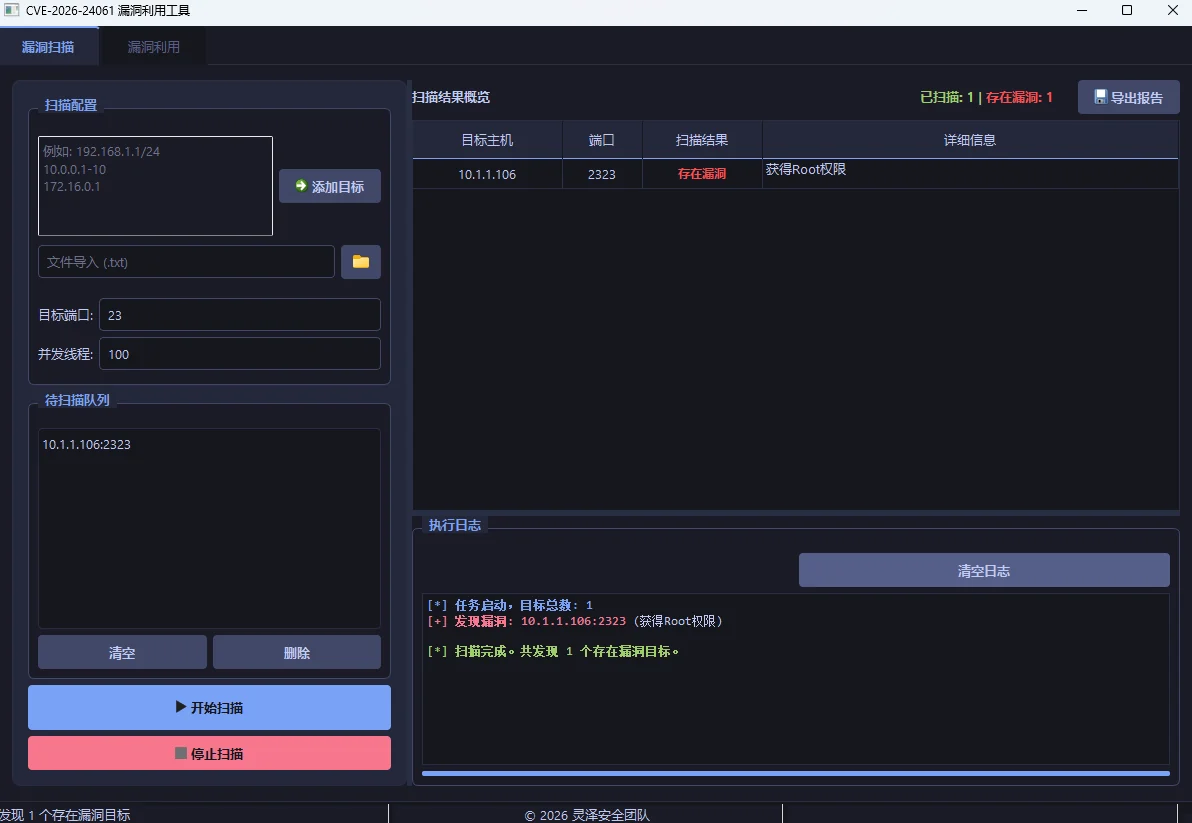
취약점 스캔
- 단일 대상, IP 범위, CIDR 네트워크 스캔 지원
- 파일에서 대상 목록 가져오기 지원
- 멀티스레드 동시 스캔으로 효율성 향상
- 취약점 상태, 상세 정보를 포함한 실시간 스캔 결과 표시
- 스캔 결과 내보내기 지원 (CSV/텍스트 형식)
- 상세 스캔 로그 제공
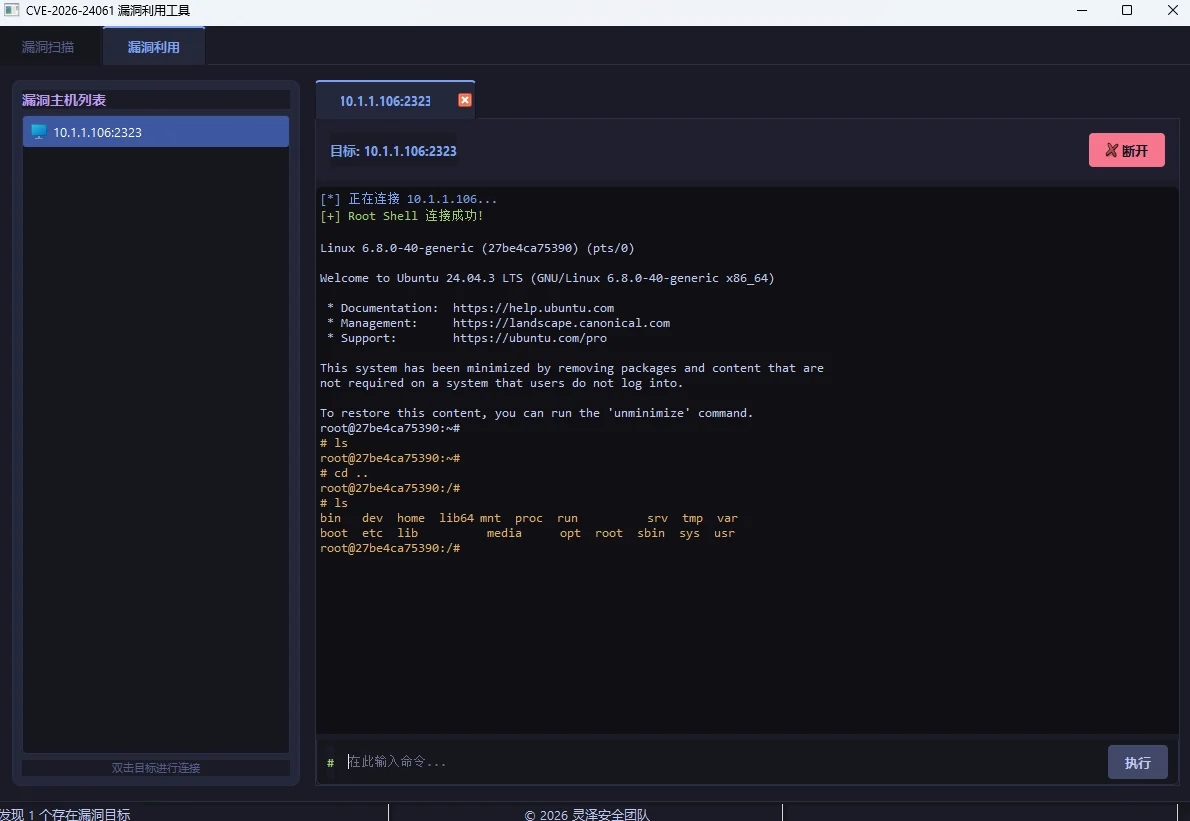
취약점 활용
- 발견된 취약점 대상의 일괄 관리
- 여러 동시 연결 터미널 세션 지원
- 대화형 Root Shell 제공
- 명령 실행 결과 실시간 표시
현대적인 UI
- 다크 테마 디자인으로 편안한 시각적 경험
- 표 형식의 데이터 표시로 직관적이고 명확함
- 탭 전환 지원으로 편리한 조작
- 상세 상태 알림 및 로그 정보 제공
설치 단계
1. Python 설치
시스템에 Python 3.8 이상이 설치되어 있는지 확인하세요.
2. 의존성 설치
pip를 사용하여 필요한 의존성을 설치합니다:
pip install -r requirements.txt
3. 프로그램 실행
Python 스크립트를 직접 실행합니다:
python cve_2026_24061_gui.py
사용 설명
1. 취약점 스캔
-
대상 추가
- 텍스트 상자에 대상을 입력합니다 (단일 IP, IP 범위, CIDR 네트워크 지원)
- "대상 추가" 버튼을 클릭하여 대상을 스캔 대기열에 추가합니다
- 또는 "찾아보기" 버튼을 클릭하여 파일에서 대상 목록을 가져옵니다
-
스캔 매개변수 구성
- 대상 포트 설정 (기본값: 23)
- 동시 스레드 수 설정 (1-1000, 기본값: 100)
-
스캔 시작
- "스캔 시작" 버튼을 클릭하여 스캔을 시작합니다
- 스캔 진행 상황과 결과를 실시간으로 확인합니다
- 스캔 결과는 대상 호스트, 포트, 취약점 상태 및 상세 정보를 포함하여 표에 표시됩니다
-
스캔 결과 관리
- 스캔 결과를 정렬하고 필터링할 수 있습니다
- "보고서 내보내기" 버튼을 클릭하여 스캔 결과를 내보냅니다
- "로그 지우기" 버튼을 클릭하여 로그 내용을 지웁니다
2. 취약점 활용
-
취약점 대상 확인
- "취약점 활용" 탭으로 전환합니다
- 왼쪽 목록에 발견된 모든 취약점 대상이 표시됩니다
-
연결 설정
- 대상 목록에서 대상을 더블클릭하여 터미널 연결을 설정합니다
- 연결 성공 후 오른쪽에 대화형 터미널이 표시됩니다
-
명령 실행
- 터미널 입력 상자에 명령을 입력합니다
- "실행" 버튼을 클릭하거나 Enter 키를 눌러 명령을 실행합니다
- 명령 실행 결과가 터미널에 실시간으로 표시됩니다
-
터미널 세션 관리
- 여러 동시 연결 터미널 세션 지원
- 탭을 통해 다른 터미널 간 전환 가능
- 탭 닫기 버튼 또는 "연결 끊기" 버튼을 클릭하여 연결을 종료합니다
기술 매개변수
-
스캔 구성
- 연결 시간 초과: 3초
- 읽기 시간 초과: 3초
- ID 명령 시간 초과: 3초
- 기본 사용자 값: -f root
-
성능 매개변수
- 최대 동시 스레드: 1000
- 단일 스캔 작업 최대 대상 수: 무제한
- 지원되는 터미널 세션 수: 무제한 (시스템 리소스 제한 적용)
주의사항
-
법적 준수
- 이 도구는 합법적인 보안 테스트 및 연구 목적으로만 사용됩니다
- 이 도구를 사용하기 전에 대상 시스템에 대한 승인을 받았는지 확인하세요
- 승인되지 않은 사용은 법률 및 규정을 위반할 수 있습니다
-
보안 위험
- 취약점 활용 기능은 대상 시스템의 Root 권한을 직접 획득하므로 주의해서 사용하세요
- 프로덕션 시스템에 영향을 미치지 않도록 격리된 환경에서 테스트하는 것이 좋습니다
-
시스템 요구사항
- Windows 10/11 운영 체제 사용 권장
- 높은 동시성 스캔을 지원하려면 최소 4GB 메모리 권장
- 스캔 중단을 방지하려면 안정적인 네트워크 연결을 보장하세요
-
업데이트 및 유지보수
- 최신 취약점 탐지 및 활용 방법을 얻으려면 도구 업데이트를 정기적으로 확인하세요
- 문제를 발견하거나 개선 제안이 있으면 신속하게 피드백해 주세요
자주 묻는 질문
Q: 스캔 결과에 "연결 시간 초과"가 표시되는 이유는 무엇인가요?
A: 대상 시스템에서 Telnet 포트가 열려 있지 않거나 네트워크 연결이 불안정할 수 있습니다. 대상 시스템의 네트워크 설정과 Telnet 서비스 상태를 확인하는 것이 좋습니다.
Q: 스캔 속도가 느린 이유는 무엇인가요?
A: 스캔 속도는 네트워크 대역폭, 대상 시스템 응답 속도, 동시 스레드 수 등 여러 요인의 영향을 받습니다. 동시 스레드 수를 조정하여 스캔 속도를 최적화할 수 있습니다.
Q: 터미널 연결 시 "연결 거부" 메시지가 표시되는 이유는 무엇인가요?
A: 대상 시스템의 Telnet 서비스가 종료되었거나 방화벽이 연결을 차단했을 수 있습니다. 대상 시스템의 Telnet 서비스 상태와 방화벽 설정을 확인하는 것이 좋습니다.
Q: 스캔 정확도를 높이려면 어떻게 해야 하나요?
A: 네트워크가 안정적인 환경에서 스캔하고, 시간 초과 시간을 적절히 조정하여 오판을 방지하는 것이 좋습니다. 중요한 대상의 경우 여러 번 스캔하여 결과를 확인할 수 있습니다.
면책 조항
이 도구는 학습 및 합법적인 보안 테스트 목적으로만 제공되며, 불법적인 용도로 사용하지 마십시오. 이 도구를 사용하여 발생하는 모든 결과는 사용자가 직접 책임집니다. 저자는 어떠한 법적 책임도 지지 않습니다.
저작권 정보
© 2026 영택 보안 팀
모든 권리 보유.
 lingzesec/cve-2026-24061-gui
