 koutto/pi-pwnbox-rogueap
자체 제작 Pwnbox 🚀 / Rogue AP 📡 — Raspberry Pi 기반 WiFi 해킹 치트시트 + 마인드맵 💡

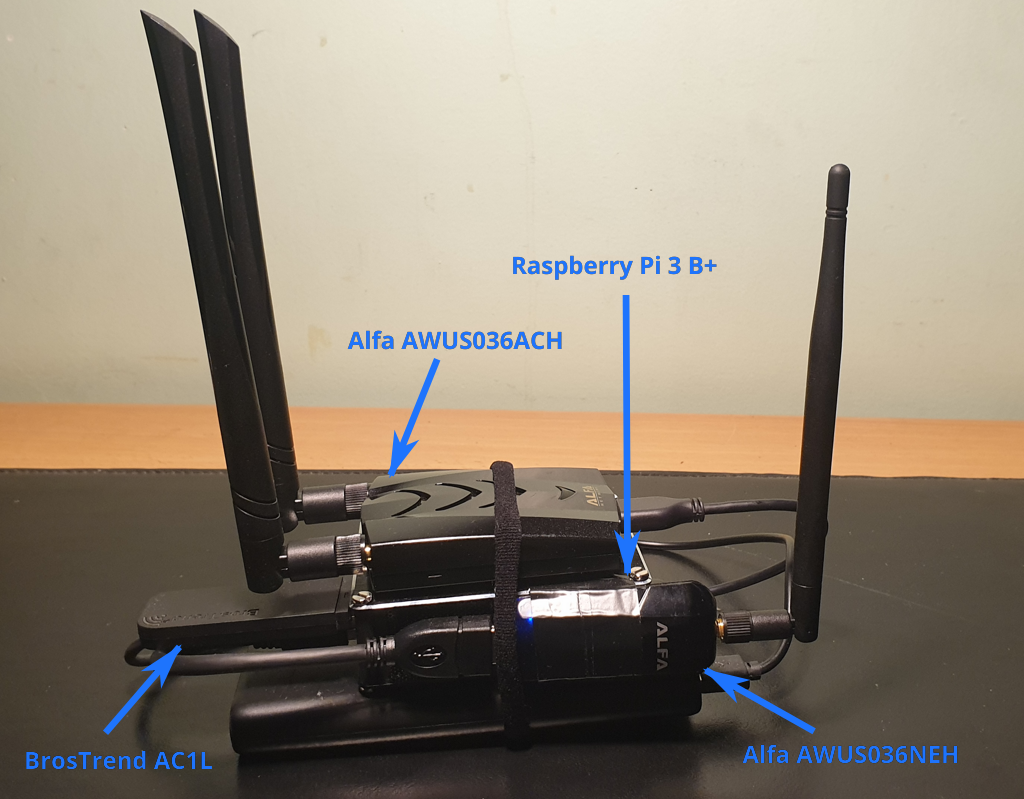
직접 제작한 (헤드리스) PwnBox / RogueAP (라즈베리 파이 및 Alfa WiFi USB 어댑터 기반).
다음과 같은 용도로 설계되었습니다:
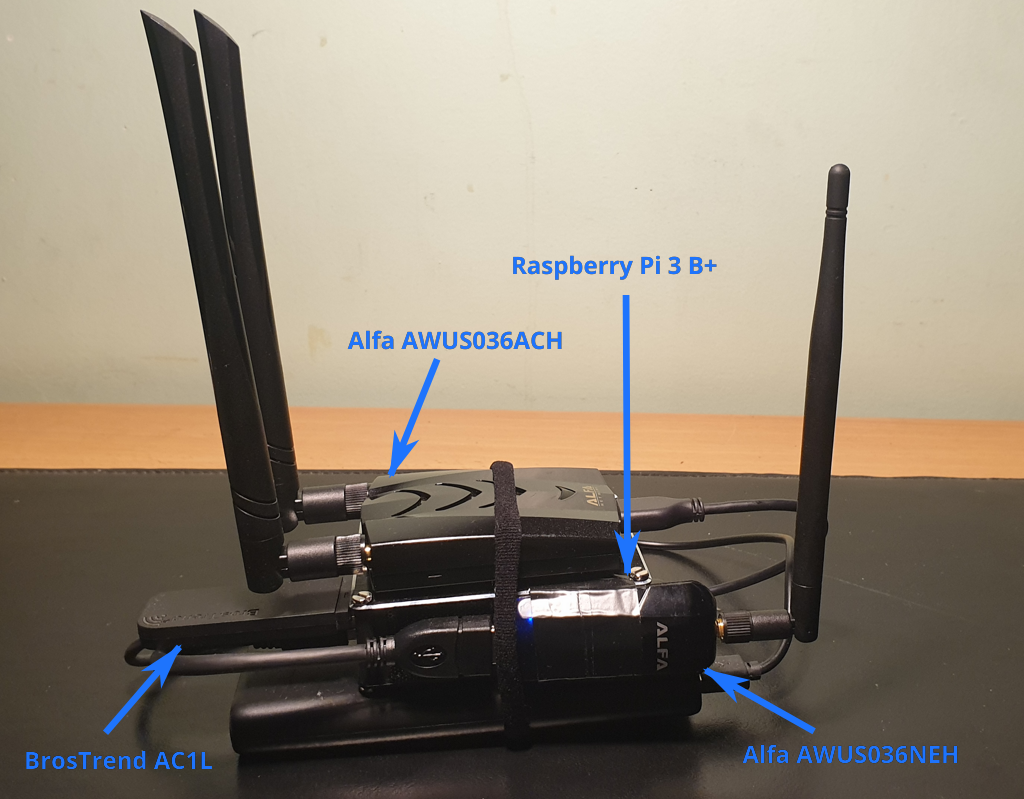
| 장치 | 칩셋 | 용도 | 802.11 | 2.4 Ghz | 5 Ghz | Kali 기본 지원 | 모니터 모드 | 주입 | AP |
|---|---|---|---|---|---|---|---|---|---|
| 내장 라즈베리 파이 3 B+ WiFi 칩 | Broadcom 43430 | 인터넷 연결 (WiFi 키가 설정에 추가된 경우 부팅 시 자동 시작) | 802.11 b/g/n/ac | Y | Y | Y | N* | N* | Y |
| BrosTrend AC1L AC1200 | Realtek RTL8812AU | 원격 접속용 액세스 포인트 (부팅 시 자동 시작) | 802.11 a/b/g/n/ac | Y | Y | N | Y | N | Y |
| Alfa AWUS036NEH | Ralink RT2870/3070 | WiFi 공격 | 802.11 b/g/n | Y | N | Y | Y | Y | Y |
| Alfa AWUS036ACH | Realtek RTL8812AU | WiFi 공격 | 802.11 a/b/g/n/ac | Y | Y | Y | Y | Y | Y |
* 내장 Broadcom 칩에서 모니터 모드 및 주입 지원을 활성화하려면 nexmon 패치가 필요합니다 (여기서는 해당 용도로 사용하지 않으므로 필요 없음).
root로 실행해야 합니다.arm64에서 작동하지만, 일부 오래된 사전 컴파일된 바이너리는 box64 또는 수동 컴파일이 필요할 수 있습니다.라즈베리 파이용 Kali Linux ARM 이미지 다운로드: https://www.kali.org/get-kali/#kali-arm
라즈베리 파이용 Kali Linux ARM 이미지를 마이크로 SD 카드에 플래시 (Raspberry Pi Imager 또는 dd 사용).
라즈베리 파이 부팅, 로그인 (기본 kali/kali) 후 인터넷 연결 확인.
PwnBox에 설치 스크립트/설정 파일 다운로드:
git clone https://github.com/koutto/pi-pwnbox-rogueap.git
중요: scripts/install-system.sh 파일 상단의 설치 스크립트 설정 편집:
GUACAMOLE_PASSWORD, GUACAMOLE_MYSQL_PASSWORD).aa:bb:cc:dd:ee:ff인 장치는 wlxaabbccddeeff.eth0 및 wlan0 (내장 인터페이스)의 MAC 주소 설정.WIFI_SSID, WIFI_PASSPHRASE) 설정.설치 스크립트 실행 (각 단계 끝에서 명령 출력을 수동으로 확인할 수 있도록 일시 중지됨)
cd pi-pwnbox-rogueap/scripts
./install-system.sh
재부팅 및 네트워크 인터페이스 구성 확인:
ip a
iwconfig
eth0 및 wlan0으로 이름이 지정되어야 합니다.wlx*)을 사용해야 합니다.PWNBOX_ADMIN)는 적절한 wlx* 인터페이스에서 시작되어야 합니다.Guacamole에서 VNC-over-HTTP 구성:
pwnbox-vncROOTVNC33127.0.0.14822127.0.0.15901(install-system.sh 실행 시 선택한 비밀번호)True color (32-bit)기본 자격 증명 변경:
passwd kali)http://<ip_pwnbox>:8080/guacamole/#/manage/mysql/users/guacadmin 통해)부팅 시 PwnBox는 손쉬운 원격 접속을 위해 한 인터페이스에 AP를 자동으로 생성합니다:
PWNBOX_ADMIN (숨김 SSID)Koutto!PwnB0x!부팅 시 PwnBox는 자동으로 다음에 연결됩니다:
유선 네트워크 (이더넷 포트가 연결된 경우).
WiFi 네트워크 (내장 라즈베리 파이 칩 사용) - 저장된 연결 설정(/etc/wpa_supplicant.conf)이 있는 무선 네트워크가 있을 경우. PwnBox에 저장되지 않은 새로운 WiFi 네트워크에 연결하려면 먼저 해당 네트워크의 WPA 비밀번호를 추가해야 합니다:
wpa_passphrase <SSID> <passphrase> >> /etc/wpa_supplicant.conf
wpa_supplicant -B -i wlan0 -c /etc/wpa_supplicant.conf
dhclient -v wlan0
ping 8.8.8.8
PwnBox는 다음을 통해 제어할 수 있습니다:
SSH 서비스 (22/tcp):
ssh kali@<ip_pwnbox>
Guacamole을 통한 VNC-over-HTTP (8080/tcp):
http://<ip_pwnbox>:8080/guacamole
PwnBox의 IP는 접속하려는 네트워크에 따라 다릅니다:
PWNBOX_ADMIN에 연결): IP는 항상 10.0.0.1입니다.netdiscover를 사용하여 IP를 찾을 수 있습니다.참고: Guacamole 서비스는 실행 시 많은 리소스(RAM)를 소비할 수 있습니다. 사용하지 않을 경우 stop-guacamole.sh 스크립트를 사용하여 중지할 수 있습니다.

/etc/network/interfaces가 auto eth0를 사용하기 때문에 시스템이 부팅 중 DHCP 임대를 기다립니다. 이더넷 없이 PwnBox를 자주 실행하고 부팅이 느린 경우 /etc/network/interfaces를 편집하여 다음을 변경하십시오:
auto eth0
allow-hotplug eth0
다음으로 변경:
allow-hotplug eth0
(auto eth0 줄을 제거하십시오.)
isc-dhcp-server는 일부 도구(예: Fluxion)에서 필요하기 때문에 설치되지만, dnsmasq(PWNBOX_ADMIN AP 제공)와의 포트 67/udp 충돌을 피하기 위해 기본적으로 비활성화되어 있습니다. isc-dhcp-server가 필요한 경우 먼저 dnsmasq를 중지하십시오:
systemctl stop dnsmasq
systemctl start isc-dhcp-server
최신 Kali/Debian 릴리스는 Tomcat 9 대신 Tomcat 10을 포함합니다. start-guacamole.sh 및 stop-guacamole.sh 스크립트는 설치된 Tomcat 버전을 자동으로 감지합니다. 설치 후 Guacamole이 작동하지 않으면 다음을 확인하십시오:
systemctl list-unit-files | grep tomcat
systemctl status guacd
systemctl status mysql
# 그런 다음 올바른 tomcat 버전으로 수동 시작 (예:)
systemctl start tomcat10
