Skip to content
KitploitKITPLOIT
도구블로그
제출
도구블로그
제출

해킹, 침투 테스트 및 사이버 보안 도구를 당신의 보안 무기고에!

Kitploit은 해킹, 사이버 보안 및 침투 테스트 도구 디렉토리입니다. 최신 프로젝트 업데이트를 발견하여 취약점을 찾고, 시스템을 분석하고, 테스트를 자동화하고, 보안을 강화하세요.

··피드·문의·개인정보·© 2026 Kitploit

도구 디렉토리

카테고리

모든 카테고리 보기
Loading categories
ZeroPulse — 🔒 Cloudflare Tunnel 통합을 갖춘 현대적인 C2 플랫폼 | WinRM 및 SSH 원격 관리 | 실시간 터미널 및 원격 데스크톱 | FastAPI 및 React로 구축 | Kitploit
도구/GitHubGitHub/jxroot/zeropulse
Penetration Testing FrameworksPrivilege EscalationNetwork MappingPersistence MechanismsExploitationLateral MovementPost-ExploitationCommand and ControlRed TeamingRemote Access ToolPayload Development
138177개월 전Kitploit 검토 완료

인기

모두 보기 →

커뮤니티에서 가장 많이 사용되는 도구를 찾아보세요.

모든 도구 탐색

도구 컬렉션을 둘러보세요

모든 도구 보기 →
공유
GitHub
jxroot/zeropulse

ZeroPulse

🔒 Cloudflare Tunnel 통합을 갖춘 현대적인 C2 플랫폼 | WinRM 및 SSH 원격 관리 | 실시간 터미널 및 원격 데스크톱 | FastAPI 및 React로 구축

저장소 보기

ZeroPulse

favicon.png

Cloudflare 터널 통합을 갖춘 현대적인 C2(Command & Control) 플랫폼

Python FastAPI React License CodeFactor


📋 목차

  • 개요
  • 기능
  • 아키텍처
  • 사전 요구사항
  • 설치
  • 구성
  • 사용법
  • API 문서
  • 보안
  • 프로젝트 구조
  • 개발
  • 기여
  • 라이선스
  • 감사의 말
  • 지원

🎯 개요

ZeroPulse는 안전한 원격 관리 및 모니터링을 위해 설계된 종합적인 C2(Command & Control) 플랫폼입니다. Cloudflare Tunnel 기술을 활용하여 인프라를 공용 인터넷에 노출하지 않으면서도 안전하고 암호화된 연결을 제공합니다.

⚠️ 개발 상태: 이 프로젝트는 현재 활발히 개발 중입니다. 이 버전은 데모/알파 릴리스이며 일부 기능은 다음과 같을 수 있습니다:

  • 불안정하거나 호환성을 깨뜨리는 변경이 있을 수 있음
  • 불완전하거나 일부만 구현되었을 수 있음
  • 빈번한 업데이트가 이루어지는 활발한 개발 중 상태

이 소프트웨어는 테스트 및 평가 목적으로만 사용할 것을 권장합니다. 프로덕션 환경에서는 안정적인 릴리스를 기다리거나 본인의 책임 하에 사용하십시오.
주요 특징

  • 🔒 기본 보안 강화: 내장 인증, 세션 관리, API 토큰 시스템
  • 🌐 Cloudflare 통합: Cloudflare API를 통한 원활한 DNS 및 터널 관리
  • 🖥️ 원격 관리: 대화형 셸을 위한 evil-winrm 통합 및 WinRM/SSH 지원
  • 📊 현대적인 UI: 실시간 터미널 통합을 갖춘 아름답고 반응형 React 인터페이스
  • 🚀 성능 최적화: 비차단 I/O, 최적화된 데이터베이스 쿼리, 메모리 누수 방지
  • 🖥️ 로컬 셸 접근: 실시간 터미널 에뮬레이션을 통한 WebSocket 기반 대화형 로컬 셸

✨ 기능

favicon.png

ZeroPulse 대시보드 - 모든 터널 및 시스템 상태 개요

핵심 기능

  • 터널 관리

    • Cloudflare 터널 생성 및 관리
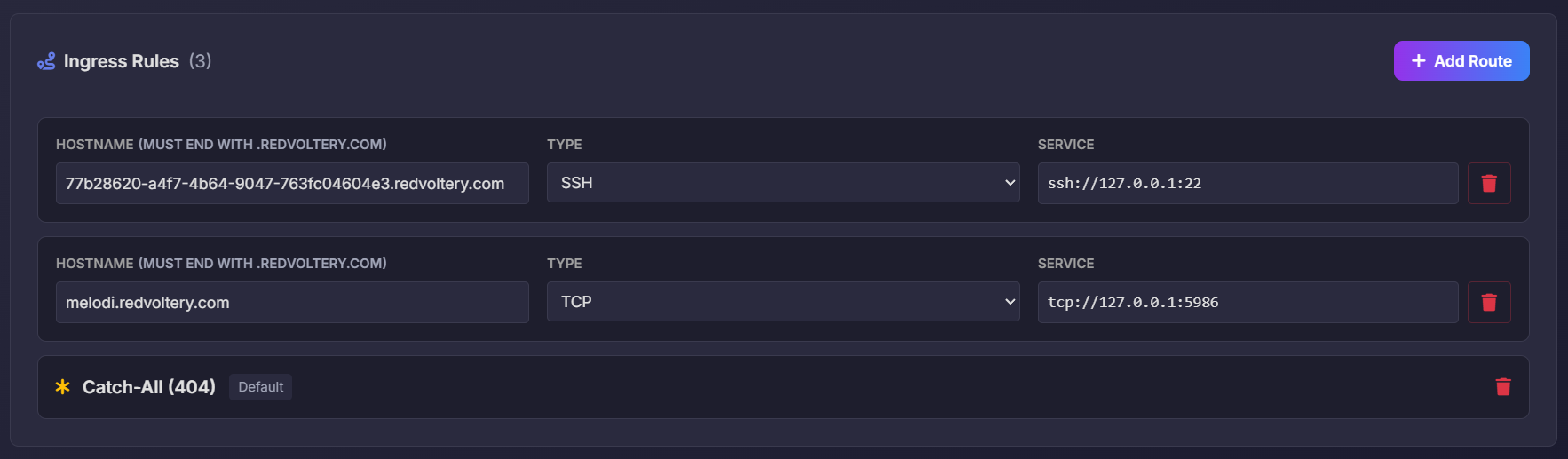
    • 인그레스 규칙 구성 (HTTP, HTTPS, TCP)
    • 자동 DNS 레코드 관리
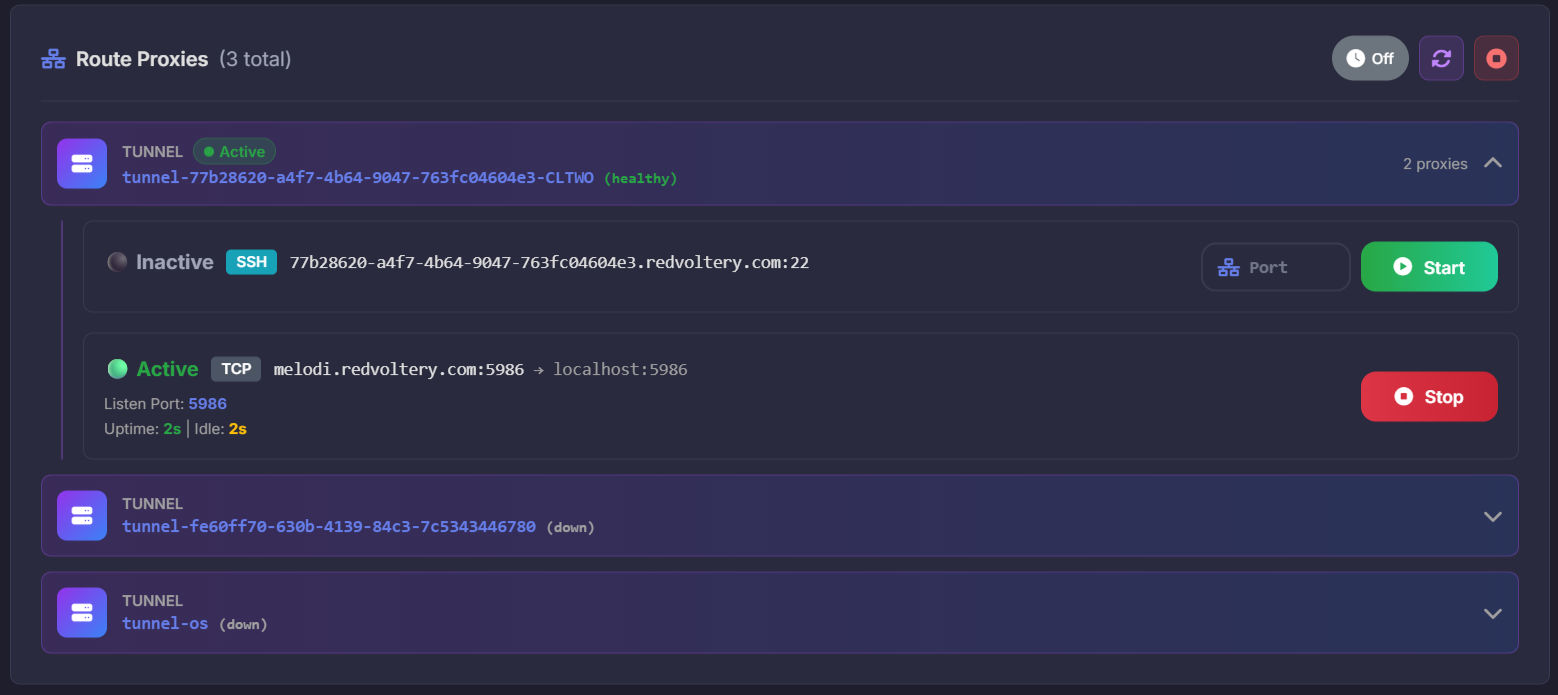
    • 경로 프록시 관리
  • 원격 명령 실행

    • WinRM을 통해 원격 Windows 시스템에서 명령 실행
    • evil-winrm 통합 대화형 셸 (비밀번호 및 NTLM 해시 인증)
    • SSH 명령 실행 및 대화형 세션
    • PowerShell 스크립트 실행
    • 명령 기록 추적
    • 실시간 출력 스트리밍
    • 동적 모듈 실행이 가능한 모듈 제어판
  • 원격 데스크톱

    • VNC 서버 탐지 및 관리
    • noVNC 웹 기반 원격 데스크톱 클라이언트
    • Windows 및 Linux 시스템 지원
    • 보안 터널 기반 연결
  • 세션 및 보안

    • JWT 기반 인증
    • 활성 세션 관리
    • 세밀한 권한을 갖춘 API 토큰 시스템
    • 토큰 블랙리스트 및 폐기
    • 역할 기반 접근 제어 (RBAC)
  • DNS 관리

    • 자동 DNS 레코드 생성/업데이트
    • CNAME, A, AAAA 레코드 지원
    • Cloudflare 프록시 구성
    • 충돌 해결
  • 로컬 셸 접근

    • WebSocket 기반 대화형 로컬 셸
    • xterm.js를 사용한 실시간 터미널 에뮬레이션
    • 독립 실행 창 지원
    • 최적의 성능을 위한 비차단 I/O
  • 모듈 제어 시스템

    • 데이터베이스에서 동적 모듈 로드
    • 계층적 구조 (카테고리 → 섹션 → 항목)
    • 변수 치환을 지원하는 템플릿 엔진
    • 대화형 터미널 통합
    • 명령 실행 기록

⚙️ 기술 스택

📦 사전 요구사항

시스템 요구사항

  • OS: Linux (Ubuntu 20.04+, Debian 11+ 또는 모든 최신 Linux 배포판)
  • Python: 3.8 이상
  • Node.js: 20.19.0+ 또는 22.12.0+ (frontend 디렉터리의 .nvmrc 참조)
  • npm: Node.js에 포함됨
  • Cloudflare 계정: API 토큰 및 계정 ID 보유
  • Ruby (선택 사항): evil-winrm 지원용 (gem install evil-winrm)

필수 소프트웨어```bash

Ubuntu/Debian

sudo apt update sudo apt install -y python3 python3-pip python3-venv git curl

Install Node.js 20+ (using nvm recommended)

curl -o- https://raw.githubusercontent.com/nvm-sh/nvm/v0.39.0/install.sh | bash source ~/.bashrc nvm install 20.19.0 nvm use 20.19.0

Optional: Install Ruby for evil-winrm

sudo snap install ruby --classic gem install evil-winrm

Verify versions

python3 --version # Should be 3.8+ node --version # Should be 20.19.0+ or 22.12.0+ npm --version

root@kitploit:~
## 🚀 설치

<div align="center">
  <img src="https://assets.kitploit.com/production/public/readmes/7371/63f8299d6bb31aaa64c5e271f4e78bcb3ea94ef8ae7a2f1e2e3b6205552fb8b2.png" alt="설치 설정" />
  <p><em>설치 과정 - 새 시스템에 ZeroPulse 설정</em></p>
</div>

### 1. 저장소 복제```bash
git clone https://github.com/yourusername/zeropulse.git
cd zeropulse

2. 백엔드 설정```bash

Create virtual environment

python3 -m venv venv

Activate virtual environment

source venv/bin/activate

Upgrade pip

pip install --upgrade pip

Install dependencies

pip install -r requirements.txt

root@kitploit:~
### 3. 프론트엔드 설정```bash
cd frontend

# Check Node.js version (should be 20.19.0+ or 22.12.0+)
node --version

# If using nvm, switch to required version
nvm use  # Automatically uses version from .nvmrc

# Install dependencies
npm install

# Build frontend
npm run build

cd ..

4. 환경 변수 구성

프로젝트 루트에 .env 파일을 생성합니다:```bash cat > .env << EOF

Authentication Settings

ADMIN_USERNAME=admin ADMIN_PASSWORD=your-secure-password-here JWT_SECRET_KEY=$(python3 -c "import secrets; print(secrets.token_urlsafe(32))") JWT_ALGORITHM=HS256 JWT_EXPIRATION_HOURS=24

Cloudflare Settings

CLOUDFLARE_API_TOKEN=your-cloudflare-api-token-here CLOUDFLARE_ACCOUNT_ID=your-cloudflare-account-id-here CLOUDFLARE_DOMAIN=your-domain.com

WinRM Settings (optional)

WINRM_USERNAME=WinRMUser WINRM_PASSWORD=your-secure-password-here

SSH Settings (optional)

SSH_KEY_PATH=/path/to/ssh/key SSH_USERNAME=ssh_user

C2 Server Settings

C2_SERVER_HOST=0.0.0.0 C2_SERVER_PORT=8000 ENVIRONMENT=production

Database Settings

DATABASE_PATH=data/database.db EOF

Set permissions

chmod 600 .env

root@kitploit:~
### 5. 서버 시작```bash
# Ensure virtual environment is active
source venv/bin/activate

# Start the server
python3 run_server.py

The server will be accessible at http://localhost:8000

⚙️ 구성

환경 변수

Cloudflare API 토큰 권한

Cloudflare API 토큰에는 다음 권한이 필요합니다:

  • Zone: Zone:Read, DNS:Edit
  • 계정: Cloudflare Tunnel:Edit
  • 영역 리소스: 도메인 영역 포함

터널 관리

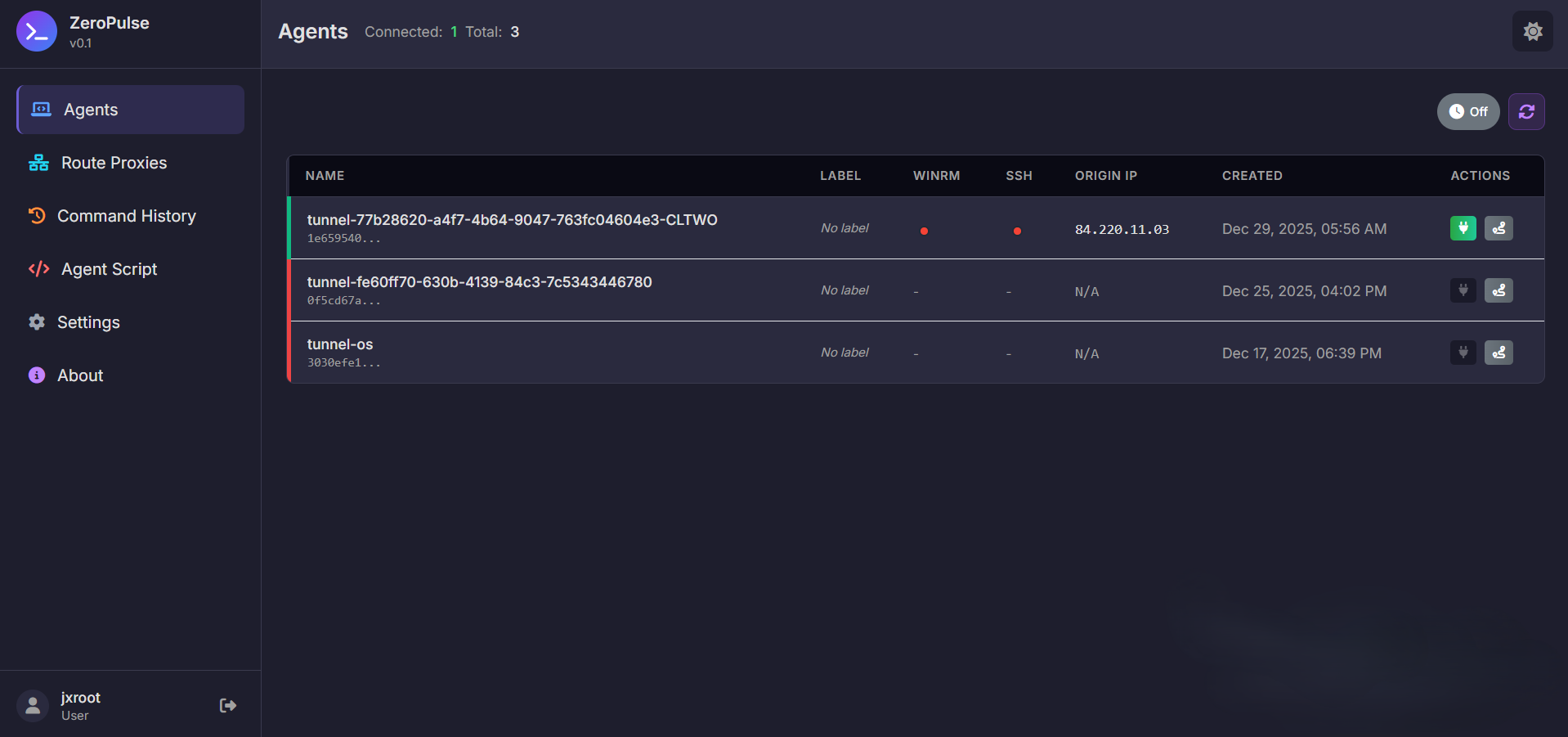
터널 목록

터널 목록 - 상태, 상태 표시기, 빠른 작업과 함께 모든 터널 표시
기능

  • 동적 포트 매핑: 로컬 포트를 터널 경로에 매핑
  • 서비스 프록시: HTTP, HTTPS 및 TCP 서비스 프록시
  • 자동 관리: 프록시 프로세스 시작, 중지 및 모니터링
  • 포트 검색: 사용 가능한 포트 자동 검색
  • 상태 모니터링: 모든 활성 프록시의 실시간 상태
  1. 터널 생성: 대시보드 → 터널 생성으로 이동
  2. 경로 구성: HTTP, HTTPS 또는 TCP 서비스에 대한 인그레스 규칙 설정
  3. DNS 관리: DNS 레코드 자동 생성/업데이트
  4. 상태 모니터링: 터널 상태 및 연결 상태 확인
터널 경로 구성

터널 경로 구성 - 인그레스 규칙 및 DNS 레코드 구성

원격 명령 실행

명령 실행

명령 실행 인터페이스 - WinRM 및 SSH를 통해 원격 Windows 시스템에서 명령 실행

  1. 터널 선택: WinRM 또는 SSH 액세스 권한이 있는 터널 선택
  2. 명령 실행: 원격 Windows 시스템에서 PowerShell 명령 실행
  3. 기록 보기: 명령 실행 기록 및 출력 확인

명령 기록

명령 실행

명령 기록 - 상세 정보와 함께 실행된 모든 명령의 포괄적인 보기

명령 기록 기능은 모든 명령 실행에 대한 완전한 감사 추적을 제공합니다:

  • 실행 로그: 모든 터널에서 실행된 모든 명령 보기
  • 상세 정보: 명령, 출력, 타임스탬프, 터널 ID 및 실행 상태 확인
  • 필터 및 검색: 터널, 날짜 범위로 필터링하거나 명령 내용으로 검색
  • 출력 보기: 각 실행에 대한 전체 명령 출력 보기
  • 내보내기 기능: 분석 또는 규정 준수를 위해 기록 내보내기

기능

  1. 포괄적인 로깅

    • 모든 명령은 타임스탬프와 함께 자동으로 기록됩니다
    • 터널 정보 및 실행 컨텍스트 포함
    • 상태 추적(성공/실패)
  2. 고급 필터링

    • 터널 ID로 필터링
    • 날짜 범위로 필터링
    • 명령 내용 또는 출력으로 검색
    • 실행 상태로 필터링
  3. 상세 보기

    • 전체 명령 출력 보기
    • 실행 시간 및 기간 확인
    • 터널 및 에이전트 정보 확인
    • 실행 실패 시 오류 메시지 검토
  4. 기록 관리

    • 특정 터널의 기록 지우기
    • 기록을 파일로 내보내기
    • 오래된 항목 보관

모듈 제어판

명령 실행

모듈 제어판 - 모든 시스템 모듈 및 기능을 관리하기 위한 중앙 집중식 인터페이스

모듈 제어판은 다양한 시스템 모듈에 액세스하고 관리하기 위한 통합 인터페이스를 제공합니다:

  • 대화형 셸: Windows 시스템용 evil-winrm 통합(비밀번호 및 NTLM 해시 인증)
  • 원격 데스크톱: VNC/noVNC 원격 데스크톱 액세스
  • 셸 액세스: 명령 실행 인터페이스
  • 모듈 관리: 시스템 모듈 설치, 구성 및 관리
  • 상태 모니터링: 모든 모듈의 실시간 상태
  • 터미널 통합: 모든 모듈 탭에서 유지되는 터미널 모달

설정

설정

설정 모달 - 중앙 집중식 구성 및 관리 인터페이스

설정 모달은 여러 탭을 통해 포괄적인 시스템 구성 및 관리를 제공합니다:

  • 모듈: PowerShell 모듈 관리
  • 종속성: 시스템 종속성 관리
  • 시스템 로그: 시스템 로그 보기 및 모니터링
  • 활성 세션: 세션 관리
  • API: API 토큰 관리
  • 경로: 터널 경로 구성

모듈 관리

원격 시스템에서 실행할 수 있는 PowerShell 모듈을 관리합니다:

  • 모듈 생성: 사용자 지정 코드로 새 PowerShell 모듈 정의
  • 모듈 편집: 기존 모듈 코드 및 구성 수정
  • 모듈 삭제: 사용하지 않는 모듈 제거
  • 모듈 실행: 대상 시스템에서 모듈 실행
  • 템플릿 변수: 동적 실행을 위해 모듈 코드에서 변수 사용

모듈 기능:

  • PowerShell 코드 구문 강조
  • 변수 치환 지원
  • 코드 검증
  • 실행 기록 추적

템플릿 엔진

템플릿 엔진을 사용하면 사용자 입력 변수로 동적 PowerShell 모듈을 만들 수 있습니다. 변수는 _{...}_ 구문으로 정의되며 실행 전에 사용자가 제공한 값으로 대체됩니다.

변수 유형

1. 단순 텍스트 입력```powershell ping {ip,192.168.1.1}

root@kitploit:~
- **형식**: `_{name,placeholder}_`
- **용도**: 플레이스홀더가 있는 텍스트 입력 필드
- **예시**: `ping _{target_ip,192.168.1.1}_` → 사용자가 IP 주소를 입력합니다

**2. 드롭다운 목록**```powershell
ping _{ip,list,(192.168.1.1,192.168.1.2,10.0.0.1)}_
  • 형식: _{name,list,(option1,option2,option3)}_
  • 용도: 사전 정의된 옵션이 있는 드롭다운 메뉴
  • 예시: 사용자가 IP 주소 목록에서 선택합니다.

3. 라디오 버튼```powershell netstat -an | findstr {port,radio,(80,443,8080)}

root@kitploit:~
- **형식**: `_{name,radio,(option1,option2,option3)}_`
- **용도**: 단일 선택을 위한 라디오 버튼 그룹
- **예시**: 사용자가 라디오 버튼을 통해 포트 번호를 선택합니다.

**4. 체크박스**```powershell
if (_{enable,check,(true,false),Enabled,Disabled}_) { Write-Host "Enabled" }
  • 형식: _{name,check,(true_value,false_value),true_label,false_label}_
  • 용도: 불리언 값을 위한 체크박스
  • 예시: 사용자 정의 라벨로 기능 활성화/비활성화
템플릿 엔진 워크플로
  1. 모듈 생성

    • 템플릿 변수가 포함된 PowerShell 스크립트 작성
    • 동적 값을 위해 _{variable}_ 구문 사용
    • 시스템에 모듈 저장
  2. 변수 추출

    • 시스템이 스크립트에서 모든 변수를 자동으로 추출
    • 변수 유형 식별(텍스트, 목록, 라디오, 체크박스)
    • 변수를 기반으로 입력 양식 생성
  3. 사용자 입력

    • 모듈 실행 시 사용자에게 입력 양식 표시
    • 양식 필드는 변수 유형에 따라 생성
    • 사용자가 모든 변수에 대한 값을 입력
  4. 변수 치환

    • 템플릿 엔진이 변수를 사용자 값으로 치환
    • 실행을 위해 스크립트 준비
    • 원본 스크립트는 변경되지 않은 상태 유지
  5. 실행

    • 수정된 스크립트가 대상 시스템에서 실행
    • 결과가 반환되어 표시
    • 실행 이력이 기록됨
예제 모듈

PowerShell 스크립트:```powershell

Network Scanner Module

$target = "{target_ip,192.168.1.1}" $port = "{port,radio,(80,443,8080)}" $scan_type = "{scan_type,list,(ping,tcp,udp)}" $verbose = "{verbose,check,(true,false),Yes,No}"

if ($scan_type -eq "ping") { ping -n 4 $target } elseif ($scan_type -eq "tcp") { Test-NetConnection -ComputerName $target -Port $port } else { Write-Host "UDP scan for $target on port $port" }

if ($verbose -eq "true") { Write-Host "Scan completed with verbose output" }

root@kitploit:~
**생성된 양식:**
- **target_ip**: 텍스트 입력 (placeholder: 192.168.1.1)
- **port**: 라디오 버튼 (80, 443, 8080)
- **scan_type**: 드롭다운 (ping, tcp, udp)
- **verbose**: 체크박스 (Yes/No)

##### 모범 사례

- **설명이 포함된 이름 사용**: 변수 이름은 명확하고 설명적이어야 합니다.
- **플레이스홀더 제공**: 텍스트 입력에 항상 유용한 플레이스홀더를 포함하세요.
- **옵션 제한**: 드롭다운/라디오 옵션을 관리 가능한 수준으로 유지하세요 (5-10개 항목).
- **입력 검증**: PowerShell 스크립트에서 입력 검증을 고려하세요.
- **변수 문서화**: 변수의 목적을 설명하는 주석을 추가하세요.

##### 고급 사용법

**중첩 변수:**```powershell
$command = "ping _{ip}_ -n _{count,4}_"
Invoke-Expression $command

조건부 논리:```powershell if ({enable_feature,check,(true,false),Yes,No} -eq "true") { # Feature code }

root@kitploit:~
**여러 변수:**```powershell
$server = "_{server_name,localhost}_"
$port = "_{port,list,(80,443,8080,8443)}_"
$protocol = "_{protocol,radio,(http,https)}_"
$url = "$protocol://$server`:$port"

종속성 관리

종속성

종속성 관리 - 시스템 종속성 및 요구 사항 관리

시스템 종속성 및 요구 사항 관리:

  • 종속성 보기: 모든 시스템 종속성 확인 (cloudflared, noVNC, ttyd, evil-winrm)
  • 상태 확인: 종속성 설치 상태 확인
  • 종속성 설치: 제공된 명령으로 누락된 종속성 설치
  • 종속성 업데이트: 기존 종속성 업데이트
  • 종속성 제거: 종속성 제거

지원되는 종속성:

  • cloudflared: Cloudflare Tunnel 데몬
  • noVNC: HTML5 VNC 클라이언트
  • ttyd: 웹에서 터미널 공유
  • evil-winrm: 침투 테스트용 WinRM 셸 (Ruby 필요)

시스템 로그

시스템 로그

시스템 로그 - 시스템 로그를 실시간으로 확인 및 모니터링

포괄적인 로깅을 통한 시스템 활동 모니터링:

  • 실시간 로그: 생성되는 즉시 로그 확인
  • 로그 필터링: 로그 레벨별 필터링 (DEBUG, INFO, WARNING, ERROR)
  • 검색 기능: 로그 항목 검색
  • 로그 내보내기: 분석을 위한 로그 내보내기
  • 자동 새로고침: 자동 로그 업데이트

로그 레벨:

  • DEBUG: 상세 디버깅 정보
  • INFO: 일반 정보 메시지
  • WARNING: 경고 메시지
  • ERROR: 오류 메시지 및 예외

API 토큰 관리

명령 실행

API 토큰 관리 - 세분화된 권한으로 API 토큰 생성 및 관리

  1. 토큰 생성: 특정 권한이 있는 API 토큰 생성
  2. 세션 관리: 활성 세션 확인 및 종료
  3. 활동 모니터링: 토큰 사용량 및 만료 추적

활성 세션

명령 실행

활성 세션 관리 - 활성 사용자 세션 확인 및 관리

활성 사용자 세션 확인 및 관리:

  • 모든 세션 보기: 모든 활성 사용자 세션 확인
  • 세션 세부 정보: 세션 정보 확인 (IP, 사용자 에이전트, 지속 시간)
  • 세션 종료: 특정 세션 종료
  • 모두 종료: 현재 세션을 제외한 모든 세션 종료
  • 세션 모니터링: 세션 활동을 실시간으로 모니터링

라우트 구성

명령 실행

활성 세션 관리 - 활성 사용자 세션 확인 및 관리

모든 터널에 대한 라우트 구성:

  • 모든 라우트 보기: 모든 터널의 라우트 확인
  • 터널 선택: 터널 확장/축소하여 라우트 보기
  • 라우트 관리: 라우트 추가, 편집 및 삭제
  • DNS 상태: DNS 레코드 생성 상태 확인

에이전트 관리

에이전트 스크립트 편집기

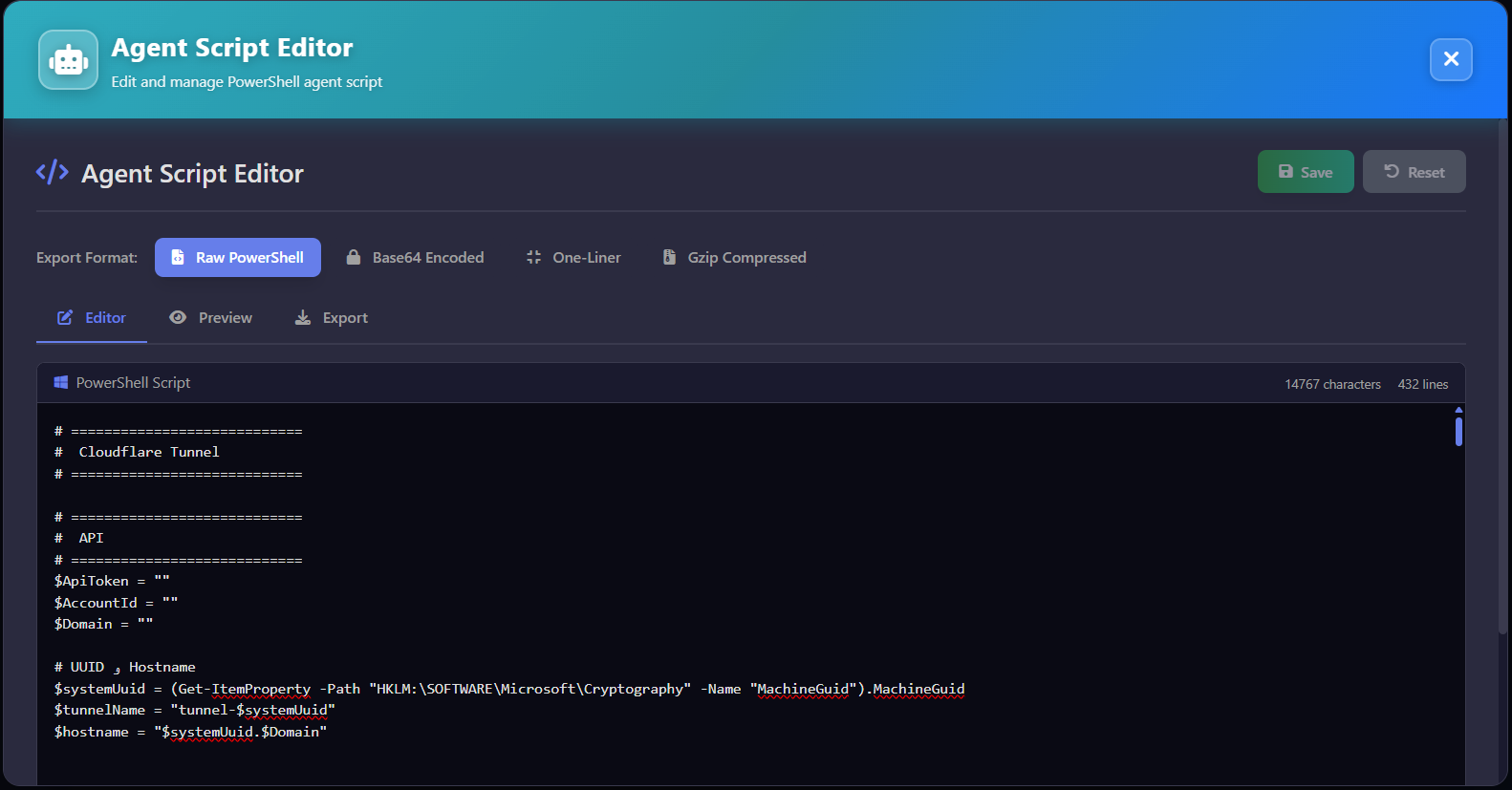
에이전트 스크립트 편집기 - Windows 배포용 PowerShell 에이전트 스크립트 생성, 편집 및 사용자 지정

에이전트는 ZeroPulse를 통한 원격 관리를 위해 Windows 시스템 설정을 자동화하는 PowerShell 스크립트입니다. WinRM을 구성하고, Cloudflare 터널을 생성하며, 보안 연결을 설정합니다.

에이전트 기능

  • 자동 설정: Windows 시스템용 원클릭 배포 스크립트
  • WinRM 구성: HTTPS 및 인증서 관리로 안전한 WinRM 설정
  • Cloudflare 터널 생성: 자동 터널 생성 및 DNS 구성
  • 사용자 지정 스크립트: 배포 전 에이전트 스크립트 편집 및 사용자 지정
  • 템플릿 엔진: 동적 구성을 위한 변수 치환

📚 API 문서

명령 실행

API 토큰 관리 - 세분화된 권한으로 API 토큰 생성 및 관리

대화형 API 문서

서버가 실행 중이면 대화형 API 문서에 접근할 수 있습니다:

  • Swagger UI: http://localhost:8000/docs
  • ReDoc: http://localhost:8000/redoc

인증

모든 API 엔드포인트(/api/auth/* 제외)는 인증이 필요합니다:```bash

Include token in Authorization header

curl -H "Authorization: Bearer YOUR_JWT_TOKEN"
http://localhost:8000/api/tunnels

root@kitploit:~
### 프로덕션 배포

프로덕션 배포를 위한 단계:

1. `.env` 파일에서 `ENVIRONMENT=production` 설정
2. SSL과 함께 리버스 프록시(nginx/traefik) 사용
3. 방화벽 규칙 구성
4. 로그 로테이션 설정
5. 자동 재시작을 위해 systemd 서비스 사용


<h2 id="contact">📧 연락처</h2>
<p >
<a href="https://t.me/amajax"><img title="Telegram" src="https://img.shields.io/badge/Telegram-black?style=for-the-badge&amp;logo=Telegram"></a>
<a href="https://www.youtube.com/channel/UC0-QcOXgzRgSfcE3zerwu9w/?sub_confirmation=1"><img title="Youtube" src="https://img.shields.io/badge/Youtube-red?style=for-the-badge&amp;logo=Youtube"></a>
<a href="https://www.instagram.com/jxroot"><img title="Instagram" src="https://img.shields.io/badge/Instagram-white?style=for-the-badge&amp;logo=Instagram"></a>

## ⚠️ 법적 및 윤리적 고지

🚨 이 도구는 교육 및 공인된 보안 테스트 목적으로만 개발되었습니다.

🔬 이 도구는 사이버 보안 전문가, 연구자, 애호가가 실험실 또는 통제된 환경에서 포스트 익스플로잇, 레드 팀 운영, 탐지 기법을 이해하는 데 도움을 주기 위해 제작되었습니다.

❌ 명시적 허가 없이 이 도구를 어떤 시스템이나 네트워크에서도 사용하지 마십시오. 무단 사용은 불법적이고 비윤리적일 수 있습니다.

🛡 저자는 이 프로젝트로 인한 오용이나 손해에 대해 책임을 지지 않습니다.

---
> 항상 책임감 있게 해킹하세요. 💻🔐

---

<div align="center">


</div>
도구 다운로드
레이어기술용도
프론트엔드React 19, Redux Toolkit, React Router, TailwindCSS, xterm.js사용자 인터페이스
백엔드FastAPI, UvicornAPI 서버
데이터베이스SQLite (with optimized queries and indexes)데이터 저장
인증JWT, python-jose토큰 기반 인증
원격 실행pywinrm, paramiko, evil-winrmWinRM 및 SSH 통합
터미널xterm.js, WebSocket대화형 터미널
외부 APIrequests, cloudflare서비스 통합
프로세스 관리subprocess, asyncio, threading백그라운드 작업
변수설명기본값
ADMIN_USERNAME관리자 사용자 이름admin
ADMIN_PASSWORD관리자 비밀번호-
JWT_SECRET_KEYJWT 서명 키-
JWT_EXPIRATION_HOURS토큰 만료 시간24
CLOUDFLARE_API_TOKENCloudflare API 토큰-
CLOUDFLARE_ACCOUNT_IDCloudflare 계정 ID-
CLOUDFLARE_DOMAIN사용자 도메인-
WINRM_USERNAMEWinRM 사용자 이름WinRMUser
WINRM_PASSWORDWinRM 비밀번호-
SSH_KEY_PATHSSH 개인 키 경로-
SSH_USERNAMESSH 사용자 이름-
C2_SERVER_HOST서버 호스트0.0.0.0
C2_SERVER_PORT서버 포트8000
ENVIRONMENT환경 모드development
DATABASE_PATH데이터베이스 파일 경로data/database.db