 jayanaxhf/filessh
원격 서버를 위한 빠르고 편리한 TUI 파일 브라우저



SSH 서버용 TUI 기반 파일 탐색기로, 원격 서버에서 파일을 탐색 및 관리하고, 직접 편집하며, 병렬 디렉터리 탐색을 통해 디렉터리를 재귀적으로 다운로드할 수 있습니다. 또한 원격 서버의 경로로 빠르게 SSH 세션을 시작할 수 있는 기능도 있습니다.
MIT 또는 UNLICENSE에 따라 이중 라이선스가 부여됩니다.
brew install jayanaxhf/taps/filessh
cargo install --locked filessh
git clone https://github.com/your-username/filessh.git
cd filessh
cargo build --release
target/release/filessh에 위치합니다.filessh [OPTIONS] <HOST> <PATH>
filessh [OPTIONS] [HOST] [PATH]
filessh <COMMAND>

Commands:
  connect              Connect explicitly (same as default command)
  install-man-pages    Install man pages into the system
  install-completions  Generate shell completion scripts

Arguments:
  [HOST]  The remote host to connect to (e.g., 'example.com' or '192.168.1.100')
  [PATH]  Initial directory path to open on the remote host

Options:
  -p, --port <PORT>
          The port number to use for the SSH connection [default: 22]
  -u, --username <USERNAME>
          The username for logging into the remote host
  -k, --private-key <PRIVATE_KEY>
          Path to the private key file for public key authentication
  -o, --openssh-certificate <OPENSSH_CERTIFICATE>
          Optional path to an OpenSSH certificate
  -h, --help
          Print help
  -V, --version
          Print version
./target/release/filessh \
    --username myuser \
    --private-key ~/.ssh/id_rsa \
    example.com \
    /home/myuser
종료하려면 Ctrl+q를 누르세요.
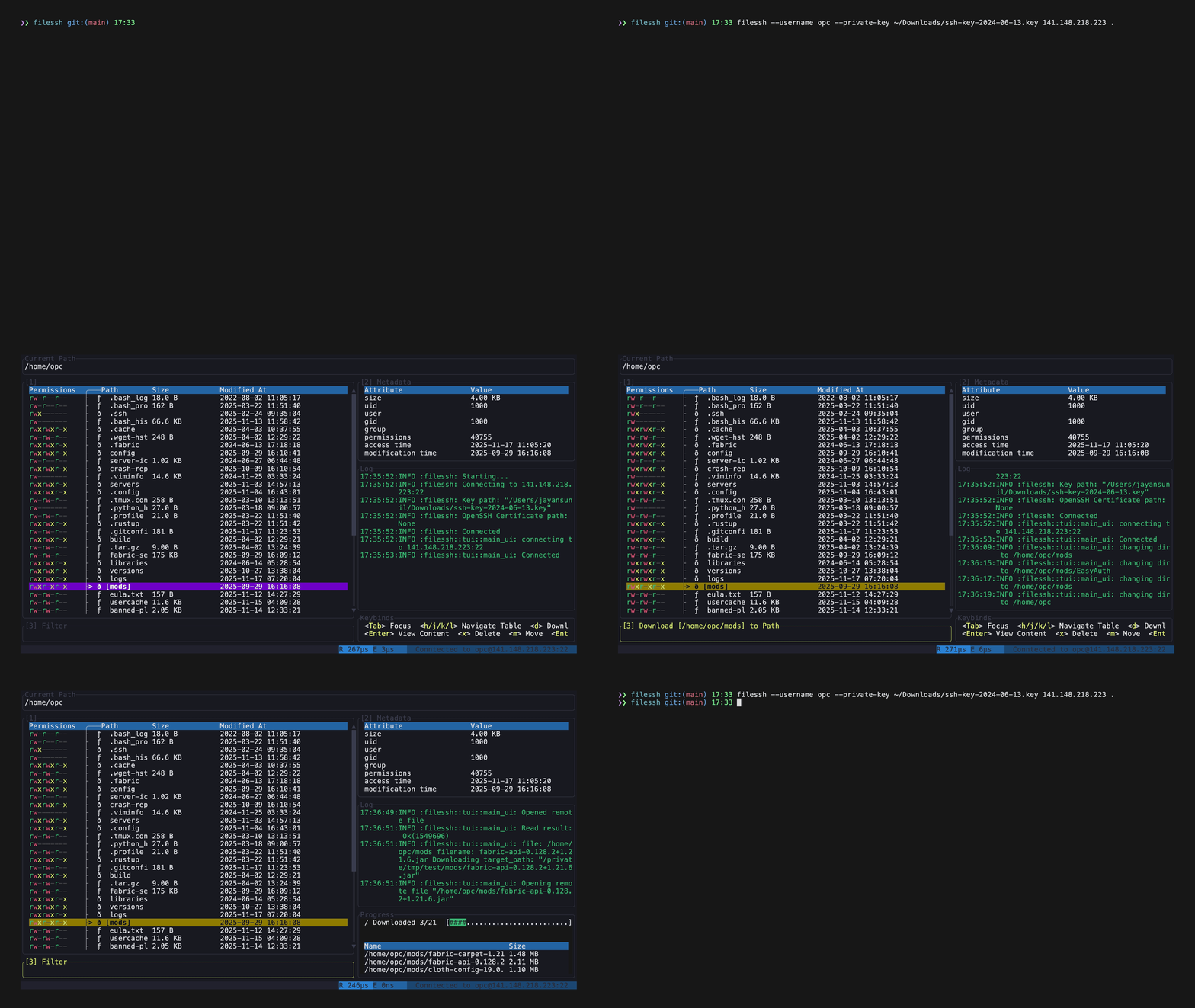
인터페이스는 세 개의 창으로 구성됩니다: 파일 목록, 메타데이터 및 파일 콘텐츠 창, 프롬프트가 나타나는 입력 상자.
| 키 | 동작 |
|---|---|
| Ctrl+q | 종료 |
| Tab / Shift+Tab | 창 간 포커스 이동 |
| 1 / 2 / 3 | 파일 목록, 콘텐츠 창 또는 입력 상자에 포커스 |
| Esc | 프롬프트나 필터를 지우고 파일 목록으로 돌아가기 |
파일 목록:
| 키 | 동작 |
|---|---|
| j / k, ↓ / ↑ | 선택 이동 |
| l / → | 선택한 디렉터리로 들어가기 |
| h / ← | 상위 디렉터리로 이동 |
| Enter | 선택한 파일의 내용을 콘텐츠 창에 표시 |
| e | Enter로 파일을 불러온 후 $EDITOR에서 편집 |
| d | 선택 항목 다운로드, 로컬 경로 입력 프롬프트 |
| f | 입력하면서 이름으로 목록 필터링 |
| m | 선택 항목 이름 변경 또는 이동 |
| x | 선택 항목 삭제, y로 확인 |
| n f | 파일 생성 |
| n d | 디렉터리 생성 |
| . | 기본적으로 표시되는 숨김 파일 숨기기/표시 전환 |
| Ctrl+o | 현재 디렉터리에서 SSH 세션 열기 |
프롬프트에서 Enter는 수락, Esc는 취소합니다.