 irsdl/burpsuitesharpenerex
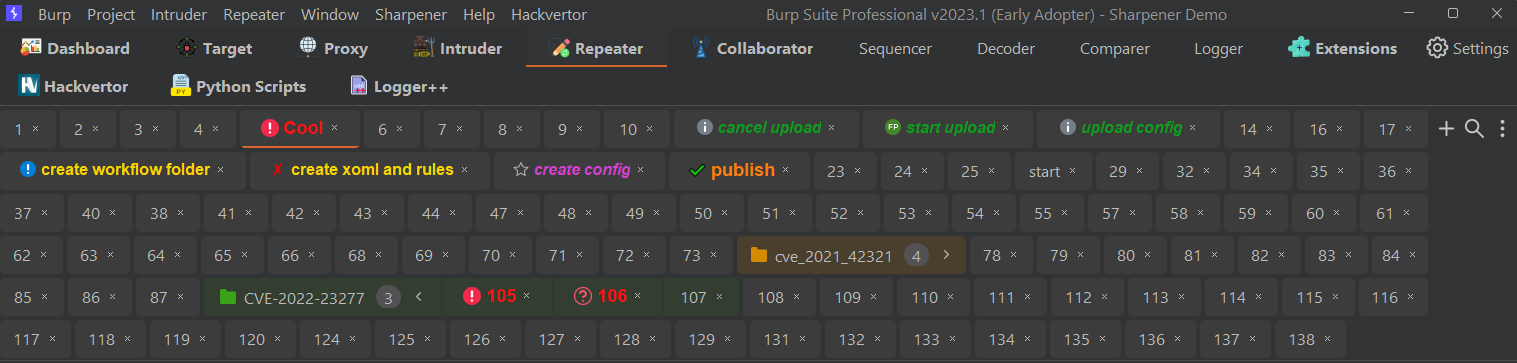
이 확장 프로그램은 Burp Suite에 여러 UI 및 기능적 기능을 추가하여 더욱 사용자 친화적으로 만들어 줍니다.

이 확장 프로그램은 여러 UI 및 기능적 특징을 추가하여 Burp Suite를 개선하고, 더욱 사용자 친화적으로 만듭니다.
호환성에 대한 자세한 내용은 "Burp Suite 호환성 및 오류 보고" 섹션을 참조하십시오.
 ___  _
/ __>| |_  ___  _ _  ___  ___ ._ _  ___  _ _
\__ \| . |<_> || '_>| . \/ ._>| ' |/ ._>| '_>
<___/|_|_|<___||_|  |  _/\___.|_|_|\___.|_|
                    |_|

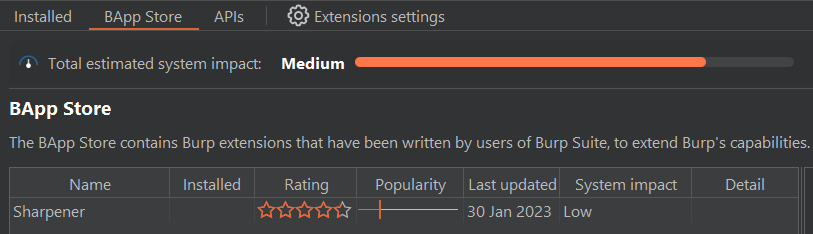
Extensions 탭을 사용하여 Burp Suite에 추가합니다.Sharpener는 현재 Burp Stable 및 Early Adopter(Community Edition 포함)를 대상으로 하며, 대략 지난 1년과 Windows 자동화를 우선시합니다. 이전 Windows Professional EA 2026.11 jar는 Proxy/Logger 마커 색상 지정을 포함한 23개의 자동화된 UI 그룹을 통과했습니다. 이전 Community 2026.3.3 jar는 21개를 통과했습니다. 확장된 Community 재실행은 시작 시 시간 초과되었습니다. 전체 UI/클립보드/수동 및 기타 OS 검증은 유지관리자에 의해 4.93에서 연기되었으며, 통과로 기록되지 않았습니다. 보존된 관찰 및 제한 사항과 릴리스 승인을 참조하십시오.
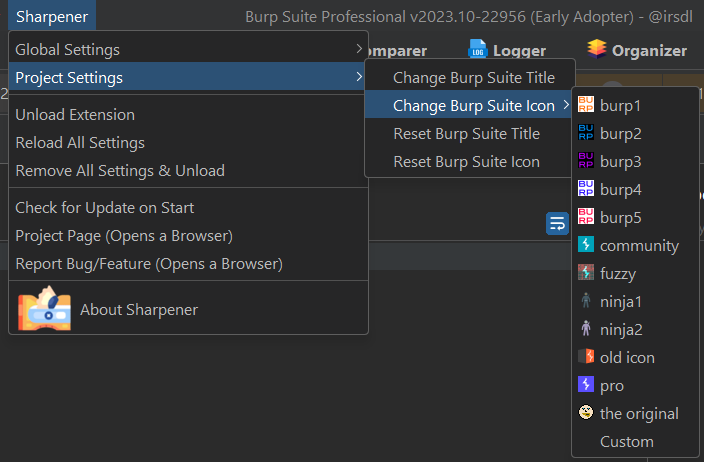
알려진 문제: 설치된 Windows 기본/작업 표시줄 아이콘은 고정 해제하더라도 변경되지 않을 수 있습니다. 분리된 창 아이콘 처리는 별개이며, 이 문제는 4.93에서 연기되었습니다.
Java 21이 필요합니다 (Burp 2024.2 이상). 이 바이트코드 기준선은 모든 이전 Burp 릴리스와의 API 호환성을 확립하지 않습니다. 호스트 검증 체크리스트와 현재 규정 준수 결과를 참조하십시오.
릴리스는 main에서 준비됩니다. CHANGES.md를 참조하십시오. 이전 Burp 설치에서는 GitHub Releases의 적절한 이전 jar를 사용할 수 있습니다.
우리는 이 확장 프로그램을 적극적으로 사용하며, 특히 Burp Suite가 핵심 기능이나 UI를 업데이트할 때 잠재적인 오류를 종종 관찰합니다. 오픈 소스 프로젝트로서 우리는 개선 및 버그 수정을 위해 커뮤니티 피드백에 크게 의존합니다. 문제가 발생하면 이슈 페이지에 보고해 주십시오. 또한 우리의 작업을 가치 있게 여기신다면 이 프로젝트를 후원하는 것을 고려해 주십시오.
위에서 설명한 대상 범위를 벗어난 Burp 버전의 경우 레거시 확장 프로그램과 원본 저장소를 계속 사용할 수 있습니다. 모든 이전 2026 릴리스와의 호환성은 확립되지 않았습니다. 이 확장 프로그램의 이전 버전은 레거시 브랜치에서 다운로드할 수 있습니다 (지원 없음):
MDSec가 mdsecresearch/BurpSuiteSharpener에서 오픈 소스로 처음 공개한 Burp Suite Sharpener 프로젝트의 후속 작업입니다.
계획은 이 단일 확장 프로그램에 간단하지만 효과적인 누락된 기능을 추가하여, Burp Suite를 사용할 때 테스터의 삶을 더 편하게 만드는 필수 동반자로 만드는 것입니다(그래서 우리는 이것 없이는 Burp를 할 수 없습니다!).
새로운 기능 요청은 이슈에서 제목에 FR: 를 붙여 자유롭게 제출해 주세요.
제안된 기능을 구현했을 수 있는 알려진 사용 가능한 확장 프로그램도 함께 나열해 주시면 좋겠습니다. 여러 확장 프로그램을 추가하는 오버헤드를 줄일 수 있도록, 서로 다른 오픈 소스 확장 프로그램에서 최고의 기능을 가져올 수 있을지도 모릅니다.
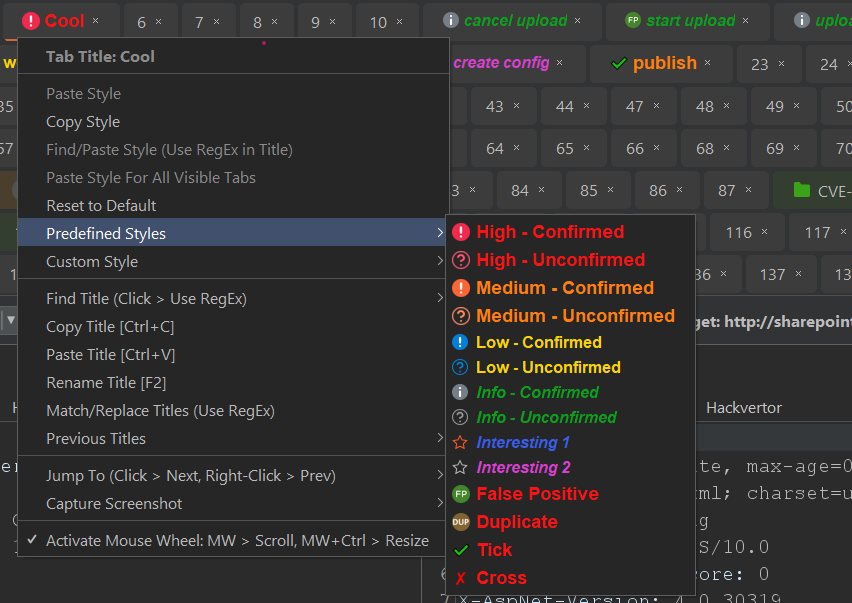
모든 Sharpener 단축키는 Burp 내에서 확인하고 변경할 수 있습니다: Sharpener 상단 메뉴 > Keyboard Shortcuts를 사용하거나, Repeater/Intruder 탭 우클릭 메뉴 하단의 Keyboard Shortcuts 항목을 사용하세요. 변경 사항은 검증되며(Burp 자체의 기본 단축키 예: Ctrl+R은 사용할 수 없음) 즉시 적용됩니다.
각 구성 가능한 동작에는 단축키가 하나씩 있습니다. 대화 상자에서 셀을 클릭하고 키 조합을 눌러 설정합니다(입력이 아님). 단축키는 편집기에서 입력 중일 때도 포함하여 Burp 어디에서나 작동하므로 Ctrl, Alt 또는 기능 키가 필요합니다. 이미 사용 중인 키를 누르면 대화 상자에서 해당 키를 옮기겠다고 제안합니다.
Repeater 및 Intruder 탭의 구성 가능한 단축키(기본값):
| 동작 | 단축키 |
|---|---|
| 이전 탭 | Ctrl+PageUp |
| 다음 탭 | Ctrl+PageDown |
| 첫 번째 탭 | Alt+Home |
| 마지막 탭 | Alt+End |
| 탭 포커스 (편집기에서) | Alt+Up |
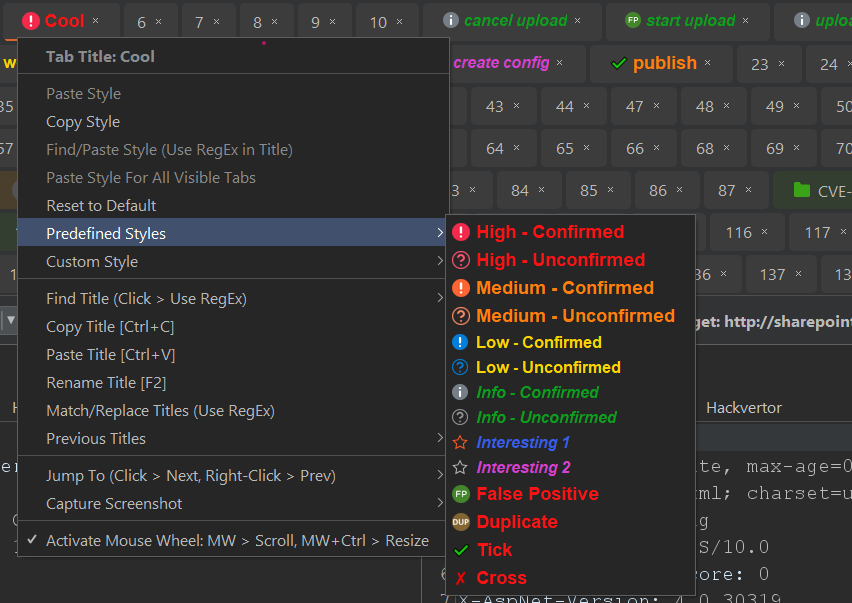
| 탭 메뉴 표시 | Ctrl+Enter |
| 탭 찾기 (RegEx) | Ctrl+Shift+F |
| 다음 찾기 | F3 |
| 이전 찾기 | Shift+F3 |
| 뒤로 (이전에 선택한 탭) | Alt+Left |
| 앞으로 | Alt+Right |
| 탭 제목 복사 | Ctrl+Shift+C |
| 탭 제목 붙여넣기 | Ctrl+Shift+V |
| 탭 제목 이름 변경 | F2 |
고정 탭 헤더 키(탭 제목에 포커스가 있을 때 항상 작동하며, 편집 불가):
| 동작 | 키 |
|---|---|
| 이전 탭 | 왼쪽 화살표 |
| 다음 탭 | 오른쪽 화살표 |
| 첫 번째 탭 | Home |
| 마지막 탭 | End |
| 요청 편집기로 들어가기 | 아래쪽 화살표 |
이 일반 키들은 탭 헤더에 포커스가 있을 때만 작동하므로 편집기를 방해하지 않습니다. 탭 제목을 클릭하거나(또는 단축키 점프를 사용하여) 헤더에 포커스를 맞춘 다음, 화살표로 탭 사이를 이동하고 아래쪽 화살표로 요청 편집기로 들어가 편집하세요. Alt+Up(또는 클릭)을 사용하여 탭으로 돌아갑니다. 헤더에서 시작된 키보드 점프 후에는 포커스가 헤더에 유지되므로, 화살표를 여러 번 눌러 계속 탐색할 수 있습니다.
참고:
메인 Burp 창의 기본 단축키:
| 동작 | 단축키 |
|---|---|
| Burp Suite 창을 화면 중앙으로 이동 | Ctrl+Alt+C |
Repeater 및 Intruder 탭의 고정 마우스 동작(구성 불가):
| 동작 | 마우스 조합 |
|---|---|
| 탭 메뉴 표시 | 가운데 클릭 Alt + 아무 마우스 키 |
| 탭 간 스크롤 | 마우스 휠 (메뉴에서 활성화된 경우) |
| 글꼴 크기 늘리기 | Ctrl + 마우스 휠 위로 |
| 글꼴 크기 줄이기 | Ctrl + 마우스 휠 아래로 |
| 글꼴 크기 늘리기 및 굵게 | 가운데 클릭 + Ctrl |
| 글꼴 크기 줄이기 및 굵게 | 가운데 클릭 + Ctrl + Shift |
| 크게 & 빨강 & 굵게 | 가운데 클릭 + Shift |
Global Settings의 Debug 옵션을 사용하세요