 irbis-sh/zen-desktop
Windows, macOS 및 Linux용 광고 차단기 및 개인정보 보호 도구입니다.


개인정보를 무시할 방법은, 단순히, 존재하지 않는다. 시민의 자유는 상호의존적이기에, 자신의 개인정보를 포기하는 것은 실로 모든 이의 개인정보를 포기하는 것이다.Edward Snowden, Permanent Record


Zen은 Windows, macOS, Linux를 위한 오픈소스 시스템 전역 광고 차단기이자 개인정보 보호 가드입니다. 모든 애플리케이션의 HTTP 요청을 가로채는 프록시를 설정하여 광고, 사용자 행동을 감시하는 추적 스크립트, 멀웨어 및 기타 원치 않는 콘텐츠를 제공하는 요청을 차단하는 방식으로 작동합니다. 시스템 수준에서 작동하기 때문에 Zen은 브라우저 확장 프로그램이 막을 수 없는 위협, 예를 들어 데스크톱 애플리케이션과 운영체제 구성 요소에 내장된 추적기로부터도 보호할 수 있습니다. Zen은 다양한 필터가 미리 설치되어 제공되지만, 호스트 파일과 EasyList 스타일 필터를 손쉽게 추가할 수도 있어 특정 요구에 맞게 보호를 조정할 수 있습니다.
첫 실행 시 Zen은 루트 인증서 설치를 요청합니다. 이는 Zen이 HTTPS 요청을 가로채고 수정할 수 있도록 하기 위해 필요합니다. 이 인증서는 로컬에서 생성되며 절대 기기를 벗어나지 않습니다. 작동 방식과 인증서를 안전하게 보호하기 위해 취하는 조치에 대한 자세한 내용은 보안 아키텍처를 참조하세요.
어떤 버전을 다운로드해야 할지 모르시겠나요? '시작'을 클릭하고 '프로세서 정보 보기'를 입력하세요. '장치 사양' 아래의 '시스템 종류' 필드에서 필요한 버전을 확인할 수 있습니다.
Zen은 Winget (Windows Package Manager)을 통해 사용할 수 있습니다. 설치하려면 다음을 실행하세요:
winget install ZenPrivacy.ZenDesktop
어떤 버전을 다운로드해야 할지 모르시겠나요? Apple 웹사이트에서 확인하세요.
Zen은 Intel과 Apple Silicon 모두를 위해 Homebrew를 통해 사용할 수 있습니다. 설치하려면 다음을 실행하세요:
brew install --cask zen-privacy
Zen에는 대부분의 Linux 배포판을 지원하는 설치 스크립트가 있습니다. 설치하려면 다음을 실행하세요:
curl -fsSL https://raw.githubusercontent.com/irbis-sh/zen-desktop/master/install.sh | sh
제거하려면 다음을 실행하세요:
curl -fsSL https://raw.githubusercontent.com/irbis-sh/zen-desktop/master/install.sh | sh -s -- --uninstall
기타 설치 방법:
Linux에서는 자동 프록시 구성이 현재 GNOME 및 KDE 기반 데스크톱 환경에서만 지원됩니다.
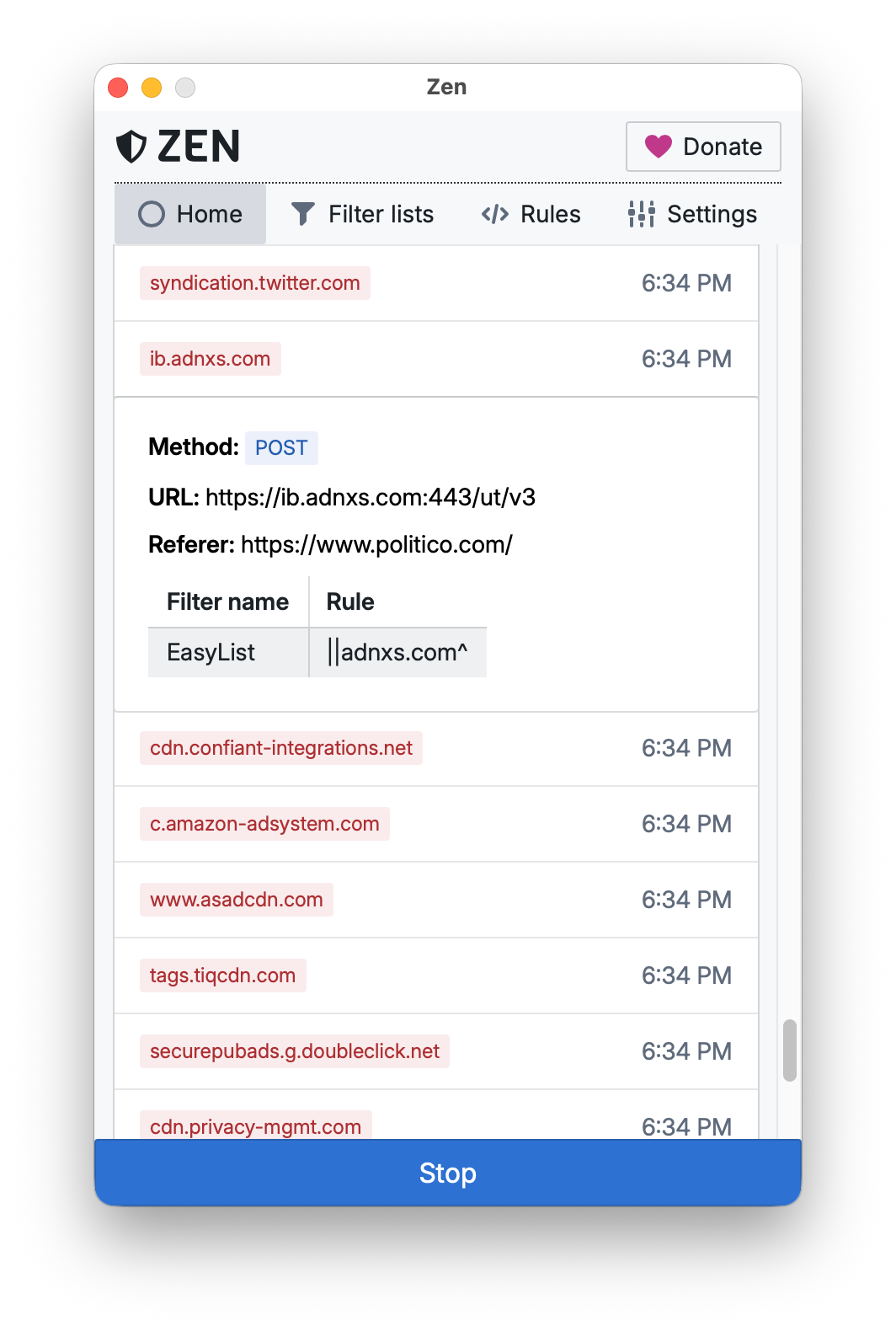
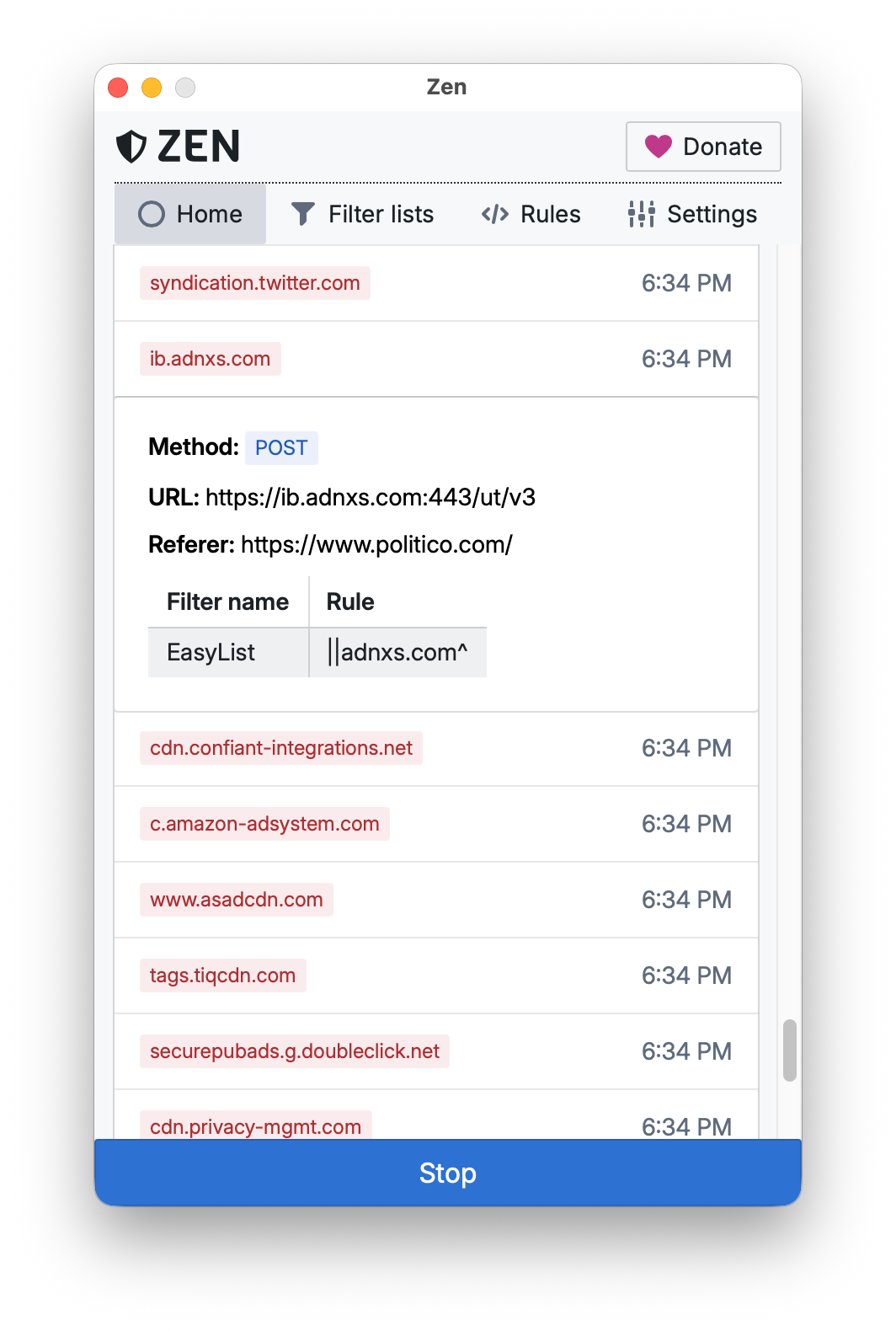
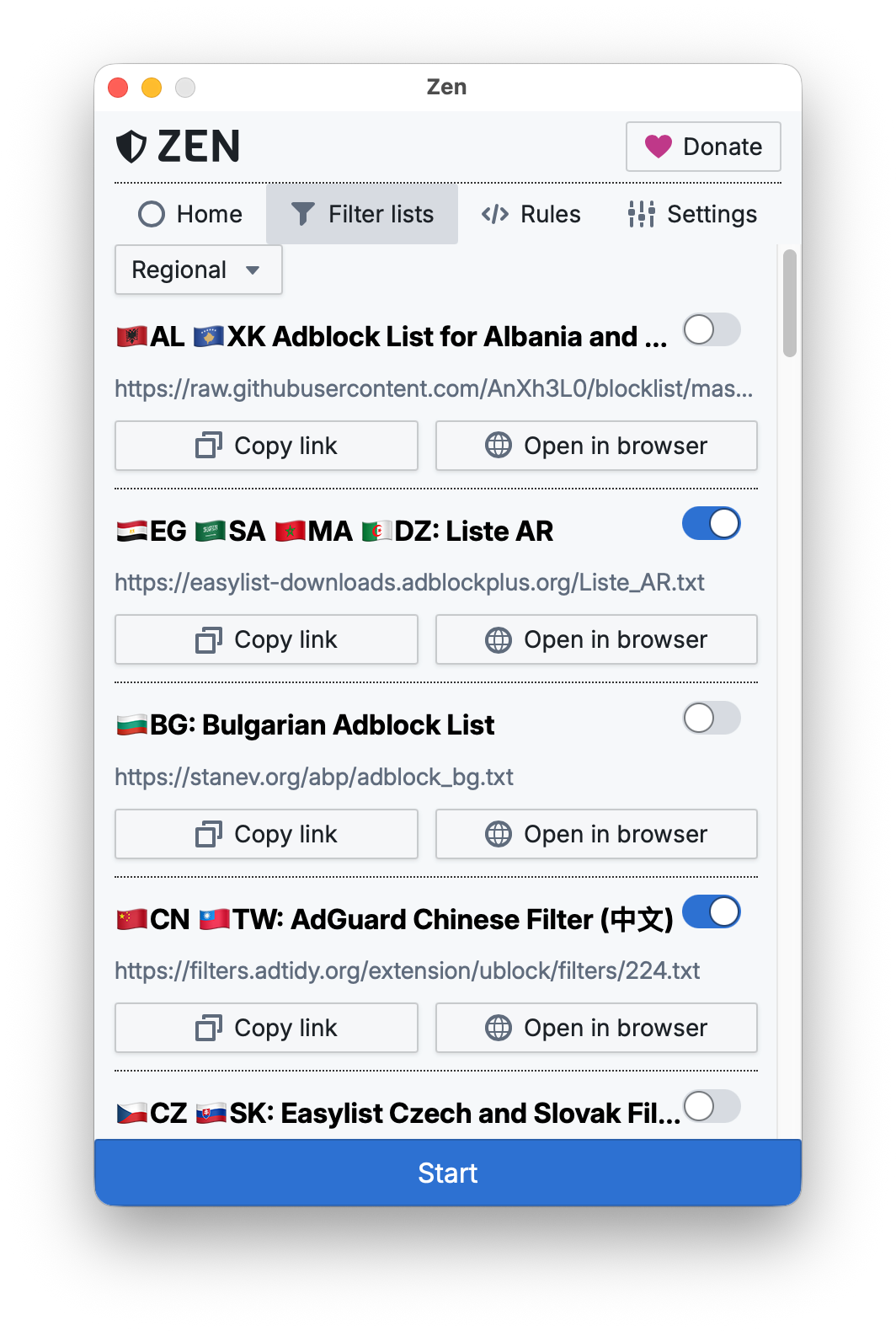
| 요청 기록 | 필터 목록 관리자 |
|---|---|
| 요청 기록은 Zen이 차단한 모든 요청을 보여줍니다. 각 요청을 검사하여 어떤 필터와 규칙이 차단했는지 확인할 수 있습니다. | Zen은 다양한 필터가 미리 설치되어 제공됩니다. 호스트 파일이나 EasyList 스타일 필터의 URL을 제공하여 직접 추가할 수도 있습니다. |
|
|
Zen 개발을 시작하려면 시작 가이드를 따르세요. 질문이 있으시면 언제든지 Discussions에서 물어보세요.
Zen은 여러분의 도움이 필요합니다! 버그를 신고하고, 기능을 제안 및 구현하고, 코드베이스를 개선하거나, Zen을 여러분의 언어로 번역하는 것을 도울 수 있습니다. 자세한 내용은 기여 가이드라인을 참조하세요.
Zen은 다음과 같은 많은 놀라운 분들과 조직의 지원 덕분에 존재할 수 있습니다:
우리의 기여자들

우리의 후원자들

무료 Windows 인증서와 코드 서명을 아낌없이 제공해 주시는 SignPath와 SignPath Foundation

이 프로젝트는 MIT 라이선스에 따라 라이선스가 부여됩니다. Zen에 포함된 일부 코드와 자산은 다른 조건에 따라 라이선스가 부여됩니다. 자세한 내용은 COPYING 파일을 참조하세요.

