Skip to content
KitploitKITPLOIT
도구익스플로잇블로그
Log in
제출
도구익스플로잇블로그
제출

해킹, 침투 테스트 및 사이버 보안 도구를 당신의 보안 무기고에!

Kitploit은 해킹, 사이버 보안 및 침투 테스트 도구 디렉토리입니다. 최신 프로젝트 업데이트를 발견하여 취약점을 찾고, 시스템을 분석하고, 테스트를 자동화하고, 보안을 강화하세요.

··피드·문의·개인정보·© 2026 Kitploit

도구 디렉토리

카테고리

모든 카테고리 보기
Loading categories
CVE-2022-21445-for-12.2.1.3.0-Weblogic — # Oracle WebLogic ADF Faces 사전 인증 원격 코드 실행 익스플로잇 (CVE-2022-21445, CVSS 9.8) Oracle WebLogic ADF Faces용 사전 인증 원격 코드 실행 익스플로잇 (CVE-2022-21445, CVSS 9.8). 침투 테스트를 위한 상세한 환경 설정, 페이로드 생성, 원격 디버깅 지침을 포함합니다. | Kitploit
도구/GitHubGitHub/hienkiet/cve-2022-21445-for-12.2.1.3.0-weblogic
Vulnerability AnalysisCode AnalysisExploitationWeb Application ExploitationPenetration TestingRemote Access ToolPayload Development
GitHub
hienkiet/cve-2022-21445-for-12.2.1.3.0-weblogic

CVE-2022-21445-for-12.2.1.3.0-Weblogic

# Oracle WebLogic ADF Faces 사전 인증 원격 코드 실행 익스플로잇 (CVE-2022-21445, CVSS 9.8) Oracle WebLogic ADF Faces용 사전 인증 원격 코드 실행 익스플로잇 (CVE-2022-21445, CVSS 9.8). 침투 테스트를 위한 상세한 환경 설정, 페이로드 생성, 원격 디버깅 지침을 포함합니다.

저장소 보기
53552년 전아직 검토되지 않음

인기

모두 보기 →

커뮤니티에서 가장 많이 사용되는 도구를 찾아보세요.

모든 도구 탐색

도구 컬렉션을 둘러보세요

모든 도구 보기 →
공유

개요

CVE-2022-21445(점수 CVSS 9.8)는 신뢰할 수 없는 데이터의 역직렬화 취약점으로, ADF Faces 구성 요소에 존재하는 것으로 확인되었으며, 공격자가 사전 인증(pre-authentication) 없이 원격에서 악용하여 RCE를 수행할 수 있습니다.

이 취약점은 VNG Corporation의 PeterJson과 VNPT의 Nguyen Jang이라는 두 사이버 보안 전문가에 의해 발견되었습니다. 이후 Oracle은 2021년 10월에 이 보고서를 접수했으며, 패치를 출시하는 데 6개월, 즉 2022년 4월까지 걸렸습니다.

이 글에서의 공격은 Oracle Bussiness Intelligence 버전 12.2.1.4.0에 초점을 맞춥니다.

분석 - 취약점 재현

환경 설정

피해자/타깃 머신 측

조건: 라이선스가 활성화된 Window 10+ Pro 또는 Window Home(x64)을 설치하거나 Window Server를 사용합니다(Oracle 제품 우선).

1단계: Java 설치, jdk 8u112 이상(8Ux) 버전. 다운로드 링크: JDKv8U112
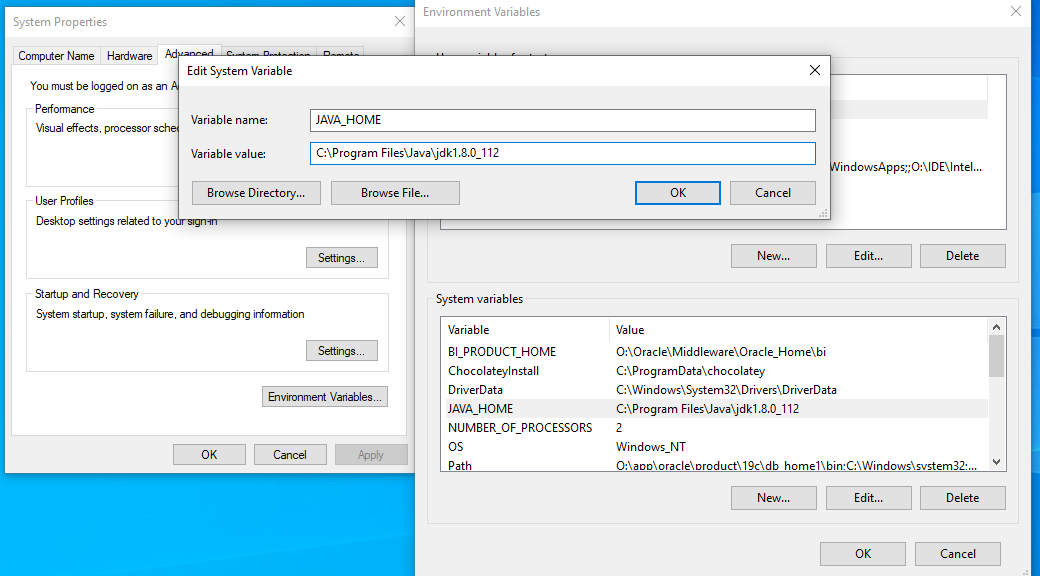
  • __JAVA_HOME__을 jdk 디렉터리(jre가 아님)를 가리키는 경로로 추가합니다. 그림 1.1: Java 설치

2단계: Oracle Database 19c 설치, 다운로드 링크: Oracle 19c

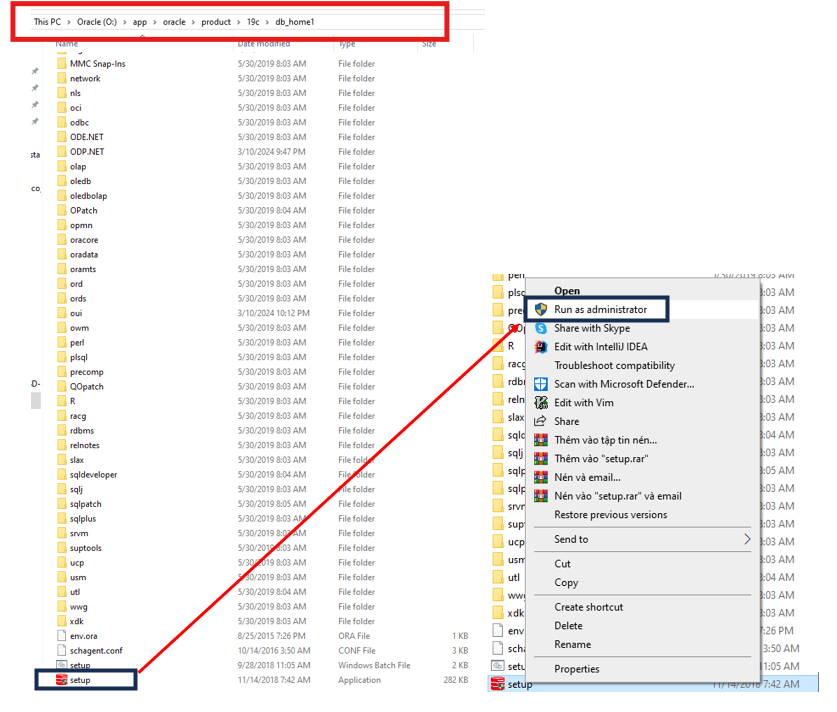
  1. 데이터베이스 설치를 위한 폴더를 준비하고, 아래와 같은 경로를 만든 다음 새로 다운로드한 데이터베이스 zip 파일을 ___C:\app\oracle\product\19c\db_home1___에 압축 해제합니다.

  2. setup.application 파일을 관리자 권한으로 실행합니다. 그림 2.1: DB setup 실행
  3. DB 설치 안내에 따라 단계별로 수행합니다.

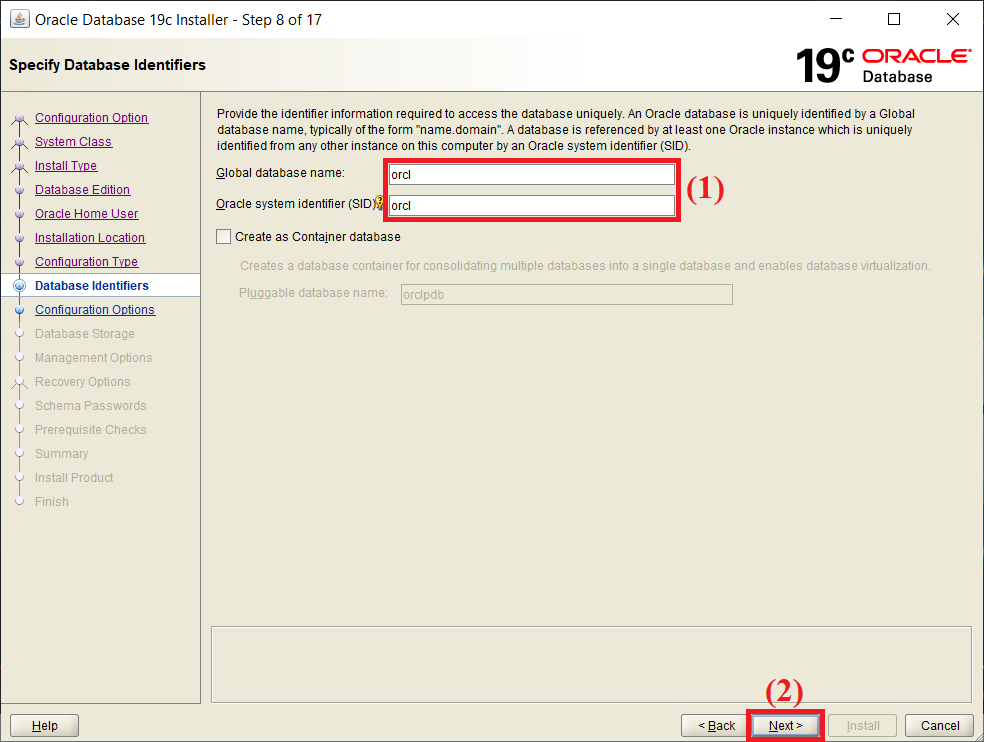
  4. 매우 중요한 주의: 8/17 단계에서 __Create as Container database__를 선택하여 향후 Fusion Middleware 설치 프로세스를 위한 플러거블 DB를 엽니다. 그림 2.2: Pluggable Database 초기화
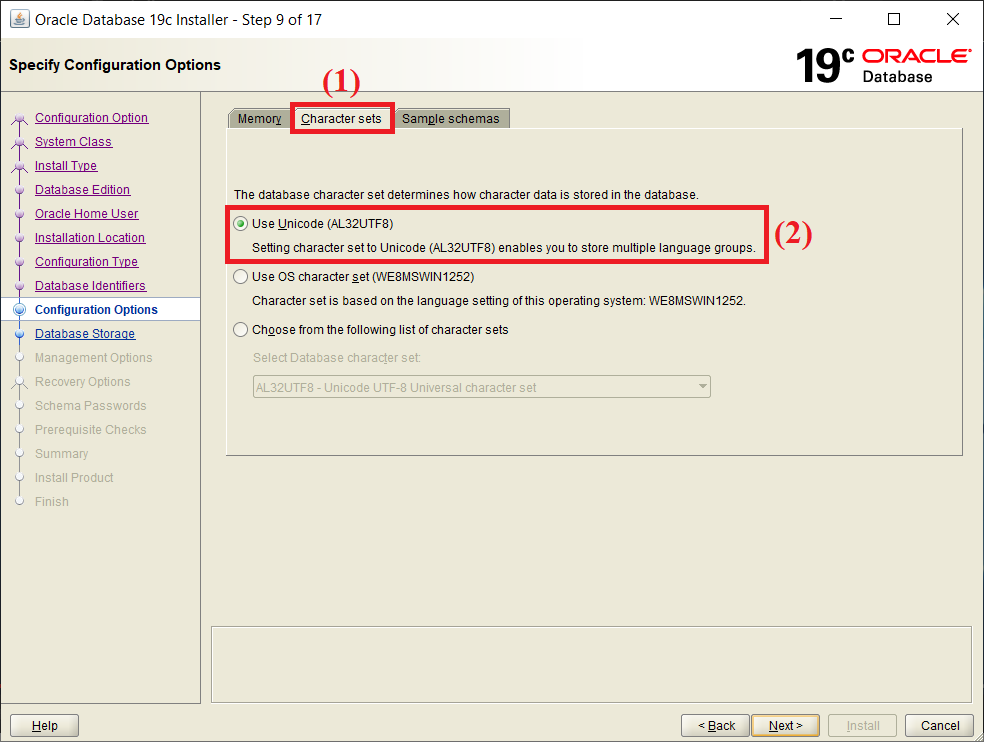
9/17 단계에서 Character를 Unicode(AL32UTF8)로 선택합니다. 그림 2.3: Unicode 선택
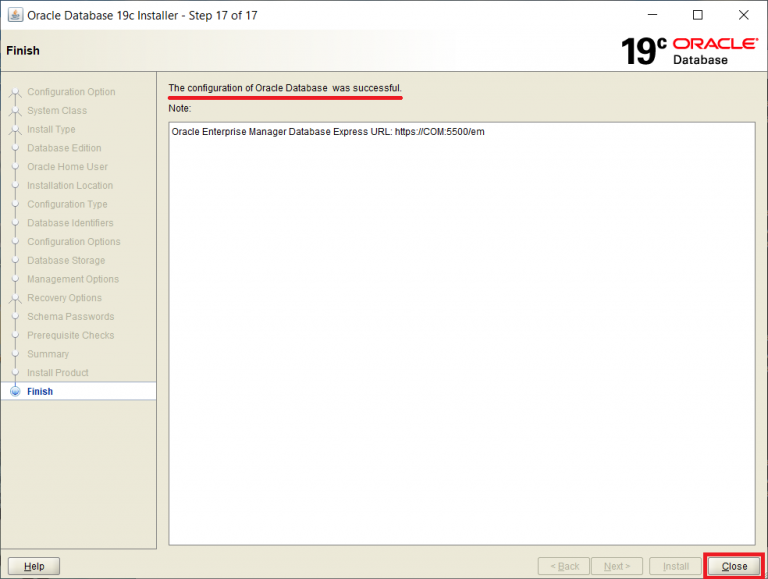
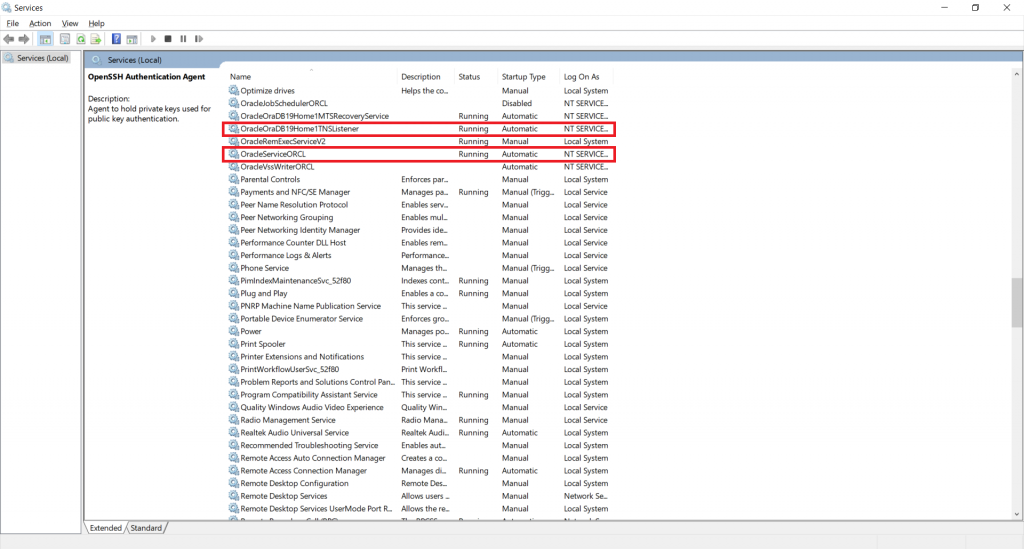
  1. 설치 프로세스가 완료되면 Window의 서비스에서 아래 그림과 같이 4개의 주요 서비스가 RUNNING 상태인지 주의 깊게 확인합니다. 그림 2.4: 설치 성공

그림 2.5: 서비스 확인

  1. 다음 단계에 따라 새로운 Oracle Database 계정을 생성합니다:
  • Terminal Administrator -> sqlplus / as sysdba
  • system 시스템 사용자 생성: alter user system identified by system_password account unlock;
  • system 사용자 존재 확인: select username from dba_users;
  • 환경 설정: alter session set “_oracle_script”=true;
  • 일반 사용자 hr 생성: create user hr identified by user_password;
  • 권한 부여: grant all privileges to hr;
  • 계정 잠금 해제 – 비밀번호 변경: alter user hr identified by hr_pass account unlock;
  • 새 시스템 계정 생성: alter user sys identified by sys_pass account unlock;

3단계: SQL Developer 설치, no-jre 버전. 다운로드 링크: SQLDev-NoJRE 그림 3.1: SQL Developer 다운로드

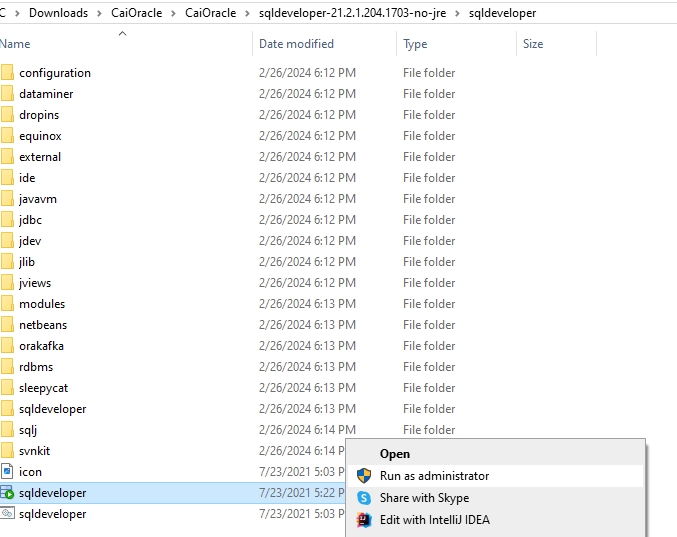
  • sqldeveloper.application 파일을 관리자 권한으로 실행합니다. 그림 3.2: SQL Developer 실행
  • 아래 그림과 같이 새 연결에 대한 매개변수를 설정합니다. Username과 Password(위 예시의 경우 hr), Hostname(기본값 localhost), Port(기본값 1521), SID(2단계에서 설치한 전역 데이터베이스 이름)를 변경해야 합니다. 그림 3.3: SQL Developer 매개변수 설정
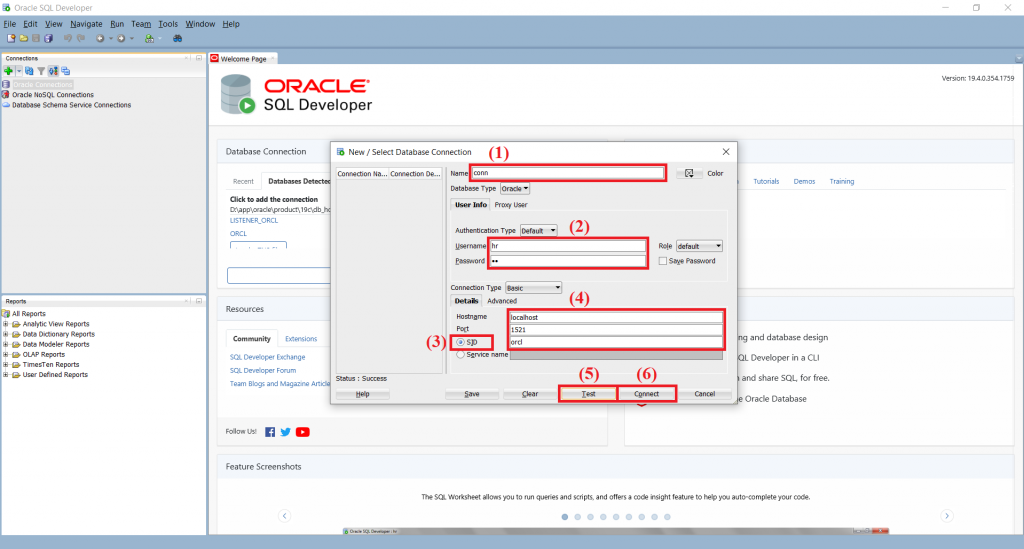
  • __Test__를 선택했을 때 Success 메시지가 표시되면 연결이 성공한 것이므로 __Connect__를 선택합니다.

4단계: Fusion Middleware Infrastructure(FMW) 12.2.1.3.0 버전 설치, 다운로드 링크 FMW_ver_12.2.1.3.0 그림 4.1: FMW 다운로드

  • FMW 설치 디렉터리 경로를 C:\Oracle\Middleware\Oracle_Home 형식으로 생성합니다.
  • FMW 설치 안내에 따라 순서대로 단계를 수행합니다.

5단계: Oracle Bussiness Intelligence(OBIEE) 12.2.1.4.0 버전 설치, 다운로드 링크: OBIEE_ver_12.2.1.4.0

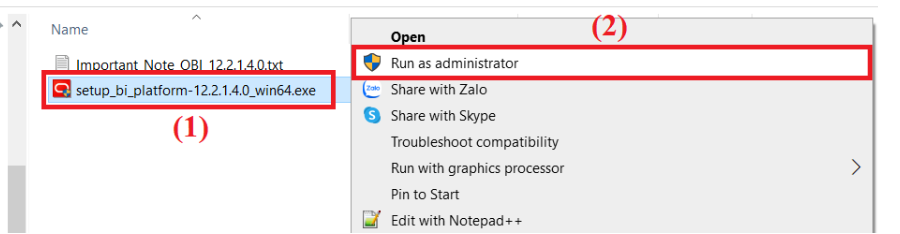
  • setup_bi_platform-12.2.1.4.0_win64.exe 파일을 관리자 권한으로 실행합니다. 그림 5.1: OBIEE 설치 파일 실행
  • OBIEE 설치 안내에 따라 단계별로 설치합니다.

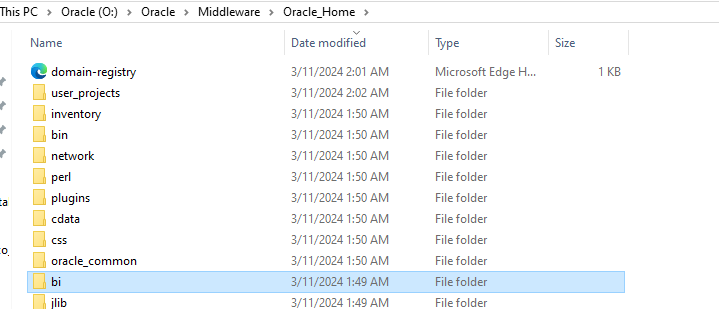
  • 주의: BI 경로는 FWM을 설치한 경로와 동일해야 합니다. 여기서는 __Oracle/Middleware/Oracle_Home__입니다. 그림 5.2: BI 경로는 FWM과 동일해야 함
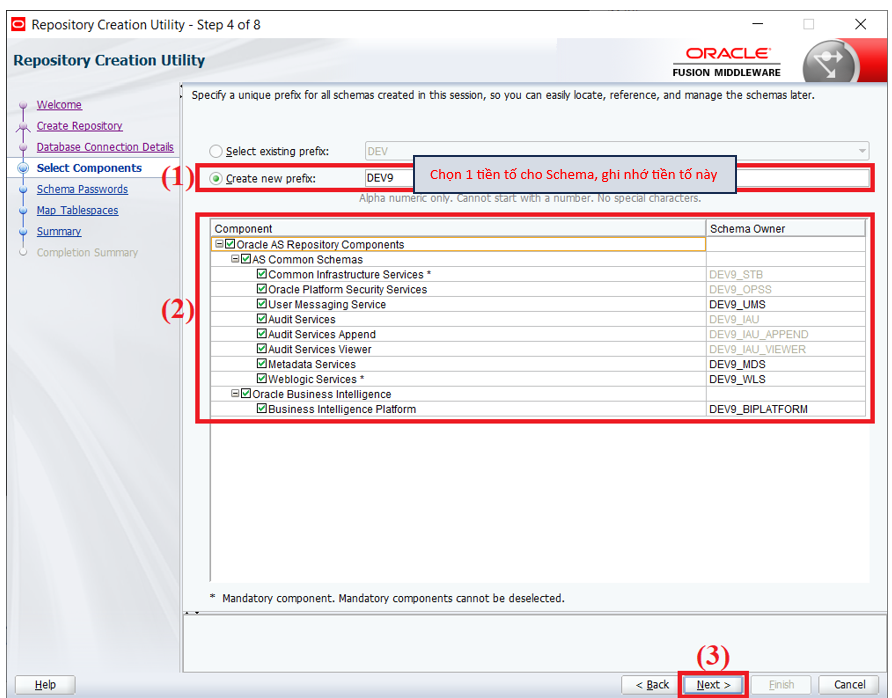
6단계: Repository Creation Utility(RCU)를 사용하여 BI 스키마 설정

  • C:\Oracle\Middleware\Oracle_Home\oracle_common\bin 경로에서 rcu.bat 파일을 관리자 권한으로 실행합니다.

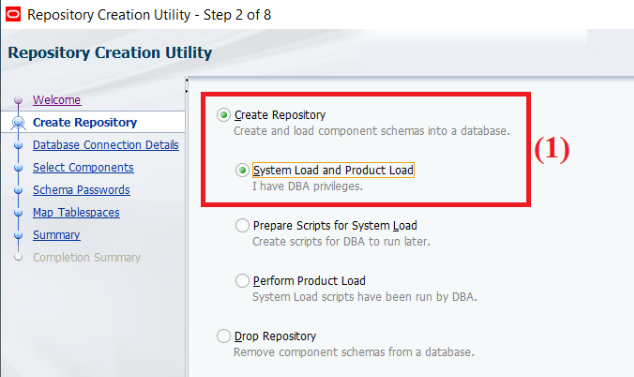
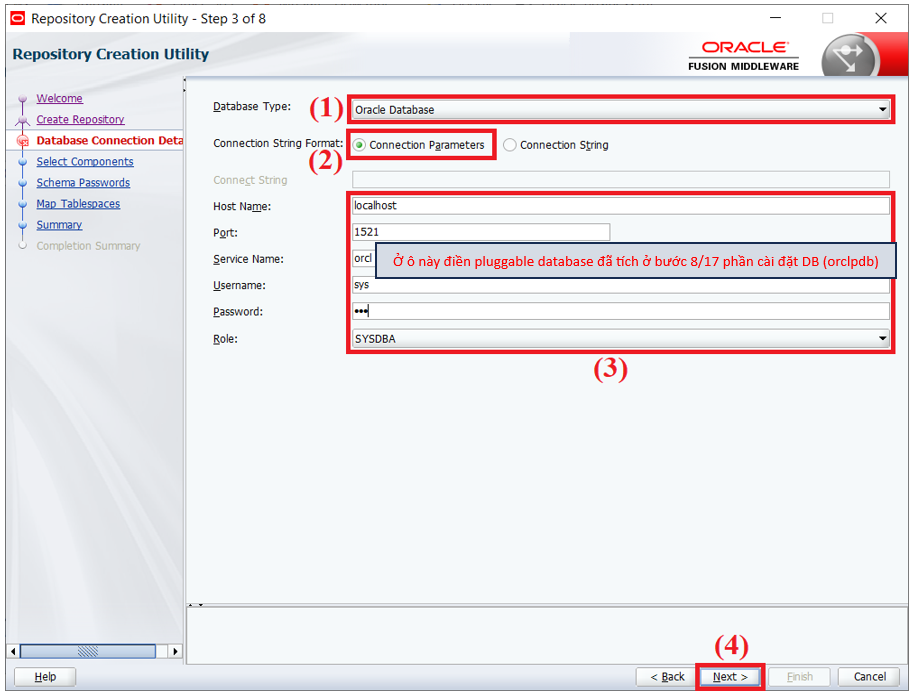
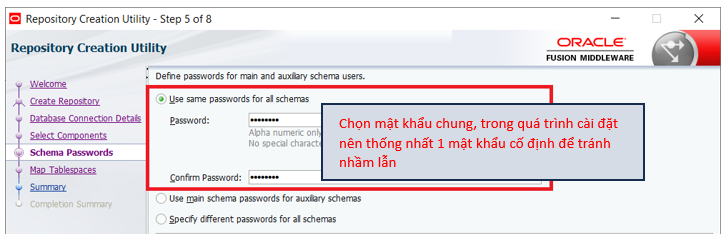
  • 다음 단계를 순서대로 수행합니다.

그림 6.1: 리포지토리 생성

그림 6.2: 데이터베이스 연결 세부 정보

그림 6.3: 구성 요소 선택

그림 6.4: 스키마 비밀번호

  • 마지막으로 __Create__를 눌러 시스템이 BI 스키마를 생성하게 합니다.

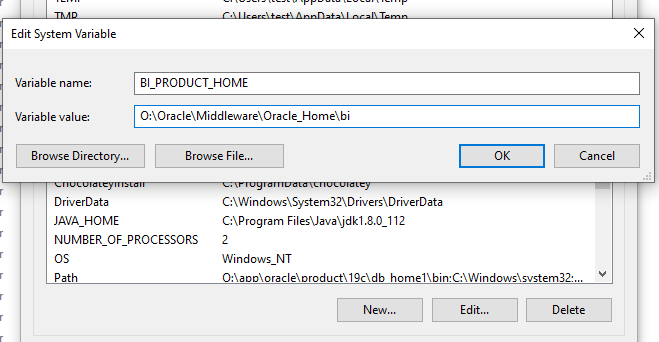
7단계: OBIEE용 환경 변수 설정

  • 제어판 > 시스템 > 고급 시스템 설정 > 고급 > 환경 변수 > 새 시스템 변수로 이동합니다. 그림 7.1: 환경 변수

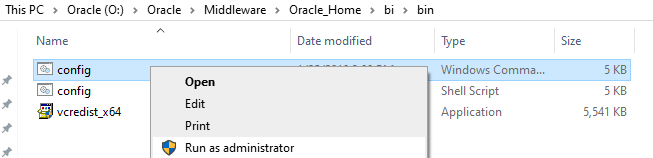
8단계: BI 도메인 생성

  1. C:\Oracle\Middleware\Oracle_Home\bi\bin 경로에서 config.cmd 파일을 관리자 권한으로 실행합니다.

그림 8.1: config 파일 실행

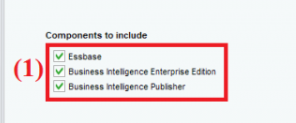
  1. 1단계에서: 3가지 구성 요소를 모두 선택합니다. Essbase는 OLAP 서버, Business Intelligence Enterprise Edition은 BI Analytics, Business Intelligence Publisher는 BI Publisher입니다.

그림 8.2: 구성 요소 선택

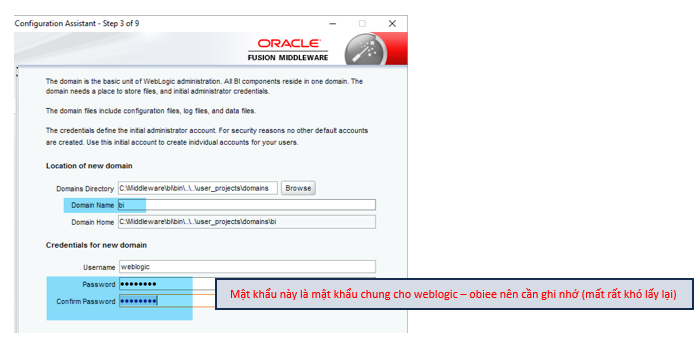
  1. 3단계에서: 아래 그림과 같이 새 도메인을 설정합니다. !! 도메인 비밀번호를 반드시 기억하세요. 나중에 다시 찾기가 매우 어렵습니다. 그리고 도메인은 기본값이므로 __bi__로 둡니다.

그림 8.3: 도메인 계정

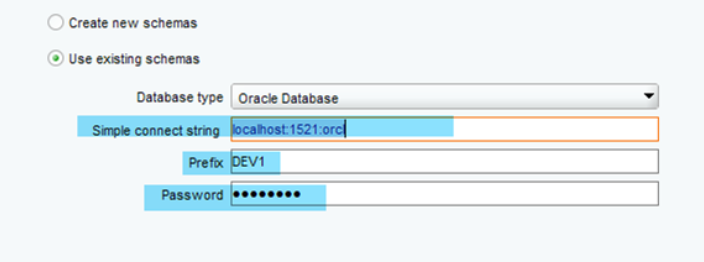
  1. 4단계에서: 데이터베이스에 대한 도메인 정보를 업데이트합니다.

그림 8.4: 정보 업데이트

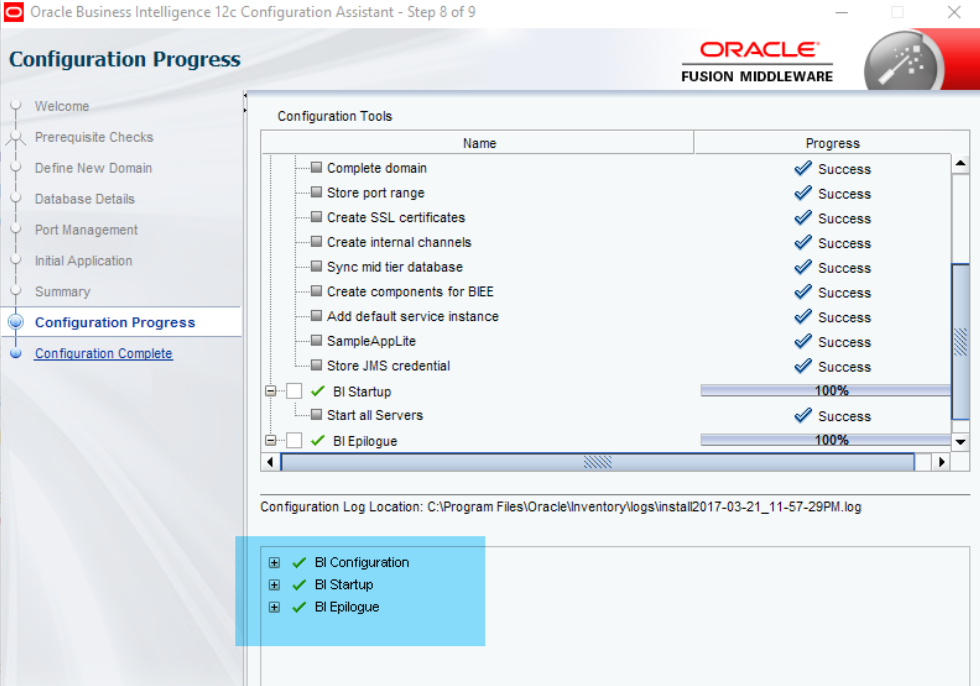
  1. 8단계에서: 프로세스가 순조롭게 진행되면 아래 그림과 같은 결과가 나타납니다.

그림 8.5: 구성 성공

  1. 모든 것이 Done이면 다음 단계를 위해 OBIEE 정보 파일을 저장하고 다음 URL로 로그인합니다:
  • http://localhost:9500/console*
  • http://localhost:9500/em*
  • http://localhost:9502/xmlpserver*
  • http://localhost:9502/analytics*
  1. 발생할 수 있는 몇 가지 오류
  • 4단계에서 시스템이 로그온 실패를 보고하면 도메인 비밀번호가 정확한지 다시 확인합니다.

  • 8단계에서 시스템이 아래 그림과 같은 오류를 보고하면 Window 라이선스를 활성화했는지, Window가 조건 부분에서 설명한 것과 같은지 확인합니다.
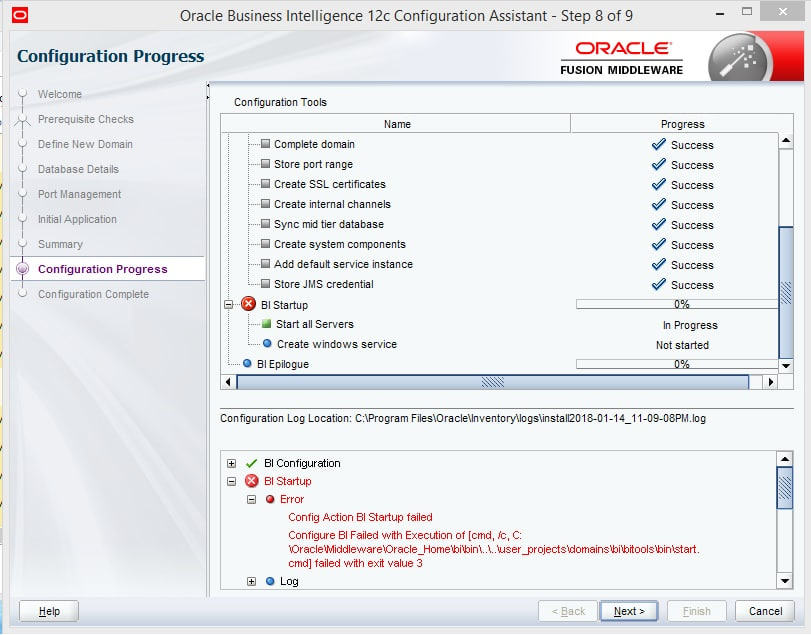
그림 8.6: 라이선스 오류

  • BI_HOME_PRODUCT를 아직 추가하지 않은 오류, __7단계__를 다시 확인합니다.
  • 업데이트 오류 ...

9단계: 설정이 완료되면 방금 생성한 BI 도메인의 경로 __$Oracle_Home\user_projects\domains\bi\servers\AdminServer\tmp_WL_user\adf.oracle.domain.webapp\i83uao__에 접근합니다.

  • 여기의 모든 jar 파일을 별도의 디렉터리에 복사하여 공격 머신에 공유합니다(랩 환경에서는 이렇게 합니다. 실제 공격 시에도 공격 머신에 타깃 머신과 동일하게 설치하여 소스 코드를 확보해야 합니다).

  • $Oracle_Home\coherence\lib 경로의 coherence.jar 라이브러리도 이 디렉터리에 추가합니다.

  • 이 디렉터리는 페이로드의 성공 여부를 결정하는 중요한 디렉터리입니다. FMW나 BI의 버전, 각 머신의 설치 환경이 일반적으로 다르기 때문에 정확한 버전이 필요하며, 페이로드 전송 중 발생할 수 있는 위험이나 예외를 줄이기 위해서입니다.

10단계 (원격 디버그가 필요한 경우에만 수행합니다. 다시 말하지만 실제 환경이 아닌 테스트에서는 피해자 머신을 마음대로 설정할 수 없으므로, 공격자는 자신의 머신에 타깃 머신 설정도 수행하여 원격 디버그로 오류를 확인할 수 있어야 합니다.)

도구 다운로드