 hacksider/deep-live-cam
실시간 얼굴 교체 및 단일 이미지만으로 원클릭 비디오 딥페이크

단 한 번의 클릭과 단 한 장의 이미지만으로 실시간 얼굴 교체 및 비디오 딥페이크를 구현합니다.
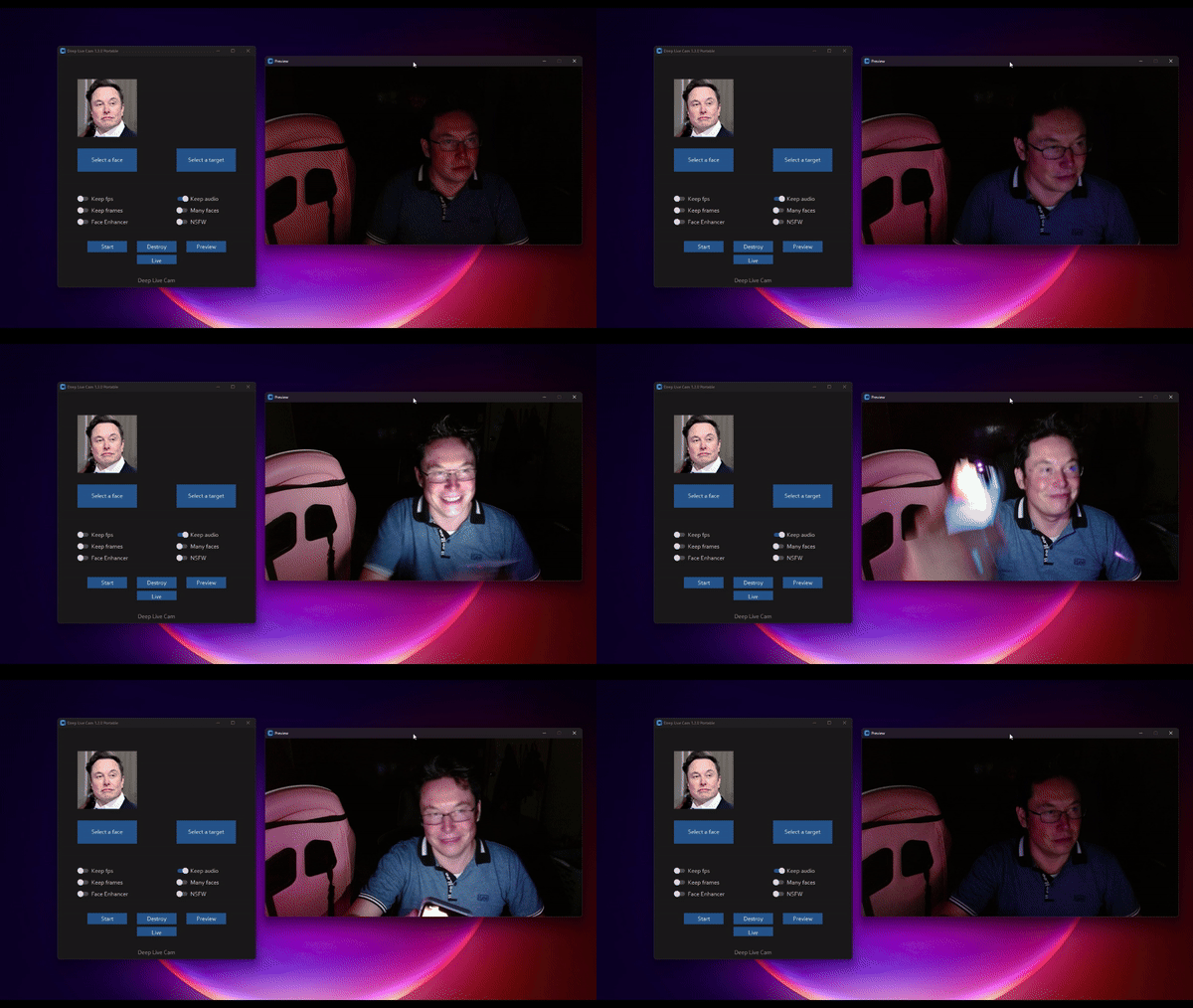
이 딥페이크 소프트웨어는 AI 생성 미디어 산업을 위한 생산적인 도구로 설계되었습니다. 아티스트가 맞춤형 캐릭터에 애니메이션을 적용하고, 매력적인 콘텐츠를 제작하며, 의류 디자인에 모델을 활용하는 데 도움을 줄 수 있습니다.
우리는 비윤리적 사용 가능성을 인지하고 있으며 예방 조치를 위해 최선을 다하고 있습니다. 내장된 검사 기능은 프로그램이 부적절한 미디어(나체, 선정적 콘텐츠, 전쟁 영상 등 민감한 자료)를 처리하지 못하도록 방지합니다. 우리는 법과 윤리를 준수하며 이 프로젝트를 책임감 있게 계속 개발할 것입니다. 법적으로 요구되는 경우 프로젝트를 중단하거나 워터마크를 추가할 수 있습니다.
윤리적 사용: 사용자는 이 소프트웨어를 책임감 있고 합법적으로 사용해야 합니다. 실제 인물의 얼굴을 사용하는 경우 동의를 얻고, 온라인에 공유할 때 출력물에 딥페이크임을 명확히 표시해야 합니다.
콘텐츠 제한: 이 소프트웨어에는 나체, 선정적 콘텐츠, 민감한 자료 등 부적절한 미디어 처리를 방지하는 내장 검사 기능이 포함되어 있습니다.
법적 준수: 우리는 모든 관련 법률과 윤리 지침을 준수합니다. 법적으로 요구되는 경우 프로젝트를 중단하거나 출력물에 워터마크를 추가할 수 있습니다.
사용자 책임: 우리는 최종 사용자의 행동에 대해 책임을 지지 않습니다. 사용자는 소프트웨어 사용이 윤리적 기준과 법적 요구 사항에 부합하도록 해야 합니다.
이 소프트웨어를 사용함으로써 귀하는 이러한 약관에 동의하고 타인의 권리와 존엄성을 존중하는 방식으로 사용할 것을 약속합니다.
사용자는 이 소프트웨어를 책임감 있고 합법적으로 사용해야 합니다. 실제 인물의 얼굴을 사용하는 경우 동의를 얻고, 온라인에 공유할 때 출력물에 딥페이크임을 명확히 표시해야 합니다. 우리는 최종 사용자의 행동에 대해 책임을 지지 않습니다.
Windows • Mac Silicon • CPU • NVIDIA • AMD
하드웨어에 맞게 최적화된 빌드입니다.

Ultimate에는 30개 이상의 독점 기능, 성능 최적화 및 우선 지원이 포함됩니다. 공식 웹사이트는 https://deeplivecam.net 단 하나뿐입니다. 해당 웹사이트와 이 github 저장소 외에 이 애플리케이션의 다른 버전을 다운로드할 때 주의하시기 바랍니다.
수동 설치 없이 가장 빠른 설정, 사전 구성된 종속성, 지원되는 모든 플랫폼에 최적화된 빌드를 원한다면 완벽합니다.
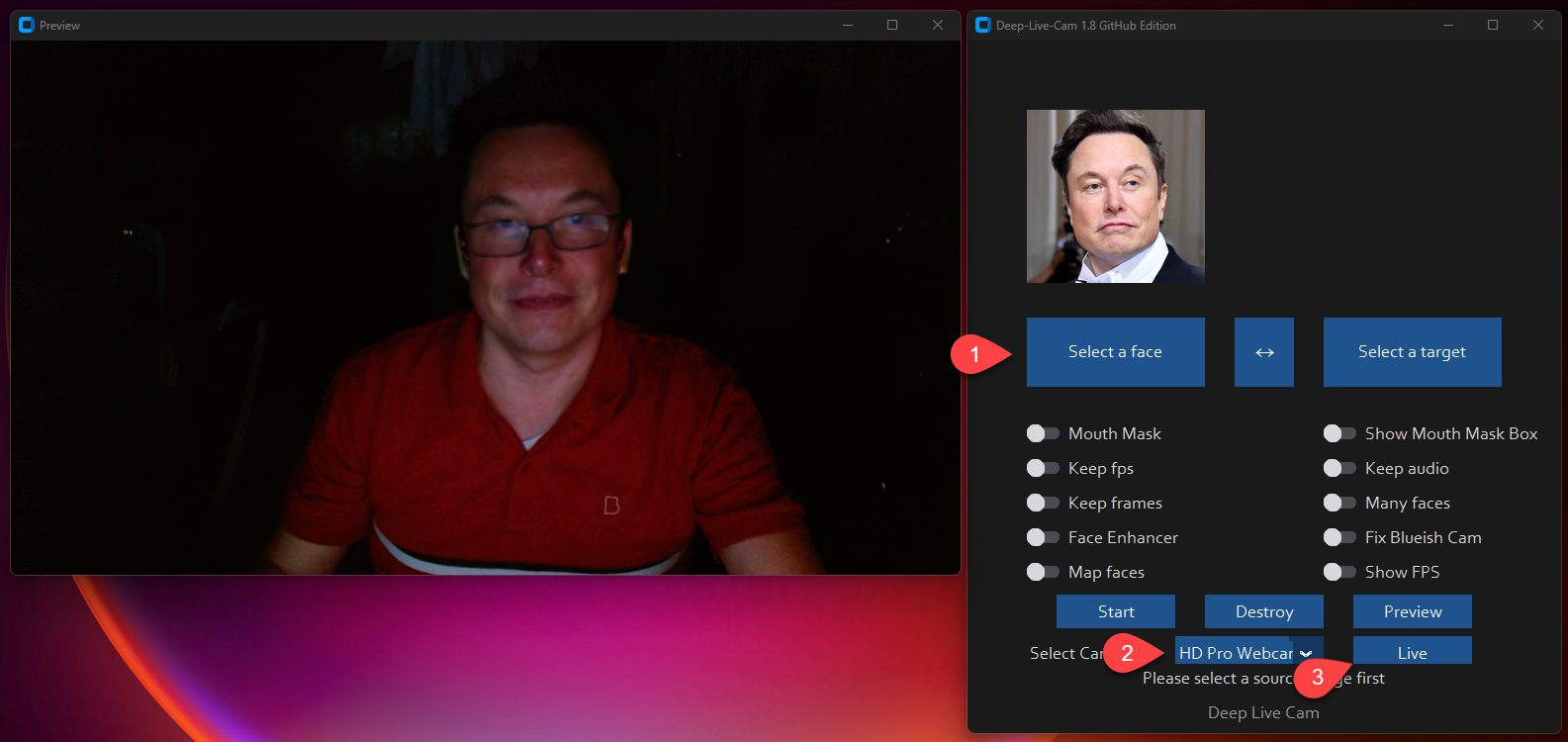
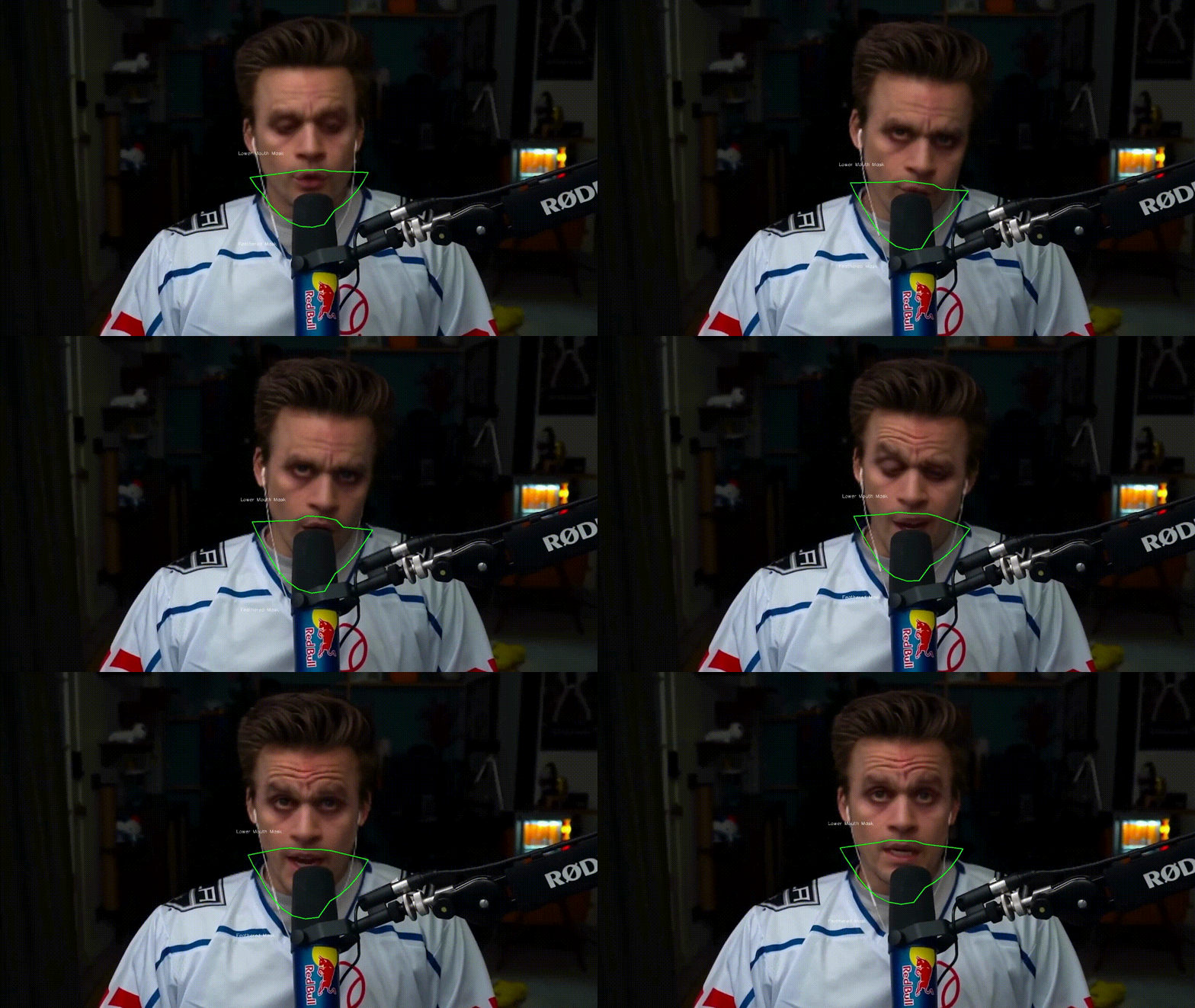
입 마스크를 사용하여 정확한 움직임을 위해 원래 입을 유지하세요
여러 대상에게 동시에 다른 얼굴 사용

실시간으로 어떤 얼굴로든 영화 감상

라이브 쇼 및 공연 진행
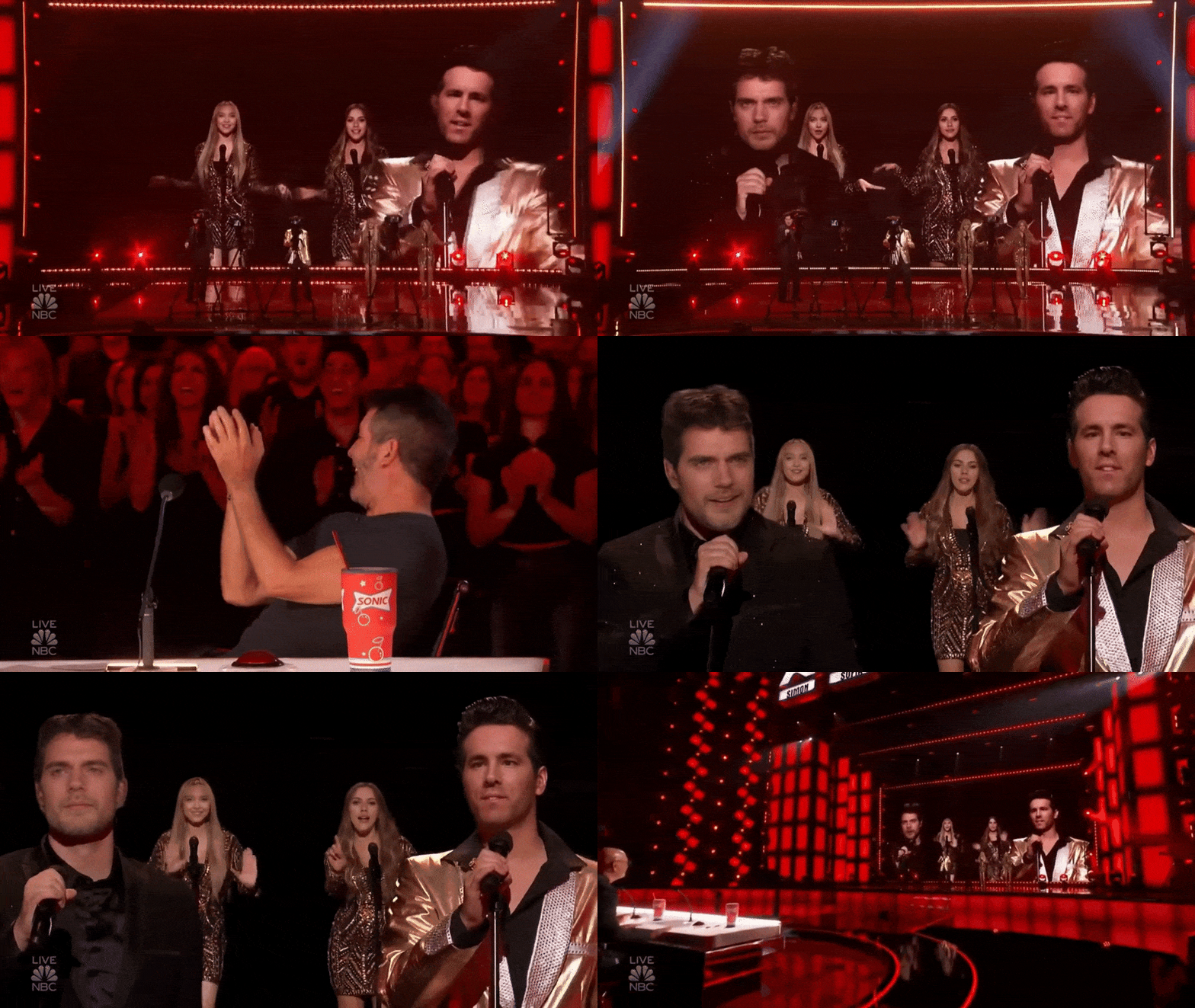
가장 입소문난 밈 만들기

Deep-Live-Cam의 Many Faces 기능을 사용하여 제작됨
Omegle에서 사람들을 놀라게 하세요
설치에는 기술적 능력이 필요하며 초보자에게 적합하지 않습니다. Quickstart 버전 다운로드를 고려하세요.
이 방법은 컴퓨터에서 작동할 가능성이 높지만 CPU를 사용하므로 더 느립니다.
1. 플랫폼 설정
iex (irm ffmpeg.tc.ht)2. 저장소 복제
git clone --depth 1 https://github.com/hacksider/Deep-Live-Cam.git
cd Deep-Live-Cam
3. 모델 다운로드
이 파일들을 "models" 폴더에 넣으세요.
4. 종속성 설치
문제를 방지하기 위해 venv 사용을 적극 권장합니다.
Windows의 경우:
python -m venv venv
venv\Scripts\activate
pip install -r requirements.txt
Linux의 경우:
# 설치된 Python 3.14를 사용해야 합니다
python3 -m venv venv
source venv/bin/activate
pip install -r requirements.txt
macOS의 경우:
Apple Silicon(M1~M5)에는 특정 설정이 필요합니다:
# Python 3.14 설치
brew install [email protected]

# tkinter 패키지 설치 (GUI에 필요)
brew install [email protected]

# Python 3.14로 가상 환경 생성 및 활성화
python3.14 -m venv venv
source venv/bin/activate

# 종속성 설치
pip install -r requirements.txt
** 문제가 발생하여 가상 환경을 다시 설치해야 하는 경우 **
# 가상 환경 비활성화
rm -rf venv

# 가상 환경 재설치
python -m venv venv
source venv/bin/activate

# 종속성 다시 설치
pip install -r requirements.txt

# gfpgan 및 basicsrs 문제 해결
pip install git+https://github.com/xinntao/BasicSR.git@master
pip uninstall gfpgan -y
pip install git+https://github.com/TencentARC/GFPGAN.git@master
실행: GPU가 없는 경우 python run.py를 사용하여 Deep-Live-Cam을 실행할 수 있습니다. 초기 실행 시 모델(~300MB)이 다운로드됩니다.
CUDA 실행 공급자 (Nvidia)
pip install -U torch torchvision torchaudio --index-url https://download.pytorch.org/whl/cu128
pip uninstall onnxruntime onnxruntime-gpu
pip install onnxruntime-gpu==1.26.0
python run.py --execution-provider cuda
CoreML 실행 공급자 (Apple Silicon)
Apple Silicon(M1~M5) 특정 설치:
requirements.txt가 공식
onnxruntime 빌드를 가져오며, macOS 휠에는 CoreML 실행 공급자가 포함되어 있습니다.
이전에 유지 관리되지 않는 onnxruntime-silicon 포크를 설치한 경우
실제 패키지를 가리지 않도록 먼저 제거하세요:pip uninstall onnxruntime-silicon
pip install -r requirements.txt
python3.14 run.py --execution-provider coreml
macOS 중요 참고 사항:
python이 아닌 python3.14 명령으로 항상 실행하세요_tkinter 누락 오류가 발생하면 tkinter 패키지를 다시 설치하세요: brew reinstall [email protected]# 설치된 모든 Python 버전 나열
brew list | grep python
# 필요한 경우 충돌하는 버전 제거
brew uninstall --ignore-dependencies [email protected]
# Python 3.14만 유지
brew cleanup
CoreML 실행 공급자 (Apple Legacy)
