 gathin23/cleanyourtv
Wi-Fi를 통해 모든 Android 또는 Google TV를 디블로트하고 Apple TV 스타일의 홈 화면을 제공합니다.


읽기: עברית · 简体中文 · 正體中文 · Tiếng Việt · 日本語 · Italiano · Português · Nederlands · Deutsch · Українська · Türkçe · Oʻzbekcha · Français · Español



| 보유 기기 | 이동할 곳 |
|---|---|
| Android TV 또는 Google TV | 빠른 시작: 코딩 어시스턴트가 약 15분 만에 작업을 완료합니다. |
| Samsung, LG, Roku, Vizio 또는 Hisense VIDAA TV | cleanyour.tv/not-android: CleanYourTV는 여기서 실행할 수 없지만, 리모컨으로 추적을 끌 수 있습니다. |
| 코딩 에이전트가 없는 휴대폰 또는 노트북 | 독립 개발자가 만든 Android 휴대폰, Mac 및 Windows용 커뮤니티 앱 중 하나를 사용하세요. |
| 먼저 보고 싶다면 | 무엇을 얻는지: 새 홈 화면의 스크린샷. |
공식 링크: cleanyour.tv 및 이 저장소. cleanyourtv.com과 같이 이름을 사용하는 다른 도메인은 이 프로젝트에서 운영하지 않습니다 (#1004). CleanYourTV는 어떤 앱 스토어에도 앱을 게시하지 않으며, clean-your-tv.net도 저희 것이 아닙니다.
작동 방식 · 빠른 시작 · 얻는 것 · 지원되는 TV · 직접 하기 · 런처 · 복원 · 펌웨어 업데이트 · 질문 · 기여
Android TV는 Android 휴대폰과 동일한 디버그 브리지를 갖추고 있습니다. TV의 개발자 옵션에서 USB 디버깅을 켜고, 컴퓨터를 한 번 허용하면 나머지는 표준 Android 도구로 처리됩니다:
| 단계 | 수행 내용 |
|---|---|
| 백업 | 설치된 패키지 및 설정 목록. |
| 비활성화 | 제조사의 텔레메트리, 광고 서비스, 콘텐츠 행, 사전 탑재된 불필요한 앱을 pm disable-user로 비활성화합니다. 아무것도 제거되지 않으므로 복원 스크립트로 모든 단계를 되돌릴 수 있습니다. |
| 설치 | 작은 네이티브 런처를 기본 홈 화면으로 설정합니다. |
루트 없음, 케이블 없음, 아무것도 제거되지 않음, 마음이 바뀌면 한 줄로 복원.
불필요한 앱은 브랜드마다 다르므로, 프롬프트는 코딩 어시스턴트가 TV에서 이를 발견하고 사용자가 쓸 수도 있는 항목을 건드리기 전에 물어보도록 합니다.
| 보유 환경 | 수행할 작업 |
|---|---|
| 컴퓨터 | 코딩 어시스턴트와 함께 프롬프트 사용: 아래 세 단계. |
| 컴퓨터, 코딩 어시스턴트 없음 | 세 단계를 직접 실행: 명령은 직접 하기에 있습니다. |
| 휴대폰 또는 노트북, 코딩 어시스턴트 없음 | 커뮤니티 앱 중 하나를 선택: 독립 개발자들이 이 TV 목록을 기반으로 만든 무료 오픈소스 앱입니다. |
아래 세 단계는 코딩 어시스턴트용으로 작성되었습니다: 컴퓨터가 TV와 같은 Wi-Fi에 연결되어 있어야 하며, 셸, Python 3, JDK 17~22, Android SDK 플랫폼 34와 build-tools 34가 필요합니다(어시스턴트가 여기서 런처를 빌드합니다). 어시스턴트 없이 직접 하기는 동일한 작업을 직접 실행하는 방법이며, 설치 명령이 포함되어 있습니다.
다음 중 아무거나 사용 가능합니다: Claude Code (0G Private Computer 또는 Anthropic 요금제), Codex, Gemini CLI, Antigravity CLI 또는 DeepSeek Harness.
| 위치 | 수행할 작업 |
|---|---|
| 1. TV에서 | 설정 → 기기 환경설정 → 정보 → 빌드에서 OK를 일곱 번 누름 → 뒤로 → 개발자 옵션 → USB 디버깅 켜기. 네트워크 또는 ADB 디버깅 토글이 보이면 그것도 켜세요. TV를 켜 둔 상태로 유지하세요. |
| 2. 컴퓨터에서 | 저장소를 클론하고 어시스턴트에서 해당 폴더를 엽니다(git clone https://github.com/Gathin23/cleanyourtv), 그런 다음 PROMPT.md를 붙여넣고 TV 모델을 입력하세요. |
| 3. 따라 하기 | TV에서 "USB 디버깅을 허용하시겠습니까?"를 수락한 다음 체크리스트에 답하세요: 사용하는 앱, 독 크기와 앱 순서, 음성 어시스턴트, Chromecast, 업데이트 유지 여부. |
클론이 중요합니다: 어시스턴트는 자체 스크립트를 작성하는 대신 이 저장소의 tools/disable.sh와 launcher/build-and-install.sh를 재사용하며, 백업, Home 가드, 복원 기록이 바로 여기에 있습니다.
어시스턴트는 백업, 불필요한 앱 비활성화, 런처 빌드 및 설치를 수행하고, TV에서 가져온 스크린샷으로 각 단계를 확인합니다. 이 저장소를 컨텍스트로 사용하면 약 15분이 걸립니다.
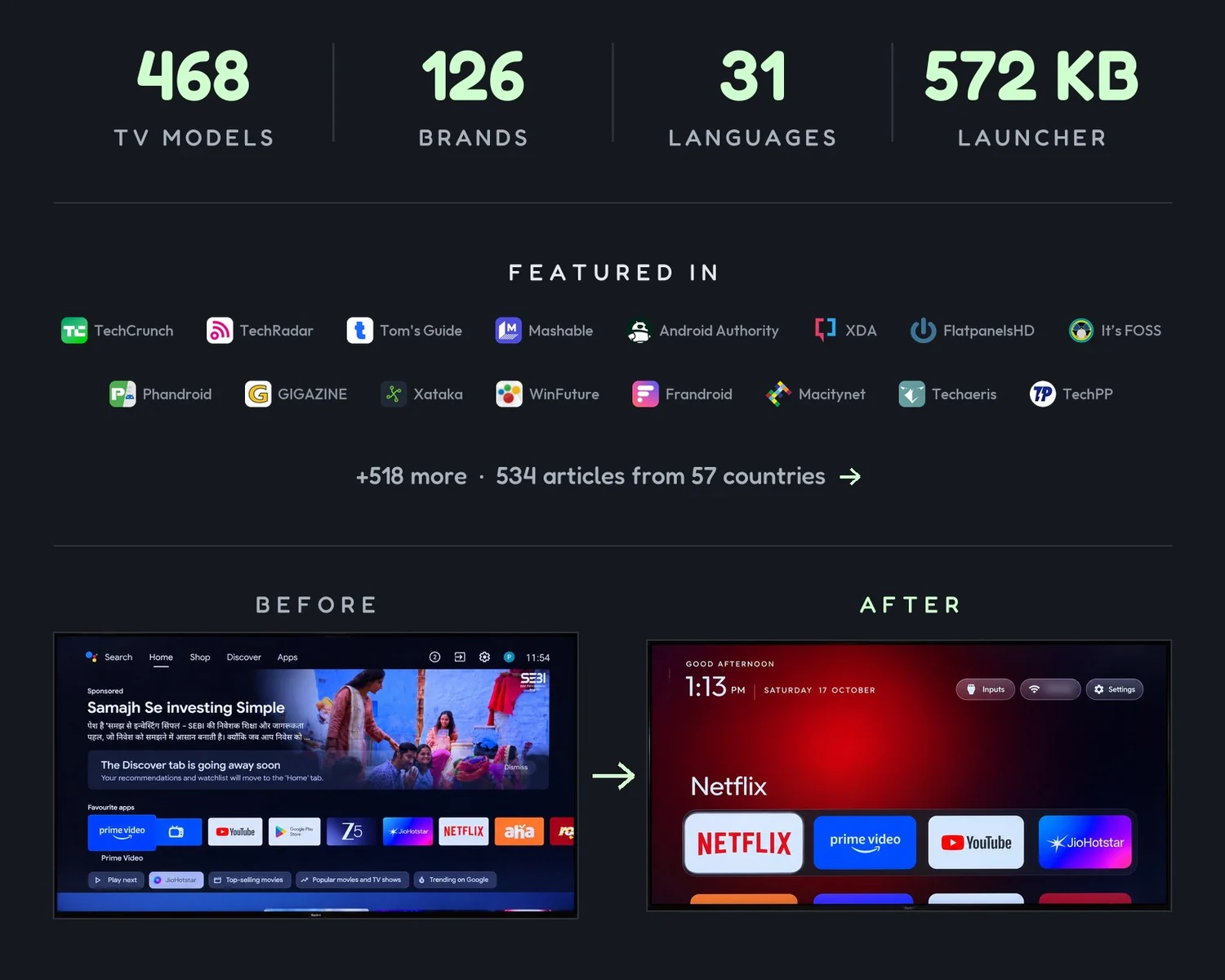
Apple TV처럼 보이면서 방해되지 않는 홈 화면:
