
Skip to content
KitploitKITPLOIT
도구블로그
제출
도구블로그
제출

해킹, 침투 테스트 및 사이버 보안 도구를 당신의 보안 무기고에!

Kitploit은 해킹, 사이버 보안 및 침투 테스트 도구 디렉토리입니다. 최신 프로젝트 업데이트를 발견하여 취약점을 찾고, 시스템을 분석하고, 테스트를 자동화하고, 보안을 강화하세요.

··피드·문의·개인정보·© 2026 Kitploit

도구 디렉토리

카테고리

모든 카테고리 보기
Loading categories
stego-toolkit — 스테가노그래피 도구 모음 - CTF 챌린지에 도움이 됩니다 | Kitploit
도구/GitHubGitHub/dominicbreuker/stego-toolkit
ForensicsSteganographyCTFLearning & EducationLabs & Practice
GitHubdominicbreuker/stego-toolkit

stego-toolkit

스테가노그래피 도구 모음 - CTF 챌린지에 도움이 됩니다

저장소 보기
2.7k34016년 전Kitploit 검토 완료

인기

모두 보기 →

커뮤니티에서 가장 많이 사용되는 도구를 찾아보세요.

모든 도구 탐색

도구 컬렉션을 둘러보세요

모든 도구 보기 →
공유

Steganography Toolkit

이 프로젝트는 hackthebox.eu 같은 CTF 플랫폼에서 만날 수 있는 스테가노그래피 문제를 해결하는 데 유용한 Docker 이미지입니다. 이미지에는 많은 인기 도구(아래 목록 참조)와 몇 가지 간단한 검사를 실행할 수 있는 스크리닝 스크립트가 사전 설치되어 있습니다(예: check_jpg.sh image.jpg를 실행하면 JPG 파일에 대한 보고서를 얻을 수 있습니다).

Docker build status

Hack The Box

사용법

먼저 Docker가 설치되어 있는지 확인하세요 (설치 방법). 그런 다음 이 저장소의 셸 스크립트 bin/build.sh와 bin/run.sh를 사용하여 이미지를 빌드하고 컨테이너를 실행할 수 있습니다. 그러면 컨테이너 내부의 bash 셸로 이동됩니다. data 폴더가 마운트되어 있으며, 분석할 파일을 넣을 수 있습니다.

스크립트를 사용하지 않는다면 다음 단계를 따르세요:

  1. 이미지 빌드 (docker build -t <image_name> .) 또는 Docker hub에서 가져오기 (docker pull dominicbreuker/stego-toolkit)
  2. /data 폴더에 파일을 마운트하여 컨테이너 시작 (docker run -it <image_name> -v /local/folder/with/data:/data /bin/bash)
  3. 파일에 대해 CLI 도구 및 스크리닝 스크립트 사용: 예: check_jpg.sh image.jpg를 실행하여 빠른 보고서 작성, 또는 brute_jpg.sh image.jpg wordlist.txt를 실행하여 다양한 도구와 비밀번호로 숨겨진 데이터 추출 시도
  4. GUI 도구를 실행하려면 다음 두 가지 방법 중 하나를 사용하세요:
  • start_ssh.sh를 실행하고 X11 포워딩으로 컨테이너에 연결
  • start_vnc.sh를 실행하고 브라우저를 통해 컨테이너의 데스크탑에 연결

자세한 내용은 다음 섹션을 확인하세요:

  • 어떤 도구가 설치되어 있나요? 여기로 이동
  • 파일을 자동으로 빠르게 스캔하거나 무차별 대입 공격을 할 수 있는 스크립트는 무엇인가요? 여기로 이동
  • 다양한 스테가노그래피 예제로 직접 실험해 볼 수 있나요? 여기로 이동
  • 컨테이너 내에서 GUI 도구를 어떻게 실행하나요? 여기로 이동

데모

docker run -it --rm -v $(pwd)/data:/data dominicbreuker/stego-toolkit /bin/bash로 시작합니다. 그러면 작업 디렉토리 /data에 있는 컨테이너 셸로 이동됩니다. 호스트 폴더 $(pwd)/data가 마운트되고 그 안의 이미지에 접근할 수 있습니다.
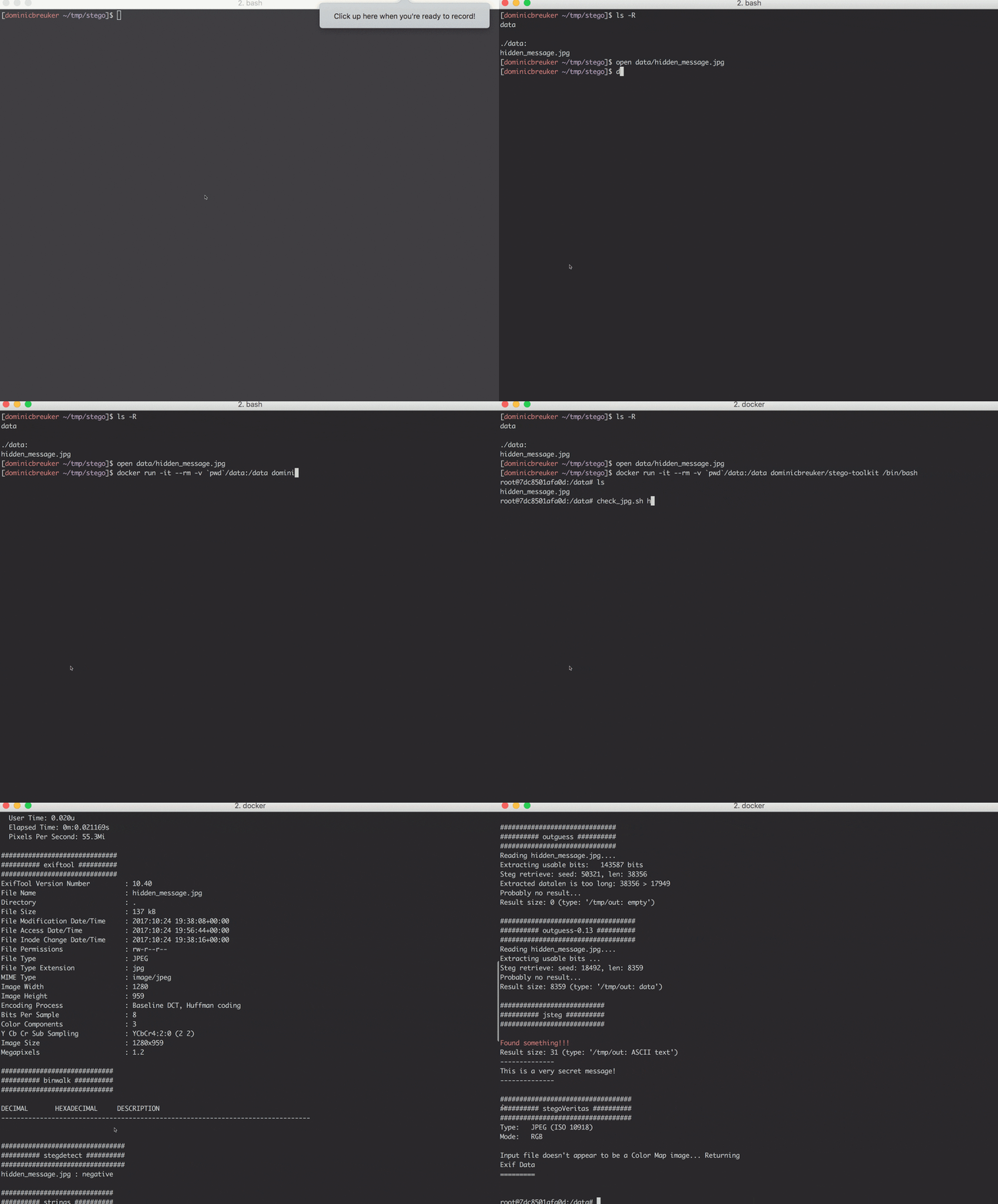
animated demo gif

도구

다양한 Linux 및 Windows 도구가 설치되어 있습니다. Windows 도구는 Wine을 통해 지원됩니다. 일부 도구는 명령줄에서 사용할 수 있고, 다른 도구는 GUI 지원이 필요합니다!

명령줄 인터페이스 도구

이 도구들은 명령줄에서 사용할 수 있습니다. 컨테이너를 시작하고 확인하려는 스테가노그래피 파일을 마운트하기만 하면 됩니다.

일반 스크리닝 도구

초기에 실행할 도구입니다. 무엇을 다루고 있는지에 대한 대략적인 아이디어를 얻을 수 있습니다.

스테가노그래피 탐지 도구

파일에서 스테가노그래피를 탐지하도록 설계된 도구입니다. 대부분 통계 테스트를 수행합니다. 간단한 경우에만 숨겨진 메시지를 드러냅니다. 그러나 흥미로운 불규칙성을 발견하면 무엇을 찾아야 할지에 대한 힌트를 제공할 수 있습니다.

실제 스테가노그래피를 수행하는 도구

메시지를 숨기고 나중에 복구하는 데 사용할 수 있는 도구입니다. 일부는 메시지를 숨기기 전에 암호화합니다. 암호화하는 경우 비밀번호가 필요합니다. 어떤 종류의 도구가 사용되었는지 또는 어떤 비밀번호가 맞을지에 대한 힌트가 있다면 이 도구들을 사용해 보세요. 일부 도구는 이 Docker 이미지에서 사용 가능한 무차별 대입 스크립트에 의해 지원됩니다.

스테가노그래피 GUI 도구

아래의 모든 도구는 그래픽 사용자 인터페이스를 가지며 명령줄을 통해 사용할 수 없습니다. 실행하려면 컨테이너 내부에서 X11 서버를 사용할 수 있도록 해야 합니다. 두 가지 방법이 지원됩니다:

  • start_ssh.sh를 실행하여 SSH 서버를 시작합니다. 그런 다음 X11 포워딩으로 연결합니다. 호스트에 X11 서버가 필요합니다!
  • start_vnc.sh를 실행하여 VNC 서버 + 클라이언트를 시작합니다. 그런 다음 브라우저로 포트 6901에 연결하면 Xfce 데스크탑이 나타납니다. 호스트 종속성이 없습니다!

또는 컨테이너 내에서 X11을 사용할 수 있게 하는 다른 방법을 찾으십시오. 다양한 방법이 가능합니다 (예: UNIX 소켓 마운트).

스크리닝 스크립트

위의 많은 도구는 GUI와의 상호 작용이 필요하지 않습니다. 따라서 잠재적으로 숨겨진 메시지가 포함된 파일을 기본적으로 스크리닝하는 일부 워크플로우를 쉽게 자동화할 수 있습니다. 적용 가능한 도구는 파일 형식에 따라 다르므로 각 파일 형식에 대해 다른 스크립트가 있습니다.

각 파일 형식에는 두 가지 종류의 스크립트가 있습니다:

  • XXX_check.sh <stego-file>: 기본 스크리닝 도구를 실행하고 보고서를 생성합니다 (+ 파일에 보고서가 있는 디렉토리가 생성될 수 있음)
  • XXX_brute.sh <stego-file> <wordlist>: 다양한 도구를 사용하여 스테고 파일에서 숨겨진 메시지를 추출하려고 시도하며 워드리스트를 사용합니다 (cewl, john 및 crunch가 설치되어 목록을 생성합니다 - 작게 유지하세요).

다음 파일 형식이 지원됩니다:

  • JPG: check_jpg.sh 및 brute_jpg.sh (무차별 대입: steghide, outguess, outguess-0.13, stegbreak, stegoveritas.py -bruteLSB)
  • PNG: check_png.sh 및 brute_png.sh (무차별 대입: openstego 및 stegoveritas.py -bruteLSB)

워드리스트 생성

위의 무차별 대입 스크립트에는 워드리스트가 필요합니다. 제 생각에는 rockyou와 같은 거대한 표준 워드리스트를 사용하는 것이 도움이 될 가능성이 매우 낮습니다. 스크립트가 너무 느리고 스테고 챌린지가 이를 위해 설계된 것 같지 않습니다. 더 가능성 있는 시나리오는 비밀번호가 무엇인지 짐작은 가지만 정확히 알지 못하는 경우입니다.

이러한 경우 워드리스트를 생성하는 여러 도구가 포함되어 있습니다:

  • john: 커뮤니티 강화 버전의 John the Ripper는 워드리스트를 확장할 수 있습니다. 몇 가지 후보 비밀번호로 기본 워드리스트를 만들고 john을 사용하여 다양한 변형을 만듭니다. john -wordlist:/path/to/your/wordlist -rules:Single -stdout > /path/to/expanded/wordlist를 사용하여 광범위한 규칙(~x1000)을 적용하고 john -wordlist:/path/to/your/wordlist -rules:Wordlist -stdout > /path/to/expanded/wordlist를 사용하여 축소된 규칙 세트(~x50)를 적용합니다.
  • crunch: 패턴이 염두에 있는 경우 작은 워드리스트를 생성할 수 있습니다. 예를 들어 비밀번호가 1984로 끝나고 6글자라는 것을 알고 있다면 crunch 6 6 abcdefghijklmnopqrstuvwxyz -t @@1984를 사용하면 26 * 26 = 676개의 비밀번호 aa1984, ab1984, ..., zz1984가 생성됩니다. 형식은 crunch <min-length> <max-length> <charset> <options>이며 템플릿 옵션을 사용했습니다. less /usr/share/crunch/charset.lst를 확인하여 crunch와 함께 제공되는 문자 세트를 확인하십시오.
  • CeWL: 비밀번호와 관련된 웹사이트를 알고 있는 경우 워드리스트를 생성할 수 있습니다. 예를 들어 Donald Trump의 사진에 암호화된 숨겨진 메시지가 있다고 의심되면 cewl -d 0 -m 8 https://en.wikipedia.org/wiki/Donald_Trump를 실행하십시오. 이 명령은 사이트를 스크래핑하고 최소 8자 길이의 문자열을 추출합니다.

스테가노그래피 예제

이미지에는 각각 다른 형식의 샘플 이미지 및 오디오 파일이 포함되어 있습니다:

  • /examples/ORIGINAL.jpg
  • /examples/ORIGINAL.png
  • /examples/ORIGINAL.mp3
  • /examples/ORIGINAL.wav

또한 스크립트 /examples/create_examples.sh가 포함되어 있습니다. 이 스크립트를 실행하면 다양한 방법으로 이 파일들에 숨겨진 메시지("This is a very secret message!")를 포함할 수 있습니다. 이 스크립트를 실행하면 /examples/stego-files에서 파일 이름에 메시지를 포함하는 데 사용된 도구가 표시된 파일을 찾을 수 있습니다. 스크리닝 스크립트를 실행하여 파일에 대해 무언가를 찾는지 확인하거나 다른 방법으로 해독해 볼 수 있습니다.

GUI 및 컨테이너

기본적으로 Docker 컨테이너에서는 X11 서버를 사용할 수 없으므로 GUI 도구를 실행할 수 없습니다. 실행하려면 이를 변경해야 합니다. 필요한 것은 호스트 시스템에 따라 다릅니다. 만약:

  • Linux를 사용하는 경우, 아마 X11이 있을 것입니다.
  • Mac OS를 사용하는 경우, Xquartz가 필요합니다 (brew install Xquartz).
  • Windows를 사용하는 경우, 문제가 있습니다.

이 방법을 사용하려면 SSH를 통한 X11 포워딩을 사용하십시오. 컨테이너 내에서 start_ssh를 실행하여 서버를 시작하고, 컨테이너를 시작할 때 포트 22를 노출해야 합니다: docker run -p 127.0.0.1:22:22 ..., 그런 다음 연결할 때 ssh -X ...를 사용하십시오 (스크립트가 비밀번호를 출력합니다).

X11에 의존하지 않도록 이미지에는 TigerVNC 서버와 noVNC 클라이언트가 포함되어 있습니다. 이것을 사용하여 브라우저로 HTML5 VNC 세션을 열고 컨테이너의 Xfce 데스크탑에 연결할 수 있습니다. 이를 위해 컨테이너 내에서 start_vnc.sh를 실행하여 서버와 클라이언트를 시작하고, 컨테이너를 시작할 때 포트 6901을 노출해야 합니다: docker run -p 127.0.0.1:6901:6901 ..., 그런 다음 localhost:6901/?password=<password_from_start_vnc>로 이동하십시오 (스크립트가 비밀번호를 출력합니다).

SSH와 X11 포워딩 사용

animated demo gif - SSH + X11

GIF 명령어 (복사 및 붙여넣기용):

root@kitploit:~
# 1번째 호스트 셸
docker run -it --rm -p 127.0.0.1:22:22 dominicbreuker/stego-toolkit /bin/bash

# 컨테이너 셸 내부
start_ssh.sh

# 2번째 호스트 셸 (이후 GUI 앱 실행에 사용)
ssh -X -o UserKnownHostsFile=/dev/null -o StrictHostKeyChecking=no root@localhost

브라우저와 VNC 사용

animated demo gif - Browser + VNC

GIF 명령어 (복사 및 붙여넣기용):

root@kitploit:~
# 1번째 호스트 셸
docker run -it --rm -p 127.0.0.1:6901:6901 dominicbreuker/stego-toolkit /bin/bash

# 컨테이너 셸 내부
start_vnc.sh

# 브라우저에서 http://localhost:6901/?password=<start_vnc의 비밀번호> 로 연결

링크 모음

유용한 스테가노그래피 링크 모음입니다:

  • 코드를 식별할 수 있어야 합니다. Eric Harshbarger의 치트 시트를 확인하세요. 다양한 코드가 포함되어 있습니다.
  • 워크플로우, 확인할 사항 및 일반적인 도구를 설명하는 치트 시트: 클릭
  • 스테고 챌린지에 대한 많은 아이디어가 포함된 포렌식 CTF 가이드: 클릭
  • 아름다운 포스터 형태의 파일 형식 설명: 클릭

참고 자료

다음 예제 미디어 파일이 이 저장소에 포함되어 있습니다:

  • 데모 이미지 (JPG, PNG): https://pixabay.com/p-1685092
  • 데모 사운드 파일 (MP3, WAV): https://upload.wikimedia.org/wikipedia/commons/c/c5/Auphonic-wikimedia-test-stereo.ogg --- debuglevel 작성 (자체 작업) [CC BY-SA 3.0 (https://creativecommons.org/licenses/by-sa/3.0)], Wikimedia Commons를 통해
도구 다운로드
도구설명사용 방법
file파일 종류 확인file stego.jpg
exiftool미디어 파일의 메타데이터 확인exiftool stego.jpg
binwalk다른 파일이 포함/추가되었는지 확인binwalk stego.jpg
strings파일에 흥미로운 읽을 수 있는 문자가 있는지 확인strings stego.jpg
foremost포함/추가된 파일 추출foremost stego.jpg
pngcheckPNG 파일에 대한 세부 정보 얻기 (또는 실제로 다른 파일인지 확인)pngcheck stego.png
identifyGraphicMagick 도구로 파일이 어떤 이미지인지 확인. 이미지가 손상되었는지도 확인.identify -verbose stego.jpg
ffmpegffmpeg는 오디오 파일의 무결성을 확인하고 정보와 오류를 보고하는 데 사용할 수 있음ffmpeg -v info -i stego.mp3 -f null -로 파일을 다시 인코딩하고 결과를 버림
도구파일 형식설명사용 방법
stegoVeritas이미지 (JPG, PNG, GIF, TIFF, BMP)다양하고 간단한 검사부터 고급 검사까지. stegoveritas.py -h 확인. 메타데이터 확인, 많은 변환된 이미지 생성 후 디렉토리에 저장, LSB 무차별 대입 등stegoveritas.py stego.jpg로 모든 검사 실행
zsteg이미지 (PNG, BMP)다양한 LSB 스테가노그래피, openstego 및 Camouflage 도구 탐지zsteg -a stego.jpg로 모든 검사 실행
stegdetect이미지 (JPG)통계 테스트를 수행하여 스테고 도구가 사용되었는지 확인 (jsteg, outguess, jphide 등). 자세한 내용은 man stegdetect 참조.stegdetect stego.jpg
stegbreak이미지 (JPG)JPG 이미지용 무차별 대입 크래커. outguess, jphide 및 jsteg를 크랙할 수 있다고 주장.stegbreak -t o -f wordlist.txt stego.jpg, -t o는 outguess, -t p는 jphide, -t j는 jsteg
도구파일 형식설명숨기는 방법복구 방법
AudioStego오디오 (MP3 / WAV)작동 방식에 대한 자세한 내용은 이 블로그 게시물 참조hideme cover.mp3 secret.txt && mv ./output.mp3 stego.mp3hideme stego.mp3 -f && cat output.txt
jphide/jpseek이미지 (JPG)여기에서 가져온 꽤 오래된 도구. 여기서는 여기의 버전이 설치되었으며, 원본이 계속 충돌했기 때문입니다. 대화식으로 암호를 요청합니다!jphide cover.jpg stego.jpg secret.txtjpseek stego.jpg output.txt
jsteg이미지 (JPG)LSB 스테고 도구. 메시지를 암호화하지 않음.jsteg hide cover.jpg secret.txt stego.jpgjsteg reveal cover.jpg output.txt
mp3stego오디오 (MP3)오래된 프로그램. 메시지를 암호화한 후 숨깁니다 (3DES 암호화!). Wine에서 실행되는 Windows 도구. WAV 입력 필요 (일부 WAV 파일에 대해 오류가 발생할 수 있음. 저에게는 예: ffmpeg -i audio.mp3 -flags bitexact audio.wav가 작동합니다). 중요: 절대 경로만 사용하세요!mp3stego-encode -E secret.txt -P password /path/to/cover.wav /path/to/stego.mp3mp3stego-decode -X -P password /path/to/stego.mp3 /path/to/out.pcm /path/to/out.txt
openstego이미지 (PNG)다양한 LSB 스테고 알고리즘 (이 블로그 참조). 여전히 유지 관리 중.openstego embed -mf secret.txt -cf cover.png -p password -sf stego.pngopenstego extract -sf openstego.png -p abcd -xf output.txt (-xf를 생략하면 원래 이름의 파일이 생성됩니다!)
outguess이미지 (JPG)"중복 비트"를 사용하여 데이터를 숨깁니다. 두 가지 버전: 이전 버전=outguess-0.13 (여기에서 가져옴) 및 새 버전=outguess (패키지 저장소). 복구하려면 숨기는 데 사용된 버전을 사용해야 합니다.outguess -k password -d secret.txt cover.jpg stego.jpgoutguess -r -k password stego.jpg output.txt
spectrology오디오 (WAV)오디오 파일의 스펙트로그램에 이미지를 인코딩합니다.TODOGUI 도구 sonic-visualiser 사용
stegano이미지 (PNG)다양한 (LSB 기반) 방법으로 데이터를 숨깁니다. 일부 스크리닝 도구도 제공.stegano-lsb hide --input cover.jpg -f secret.txt -e UTF-8 --output stego.png 또는 stegano-red hide --input cover.png -m "secret msg" --output stego.png 또는 stegano-lsb-set hide --input cover.png -f secret.txt -e UTF-8 -g $GENERATOR --output stego.png (다양한 생성기 사용, stegano-lsb-set list-generators)stegano-lsb reveal -i stego.png -e UTF-8 -o output.txt 또는 stegano-red reveal -i stego.png 또는 stegano-lsb-set reveal -i stego.png -e UTF-8 -g $GENERATOR -o output.txt
Steghide이미지 (JPG, BMP) 및 오디오 (WAV, AU)데이터를 암호화하고 숨길 수 있는 다재다능하고 성숙한 도구.steghide embed -f -ef secret.txt -cf cover.jpg -p password -sf stego.jpgsteghide extract -sf stego.jpg -p password -xf output.txt
cloackedpixel이미지 (PNG)이미지용 LSB 스테고 도구cloackedpixel hide cover.jpg secret.txt password는 cover.jpg-stego.png를 생성cloackedpixel extract cover.jpg-stego.png output.txt password
LSBSteg이미지 (PNG, BMP, ...) 압축되지 않은 형식매우 멋지고 읽기 쉬운 Python 코드의 간단한 LSB 도구LSBSteg encode -i cover.png -o stego.png -f secret.txtLSBSteg decode -i stego.png -o output.txt
f5이미지 (JPG)F5 스테가노그래픽 알고리즘, 프로세스에 대한 자세한 정보f5 -t e -i cover.jpg -o stego.jpg -d 'secret message'f5 -t x -i stego.jpg 1> output.txt
stegpy이미지 (PNG, GIF, BMP, WebP) 및 오디오 (WAV)LSB 방법 기반의 간단한 스테가노그래피 프로그램stegpy secret.jpg cover.pngstegpy _cover.png
도구파일 형식설명시작 방법
Steg이미지 (JPG, TIFF, PNG, BMP)다양한 파일 형식을 처리하고 다양한 방법 구현steg
Steganabara (원본 링크는 깨짐)이미지 (???)이미지를 대화식으로 변환하여 무언가를 찾을 때까지steganabara
Stegsolve이미지 (???)이미지를 대화식으로 변환하고, 색 구성표를 별도로 보는 등stegsolve
SonicVisualiser오디오 (???)오디오 파일을 파형으로 시각화하고 스펙트로그램 표시 등sonic-visualiser
Stegosuite이미지 (JPG, GIF, BMP)이미지에 데이터를 암호화하고 숨길 수 있음. 활발히 개발 중.stegosuite
OpenPuff이미지, 오디오, 비디오 (다양한 형식)오랜 역사를 가진 정교한 도구. 여전히 유지 관리 중. wine에서 실행되는 Windows 도구.openpuff
DeepSound오디오 (MP3, WAV)Mr. Robot 자신이 신뢰하는 오디오 스테고 도구. wine에서 실행되는 Windows 도구 (매우 불안정, VNC 필요 및 가상 데스크탑에서 실행, DLL 누락으로 MP3 깨짐!)VNC 세션에서만 deepsound
cloackedpixel-analyse이미지 (PNG)PNG용 LSB 스테고 시각화 - 이미지에서 의심스러울 정도로 무작위적인 LSB 값 감지에 사용 (0.5에 가까운 값은 암호화된 데이터가 포함되어 있음을 나타낼 수 있음)cloackedpixel-analyse image.png