
Skip to content
KitploitKITPLOIT
도구블로그
제출
도구블로그
제출

해킹, 침투 테스트 및 사이버 보안 도구를 당신의 보안 무기고에!

Kitploit은 해킹, 사이버 보안 및 침투 테스트 도구 디렉토리입니다. 최신 프로젝트 업데이트를 발견하여 취약점을 찾고, 시스템을 분석하고, 테스트를 자동화하고, 보안을 강화하세요.

··피드·문의·개인정보·© 2026 Kitploit

도구 디렉토리

카테고리

모든 카테고리 보기
Loading categories
Converto — VPS 서버에 Kali Linux 설치하기 | Kitploit
도구/GitHubGitHub/developerkunal/converto
Scripting & AutomationPenetration TestingRed TeamingRemote Access Tool
GitHubdeveloperkunal/converto

Converto

VPS 서버에 Kali Linux 설치하기

저장소 보기웹사이트
117547년 전Kitploit 검토 완료

인기

모두 보기 →

커뮤니티에서 가장 많이 사용되는 도구를 찾아보세요.

모든 도구 탐색

도구 컬렉션을 둘러보세요

모든 도구 보기 →
공유

SensioLabs Insight SensioLabs Insight SensioLabs Insight

Converto V2

VPS용 자동 Kali Linux 또는 Parrot OS 설치 프로그램

root@kitploit:~
                 ### VPS 서버에 Kali Linux 또는 Parrot OS 설치하기.###
                            ###     Ubuntu에서 테스트됨.   ###
                            ###     Debian에서 테스트됨.   ###
              ###   VNC(그래픽/비그래픽 VNC)도 설치합니다.   ###

설치 단계 :-

동영상 :- 설치 방법

이미지 대체 텍스트

  1. sudo apt-get update

  2. sudo apt-get install git

  3. git clone https://github.com/developerkunal/Converto.git

  4. cd Converto

  5. chmod +x converto.sh

  6. ./converto.sh

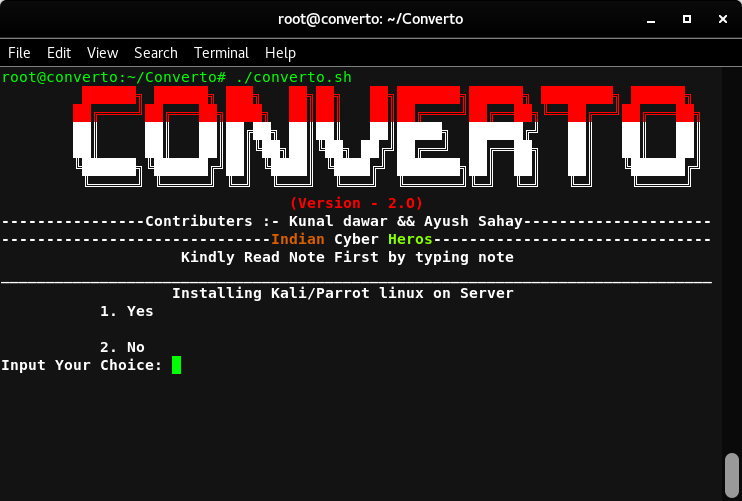
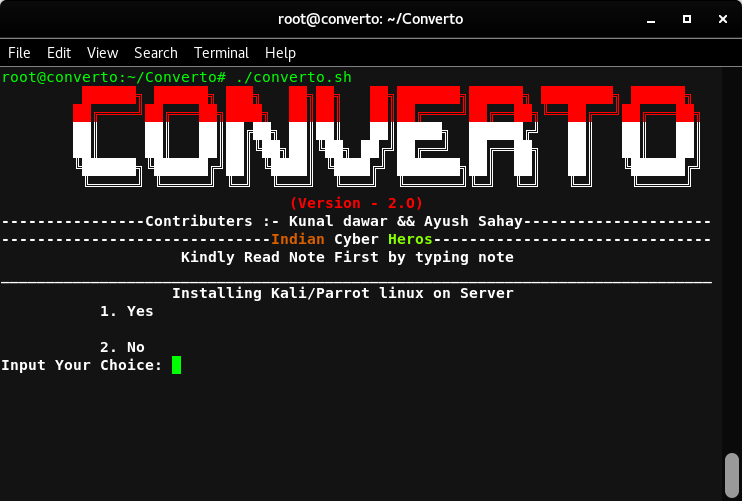
2018-03-15 19-16-47의 스크린샷

  1. 1을 입력하여 설치

    2를 입력하여 종료

    참고 사항 읽기를 위해 note 입력 (권장)
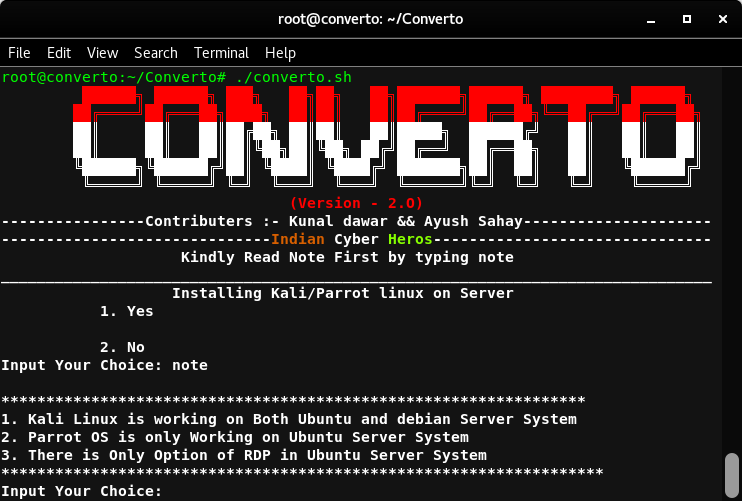
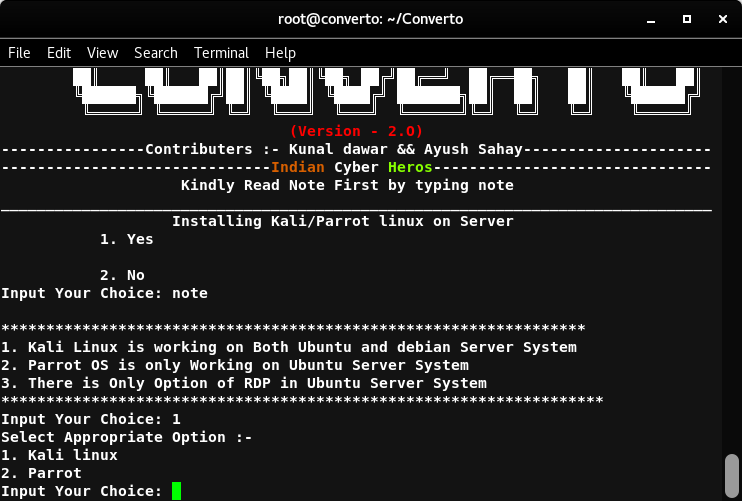
    2018-03-15 19-21-53의 스크린샷

  2. 1을 누르고 Enter를 누르십시오

2018-03-15 19-23-38의 스크린샷

  1. 이제 원하는 옵션을 선택하십시오.

2018-03-15 19-23-38의 스크린샷

  1. Parrot OS를 위해 2를 선택하고 있습니다.

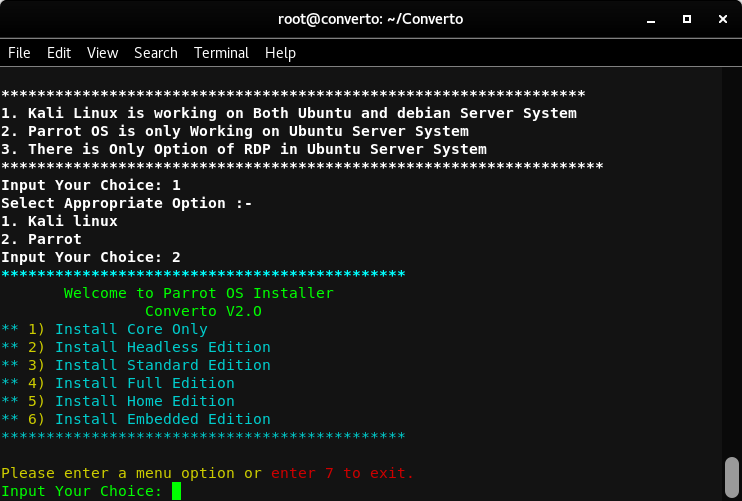
2018-03-15 19-24-48의 스크린샷

  1. 이제 원하는 옵션을 선택하십시오.

** 1) 코어만 설치

** 2) 헤드리스 에디션 설치

** 3) 표준 에디션 설치

** 4) 전체 에디션 설치

** 5) 홈 에디션 설치

** 6) 임베디드 에디션 설치
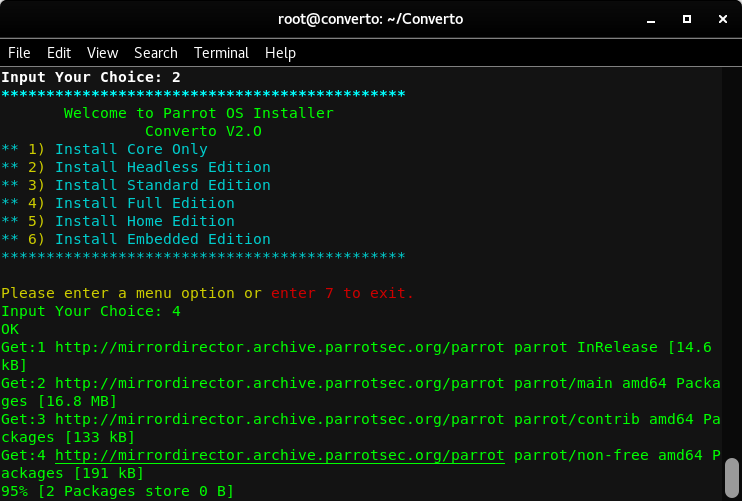
  1. 전체 설치를 위해 4 선택

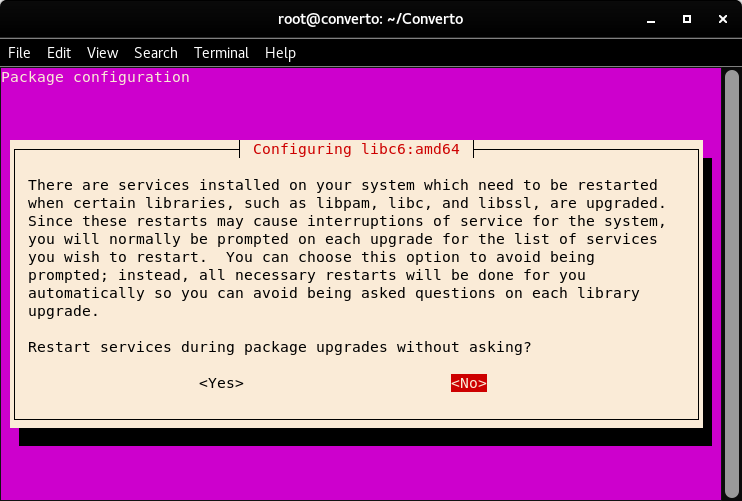
2018-03-15 19-31-25의 스크린샷

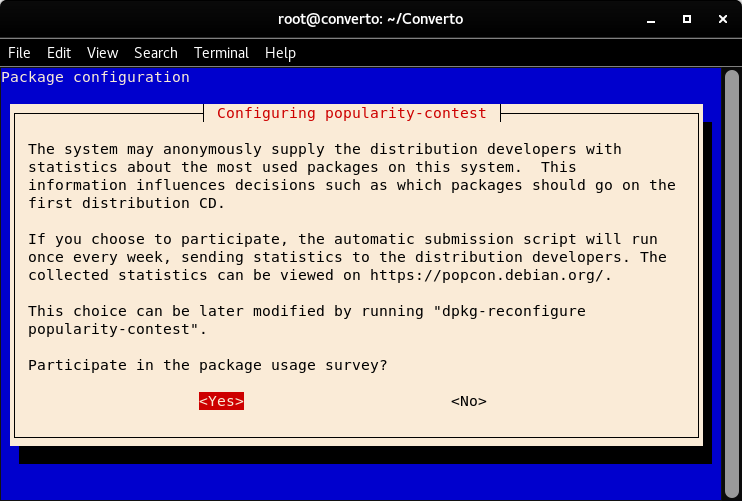
  1. Yes 선택.(필수)

2018-03-15 19-33-23의 스크린샷

  1. Yes 선택.(필수)

2018-03-15 19-46-04의 스크린샷

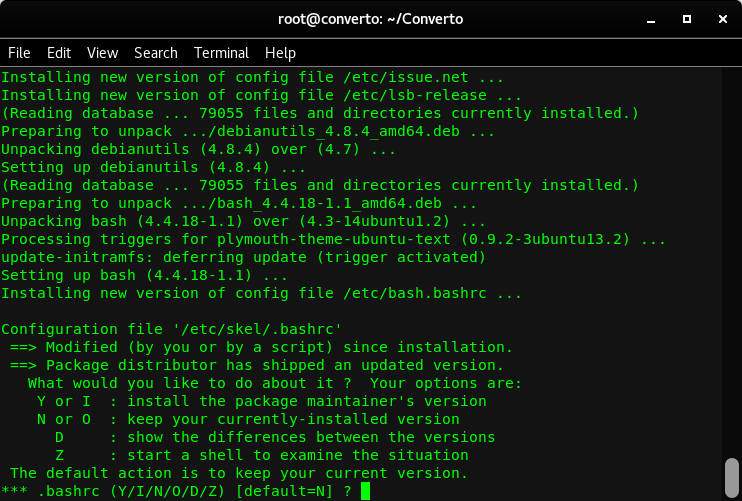
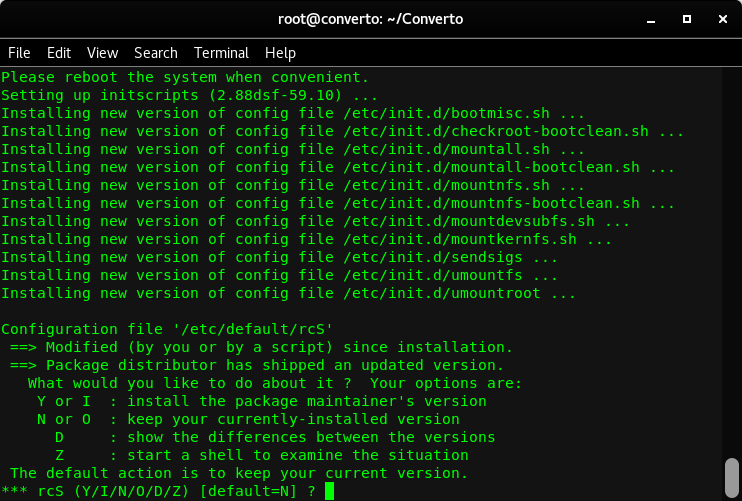
  1. Y를 입력하고 Enter를 누르십시오.(필수)

2018-03-15 19-47-07의 스크린샷

  1. Y를 입력하고 Enter를 누르십시오.(필수)

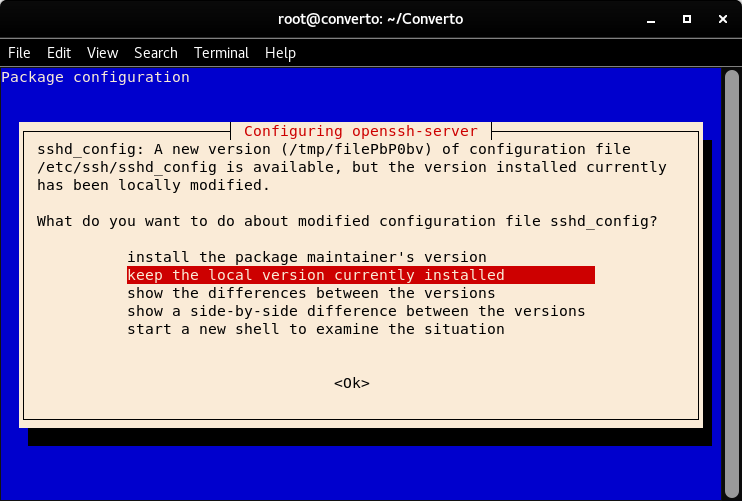
2018-03-15 19-56-42의 스크린샷

  1. 패키지 관리자의 버전을 설치하도록 선택하십시오.

2018-03-15 19-58-38의 스크린샷

설치 완료....

2018-03-15 20-12-55의 스크린샷

VNC 설치를 위한 선택적 단계.

2018-03-10 01-25-08의 스크린샷

단계 :-

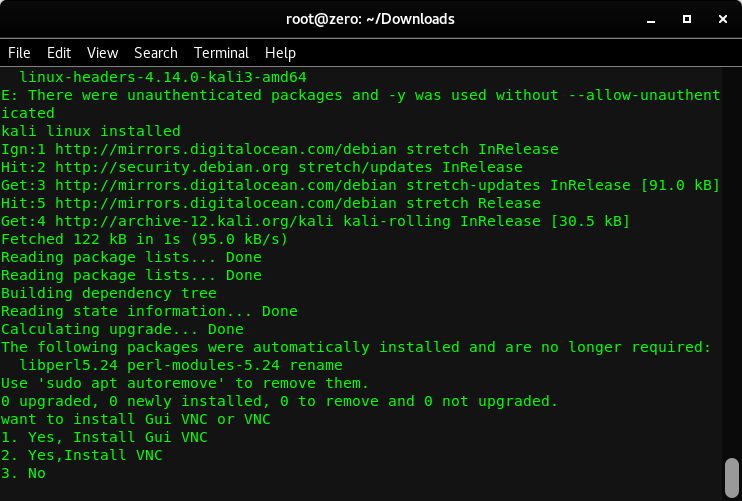
  1. 설치할 VNC 유형을 선택하십시오 (그래픽 VNC 권장)

2018-03-10 01-35-30의 스크린샷

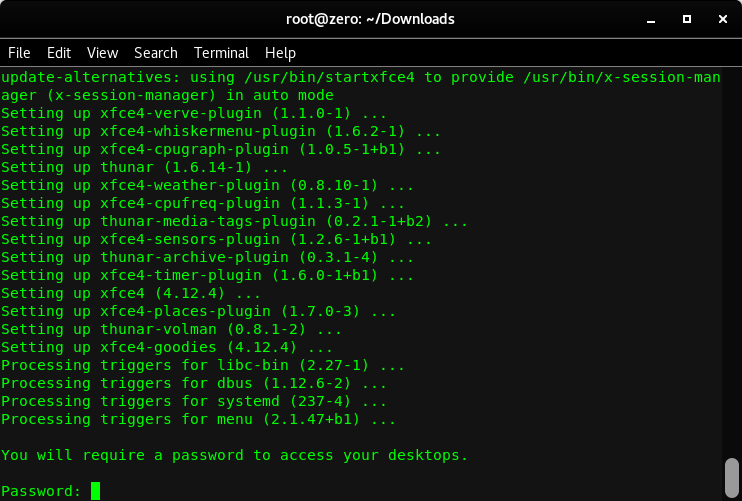
  1. VNC 연결을 위한 암호를 입력하고 확인을 위해 암호를 다시 입력하십시오.

2018-03-10 01-37-29의 스크린샷

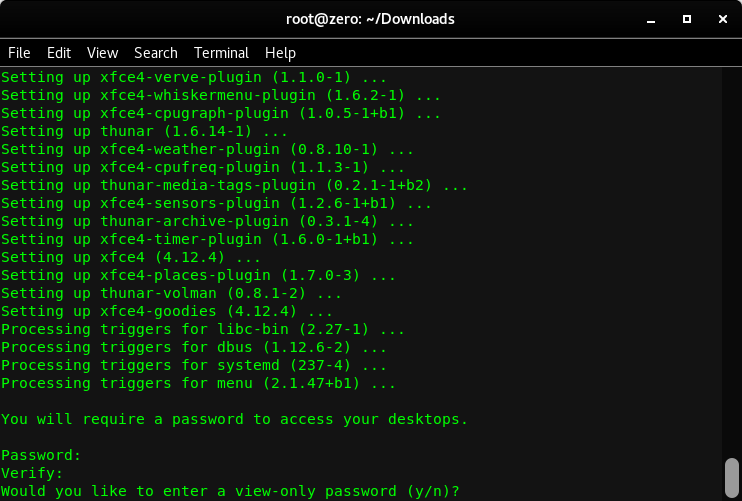
  1. 선택사항: 보기 전용 암호를 원하면 Y를 누르십시오 (보기 전용 암호의 경우 암호를 가진 사람만 화면을 볼 수 있는 권한을 갖습니다.)

VNC 서버 시작 및 중지 명령

VNC 서버 시작

root@kali:~# vncserver

(항상 포트 1에서 시작합니다)

VNC 서버 중지

root@kali:~# vncserver -kill :1

VNC 뷰어의 예시 IP: 127.0.0.1:1

크레딧: Kunal dawar, Ayush sahay.

도구 다운로드