 bridgecrewio/checkov
인프라를 코드로 관리하는 정적 분석 도구로, Terraform, Kubernetes, CloudFormation, 컨테이너 이미지에서 클라우드 구성 오류, 취약점, 시크릿을 빌드 시점에 탐지합니다.
[](#)
[](https://prismacloud.io/?utm_source=github&utm_medium=organic_oss&utm_campaign=checkov)
[](https://github.com/bridgecrewio/checkov/actions?query=workflow%3Abuild)
[](https://github.com/bridgecrewio/checkov/actions?query=event%3Apush+branch%3Amaster+workflow%3Asecurity)
[](https://github.com/bridgecrewio/checkov/actions?query=workflow%3Acoverage)
[](https://www.checkov.io/1.Welcome/What%20is%20Checkov.html?utm_source=github&utm_medium=organic_oss&utm_campaign=checkov)
[](https://pypi.org/project/checkov/)
[](#)
[](#)
[](https://pepy.tech/project/checkov)
[](https://hub.docker.com/r/bridgecrew/checkov)
[](https://codifiedsecurity.slack.com/)
**Checkov**는 IaC(Infrastructure as Code)를 위한 정적 코드 분석 도구이자, 이미지와 오픈 소스 패키지를 위한 소프트웨어 구성 분석(SCA) 도구입니다.
[Terraform](https://terraform.io/), [Terraform plan](https://github.com/bridgecrewio/checkov/blob/main/docs/7.Scan%20Examples/Terraform%20Plan%20Scanning.md), [Cloudformation](https://github.com/bridgecrewio/checkov/blob/main/docs/7.Scan%20Examples/Cloudformation.md), [AWS SAM](https://github.com/bridgecrewio/checkov/blob/main/docs/7.Scan%20Examples/AWS%20SAM.md), [Kubernetes](https://github.com/bridgecrewio/checkov/blob/main/docs/7.Scan%20Examples/Kubernetes.md), [Helm charts](https://github.com/bridgecrewio/checkov/blob/main/docs/7.Scan%20Examples/Helm.md), [Kustomize](https://github.com/bridgecrewio/checkov/blob/main/docs/7.Scan%20Examples/Kustomize.md), [Dockerfile](https://github.com/bridgecrewio/checkov/blob/main/docs/7.Scan%20Examples/Dockerfile.md), [Serverless](https://github.com/bridgecrewio/checkov/blob/main/docs/7.Scan%20Examples/Serverless%20Framework.md), [Bicep](https://github.com/bridgecrewio/checkov/blob/main/docs/7.Scan%20Examples/Bicep.md), [OpenAPI](https://github.com/bridgecrewio/checkov/blob/main/docs/7.Scan%20Examples/OpenAPI.md), [ARM Templates](https://github.com/bridgecrewio/checkov/blob/main/docs/7.Scan%20Examples/Azure%20ARM%20templates.md) 또는 [OpenTofu](https://opentofu.org/)를 사용하여 프로비저닝된 클라우드 인프라를 스캔하며, 그래프 기반 스캐닝을 통해 보안 및 규정 준수 관련 오구성을 탐지합니다.
또한 오픈 소스 패키지와 이미지에서 CVE(Common Vulnerabilities and Exposures)를 스캔하는 [소프트웨어 구성 분석(SCA) 스캐닝](https://github.com/bridgecrewio/checkov/blob/main/docs/7.Scan%20Examples/Sca.md)을 수행합니다.
Checkov는 개발 라이프사이클 전반에 걸쳐 클라우드 보안을 코드화하고 간소화하는 개발자 우선 플랫폼인 [**Prisma Cloud Application Security**](https://www.prismacloud.io/prisma/cloud/cloud-code-security/?utm_source=github&utm_medium=organic_oss&utm_campaign=checkov)의 기반이기도 합니다. Prisma Cloud는 클라우드 리소스와 IaC(Infrastructure as Code) 파일의 오구성을 식별, 수정 및 예방합니다.
<a href="https://www.prismacloud.io/prisma/request-a-prisma-cloud-trial/?utm_campaign=checkov-github-repo&utm_source=github.com&utm_medium=get-started-button" title="Try_Prisma_Cloud">
<img src="https://assets.kitploit.com/production/public/readmes/5028/07143f139225d2cb78e912eef2a81596afbecea62c59f7fd2ddd9e2afae4b16c.png" align="right" width="120">
</a>
<a href="https://docs.prismacloud.io/en/enterprise-edition/use-cases/secure-the-source/secure-the-source" title="Docs">
<img src="https://assets.kitploit.com/production/public/readmes/5028/53172e24391eaee525f32997277346454f872d5936b3008f43d926dba0b5f713.png" align="right" width="120">
</a>
## **목차**
- [기능](#features)
- [스크린샷](#screenshots)
- [시작하기](#getting-started)
- [면책 조항](#disclaimer)
- [지원](#support)
- [마이그레이션 - v2에서 v3로](https://github.com/bridgecrewio/checkov/blob/main/docs/1.Welcome/Migration.md)
## 기능
* [1000개 이상의 내장 정책](https://github.com/bridgecrewio/checkov/blob/main/docs/5.Policy%20Index/all.md)이 AWS, Azure 및 Google Cloud에 대한 보안 및 규정 준수 모범 사례를 다룹니다.
* Terraform, Terraform Plan, Terraform JSON, CloudFormation, AWS SAM, Kubernetes, Helm, Kustomize, Dockerfile, Serverless 프레임워크, Ansible, Bicep, ARM 및 OpenTofu 템플릿 파일을 스캔합니다.
* Argo Workflows, Azure Pipelines, BitBucket Pipelines, Circle CI Pipelines, GitHub Actions 및 GitLab CI 워크플로 파일을 스캔합니다.
* 인메모리 그래프 기반 스캐닝을 기반으로 하는 컨텍스트 인식 정책을 지원합니다.
* 속성 정책에 대해 Python 형식을, 속성 및 복합 정책 모두에 대해 YAML 형식을 지원합니다.
* EC2 Userdata, Lambda 환경 변수 및 Terraform 공급자에서 [AWS 자격 증명](https://github.com/bridgecrewio/checkov/blob/main/docs/2.Basics/Scanning%20Credentials%20and%20Secrets.md)을 탐지합니다.
* 정규식, 키워드 및 엔트로피 기반 탐지를 사용하여 [시크릿을 식별](https://www.prismacloud.io/prisma/cloud/secrets-security)합니다.
* Terraform을 통해 관리되는 IaaS, PaaS 또는 SaaS의 생성, 관리 및 업데이트를 규제하기 위해 [Terraform 공급자](https://registry.terraform.io/browse/providers) 설정을 평가합니다.
* 정책은 [변수](https://github.com/bridgecrewio/checkov/blob/main/docs/2.Basics/Handling%20Variables.md)를 선택적 기본값으로 평가하는 것을 지원합니다.
* 허용된 위험 또는 오탐에 대한 인라인 [억제](https://github.com/bridgecrewio/checkov/blob/main/docs/2.Basics/Suppressing%20and%20Skipping%20Policies.md)를 지원하여 반복적인 스캔 실패를 줄입니다. 또한 CLI를 사용한 전역 건너뛰기도 지원합니다.
* [출력](https://github.com/bridgecrewio/checkov/blob/main/docs/2.Basics/Reviewing%20Scan%20Results.md)은 현재 CLI, [CycloneDX](https://cyclonedx.org), JSON, JUnit XML, CSV, SARIF 및 github markdown으로 제공되며, 수정 [가이드](https://docs.prismacloud.io/en/enterprise-edition/policy-reference/)로의 링크도 제공됩니다.
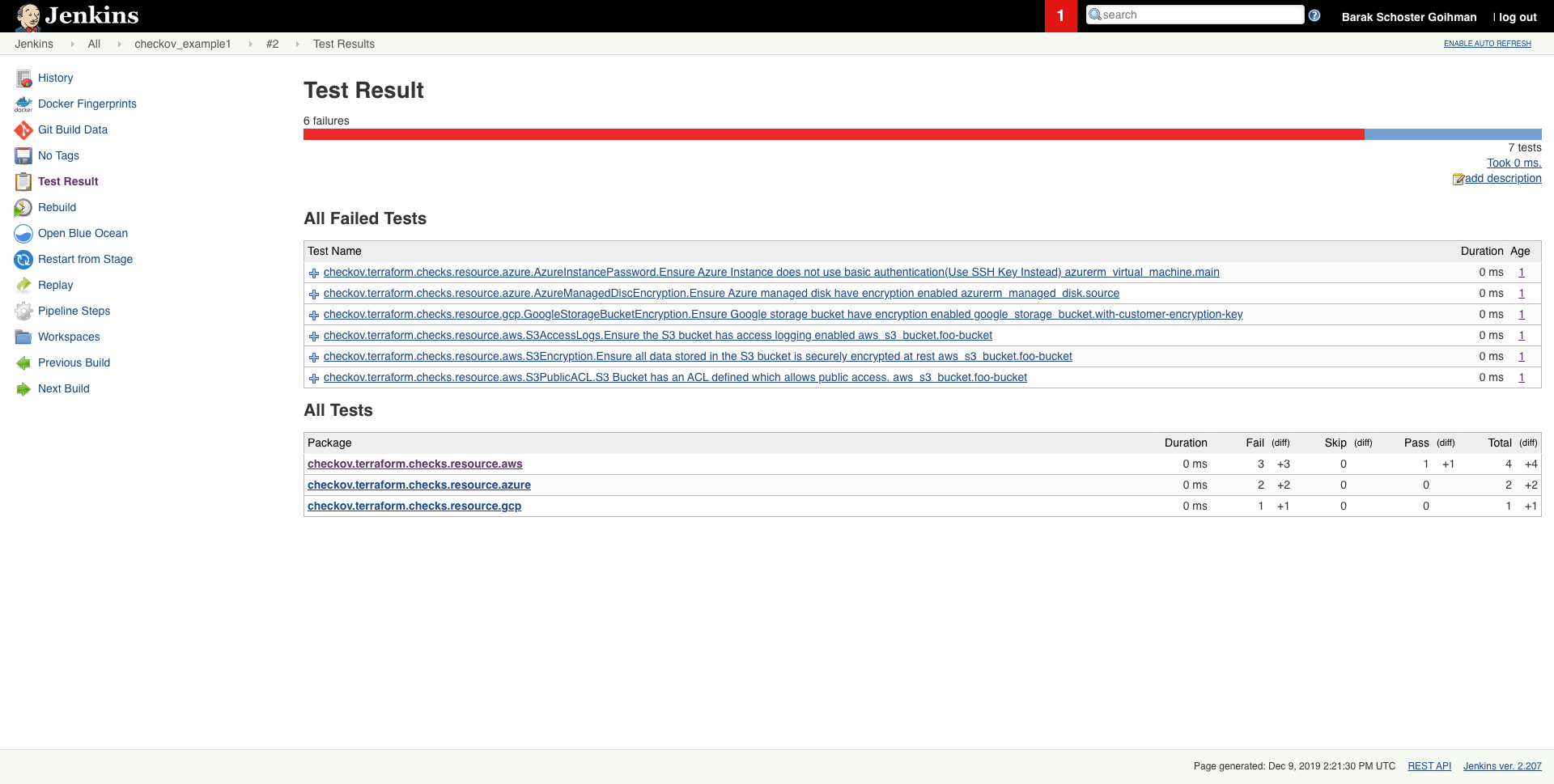
## 스크린샷
CLI의 스캔 결과

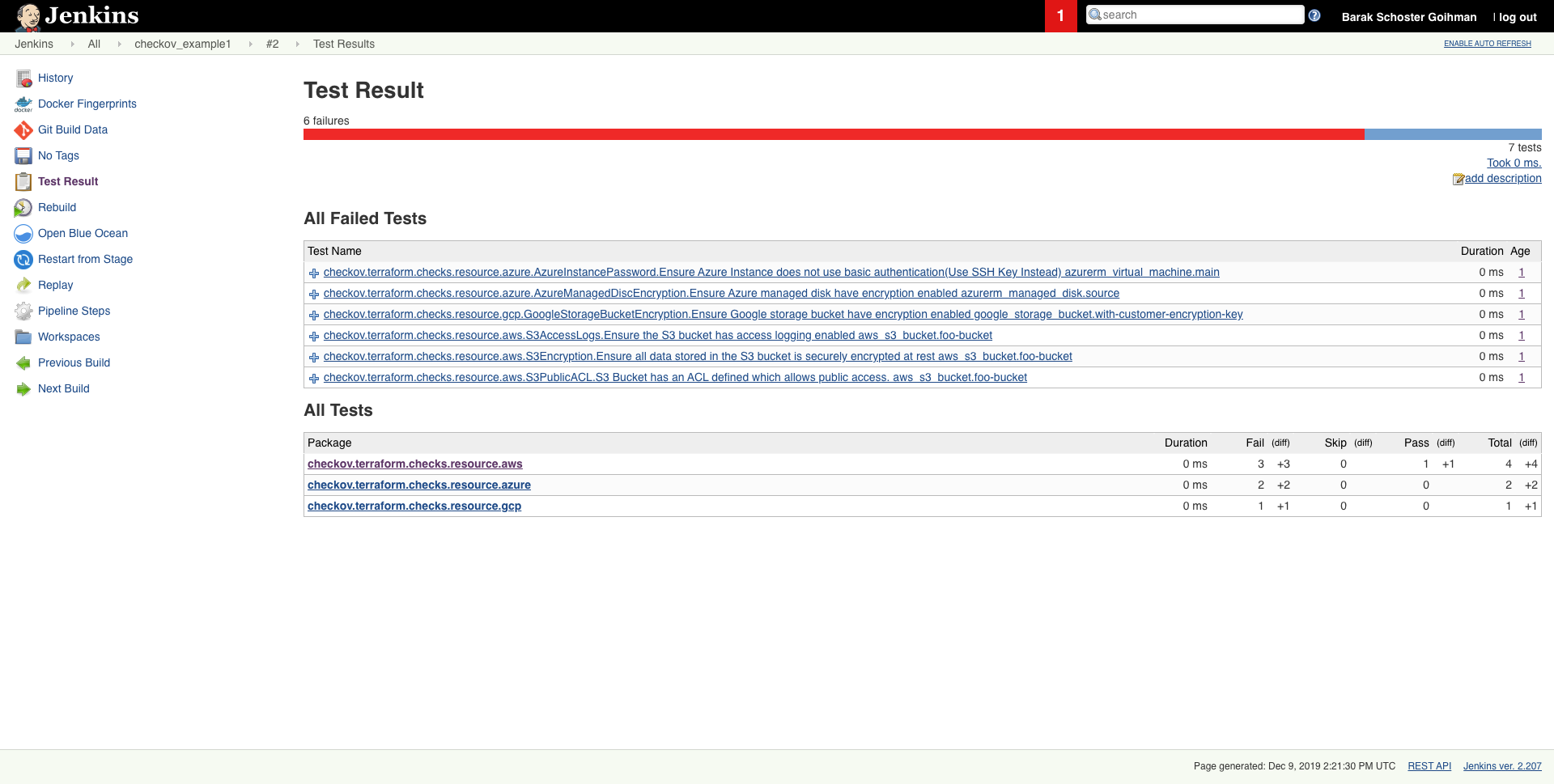
Jenkins의 예약된 스캔 결과
## 시작하기
### 요구 사항
* Python >= 3.10, <=3.13
* Terraform >= 0.12
### 설치
pip를 설치하려면 공식 [문서](https://pip.pypa.io/en/stable/cli/pip_install/)를 따르세요.
```sh
pip3 install checkov
```
특정 환경(예: Debian 12)에서는 Checkov를 가상 환경에 설치해야 할 수 있습니다
```sh
# Create and activate a virtual environment
python3 -m venv /path/to/venv/checkov
cd /path/to/venv/checkov
source ./bin/activate
# Install Checkov with pip
pip install checkov
# Optional: Create a symlink for easy access
sudo ln -s /path/to/venv/checkov/bin/checkov /usr/local/bin/checkov
```
또는 [Homebrew](https://formulae.brew.sh/formula/checkov) 사용 (macOS 또는 Linux)
```sh
brew install checkov
```
### bash 자동 완성 활성화
```sh
source <(register-python-argcomplete checkov)
```
### 업그레이드
checkov를 pip3로 설치한 경우
```sh
pip3 install -U checkov
```
또는 Homebrew 사용
```sh
brew upgrade checkov
```
### 입력 폴더 또는 파일 구성
```sh
checkov --directory /user/path/to/iac/code
```
또는 특정 파일 또는 파일들
```sh
checkov --file /user/tf/example.tf
```
또는
```sh
checkov -f /user/cloudformation/example1.yml -f /user/cloudformation/example2.yml
```
또는 json 형식의 terraform plan 파일
```sh
terraform init
terraform plan -out tf.plan
terraform show -json tf.plan > tf.json
checkov -f tf.json
```
참고: `terraform show` 출력 파일 `tf.json`은 한 줄로 구성됩니다.
따라서 모든 발견 사항은 Checkov에 의해 0번 줄로 보고됩니다.
```sh
check: CKV_AWS_21: "Ensure all data stored in the S3 bucket have versioning enabled"
FAILED for resource: aws_s3_bucket.customer
File: /tf/tf.json:0-0
Guide: https://docs.prismacloud.io/en/enterprise-edition/policy-reference/aws-policies/s3-policies/s3-16-enable-versioning
```
`jq`를 설치했다면 다음 명령으로 json 파일을 여러 줄로 변환할 수 있습니다:
```sh
terraform show -json tf.plan | jq '.' > tf.json
```
스캔 결과가 훨씬 사용자 친화적일 것입니다.
```sh
checkov -f tf.json
Check: CKV_AWS_21: "Ensure all data stored in the S3 bucket have versioning enabled"
FAILED for resource: aws_s3_bucket.customer
File: /tf/tf1.json:224-268
Guide: https://docs.prismacloud.io/en/enterprise-edition/policy-reference/aws-policies/s3-policies/s3-16-enable-versioning
225 | "values": {
226 | "acceleration_status": "",
227 | "acl": "private",
228 | "arn": "arn:aws:s3:::mybucket",
```
또는 `--repo-root-for-plan-enrichment` 플래그를 사용하여 plan 파일을 생성하는 데 사용된 hcl 파일의 repo 루트를 지정하면, 출력이 해당 리소스의 파일 경로, 줄 번호, 코드블록으로 보강됩니다. 추가적인 이점은 검사 억제(check suppression)가 그에 맞게 처리된다는 것입니다.
```sh
checkov -f tf.json --repo-root-for-plan-enrichment /user/path/to/iac/code
```
### 스캔 결과 샘플 (CLI)
```sh
Passed Checks: 1, Failed Checks: 1, Suppressed Checks: 0
Check: "Ensure all data stored in the S3 bucket is securely encrypted at rest"
/main.tf:
Passed for resource: aws_s3_bucket.template_bucket
Check: "Ensure all data stored in the S3 bucket is securely encrypted at rest"
/../regionStack/main.tf:
Failed for resource: aws_s3_bucket.sls_deployment_bucket_name
```
Checkov 사용을 시작하려면 [시작하기](https://github.com/bridgecrewio/checkov/blob/main/docs/1.Welcome/Quick%20Start.md) 페이지를 읽어보세요.
### Docker 사용하기
```sh
docker pull bridgecrew/checkov
docker run --tty --rm --volume /user/tf:/tf --workdir /tf bridgecrew/checkov --directory /tf
```
참고: Python 3.6(Ubuntu 18.04의 기본 버전)을 사용하는 경우 checkov가 작동하지 않으며 `ModuleNotFoundError: No module named 'dataclasses'` 오류 메시지와 함께 실패합니다. 이 경우에는 대신 docker 버전을 사용할 수 있습니다.
`docker run --tty` 출력을 파일로 리디렉션하는 특정 경우 - 예를 들어 Checkov JUnit 출력을 파일로 저장하려는 경우 - 추가 제어 문자가 출력될 수 있습니다. 이로 인해 파일 파싱이 깨질 수 있습니다. 이 문제가 발생하면 `--tty` 플래그를 제거하십시오.
`--workdir /tf` 플래그는 작업 디렉터리를 마운트된 볼륨으로 변경하기 위한 선택적 플래그입니다. SARIF 출력 `-o sarif`를 사용하는 경우 이 플래그는 results.sarif 파일을 마운트된 볼륨(위 예시에서는 `/user/tf`)에 출력합니다. 이 플래그를 포함하지 않으면 작업 디렉터리는 "/"가 됩니다.
### 검사 실행 또는 건너뛰기
명령줄 플래그를 사용하여 이름이 지정된 검사만 실행하도록(허용 목록) 지정하거나, 나열된 검사를 제외한 모든 검사를 실행하도록(거부 목록) 지정할 수 있습니다. API 키를 통한 플랫폼 통합을 사용하는 경우, 건너뛰기 및/또는 포함할 심각도 임계값을 지정할 수도 있습니다.
또한 json 파일은 주석을 포함할 수 없으므로, json 파일 시크릿 스캔을 건너뛰기 위해 정규식 패턴을 전달할 수 있습니다.
이러한 플래그들이 함께 작동하는 방식에 대한 자세한 정보는 문서를 참조하십시오.
## 예시
지정된 두 검사만 실행하도록 허용:
```sh
checkov --directory . --check CKV_AWS_20,CKV_AWS_57
```
지정된 항목을 제외한 모든 검사를 실행합니다:
```sh
checkov -d . --skip-check CKV_AWS_20
```
지정된 패턴이 있는 검사를 제외한 모든 검사를 실행합니다:
```sh
checkov -d . --skip-check CKV_AWS*
```
MEDIUM 심각도 이상의 모든 검사를 실행합니다(API 키 필요):
```sh
checkov -d . --check MEDIUM --bc-api-key ...
```
MEDIUM 심각도 이상인 모든 검사와 CKV_123 검사(LOW 심각도 검사라고 가정)를 실행하세요:
```sh
checkov -d . --check MEDIUM,CKV_123 --bc-api-key ...
```
MEDIUM 심각도 이하의 모든 검사를 건너뜁니다:
```sh
checkov -d . --skip-check MEDIUM --bc-api-key ...
```
MEDIUM 심각도 이하의 모든 검사와 CKV_789 검사(이 검사는 높은 심각도 검사라고 가정)를 건너뜁니다:
```sh
checkov -d . --skip-check MEDIUM,CKV_789 --bc-api-key ...
```
MEDIUM 심각도 이상인 모든 검사를 실행하되, CKV_123 검사는 건너뜁니다(이 검사가 MEDIUM 이상 심각도 검사라고 가정합니다):
```sh
checkov -d . --check MEDIUM --skip-check CKV_123 --bc-api-key ...
```
CKV_789 검사를 실행하되, 심각도가 중간(medium)인 경우 건너뜁니다(--check 로직은 항상 --skip-check보다 먼저 적용됩니다).
```sh
checkov -d . --skip-check MEDIUM --check CKV_789 --bc-api-key ...
```
Kubernetes 워크로드의 경우 allow/deny 네임스페이스를 사용할 수도 있습니다. 예를 들어 kube-system 네임스페이스에 대해서는 결과를 보고하지 않습니다:
```sh
checkov -d . --skip-check kube-system
```
컨테이너 이미지에 대한 스캔을 실행합니다. 먼저 이미지를 풀(pull)하거나 빌드한 다음 해시, ID 또는 name:tag로 참조합니다:
```sh
checkov --framework sca_image --docker-image sha256:1234example --dockerfile-path /Users/path/to/Dockerfile --repo-id ... --bc-api-key ...
checkov --docker-image <image-name>:tag --dockerfile-path /User/path/to/Dockerfile --repo-id ... --bc-api-key ...
```
`--docker-image` 대신 `--image` 플래그를 사용하여 컨테이너 이미지를 스캔할 수도 있습니다:
```sh
checkov --image <image-name>:tag --dockerfile-path /User/path/to/Dockerfile --repo-id ... --bc-api-key ...
```
리포지토리의 패키지에 대해 SCA 스캔을 실행합니다:
```sh
checkov -d . --framework sca_package --bc-api-key ... --repo-id <repo_id(arbitrary)>
```
버퍼링을 제거하고 디버그 수준 로그를 추가하는 환경 변수와 함께 디렉터리 스캔을 실행합니다:
```sh
PYTHONUNBUFFERED=1 LOG_LEVEL=DEBUG checkov -d .
```
또는 여러 번 실행하기 위해 환경 변수를 활성화합니다
```sh
export PYTHONUNBUFFERED=1 LOG_LEVEL=DEBUG
checkov -d .
```
MyDirectory의 모든 파일에 대해 시크릿 스캔을 실행합니다. 접미사가 DontScan인 json 파일에서는 CKV_SECRET_6 검사를 건너뜁니다.
```sh
checkov -d /MyDirectory --framework secrets --repo-id ... --bc-api-key ... --skip-check CKV_SECRET_6:.*DontScan.json$
```
MyDirectory의 모든 파일에 대해 시크릿 스캔을 실행합니다. 경로에 "skip_test"가 포함된 json 파일에서는 CKV_SECRET_6 검사를 건너뜁니다.
```sh
checkov -d /MyDirectory --framework secrets --repo-id ... --bc-api-key ... --skip-check CKV_SECRET_6:.*skip_test.*json$
```
스캔 결과에서 값을 마스킹하려면 mask 항목이 포함된 구성 파일을 제공하면 됩니다(--config-file 플래그 사용).
마스킹은 리소스 및 값(또는 쉼표로 구분된 여러 값)에 적용할 수 있습니다.
예시:
```sh
mask:
- aws_instance:user_data
- azurerm_key_vault_secret:admin_password,user_passwords
```
위 예시에서는 다음 값들이 마스킹됩니다:
- aws_instance 리소스의 user_data
- azurerm_key_vault_secret의 admin_password 및 user_passwords 둘 다
### 검사 억제/무시
여느 정적 분석 도구와 마찬가지로 이 도구도 분석 범위에 의해 제한됩니다.
예를 들어, 리소스가 수동으로 관리되거나 이후의 구성 관리 도구를 사용하여 관리되는 경우,
간단한 코드 주석으로 억제를 삽입할 수 있습니다.
#### 억제 주석 형식
주어진 Terraform 정의 블록이나 CloudFormation 리소스에 대한 검사를 건너뛰려면, 해당 범위 내에 다음 주석 패턴을 적용하십시오:
`checkov:skip=<check_id>:<suppression_comment>`
* `<check_id>`는 [사용 가능한 검사 스캐너](docs/5.Policy Index/all.md) 중 하나입니다
* `<suppression_comment>`는 출력에 포함할 선택적 억제 사유입니다
#### 예시
다음 주석은 `foo-bucket`으로 식별되는 리소스에 대한 `CKV_AWS_20` 검사를 건너뛰며, 여기서 스캔은 AWS S3 버킷이 프라이빗인지 확인합니다.
예시에서 버킷은 퍼블릭 읽기 액세스로 구성되어 있습니다. 억제 주석을 추가하면 검사가 실패하는 대신 해당 검사를 건너뛰게 됩니다.
```hcl-terraform
resource "aws_s3_bucket" "foo-bucket" {
region = var.region
#checkov:skip=CKV_AWS_20:The bucket is a public static content host
bucket = local.bucket_name
force_destroy = true
acl = "public-read"
}
```
이제 출력에는 ``SKIPPED`` 검사 결과 항목이 포함됩니다:
```bash
...
...
Check: "S3 Bucket has an ACL defined which allows public access."
SKIPPED for resource: aws_s3_bucket.foo-bucket
Suppress comment: The bucket is a public static content host
File: /example_skip_acl.tf:1-25
...
```
여러 검사를 건너뛰려면 각 검사를 새 줄로 추가하세요.
```
#checkov:skip=CKV2_AWS_6
#checkov:skip=CKV_AWS_20:The bucket is a public static content host
```
Kubernetes 매니페스트에서 검사를 억제하려면 다음 형식의 어노테이션을 사용합니다:
`checkov.io/skip#: <check_id>=<suppression_comment>`
예를 들어:
```bash
apiVersion: v1
kind: Pod
metadata:
name: mypod
annotations:
checkov.io/skip1: CKV_K8S_20=I don't care about Privilege Escalation :-O
checkov.io/skip2: CKV_K8S_14
checkov.io/skip3: CKV_K8S_11=I have not set CPU limits as I want BestEffort QoS
spec:
containers:
...
```
#### 로깅
stdout에 상세 로깅을 활성화하려면 환경 변수 `LOG_LEVEL`을 `DEBUG`로 설정하십시오.
기본값은 `LOG_LEVEL=WARNING`입니다.
#### 디렉터리 건너뛰기
파일이나 디렉터리를 건너뛰려면 `--skip-path` 인수를 사용하십시오. 이 인수는 여러 번 지정할 수 있습니다. 이 인수는 현재 작업 디렉터리를 기준으로 한 상대 경로에 대한 정규 표현식을 허용합니다. 이를 사용하여 전체 디렉터리 및/또는 특정 파일을 건너뛸 수 있습니다.
기본적으로 `node_modules`, `.terraform`, `.serverless`라는 이름의 모든 디렉터리는 물론 `.`으로 시작하는 모든 파일이나 디렉터리도 건너뜁니다.
`.`으로 시작하는 디렉터리 건너뛰기를 취소하려면 `CKV_IGNORE_HIDDEN_DIRECTORIES` 환경 변수를 재정의하십시오: `export CKV_IGNORE_HIDDEN_DIRECTORIES=false`
환경 변수 `CKV_IGNORED_DIRECTORIES`를 설정하여 건너뛸 기본 디렉터리 집합을 재정의할 수 있습니다.
이 목록을 유지하면서 항목을 추가하려면 이 값들을 포함해야 합니다. 예를 들어 `CKV_IGNORED_DIRECTORIES=mynewdir`는 해당 디렉터리만 건너뛰고 위에서 언급한 다른 디렉터리는 건너뛰지 않습니다. 이 변수는 레거시 기능입니다. `--skip-file` 플래그를 사용할 것을 권장합니다.
#### 콘솔 출력
콘솔 출력은 기본적으로 컬러로 표시됩니다. 단색 출력으로 전환하려면 다음 환경 변수를 설정하십시오:
`ANSI_COLORS_DISABLED`
#### VS Code 확장
VS Code 내에서 Checkov를 사용하려면 [Prisma Cloud 확장](https://marketplace.visualstudio.com/items?itemName=PrismaCloud.prisma-cloud)을 사용해 보십시오.
### 구성 파일을 사용한 구성
Checkov는 YAML 구성 파일을 사용하여 구성할 수 있습니다. 기본적으로 checkov는 다음 위치에서 우선순위 순으로 `.checkov.yaml` 또는 `.checkov.yml` 파일을 찾습니다:
* checkov가 실행되는 디렉터리. (`--directory`)
* checkov가 호출되는 현재 작업 디렉터리.
* 사용자의 홈 디렉터리.
**주의**: checkov 구성 파일은 검증된 신원으로 구성된 신뢰할 수 있는 소스에서 로드하는 것이 모범 사례입니다. 그래야 스캔되는 파일, check id 및 로드된 사용자 정의 검사가 의도한 대로 유지됩니다.
사용자는 명령줄을 통해 구성 파일의 경로를 전달할 수도 있습니다. 이 경우 다른 구성 파일은 무시됩니다. 예를 들어:
```sh
checkov --config-file path/to/config.yaml
```
사용자는 `--create-config` 명령을 사용하여 구성 파일을 생성할 수도 있으며, 이 명령은 현재 명령줄 인수를 받아 지정된 경로에 기록합니다. 예를 들어:
```sh
checkov --compact --directory test-dir --docker-image sample-image --dockerfile-path Dockerfile --download-external-modules True --external-checks-dir sample-dir --quiet --repo-id prisma-cloud/sample-repo --skip-check CKV_DOCKER_3,CKV_DOCKER_2 --skip-framework dockerfile secrets --soft-fail --branch develop --check CKV_DOCKER_1 --create-config /Users/sample/config.yml
```
`config.yaml` 파일을 다음과 같이 생성합니다:
```yaml
branch: develop
check:
- CKV_DOCKER_1
compact: true
directory:
- test-dir
docker-image: sample-image
dockerfile-path: Dockerfile
download-external-modules: true
evaluate-variables: true
external-checks-dir:
- sample-dir
external-modules-download-path: .external_modules
framework:
- all
output: cli
quiet: true
repo-id: prisma-cloud/sample-repo
skip-check:
- CKV_DOCKER_3
- CKV_DOCKER_2
skip-framework:
- dockerfile
- secrets
soft-fail: true
```
사용자는 `--show-config` 플래그를 사용하여 모든 인수와 설정, 그리고 그것들이 어디에서 왔는지(즉, 명령줄, 구성 파일, 환경 변수 또는 기본값)를 확인할 수도 있습니다. 예를 들어:
```sh
checkov --show-config
```
표시됩니다:
```sh
Command Line Args: --show-config
Environment Variables:
BC_API_KEY: your-api-key
Config File (/Users/sample/.checkov.yml):
soft-fail: False
branch: master
skip-check: ['CKV_DOCKER_3', 'CKV_DOCKER_2']
Defaults:
--output: cli
--framework: ['all']
--download-external-modules:False
--external-modules-download-path:.external_modules
--evaluate-variables:True
```
## 기여
기여를 환영합니다!
먼저 [기여 가이드라인](https://github.com/bridgecrewio/checkov/blob/main/CONTRIBUTING.md)을 검토하세요. 그런 다음 [good first issue](https://github.com/bridgecrewio/checkov/issues?q=is%3Aissue+is%3Aopen+label%3A%22good+first+issue%22)를 살펴보세요.
다음 링크를 통해 Gitpod에서 브라우저로 원클릭 개발을 시작할 수도 있습니다:
[](https://gitpod.io/#https://github.com/bridgecrewio/checkov)
새로운 검사(check)를 기여하고 싶으신가요? 새로운 검사(일명 정책)를 작성하는 방법은 [여기](https://github.com/bridgecrewio/checkov/blob/main/docs/6.Contribution/Contribution%20Overview.md)에서 알아보세요.
## 면책 조항
`checkov`는 식별 가능한 고객 정보를 저장, 게시 또는 누구와도 공유하지 않습니다.
식별 가능한 고객 정보는 Prisma Cloud의 공개적으로 접근 가능한 가이드를 조회하는 데 사용되지 않습니다.
`checkov`는 Prisma Cloud의 API를 사용하여 결과에 해결 가이드 링크를 추가합니다.
이 API 호출을 건너뛰려면 `--skip-download` 플래그를 사용하세요.
## 지원
[Prisma Cloud](https://www.prismacloud.io/?utm_source=github&utm_medium=organic_oss&utm_campaign=checkov)는 정책을 코드로(policy-as-code) 간단하고 접근 가능하게 만들기 위해 Checkov를 구축하고 유지 관리합니다.
빠른 튜토리얼과 예제는 [문서](https://www.checkov.io/1.Welcome/Quick%20Start.html)에서 시작하세요.
## Python 버전 지원
당사는 Python의 공식 지원 주기를 따르며, 지원되는 Python 버전에 대해 자동화된 테스트를 사용합니다.
이는 현재 Python 3.10 - 3.13을 포함하여 지원한다는 것을 의미합니다.
Python 3.9는 2025년 10월에 EOL에 도달했으며 Python 3.10은 2026년 10월에 EOL에 도달할 예정입니다.
EOL이 아닌 Python 버전에서 문제가 발생하면 Issue를 열어 주세요.