 advens-gmbh/scan-insights-for-nessus
Windows 및 Linux용 데스크톱 앱으로, Nessus 스캔 파일을 보고 분석할 수 있습니다. 발견 항목을 필터링하고, 호스트와 서비스를 확인하며, 스캔을 비교하고 결과가 시간에 따라 어떻게 변하는지 볼 수 있습니다. 이 앱은 오프라인으로 작동합니다.

Scan Insights for Nessus는 Nessus 스캔 파일(.nessus)의 데이터를 표시하기 위한 간단한 도구입니다. 내부(또는 외부) Nessus 스캔을 수행한 후 발견된 취약점을 표시하는 데 이상적입니다. 다양한 필터링 및 검색 옵션을 제공하며, Nessus보다 데이터를 더 쉽게 복사할 수 있습니다.
이 애플리케이션은 개인정보 보호에도 중점을 둡니다. 스캔 내용은 메모리에 유지되며, 내보내기를 하지 않는 한 디스크에 기록되지 않습니다. 앱은 설정, 프로젝트, 최근에 연 파일 목록만 앱 데이터 폴더(Windows의 경우 %AppData%\com.scaninsights.nessus, Linux의 경우 ~/.local/share/com.scaninsights.nessus)에 저장합니다. 프로젝트와 최근 파일에는 스캔 파일의 전체 경로와 이름이 포함됩니다. Linux에서는 앱이 생성하는 새 파일(내보내기 포함)을 사용자만 읽을 수 있습니다. 앱 자체는 네트워크 연결을 하지 않습니다(참조 또는 CVE 링크를 클릭할 때만 브라우저를 엽니다).
이 앱은 Tauri(Rust), React, TypeScript 및 Tailwind CSS로 구축되었습니다.
변경 사항의 자세한 목록은 Changelog를 참조하세요.
Releases 페이지에서 시스템에 맞는 파일을 다운로드하세요.
| 시스템 | 파일 | 비고 |
|---|---|---|
| Windows | -setup.exe 또는 .msi | NSIS 또는 MSI 설치 프로그램 |
| Windows | _portable.exe | 설치 없이 실행 |
| Ubuntu, Debian | .deb | 종속성을 자동으로 설치 |
| Fedora | .rpm | 종속성을 자동으로 설치 |
| 기타 Linux | .AppImage | chmod +x 후 설치 없이 실행 |
Windows: 이 앱은 WebView2 Runtime이 필요하며, Windows 10 21H2+ 및 Windows 11에는 사전 설치되어 있습니다.
[!Note] 파일에 코드 서명이 되어 있지 않기 때문에 앱을 처음 시작할 때 SmartScreen이 경고를 표시할 수 있습니다(추가 정보를 클릭한 다음 그래도 실행을 클릭하세요).
Linux: 패키지는 Ubuntu 24.04, Debian 13, Fedora 40 이상이 필요합니다. 일부 그래픽 환경에서 알려진 WebKitGTK 문제로 창이 빈 상태로 유지되는 경우, WEBKIT_DISABLE_DMABUF_RENDERER=1 scan-insights-for-nessus로 앱을 시작하세요.
이 앱의 주요 기능은 다음과 같습니다:
.xlsx, .csv 형식으로 내보내기, 또는 여러 파일을 단일 .nessus 파일로 병합[!NOTE] Info findings: Info findings는 대부분 노이즈이기 때문에 모든 페이지에서 기본적으로 숨겨져 있습니다.
Show Info findings옵션을 사용하여 표시할 수 있습니다. Info findings만 있는 호스트와 서비스는 스캔에서 여전히 머신과 열린 포트이기 때문에 계속 목록에 표시됩니다.Export는 예외입니다. 자체 심각도 선택 기능이 있으며, 끄지 않는 한 Info findings를 포함합니다.
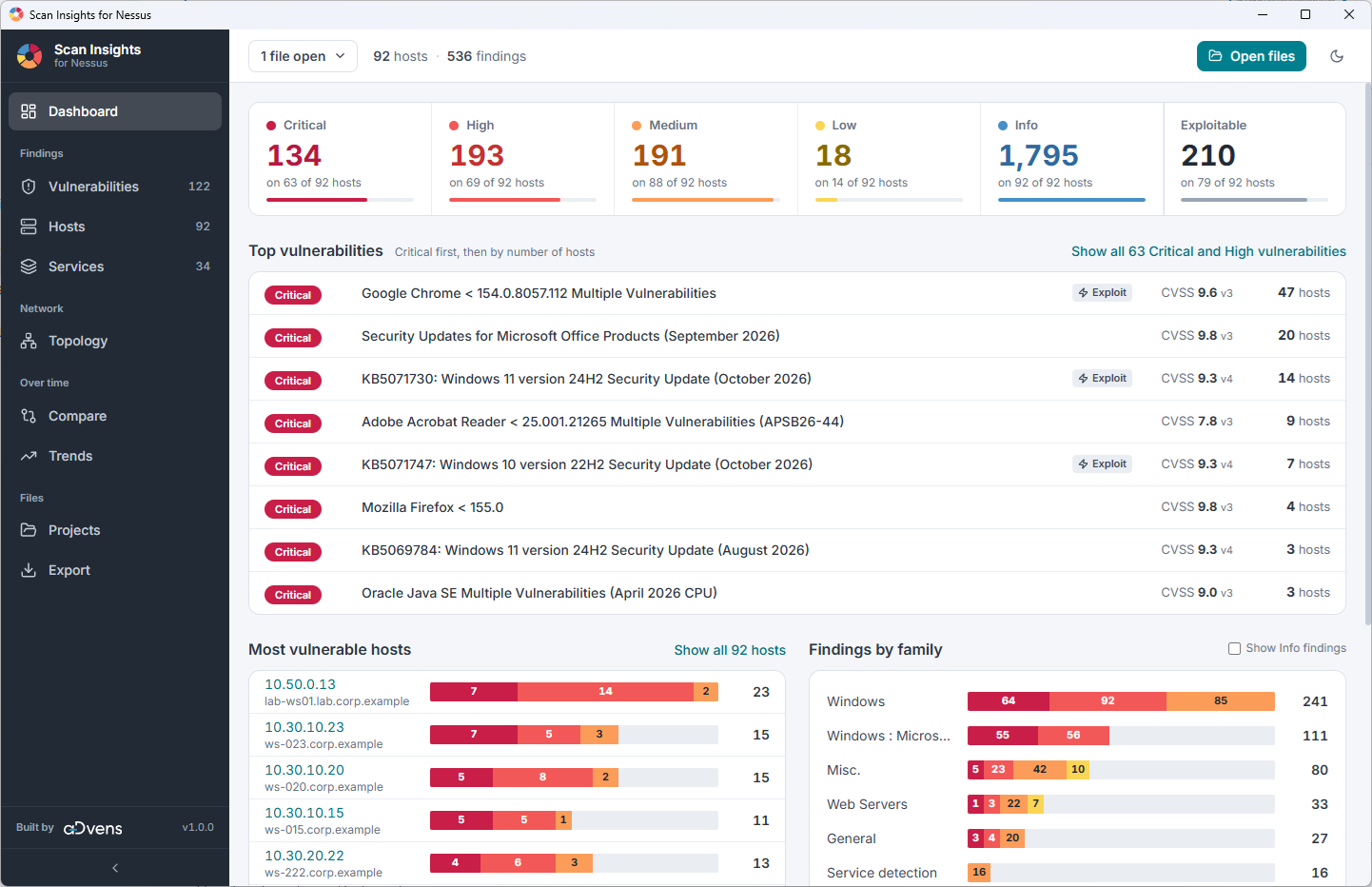
이 앱은 한 번에 하나 또는 여러 파일을 열 수 있는 기능을 제공합니다. 파일을 연 후 Dashboard 메뉴는 취약점의 개요를 제공합니다. 스캔 정책만 포함된 파일처럼 스캔된 호스트가 없는 파일은 로드되지 않습니다.
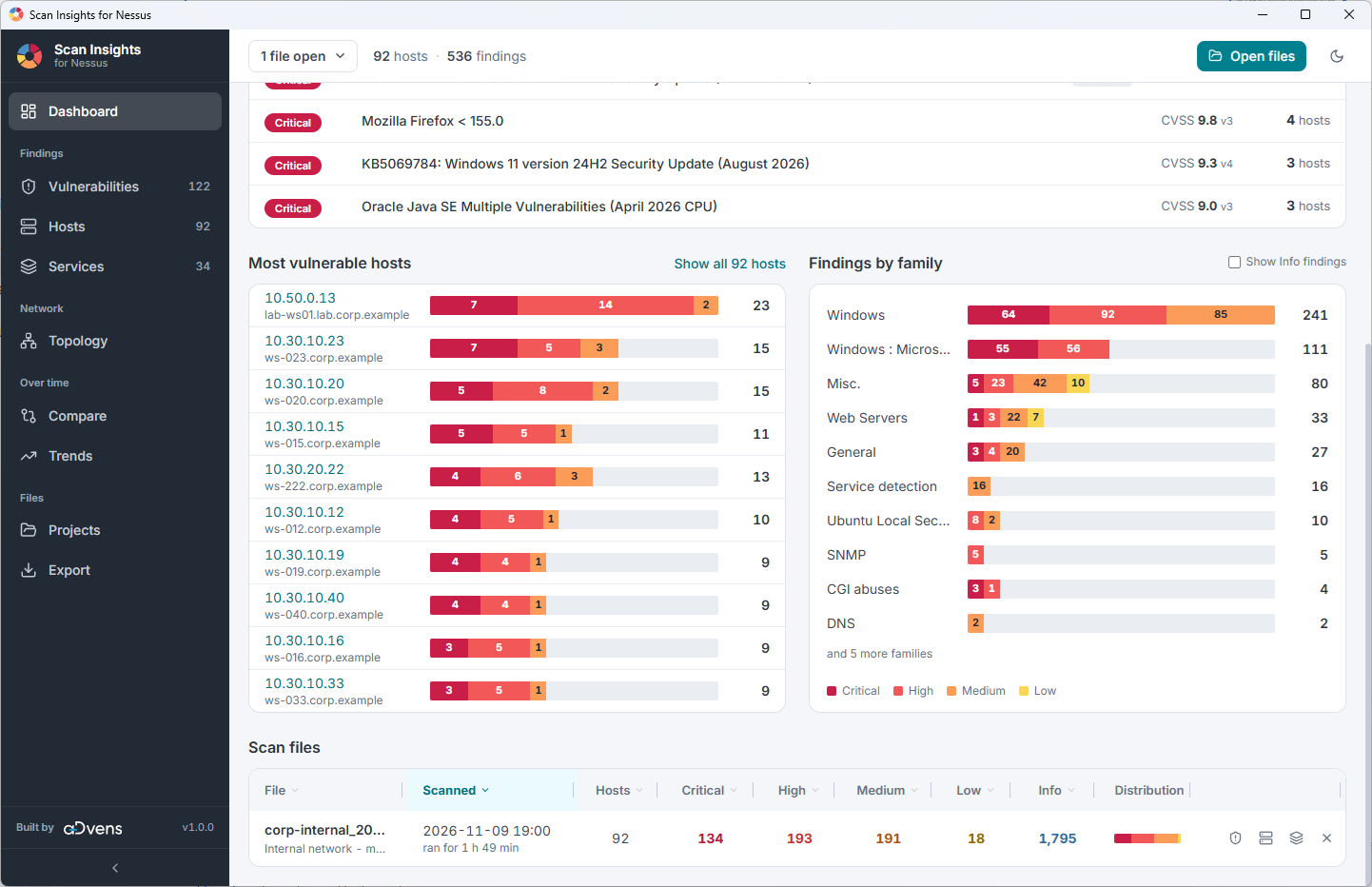
보기 상단에는 로드된 모든 파일의 취약점 수가 표시되는 심각도 스트립이 표시됩니다. 그 아래에는 심각도와 영향을 받는 호스트 수를 기준으로 정렬된 "Top vulnerabilities"가 있습니다. 또한 취약점에 알려진 익스플로잇이 있는지, CVSS 점수, 발견된 호스트 수를 보여줍니다. 중간 부분에는 "Top vulnerable hosts"와 "Findings by family"가 표시됩니다. 하단 부분에는 현재 로드된 모든 스캔 파일이 표시됩니다.
Dashboard의 상단 및 중간 부분:
Dashboard의 하단 부분:
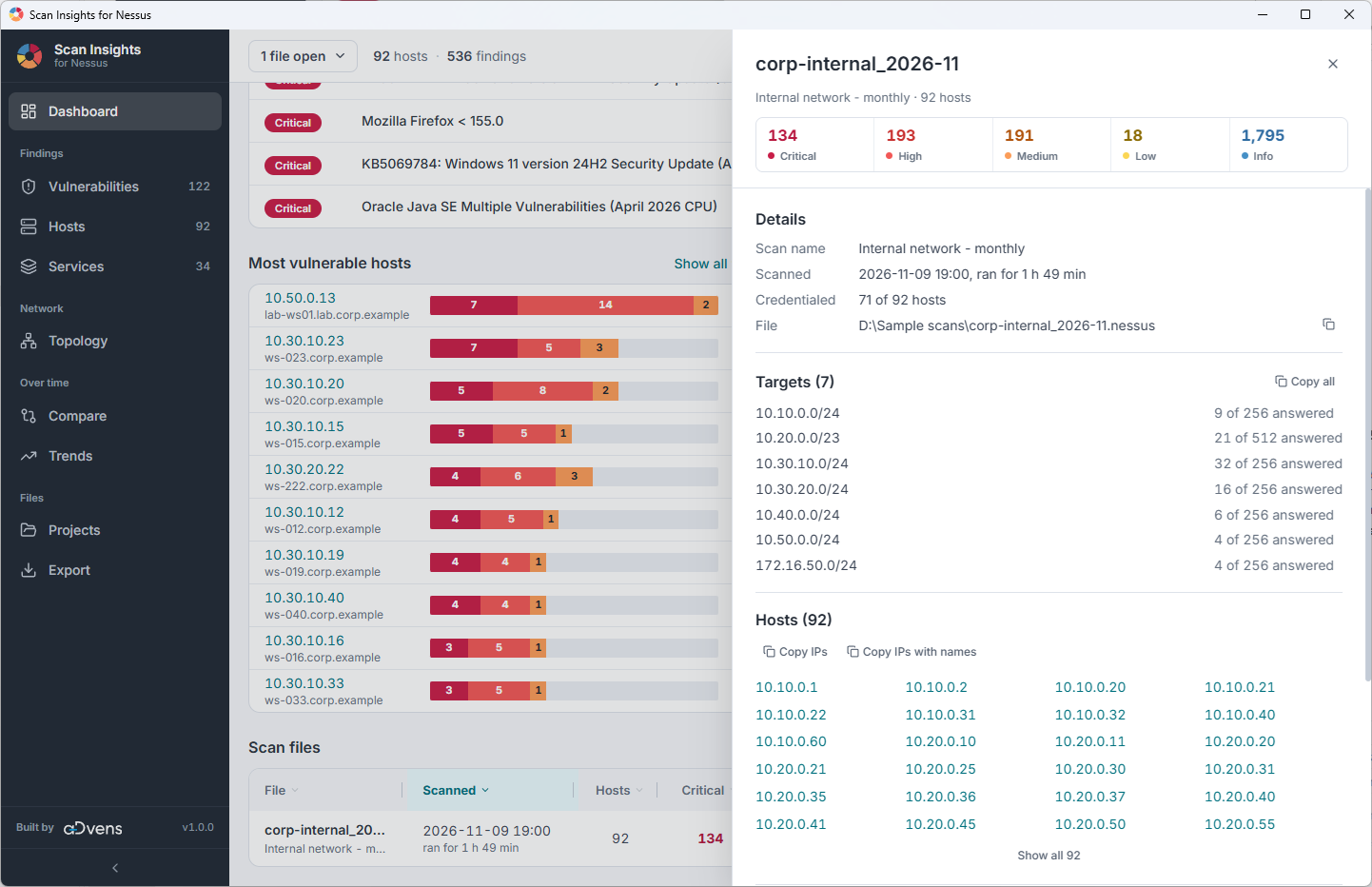
스캔 파일의 이름을 클릭하면 스캔 구성에 대한 정보(이름, 날짜, 소요 시간, 구성된 대상, 스캔된 호스트 등)가 표시됩니다.
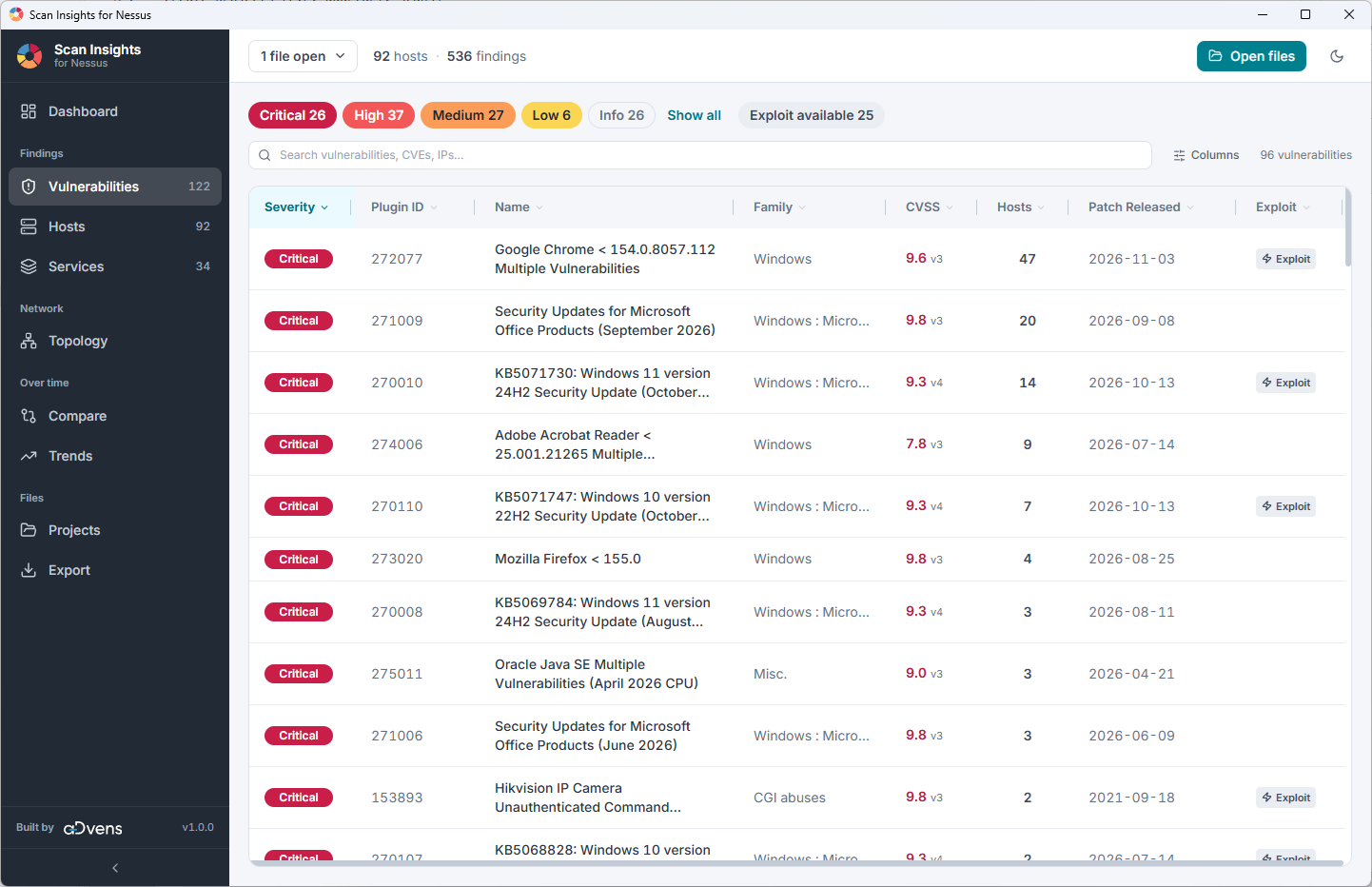
Vulnerabilities 뷰는 취약점에 대한 보다 자세한 개요를 제공합니다. 여러 필터링 옵션(심각도, 익스플로잇 사용 가능 여부, 플러그인 패밀리 기준)을 사용할 수 있습니다. 적절한 열(심각도, 이름, 패밀리, CVSS 등)을 클릭하여 정렬할 수 있습니다. 열 선택기를 사용하여 추가 열을 표시할 수 있습니다.
심각도는 스캔 파일에서 가져오며, 표에는 CVSS 버전 점수(예: 9.3 v2)가 표시됩니다. 취약점을 클릭하면 해당 취약점의 모든 점수가 표시됩니다.
여러 파일이 로드된 경우, 파일 간에 다르게 평가된 발견 항목은 가장 나쁜 평가와 해당 평가의 점수를 표시하며, 세부 정보에는 어느 파일이 어떻게 평가했는지가 나옵니다. 하나의 파일로 필터링하면 해당 파일 자체의 평가가 표시됩니다.
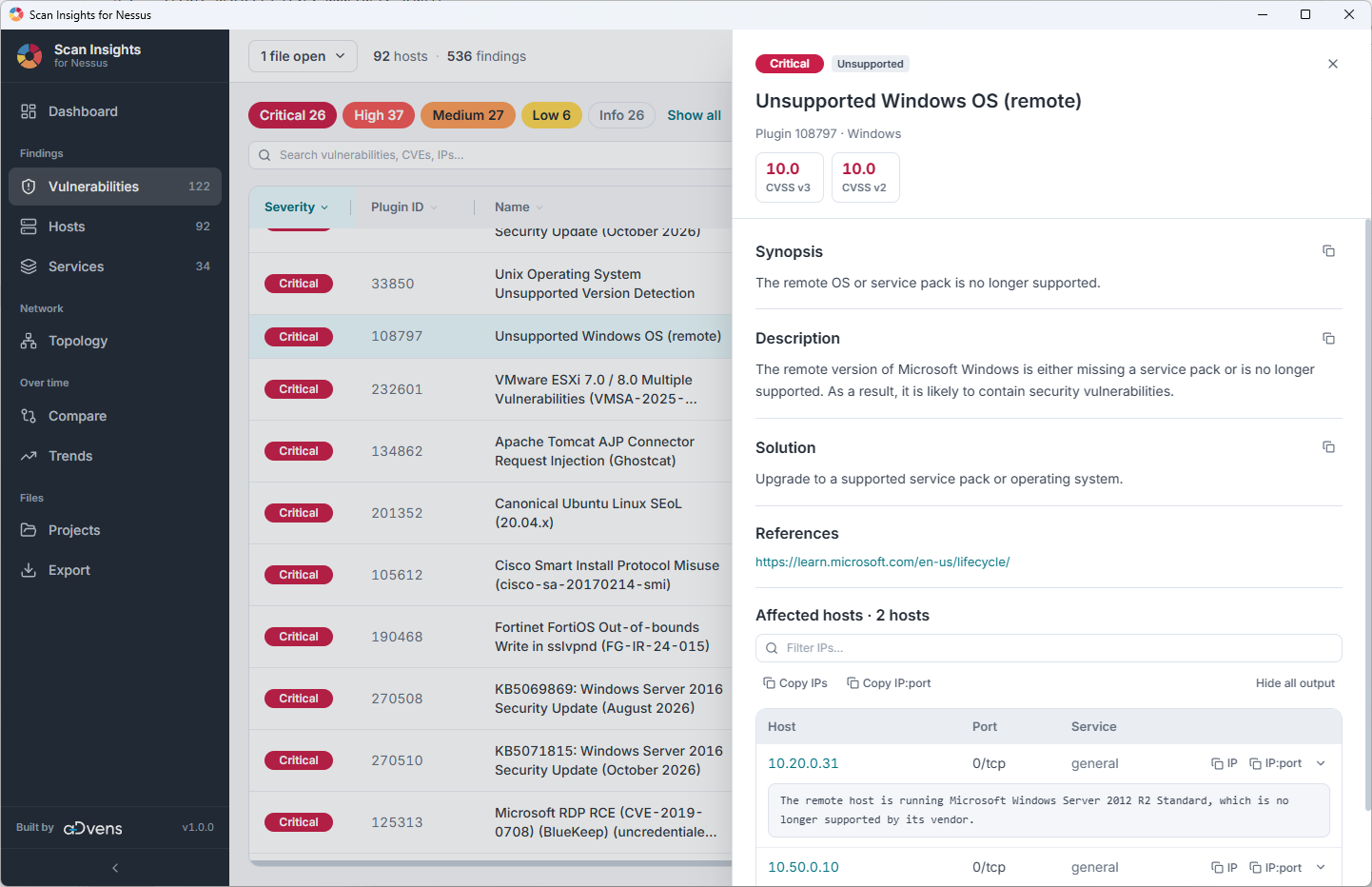
취약점을 클릭하면 해당 취약점이 존재하는 호스트에 대한 개요와 취약점에 대한 간단한 설명이 표시됩니다.
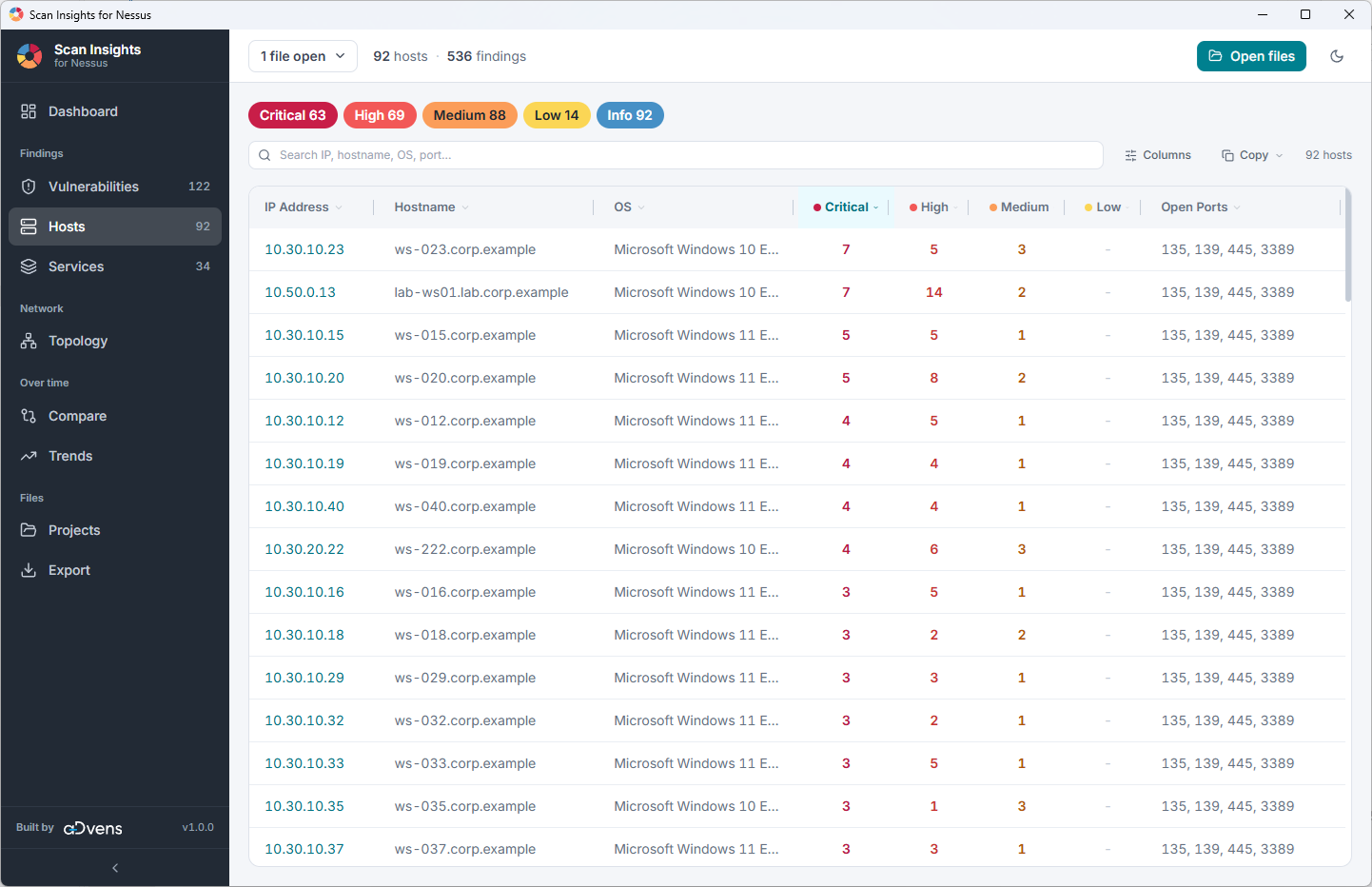
Hosts 메뉴는 각 호스트에 몇 개의 취약점이 있는지 보여줍니다. 여기에서도 심각도별 필터링 옵션을 사용할 수 있습니다. 열 선택기를 사용하여 추가 열을 표시할 수 있습니다. 또한 복사 버튼이 있어 호스트 이름, IP 주소 또는 표시된 표를 복사하여 Excel에 바로 붙여넣을 수 있습니다.
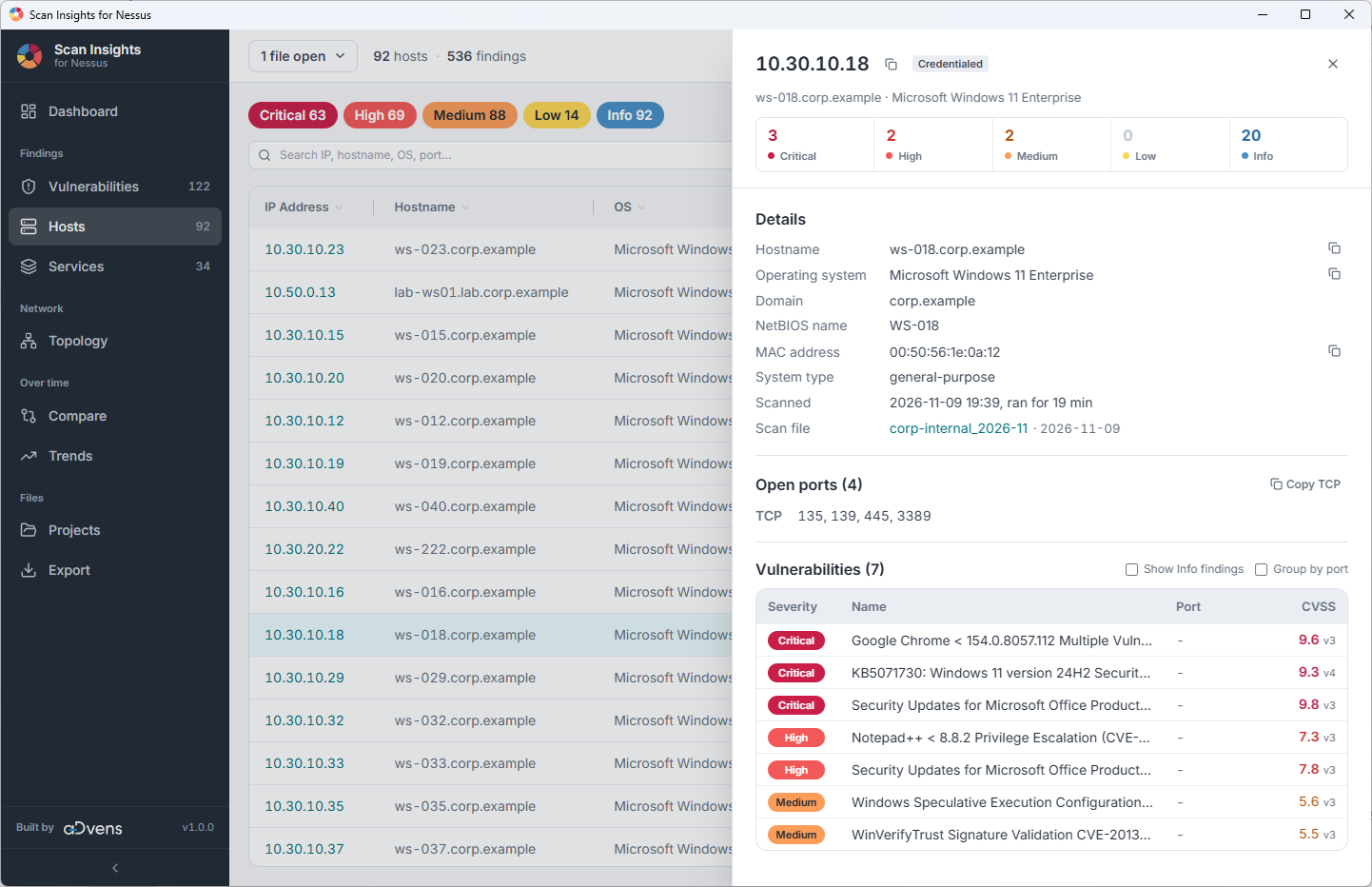
호스트를 클릭하면 해당 시스템에 대한 정보(OS, 도메인, MAC 주소, 열린 TCP/UDP 포트 등)와 해당 시스템에 존재하는 다른 취약점이 표시됩니다.
Services 메뉴는 발견 항목이 하나 이상 있는 모든 포트와 프로토콜을 나열하며, 해당 포트를 가진 호스트 수와 발견 항목의 심각도를 보여줍니다. Nessus가 해당 포트에서 무언가를 보고했기 때문에 포트가 서비스로 간주됩니다. 발견 항목이 없는 포트는 표시되지 않습니다. 이 뷰에서도 심각도별 필터링과 추가로 TCP/UDP 포트별 필터링을 제공합니다. 열 선택기를 사용하여 추가 열을 표시할 수 있습니다.
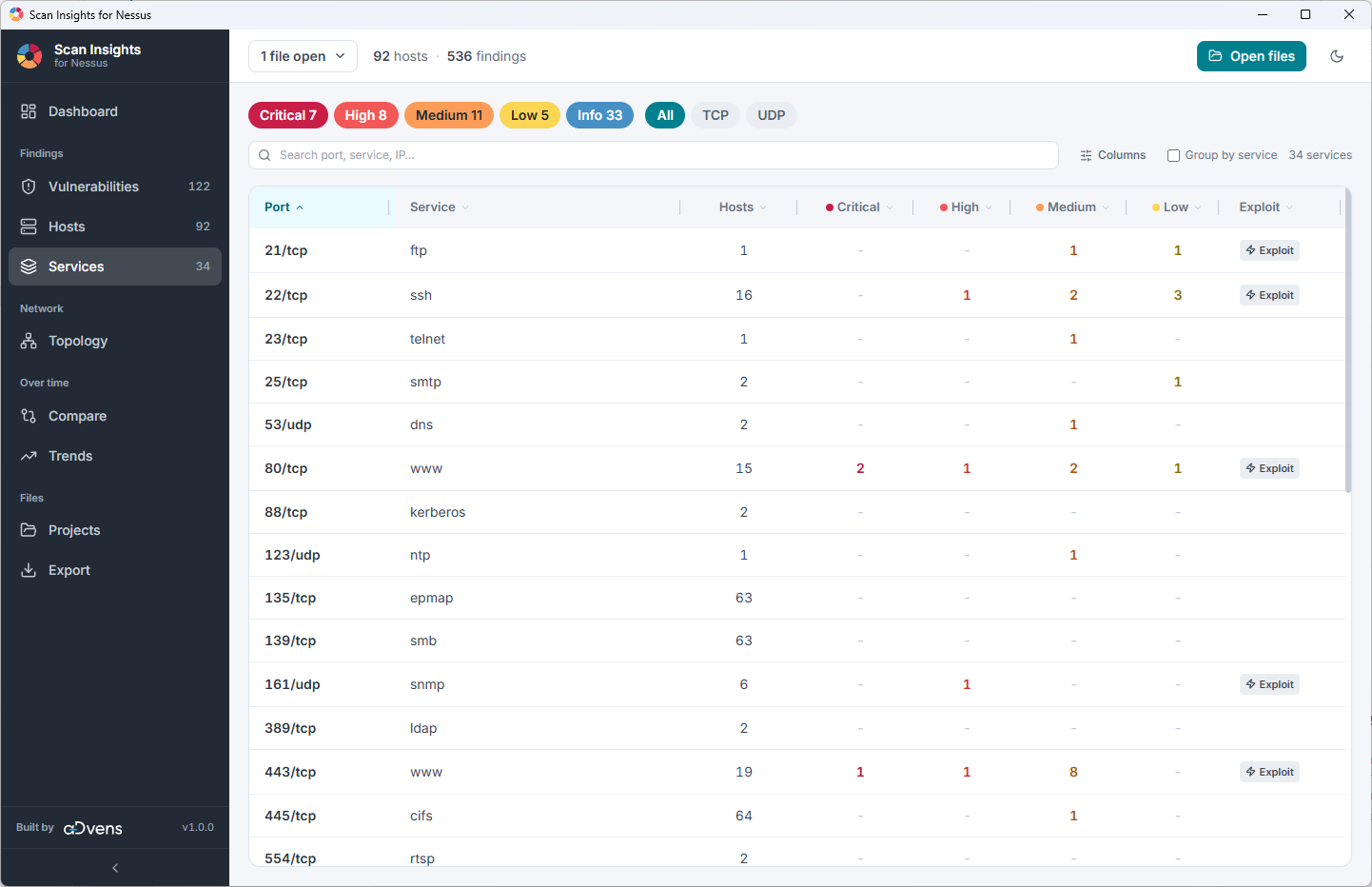
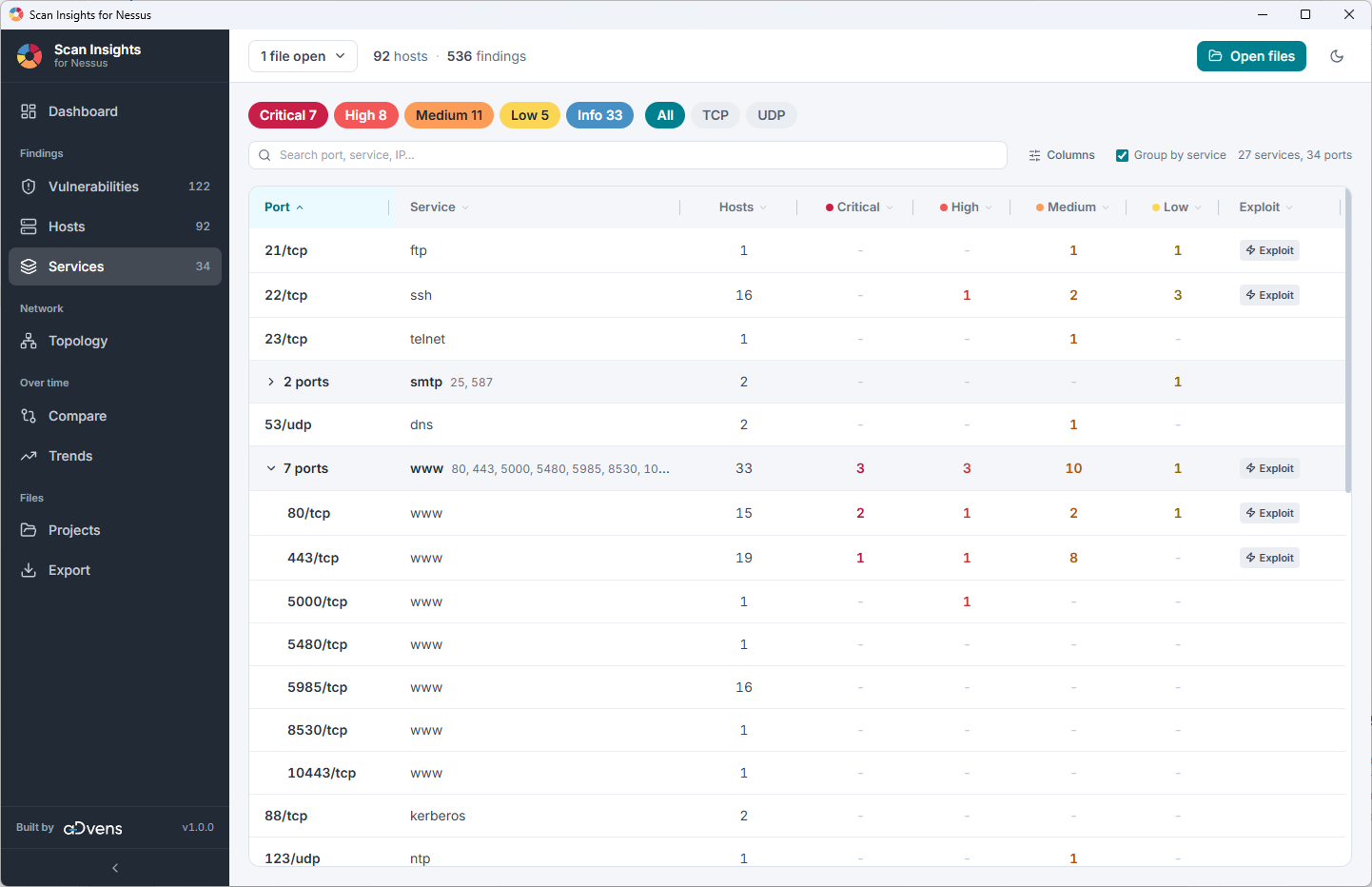
서비스별로 포트를 그룹화할 수도 있습니다. 예를 들어 Nessus가 포트 80, 8080, 8081에서 www 서비스가 실행 중임을 식별한 경우 이러한 포트가 그룹화됩니다.
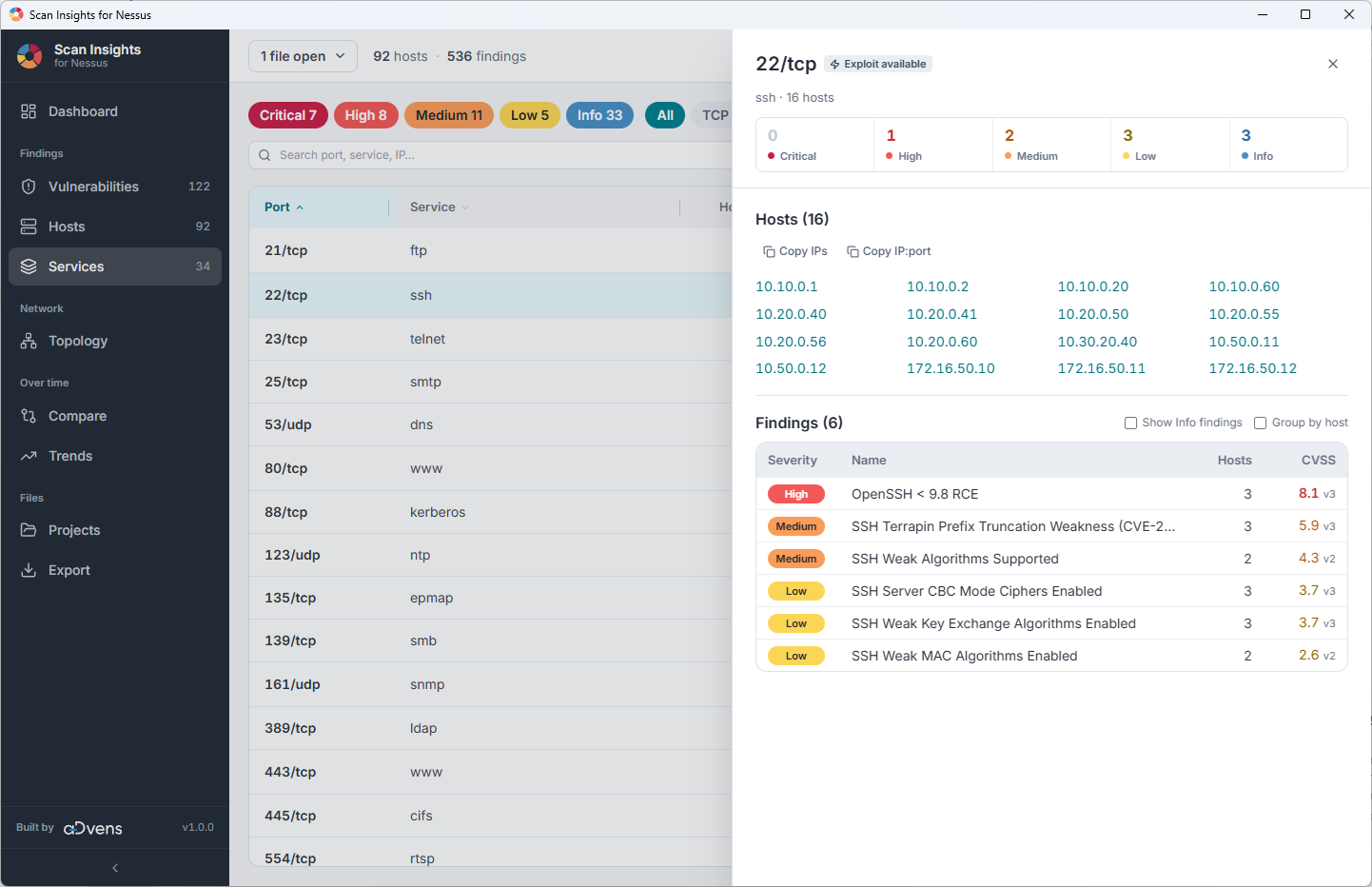
서비스를 클릭하면 해당 호스트와 발견 항목이 표시됩니다.
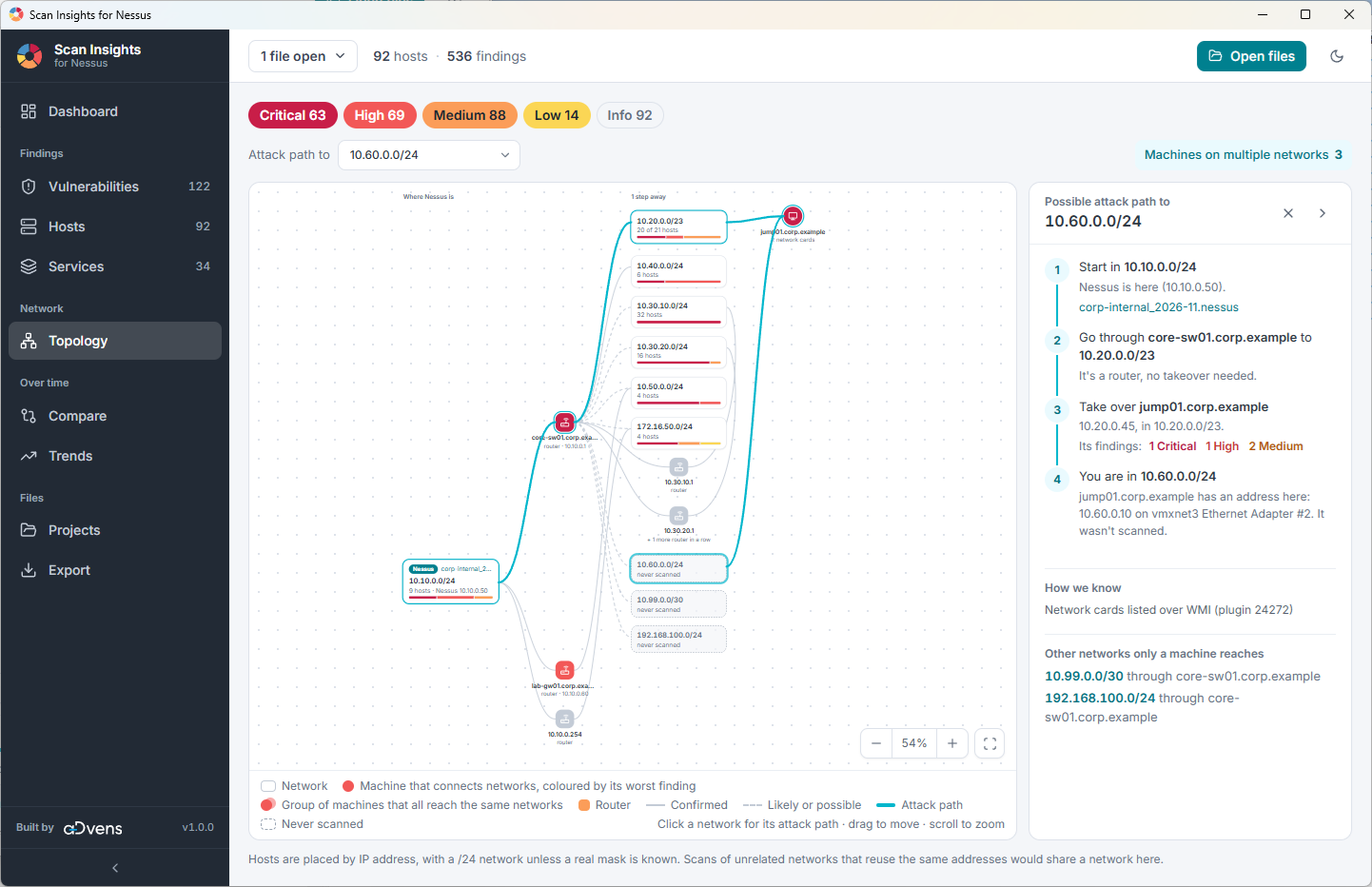
Topology 메뉴는 네트워크와 네트워크를 연결하는 머신을 그립니다. 스캔에서 실제 크기가 드러나지 않는 한 각 네트워크는 /24이며, 머신은 가장 나쁜 발견 항목에 따라 색상이 지정됩니다. 동일한 라우터 뒤에 8개를 초과하는 네트워크가 있는 경우 더 큰 블록(/16 또는 라우팅 테이블의 범위)으로 접혀 표시되며, 클릭하면 펼쳐집니다. 네트워크를 연결하는 머신만 그려지며, 머신을 클릭하면 세부 정보가 표시됩니다. 네트워크를 클릭하면 공격 경로가 표시됩니다.
이 그래프는 실제 네트워크의 지도가 아닙니다. 스캔 데이터에서 추론된 것입니다. 네트워크, 라우터, 둘 이상의 네트워크에 있는 머신은 Nessus 플러그인 출력에서 가져옵니다: traceroute(10287), DHCP(10663), SSH 및 WMI를 통한 네트워크 인터페이스(25203, 24272), SNMP 라우팅 테이블(34022), IP 포워딩(50686), netstat(58651, 64582). 실선 링크는 확인된 경로, 점선은 가능성이 높거나 가능한 경로, 청록색 선은 가능한 공격 경로를 나타냅니다.
여러 파일이 열려 있는 경우 동일한 IP 주소를 가진 호스트는 동일한 호스트로 간주됩니다. 파일 필터를 사용하여 서로 다른 네트워크의 파일을 별도로 표시하십시오.
또한 이 뷰는 여러 네트워크에 존재하는 머신(예: 서로 다른 네트워크 세그먼트에서 IP 주소를 받는 여러 네트워크 카드)을 나열합니다. 한 번도 스캔되지 않은 네트워크는 별도로 표시되며, 그러한 네트워크상의 머신 주소도 마찬가지로 별도로 표시됩니다.
또한 이 뷰는 가능한 공격 경로를 보여줍니다. Attack path to 목록에서 네트워크를 선택하면 스캐너에서 해당 네트워크까지의 단계, 그곳으로 이어지는 머신, 그리고 그 머신들의 발견 항목을 볼 수 있습니다. 경로가 여러 개일 경우, 앱은 머신 장악에 가장 덜 의존하는 경로를 선택하며, 다음 네트워크로의 연결이 확인된 머신을 추정되거나 가능성 있는 머신보다 우선시합니다.
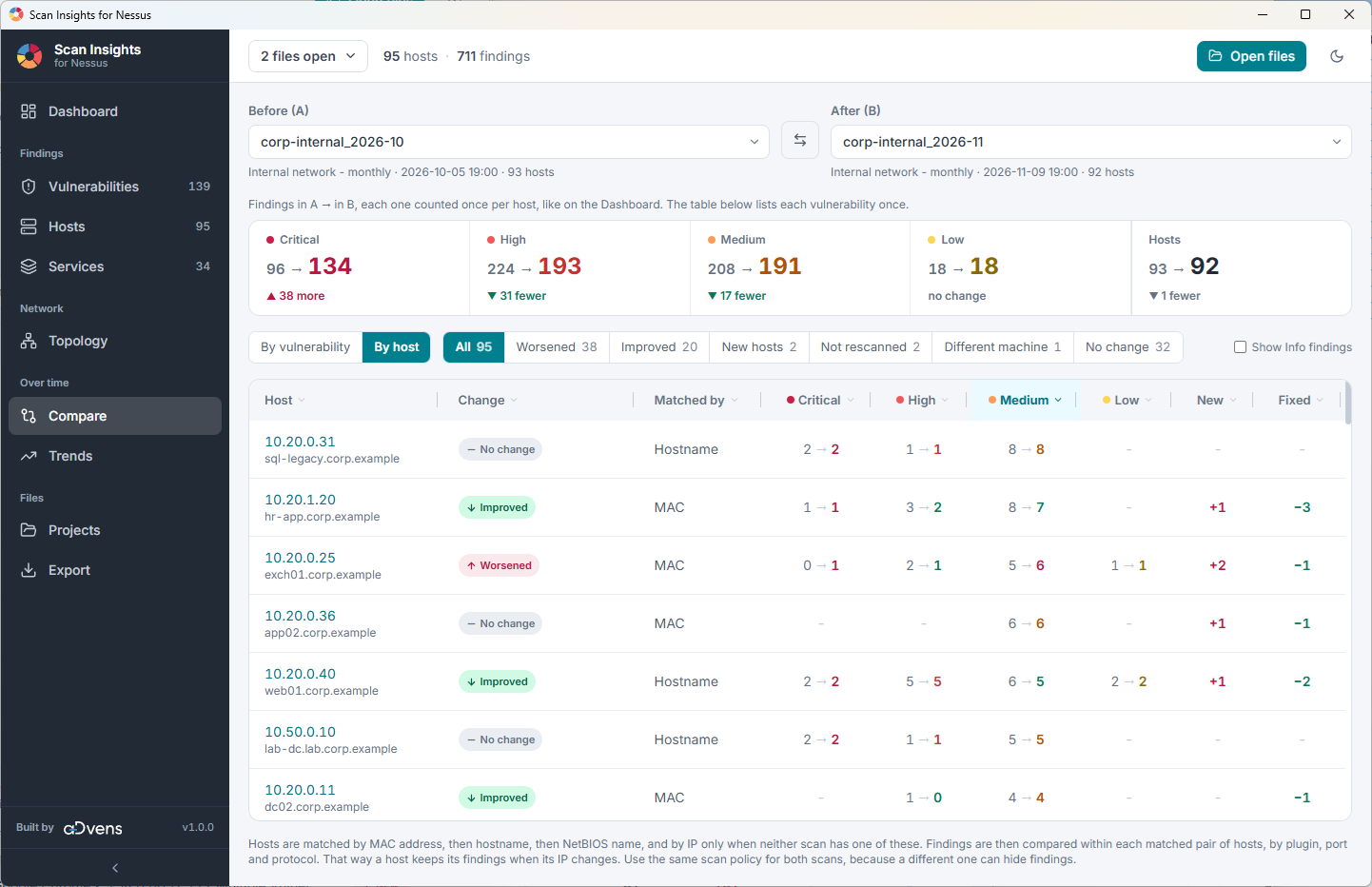
Compare 메뉴에서는 두 개의 스캔 파일을 선택하여 비교할 수 있습니다. 이는 주기적으로(예: 매월 또는 3개월마다 등) 스캔을 수행하는 경우에 이상적입니다. 두 파일을 선택하면 이를 비교하여 어떤 취약점이 해결되었는지, 어떤 취약점이 새로 생겼는지, 또는 어떤 취약점이 지속되었는지 검사합니다. 발견 항목은 플러그인, 호스트, 포트 및 프로토콜로 매칭됩니다.
발견 항목은 자격 증명을 잃지 않고 해당 호스트가 다시 스캔된 경우에만 해결된 것으로 간주됩니다. 그렇지 않으면 두 번째 스캔으로 수정을 확인할 수 없으므로 Not verified로 표시됩니다. 다른 스캔 정책은 발견 항목을 여전히 숨길 수 있으므로 동일한 정책을 사용한 스캔을 비교하십시오.
스캔 파일 비교는 취약점 기준 또는 호스트 기준으로 수행할 수 있습니다. 취약점 기준으로 파일을 비교하면, 해당 취약점이 이전 파일과 새 파일에서 몇 개의 호스트에 존재했는지 검사합니다.