
 01rabbit/pakuri
Semi-automated 침투 테스트 프레임워크로, TUI를 갖추고 있으며 Nmap, OpenVAS, Metasploit, Faraday를 통합하여 정보 수집, 취약점 스캔, 익스플로잇을 간소화합니다.






PAKURI는 키패드만으로 조작할 수 있는 터미널 사용자 인터페이스(TUI)를 갖춘 침투 테스트 도구입니다.
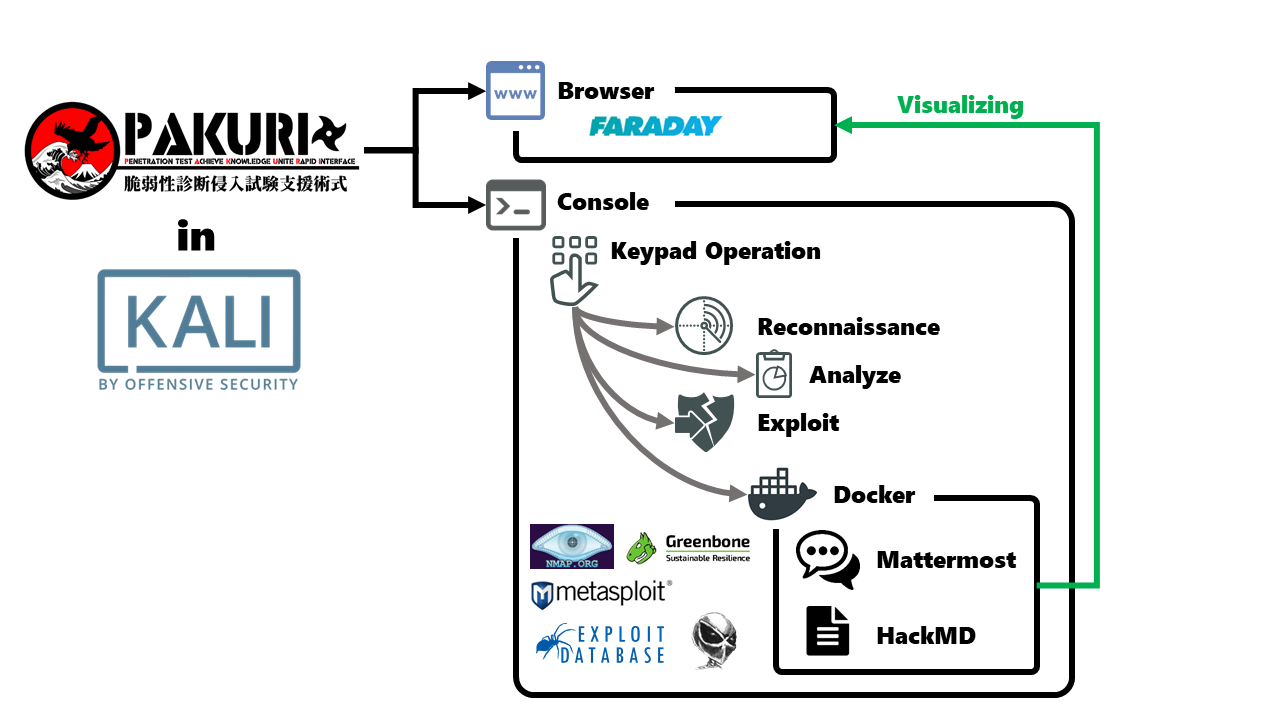
저는 많은 침투 테스트 도구를 참고했습니다. 그런 다음 해당 도구들의 좋은 점을 가져와 제 도구에 통합했습니다. 일본 속어로 모방을 'paku-ru'라고도 합니다.
ぱくる (ご단 활용, 히라가나 및 가타카나 パクる, 로마자 pakuru)
- 입을 크게 벌려 먹다
- 남이 보지 않을 때 훔치다, 낚아채다, 슬쩍하다
- 다른 사람의 아이디어나 디자인을 복사하다
- 경찰에 붙잡히다, 체포되다
PAKURI는 침투 테스트 도구를 위한 반자동화된 사용자 친화적 프레임워크입니다. 키패드만 사용하여 게임처럼 침투 테스트 도구를 사용할 수 있습니다.
또한 초보자에게 훌륭한 입문 도구입니다. 복잡한 명령줄과 도구에 씨름하지 않고 PAKURI로 침투 테스트의 흐름을 배워보세요.
PAKURI를 사용하면 다음과 같은 혜택을 얻을 수 있습니다.
레드팀:
(a) 레드팀은 정보 수집 및 취약점 스캔과 같은 작업을 쉽게 수행할 수 있습니다.
(b) 숫자 키패드만으로 조사 결과를 시각화할 수 있습니다.
블루팀:
(c) 블루팀은 침투 테스트 기술이 없어도 숫자 키패드만 조작하여 가상 공격을 경험할 수 있습니다.
초보자:
(d) PAKURI는 침투 테스트의 초기 단계를 지원하기 위해 만들어졌습니다. 이는 Kali-Tools에 포함된 기능으로 수행할 수 있습니다. 입문자 수준의 펜테스터 훈련에 유용합니다.
| 참고 |
|---|
| 관심이 있으시다면 자신이 통제하는 환경에서만 본인의 책임 하에 사용해 주십시오. 또한, 자신이 통제하지 않는 시스템에서 PAKURI를 실행하면 공격으로 간주되어 법적 책임을 질 수 있습니다. |
apt를 업데이트하고 git을 설치합니다:
kali@kali:~$ sudo apt update
kali@kali:~$ sudo apt install git
PAKURI는 Docker를 사용합니다. Docker가 설치되어 있지 않다면 아래 단계를 따라 설치하세요.
Docker를 설치합니다. (작업량을 줄이기 위해 관리자 권한으로 승격했습니다. 공식 Docker 저장소의 GPG 키를 시스템에 추가합니다.
root@kali:/home/kali# curl -fsSL https://download.docker.com/linux/debian/gpg | apt-key add -
Docker 저장소를 APT 소스에 추가합니다. (kali는 debian 기반)
root@kali:/home/kali# echo 'deb [arch=amd64] https://download.docker.com/linux/debian buster stable' > /etc/apt/sources.list.d/docker.list
저장소를 업데이트하고 docker-ce와 docker-compose를 설치합니다.
kali@kali:~$ sudo apt update
kali@kali:~$ sudo apt install docker-ce -y
kali@kali:~$ sudo apt install docker-compose -y
PAKURI Github 저장소에서 PAKURI 설치 프로그램을 다운로드합니다:
kali@kali:~$ git clone https://github.com/01rabbit/PAKURI.git
PAKURI 폴더로 이동하여 설정 스크립트를 실행합니다:
kali@kali:~$ cd PAKURI
kali@kali:~/PAKURI$ chmod +x setup.sh
kali@kali:~/PAKURI$ ./setup.sh
아직 OpenVAS/GVM을 설치하지 않았다면 설치합니다:
sudo apt install -y openvas
or
sudo apt install -y gvm
아직 Faraday를 초기화하지 않았다면 초기화합니다:
sudo systemctl start postgresql
sudo faraday-manage initdb | tee faraday-setup.log
pakuri.conf에 자격 증명을 포함시킵니다:
kali@kali:~/PAKURI$ vim pakuri.conf
...snip...

# OpenVAS
OMPUSER="admin"
OMPPASS="admin"
Faraday 서버를 시작합니다. 시작 후 브라우저에서 접속하여 워크스페이스를 등록합니다:
kali@kali:~/PAKURI$ systemctl start faraday.service
kali@kali:~/PAKURI$ firefox localhost:5985
방금 등록한 워크스페이스를 pakuri.conf에 등록합니다:
kali@kali:~/PAKURI$ vim pakuri.conf
...snip...

# Faraday
WORKSPACE="test_workspace"
kali@kali:~/PAKURI$ ./pakuri.sh
PAKURI는 완전 자동화되어 있지 않으며 사용자 상호작용이 필요합니다. 이는 펜테스트 진행을 확인하고 의도치 않은 공격이나 문제를 방지하기 위함입니다.
이 프로젝트에 대한 새로운 아이디어, 이슈, 피드백이 있거나 유용한 도구를 발견하셨다면 @Mr.Rabbit 또는 @PAKURI로 DM을 보내거나 이슈를 열어주세요.
@cyberdefense_jp 님께서 이 도구에 훌륭한 아이디어를 많이 기여해 주셨습니다.
참고로 저는 CDI와 아무런 관련이 없습니다. 단지 개인적으로 존경하고 있을 뿐입니다.


 :
:
 :
: