
screenpipe app-v2.6.64
YC (S26) | Open Computer History | 로컬에서 화면을 지속적으로 녹화하고 에이전트(Claude, Codex, Openclaw, Hermes, Runner...)에 컨텍스트를 제공합니다
SCREENPIPE 다운로드


[ screenpipe | YC S26 ]
Screenpipe는 자동화할 가치가 있는 업무를 찾아냅니다
컴퓨터 작업을 로컬에서 지속적으로 기록하고, 반복되는 워크플로를 발견하여 그 결과를 이미 사용 중인 모든 에이전트에 전달하세요.


https://github.com/user-attachments/assets/70fe94eb-6d2a-47ca-b7c3-c8ead13a5b7f
이게 무엇인가요?
screenpipe는 컴퓨터 작업을 로컬에서 기록하고, 이를 검토하고 인계할 수 있는 워크플로로 변환합니다.
┌──────────────────────────────────────────────┐
│  capture → discover → review → run anywhere  │
└──────────────────────────────────────────────┘
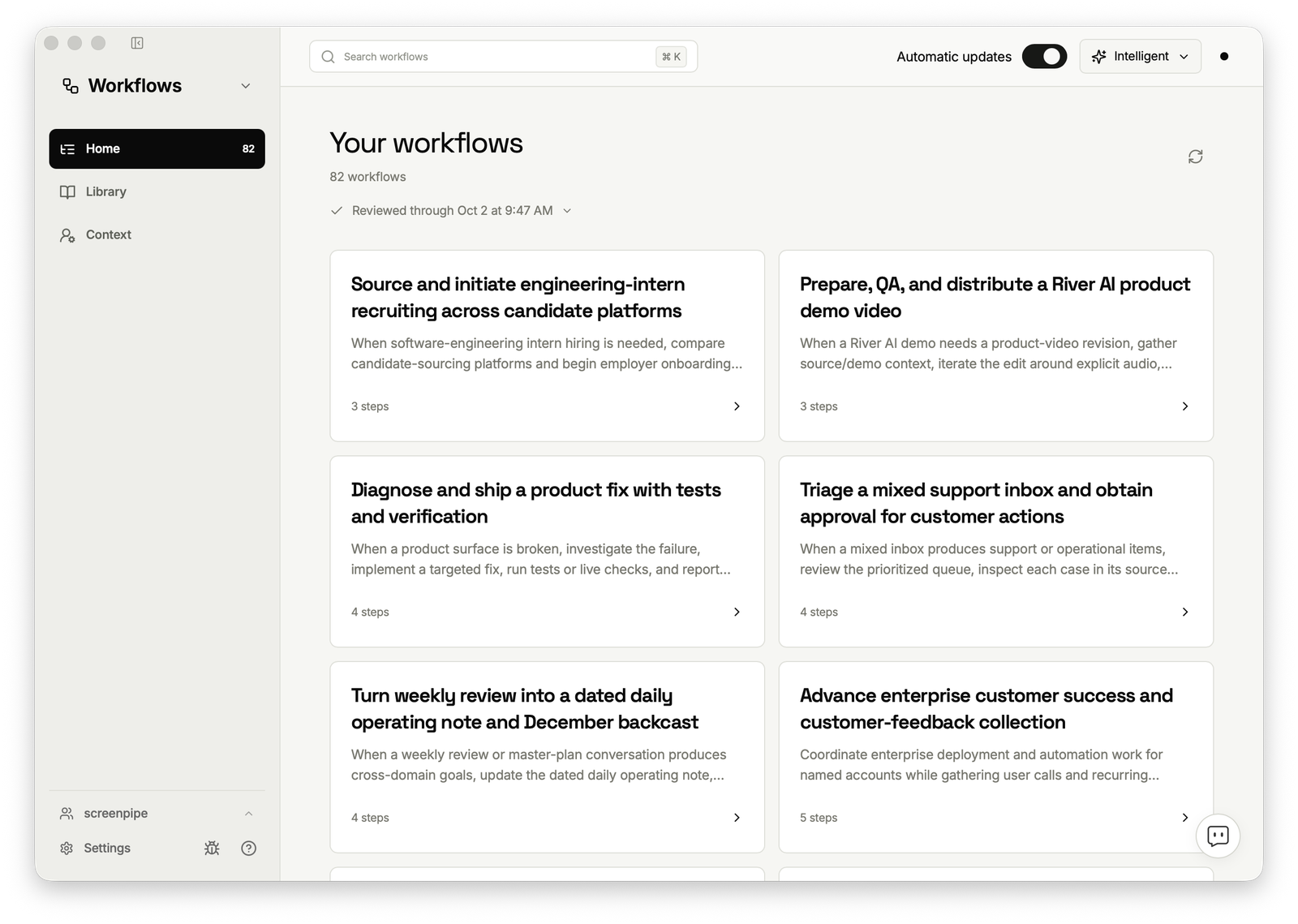
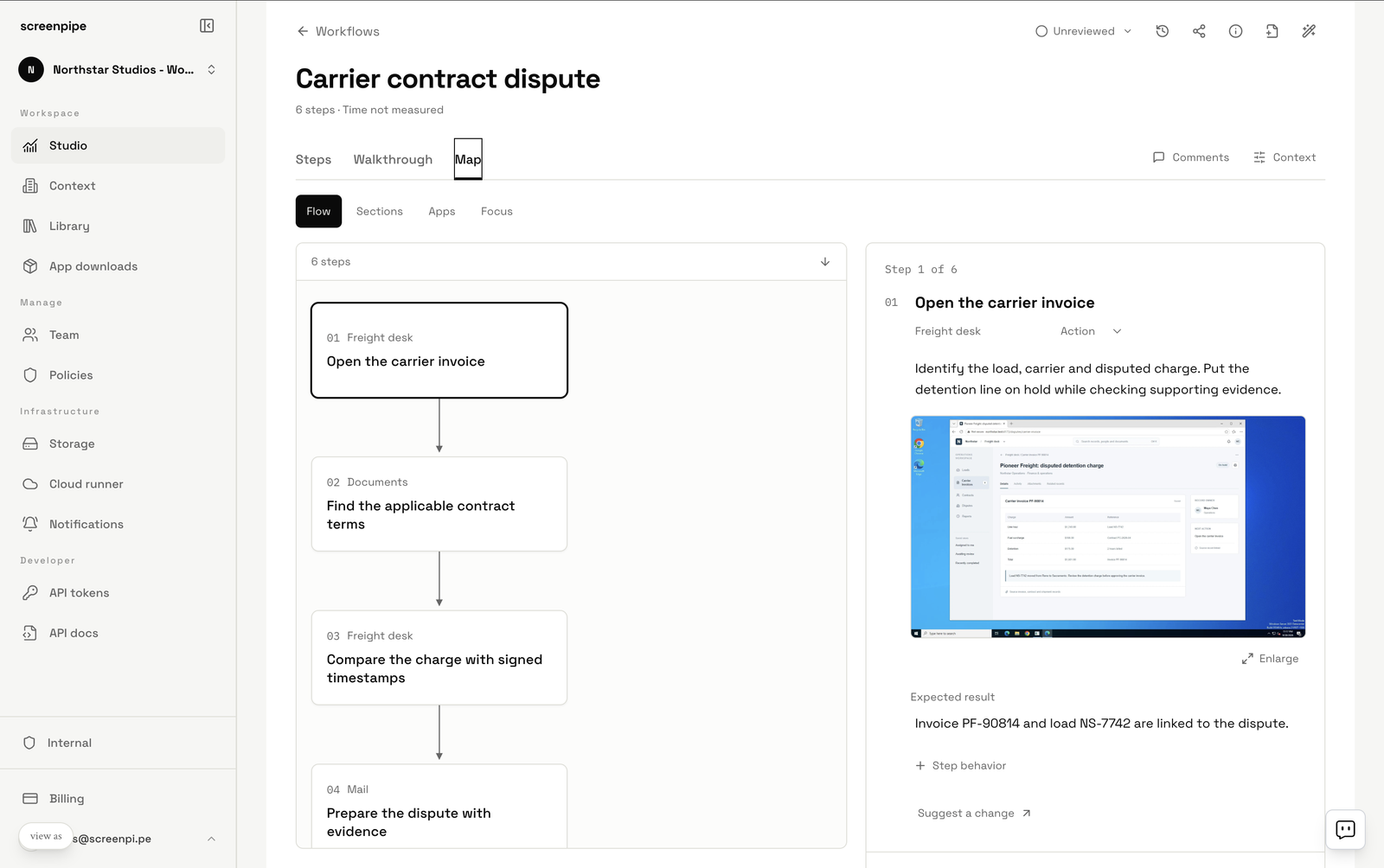
- 워크플로우 발견 - 반복되는 작업, 그 단계, 결정 및 예외를 소스 캡처로 연결하여 찾아냅니다(사람을 인터뷰하거나 컨설턴트를 고용하는 대신)
- 검증 - 워크플로우를 수정하고, 예외와 수용 검사를 합의한 다음, 무엇을 실행할지 결정합니다
- 어디서든 실행 - 검토된 워크플로우를 MCP, REST API, SDK 또는 파이프를 통해 기존 에이전트와 자동화 도구에 전달합니다
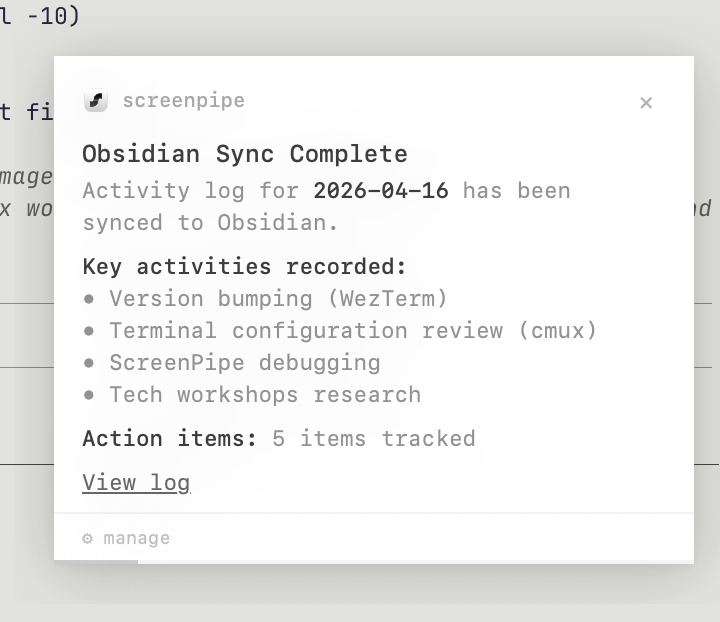
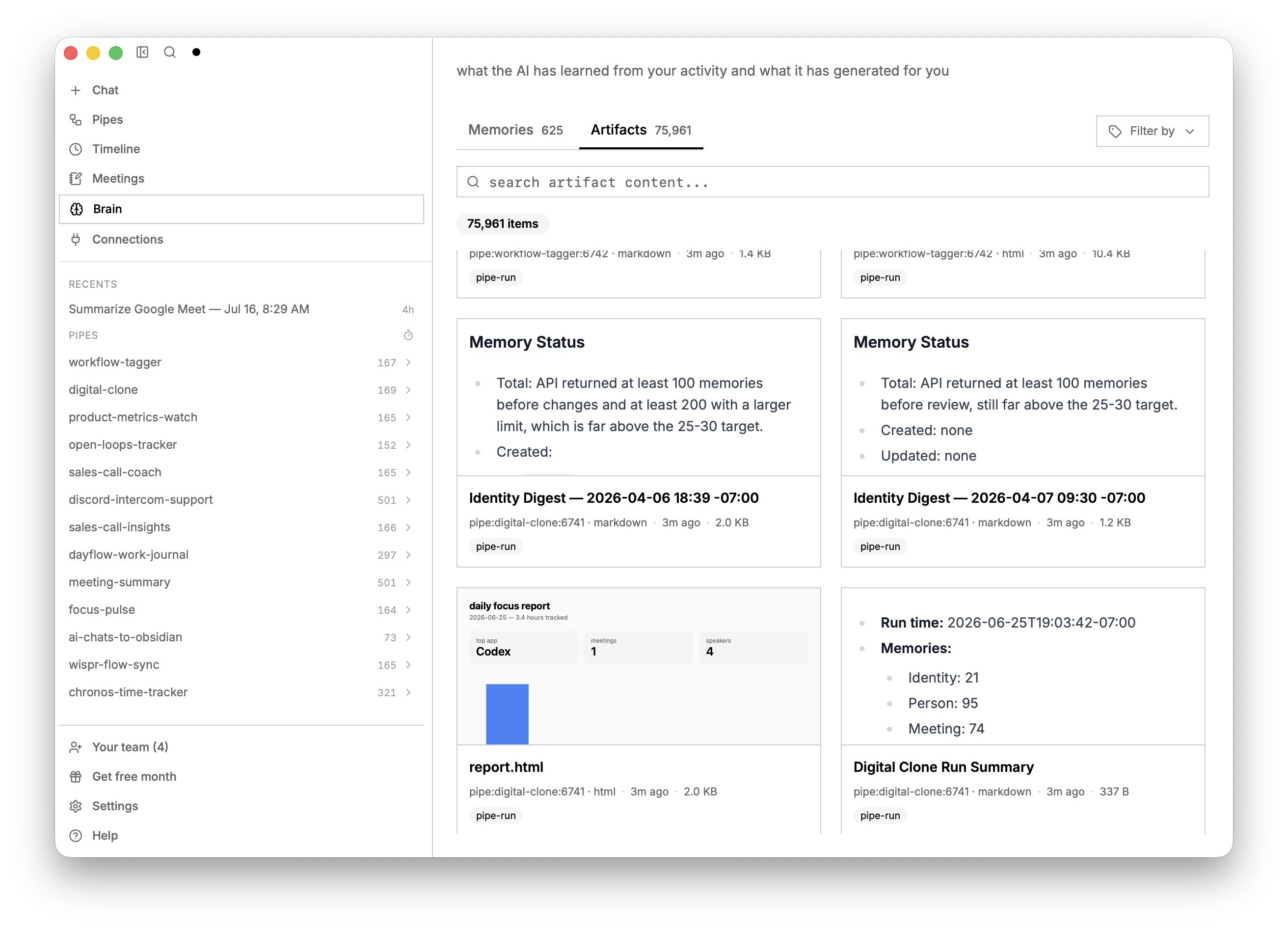
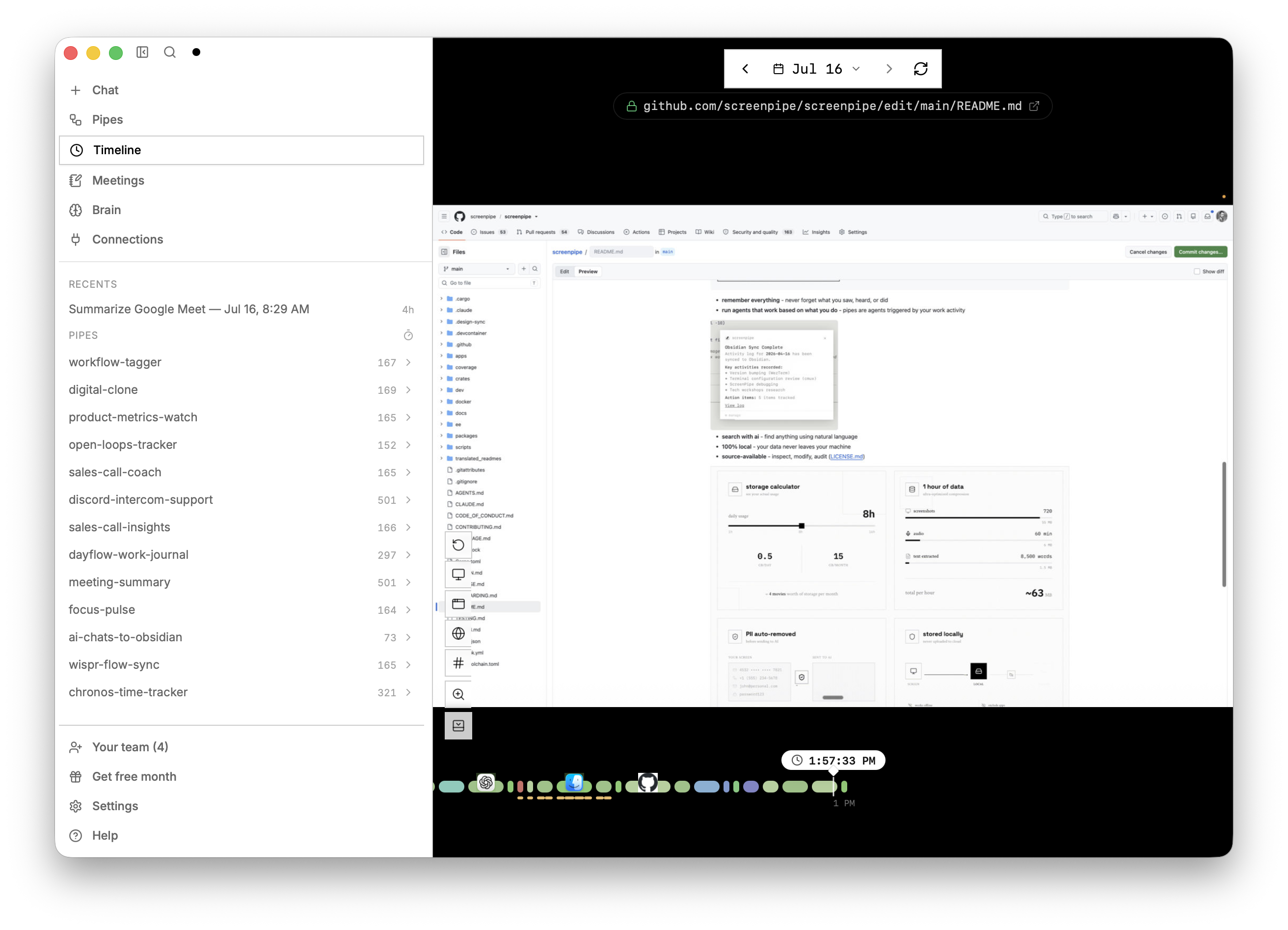
- 모든 것을 기억 - 했던 일, 본 것, 들은 것을 절대 잊지 않습니다
- AI로 검색 - 자연어를 사용해 무엇이든 찾습니다
- 로컬 우선 - 캡처 기록은 기본적으로 기기에 남습니다. 클라우드 AI, 동기화, 통합 및 관리형 팀 스토리지는 별도의 데이터 경로를 가집니다. 개인정보 보호 및 보안을 참조하세요.
- 소스 공개 - 검사, 수정, 감사 가능 (LICENSE.md)
워크플로우 발견
몇 번의 실제 실행을 관찰하여 자동화할 가치가 있는 작업을 찾아냅니다. 발견 보고서에는 트리거, 시스템 및 핸드오프, 반복되는 단계와 결정, 빈도와 활성 시간, 마찰과 예외, 사람 담당자가 있는 하나의 개선 후보, 그리고 추가 관찰이 필요한 증거 격차가 명시됩니다.
홈에서 Automate My Work를 사용하거나, 예약된 작업 → 내 작업 → NEW에서 수동 발견 작업을 생성하세요. 워크플로우 발견, 워크플로우 핸드오프 및 자동화 우선순위 지정을 참조하세요.
플랫폼 외부 자동화
Screenpipe는 워크플로우를 매핑하고 문서화합니다. 자동화를 어디서 실행할지는 사용자가 선택합니다.
- 모든 하네스: Screenpipe Cloud, Zapier, n8n, Claude Code, Codex 또는 직접 실행하는 에이전트
- 모든 모델: 클라우드 또는 오픈 소스, Ollama를 통한 로컬 모델 포함
- 모든 인터페이스: MCP 서버, localhost:3030의 REST API, JavaScript SDK 또는 파이프(마크다운 파일로 된 예약 AI 에이전트)
자동화를 Screenpipe 내부에서 실행할 필요는 없습니다. 중대한 작업에 대해서는 사람의 검토를 유지하고, 모든 파생된 지시 뒤에 소스 캡처를 유지하세요. 팀이 워크플로우 실행 위치를 선택하는 방법은 엔터프라이즈 페이지를 참조하세요.
설치
macOS, Windows 또는 Linux용 데스크톱 앱 다운로드. 사용 가능한 기능은 요금제에 따라 다릅니다.
또는 CLI를 실행하세요:
npx screenpipe record
then
npx screenpipe setup
# or
claude mcp add screenpipe -- npx -y screenpipe-mcp@latest
그런 다음 claude에게 what did i see in the last 5 mins?, summarize today conversations, 또는 create a pipe that updates linear every time i work on task X라고 물어보세요.
워크플로 탐색의 경우, 범위가 정해진 보고서를 요청하세요: list the workflows i repeated this week, with steps, repetitions, exceptions and evidence. workflow discovery 및 workflow handoff를 참고하세요.
🤖 코딩 에이전트를 위한 CLI 전용 설정
Claude Code, Codex, Gemini CLI, Cursor 또는 다른 코딩 에이전트가 이 저장소에서 작업 중이라면, 다음 지침을 전달하세요:
screenpipe를 운영하기 전에 screenpipe CLI skill을 읽으세요. 상시 작동하는 로컬 캡처를 설정하고, 캡처 최신성과 저장 상태를 확인한 다음, 데스크톱 앱에 의존하지 않고 내 기록을 조회하세요.
컴퓨터에서 감지된 모든 지원 에이전트에 screenpipe 스킬과 MCP 구성을 설치하려면 다음을 실행하세요:
npx screenpipe setup
이 스킬은 레코더 우선 서비스 기본값, 명시적 API 전용 서버 모드, 사람이 읽는 형식과 JSON 형식의 상태, 로컬 검색, 안전한 읽기 전용 SQLite 접근, 파이프, 연결을 다룹니다.
사양
- 전체 접근성 트리 캡처, 대체 수단으로서의 OCR, 전사, 화자, 키보드 입력, 앱 전환
- CPU: 약 5-20%; 하드웨어, 캡처 설정, 전사, AI 워크로드에 따라 달라짐
- RAM: 캡처에 약 0.5-3 GB; 로컬 모델과 추가 워크로드는 더 많이 사용할 수 있음
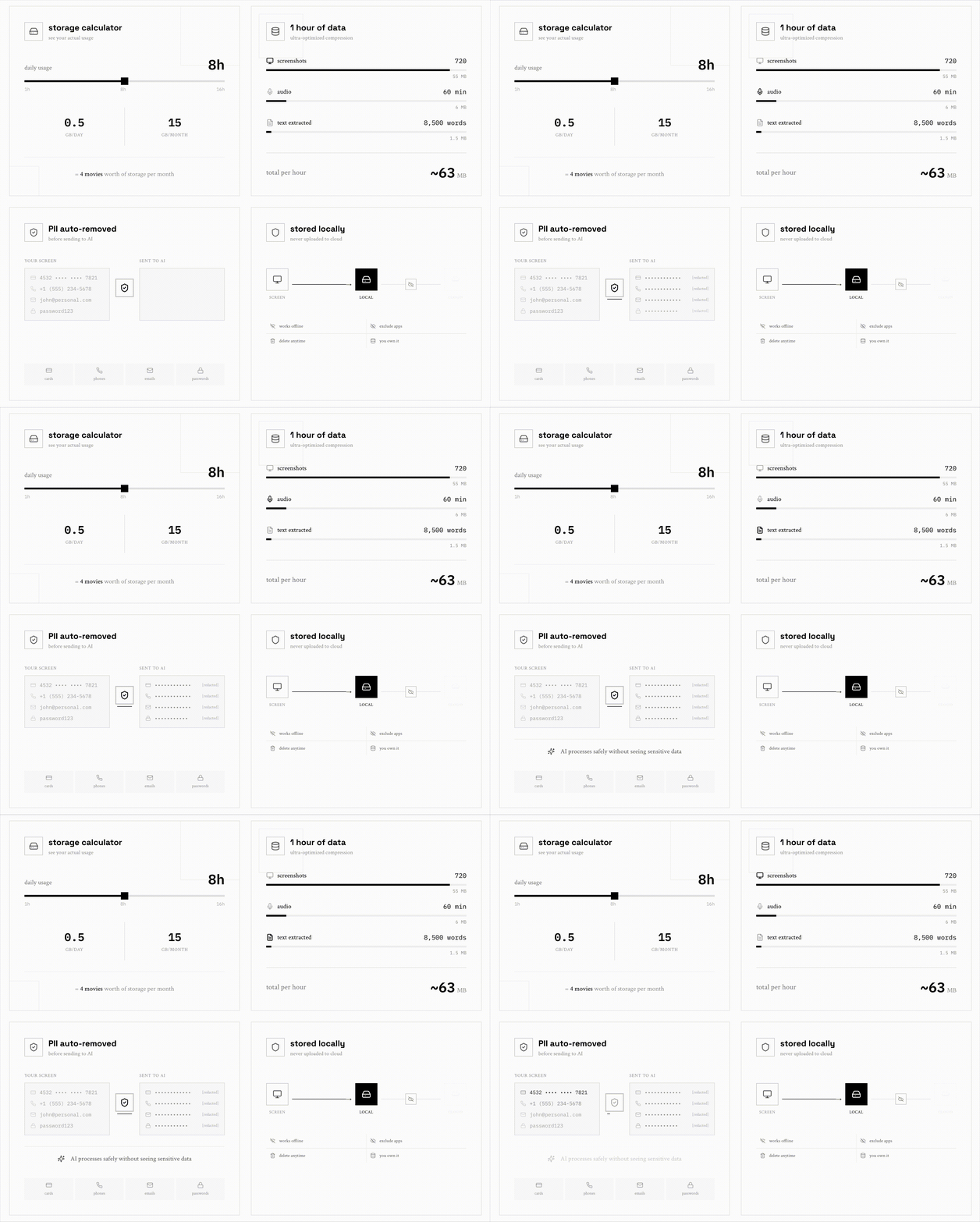
- 저장 공간: 활동, 디스플레이, 오디오, 캡처 설정, 보존 기간에 따라 달라짐. 저장 공간을 산정하기 전에 사용 중인 기기에서 대표적인 하루를 측정하십시오.
- 필터 (창, 앱, 크롬 확장 프로그램, 비밀번호, 독점 AI PII 모델)
- 선택적 저장 데이터 암호화
- 로컬 캡처와 검색은 설정 후 오프라인으로 작동합니다. 클라우드 AI, 동기화, 연결된 서비스는 네트워크 접근이 필요합니다.
docs · enterprise · discord · x · youtube · reddit
저장소 안내
개발 환경 설정과 기여 요건은 CONTRIBUTING.md부터 시작하십시오. 에이전트는 AGENTS.md도 읽어야 하며, CLAUDE.md는 동일한 지침을 가리킵니다.
| 디렉터리 | 내용 |
|---|---|
apps/ | 데스크톱 앱과 Workflows 웹 호스트 |
crates/ | Rust 캡처, 저장, 엔진, 서비스 크레이트 |
packages/ | SDK, CLI 배포, MCP 서버, 브라우저 확장 프로그램, 공유 UI |
docs/ | 기여자 가이드, 제품/디자인 지침, 테스트, 아키텍처 사양 |
evals/ | 코딩 에이전트 회귀 평가 |
infra/ | 빌드 러너와 배포 인프라 |
scripts/ | 저장소 개발 및 유지 관리 도구 |