
arduino-pico v6.0.0
라즈베리 파이 피코 아두이노 코어, 모든 RP2040 및 RP2350 보드용
Arduino-Pico


모든 RP2040 및 RP2350 보드를 위한 Raspberry Pi Pico Arduino 코어
이것은 Arduino를 RP2040(Raspberry Pi Pico 프로세서) 및 RP2350(Raspberry Pi Pico 2 프로세서)로 포팅한 것입니다. 베어 Raspberry Pi Pico SDK와 사용자 정의 GCC 16.1/Newlib 4.6 툴체인을 사용하며 ARM 및 RISC-V 코어를 지원합니다.
문서
더 자세한 사용 정보는 https://arduino-pico.readthedocs.io/en/latest/ 와 예제들을 참조하세요.
기여
풀 리퀘스트 제출 및 이 코어로의 라이브러리 또는 스케치 포팅에 대한 자세한 내용은 기여 가이드를 읽어보세요.
지원 보드
- Raspberry Pi Pico
- Raspberry Pi Pico W
- Raspberry Pi Pico 2
- Raspberry Pi Pico 2W
- 0xCB Helios
- Adafruit Feather RP2040
- Adafruit Feather RP2040 SCORPIO
- Adafruit Feather RP2040 DVI
- Adafruit Feather RP2040 Adalogger
- Adafruit Feather RP2040 RFM
- Adafruit Feather RP2040 ThinkINK
- Adafruit Feather RP2040 USB Host
- Adafruit Feather RP2040 CAN
- Adafruit Feather RP2040 Prop-Maker
- Adafruit ItsyBitsy RP2040
- Adafruit Metro RP2040
- Adafruit QT Py RP2040
- Adafruit STEMMA Friend RP2040
- Adafruit Trinkey RP2040 QT
- Adafruit MacroPad RP2040
- Adafruit KB2040
- Adafruit Feather RP2350 Adalogger
- Adafruit Feather RP2350 HSTX
- Adafruit Floppsy
- Adafruit Metro RP2350
- Adafruit Fruit Jam RP2350
- Amken BunnyBoard
- Amken Revelop
- Amken Revelop Plus
- Amken Revelop eS
- Architeuthis Flux Jumperless
- Architeuthis Flux Jumperless V5
- Arduino Nano RP2040 Connect
- ArtronShop RP2 Nano
- BIGTREETECH SKR-Pico
- Breadstick Raspberry
- BridgeTek IDM2040-7A
- BridgeTek IDM2040-43A
- Cytron IRIV IO Controller
- Cytron Maker Nano RP2040
- Cytron Maker Pi RP2040
- Cytron Maker Uno RP2040
- Cytron Motion 2350 Pro
- Cytron Maker Sumo RP2350
- DatanoiseTV PicoADK
- DatanoiseTV PicoADK v2
- Degz Robotics Suibo RP2040
- DeRuiLab FlyBoard2040Core
- DFRobot Beetle RP2040
- L'atelier d'Arnoz DudesCab
- ElectronicCats HunterCat NFC RP2040
- EVN Alpha
- ExtremeElectronics RC2040
- GeeekPi RP2040 Plus
- GroundStudio Marble Pico
- iLabs Challenger 2040 LTE
- iLabs Challenger 2040 LoRa
- iLabs Challenger 2040 SubGHz
- iLabs Challenger 2040 WiFi
- iLabs Challenger 2040 WiFi/BLE
- iLabs Challenger 2040 WiFi6/BLE
- iLabs Challenger NB 2040 WiFi
- iLabs Challenger 2040 SD/RTC
- iLabs Challenger 2040 NFC
- iLabs Challenger 2040 UWB
- iLabs Connectivity 2040 LTE/WiFi/BLE
- iLabs RPICO32
- iLabs Challenger 2350 WiFi/BLE
- iLabs Challenger 2350 BConnect
- iLabs Challenger 2350 NB-IoT
- iLabs Challenger ZP 2350 LoRa
- iLabs CPico 2350
- Makerbase MKS THR36
- Makerbase MKS THR42
- Melopero Cookie RP2040
- Melopero Shake RP2040
- METE HOCA Akana R1
- MyMakers RP2040
- MyMakers RP2350B
- Neko Systems BL2040 Mini
- Newsan Archi
- nullbits Bit-C PRO
- Olimex Pico2BB48
- Olimex Pico2XL
- Olimex Pico2XXL
- Olimex RP2040-Pico30
- Pcbcupid GLYPH 2040
- Pcbcupid GLYPH MINI 2040
- PicoLume Transceiver
- Pimoroni PGA2040
- Pimoroni PGA2350
- Pimoroni PicoPlus2
- Pimoroni PicoPlus2W
- Pimoroni Plasma2040
- Pimoroni Plasma2350
- Pimoroni Plasma2350W
- Pimoroni Servo2040
- Pimoroni Tiny2040
- Pimoroni Tiny2350
- Pimoroni Explorer
- Pintronix PinMax
- RAKwireless RAK11300
- redscorp RP2040-Eins
- redscorp RP2040-ProMini
- Generic Sea-Picro
- Silicognition RP2040-Shim
- Solder Party RP2040 Stamp
- Solder Party RP2350 Stamp
- Solder Party RP2350 Stamp XL
- Soldered Electronics NULA RP2350
- Soldered Electronics NULA Ethernet W55RP20
- Soldered Electronics NULA Node
- SparkFun IoT RedBoard RP2350
- SparkFun MicroMod RP2040
- SparkFun ProMicro RP2040
- SparkFun ProMicro RP2350
- SparkFun Thing Plus RP2040
- SparkFun Thing Plus RP2350
- SparkFun IoT Node LoRaWAN
- SparkFun XRP Controller (Beta)
- SparkFun XRP Controller
- Seeed INDICATOR RP2040
- Seeed XIAO RP2040
- Seeed XIAO RP2040 Plus
- Seeed XIAO RP2350
- uPesy RP2040 DevKit
- VCC-GND YD RP2040
- Vicharak Shrike-Lite
- Viyalab Mizu RP2040
- Waveshare RP2040 Zero
- Waveshare RP2040 One
- Waveshare RP2040 LoRa
- Waveshare RP2040 Matrix
- Waveshare RP2040 PiZero
- Waveshare RP2040 Plus
- Waveshare RP2040 LCD 0.96
- Waveshare RP2040 LCD 1.28
- Waveshare RP2350 Core
- Waveshare RP2350 Zero
- Waveshare RP2350 PiZero
- Waveshare RP2350 Plus
- Waveshare RP2350B Plus W
- Waveshare RP2350 LCD 0.96
- Waveshare RP2350-POE-ETH
- WeAct Studio RP2350B Core Board
- WIZnet W5100S-EVB-Pico
- WIZnet W5100S-EVB-Pico2
- WIZnet W5500-EVB-Pico
- WIZnet W5500-EVB-Pico2
- WIZnet W55RP20-EVB-Pico
- WIZnet W6300-EVB-Pico
- WIZnet W6300-EVB-Pico2
- WIZnet WizFi360-EVB-Pico
- Generic RP2040
- Generic RP2350
기능
- Adafruit TinyUSB Arduino (USB 마우스, 키보드, 플래시 드라이브, 일반 HID, CDC Serial, MIDI, WebUSB 등)
- PicoW의 Bluetooth (Classic 및 BLE) - 키보드, 마우스, 조이스틱, 가상 시리얼 지원
- Bluetooth Classic 및 BLE HID 마스터 모드 (BT 키보드, 마우스 또는 조이스틱에 연결)
- 일반 Arduino USB Serial, 키보드, 조이스틱, 마우스 에뮬레이션
- WiFi (Pico W, ESP32 기반 ESPHost, Atmel WINC1500)
- Ethernet (유선 WizNet W6300, WizNet W6100, WizNet W5500, WizNet W5100, ENC28J60)
- HTTP 클라이언트 및 서버 (WebServer)
- SSL/TLS/HTTPS
- 무선(OTA) 업그레이드
- 파일시스템 (LittleFS 및 SD/SDFS)
- 멀티코어 지원 (setup1() 및 loop1())
- FreeRTOS SMP 지원
- 메뉴에서 오버클럭 및 언더클럭
- digitalWrite/Read, shiftIn/Out, tone, analogWrite(PWM)/Read, 온도
- DMA 및 내장 ADC를 사용한 아날로그 스테레오 오디오 입력
- PWM 하드웨어를 사용한 아날로그 스테레오 오디오 출력
- PicoW의 Bluetooth A2DP 오디오 소스(출력) 및 싱크(입력)
- 데이터 로거용 USB 드라이브 모드 (SingleFileDrive, FatFSUSB)
- 주변장치: SPI 마스터/슬레이브, Wire(I2C) 마스터/슬레이브, 듀얼 UART, 에뮬레이션된 EEPROM, I2S 오디오 입력/출력, Servo
- USB 시리얼을 통한 printf (즉, 디버그) 출력
- PSRAM 전역 변수 및 힙의 투명한 사용 (RP2350 전용)
- RP2350에 대한 ARM 또는 RISC-V (Hazard3) 지원
- 세미호스팅 시리얼 및 파일시스템 접근
- GPROF 프로파일링 지원
RP2040 PIO 상태 머신(SM)은 지터 없는 다음을 생성하는 데 사용됩니다:
- 서보
- 톤
- I2S 입력
- I2S 출력
- 소프트웨어 UART (시리얼 포트)
- 소프트웨어 SPI
Arduino Boards Manager를 통한 설치
Windows 관련 참고 사항
실제 Arduino 애플리케이션의 Windows Store 버전은 사용하지 마세요. 연결된 Pico 보드를 감지하는 데 문제가 있기 때문입니다. https://arduino.cc 에서 직접 다운로드한 "Windows ZIP" 또는 일반 "Windows" 실행 파일(EXE)을 사용하고, 제안하는 모든 장치 드라이버를 설치하도록 허용하세요. 그렇지 않으면 Pico 보드가 감지되지 않을 수 있습니다. 또한 2.0 베타 Arduino를 사용해 보려는 경우, 필요한 장치 드라이버가 존재하도록 먼저 릴리스 1.8 버전을 설치하세요. (자세한 내용은 #20을 참조하세요.)
Linux 관련 참고 사항
flatpak(여러 Linux 배포판의 "앱 스토어"에서 흔히 사용됨)을 사용하여 Arduino를 설치하면 호스트에 대한 접근이 제한됩니다. 이로 인해 다음과 같은 오류 메시지와 함께 업로드가 실패할 수 있습니다:
Scanning for RP2040 devices
...
No drive to deploy.
이 문제가 발생하면 다른 방식으로 Arduino를 설치하거나, 다음 명령을 사용하여 flatpak 샌드박싱 기능을 재정의한 후 Arduino를 다시 시작해야 합니다.
flatpak override --user --filesystem=host:ro cc.arduino.IDE2
설치
Arduino IDE를 열고 File->Preferences로 이동합니다.
팝업되는 대화 상자에서 "Additional Boards Manager URLs" 필드에 다음 URL을 입력합니다:
https://github.com/earlephilhower/arduino-pico/releases/download/global/package_rp2040_index.json
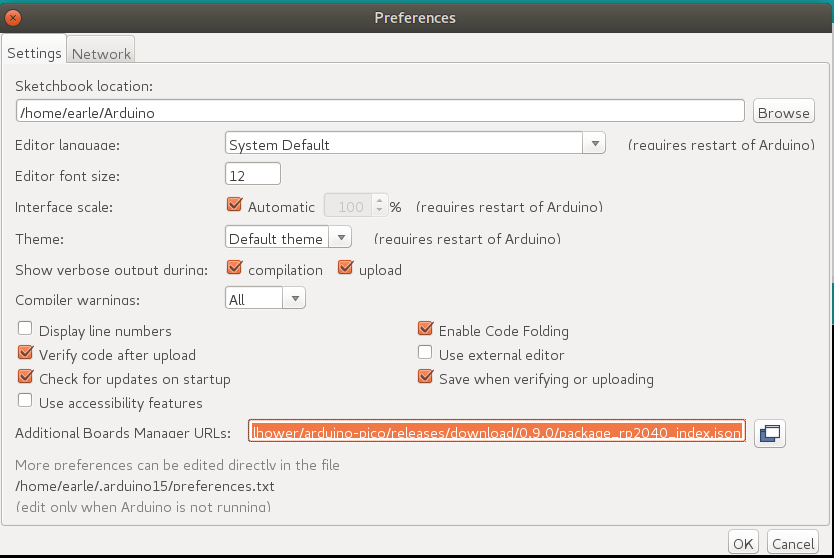
OK를 눌러 대화 상자를 닫습니다.
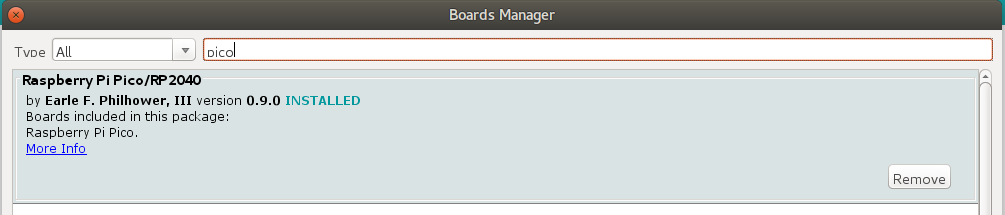
IDE에서 Tools->Boards->Board Manager로 이동합니다.
검색 상자에 "pico"를 입력하고 "Add"를 선택합니다:
GIT을 통한 설치
Windows 사용자: Windows에서 git을 통해 설치하기 전에
이 링크의 지침을 읽고 따르세요.
Win32 긴 경로가 활성화되지 않았고 git이 이를 사용하도록 구성되지 않은 경우
서브모듈을 복제하려고 할 때 오류가 발생할 수 있습니다.
Linux 또는 Mac에서 GIT을 통해(최신 및 최고 버전) 설치하려면:
mkdir -p ~/Arduino/hardware/pico
git clone https://github.com/earlephilhower/arduino-pico.git ~/Arduino/hardware/pico/rp2040
cd ~/Arduino/hardware/pico/rp2040
git submodule update --init --recursive
cd tools
python3 ./get.py