
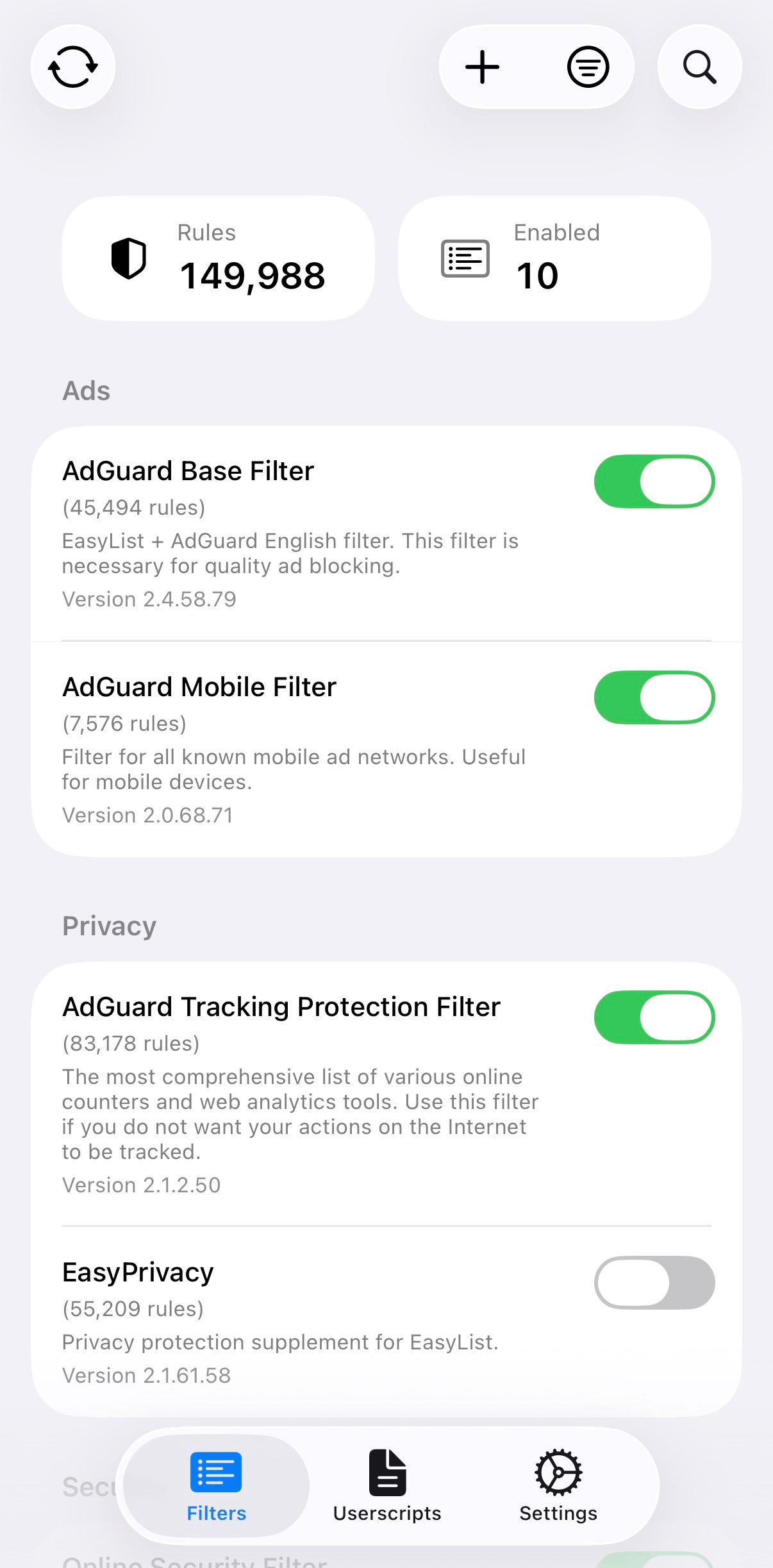
wBlock v3.0.0
Safari를 위한 차세대 광고 차단기. macOS, iOS, iPadOS, visionOS에서 무료 오픈 소스로 제공되며, 750,000개의 규칙, userscripts, userstyles, 요소 제거 기능을 갖추고 있습니다.

wBlock
The end of Safari ad-blocking B.S.
A free, open-source ad blocker for Safari on Mac, iPhone, iPad, and Apple Vision Pro.






Features · Screenshots · Install · How it works · FAQ · Support
Features
Blocking
Up to 750,000 Safari rules across five content blockers, with recommended lists, regional lists picked for you, and optional annoyance and cookie-banner filters.
More about blocking
- AdGuard-compatible filter lists compiled into Safari's native rules and spread across five content blockers, with a limit of 150,000 rules each. Safari applies the rules outside the app process.
- Recommended default lists, automatic regional filter selection, and optional annoyance and cookie-banner filters. Add custom lists by URL, pasted text, or file import.
- Scheduled updates from hourly to weekly, with incremental downloads for lists that support them. On macOS, a launch agent checks for updates while the app is closed.
- Tracking-parameter removal, including
utm_*, and link-shortener resolution. Both are on by default. - A capacity indicator and a rules viewer that shows compiled rules, unsupported entries, duplicate rules, rules handled by the scripts extension, and changes from the latest update.
Userscripts
A Greasemonkey-compatible engine, UserCSS themes, and a built-in catalog with Tube Cleaner, DeArrow, Dark Reader, and more.
More about userscripts
- A separate scripts extension supports scriptlets, cosmetic filtering, userscripts, userstyles, and element hiding.
- A Greasemonkey-compatible engine supporting
GM_*andGM.*APIs.GM_xmlhttpRequestis restricted to hosts declared in a script's@connectmetadata. - UserCSS themes (
.user.css) with Less and Stylus support. See docs/USERSTYLES.md. - A built-in catalog with Tube Cleaner, Player Cleaner, DeArrow, Dark Reader, Return YouTube Dislike, Bypass Paywalls Clean, AdGuard Extra, AdGuard Popup Blocker, and TwitchAdSolutions. Catalog scripts are off by default except tinyShield, which handles anti-adblock checks.
Native video
Tube Cleaner and Player Cleaner give videos Safari's own controls, with Picture-in-Picture, background audio, and SponsorBlock.
More about native video
Tube Cleaner and Player Cleaner turn on Safari's native controls for existing video elements before the page renders, including Picture-in-Picture, background audio, fullscreen playback, and Now Playing.
Tube Cleaner works on YouTube and keeps its original video stream. It puts chapters and captions into Safari's native menus and skips sponsors with SponsorBlock, with settings per category. DeArrow is available separately for alternative titles and thumbnails.
Player Cleaner supports video.js, JW Player, Plyr, Flowplayer, MediaElement, Clappr, Media Chrome, and shadow-root players such as Archive.org's. It saves playback speed, volume, captions, and position per site.
Both scripts update from wBlock-userscripts independently of app releases. Ad blocking stays with the filter lists.
Per-site controls and sync
The Safari popup turns filtering, userscripts, and autoplay on or off for each site, and the Element Zapper hides anything else. Lists, scripts, and settings sync through iCloud.
More about per-site controls and sync
The Safari toolbar popup has separate switches for filtering, userscripts, and autoplay, plus the Element Zapper. Filter lists and userscripts can be limited to selected sites or excluded from specific domains. Zapper rules can be edited in Settings. On iPhone and iPad, Element Zapper is also in the share sheet, so pages from other apps' built-in browsers can be zapped too. Those rules reach other apps after the next Apply in wBlock.
wBlock runs on macOS, iOS, iPadOS, and visionOS. iCloud sync covers filter lists, custom filters, userscripts, the allowlist, and settings. Local backup export is also available.
Private by design
wBlock collects no data. Safari applies the rules outside the app, and idle memory is about 40 MB.
[!TIP] The comparison guide covers wBlock, uBlock Origin Lite, Wipr, and AdGuard.
Screenshots
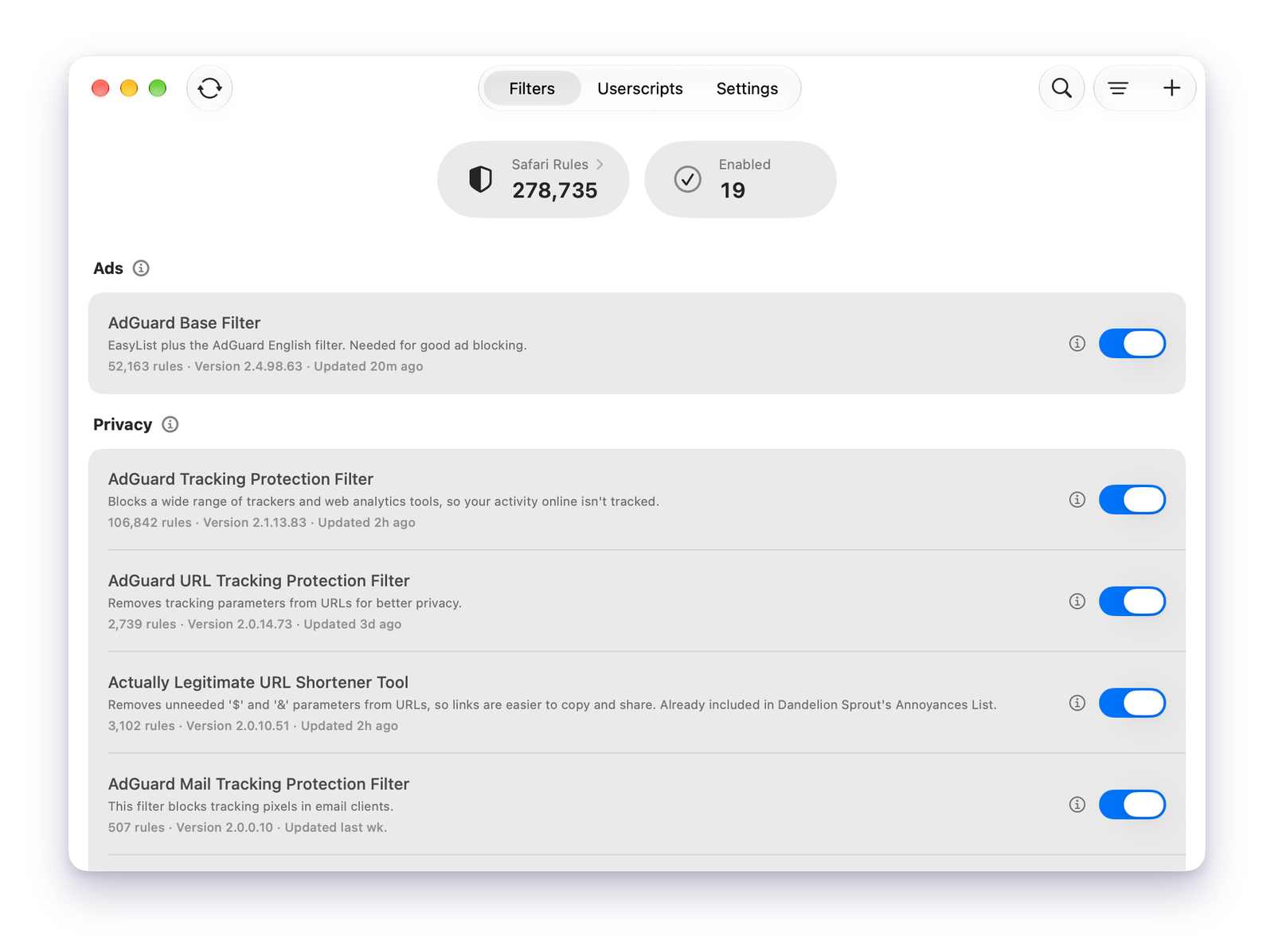
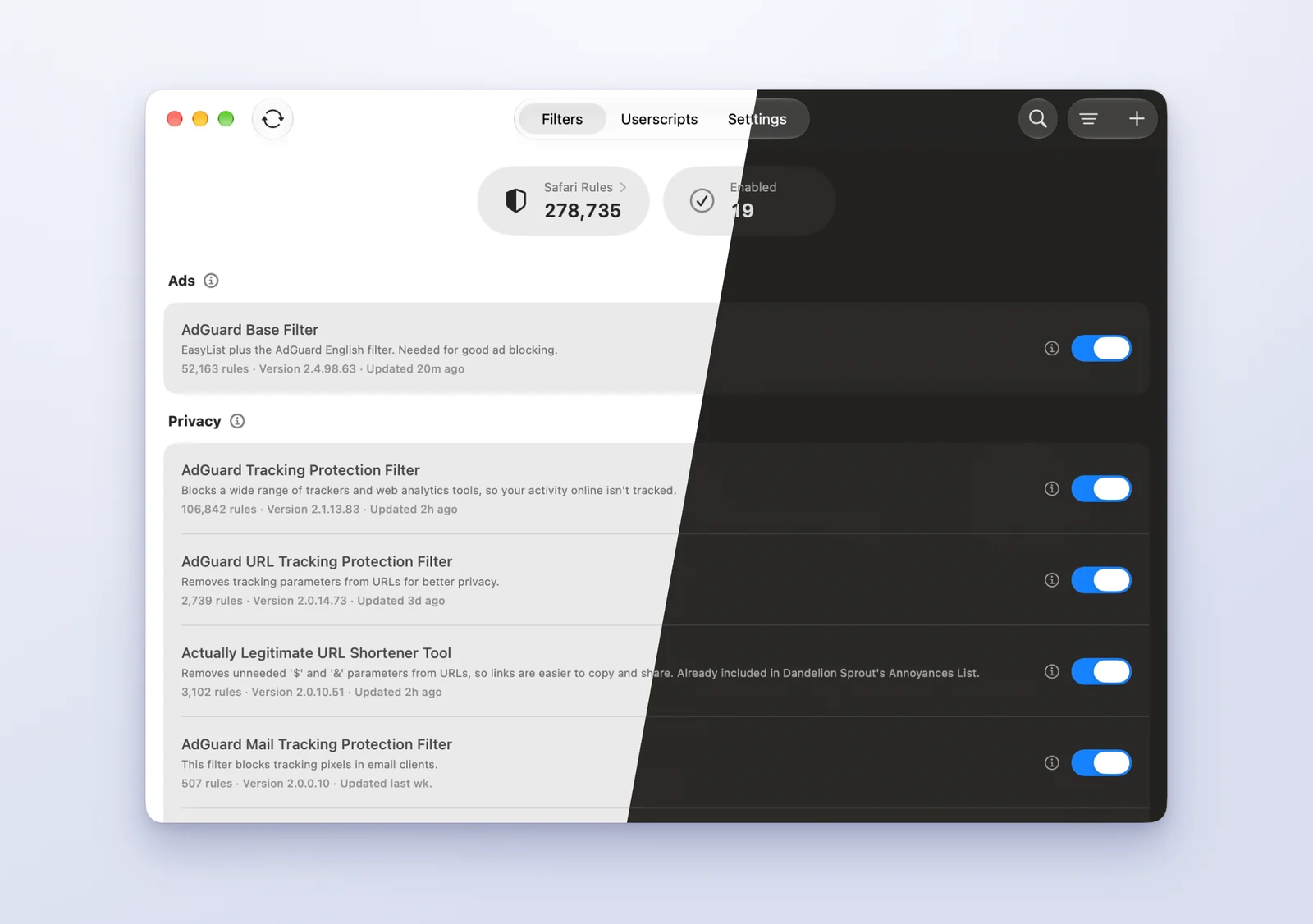
Filters on macOS
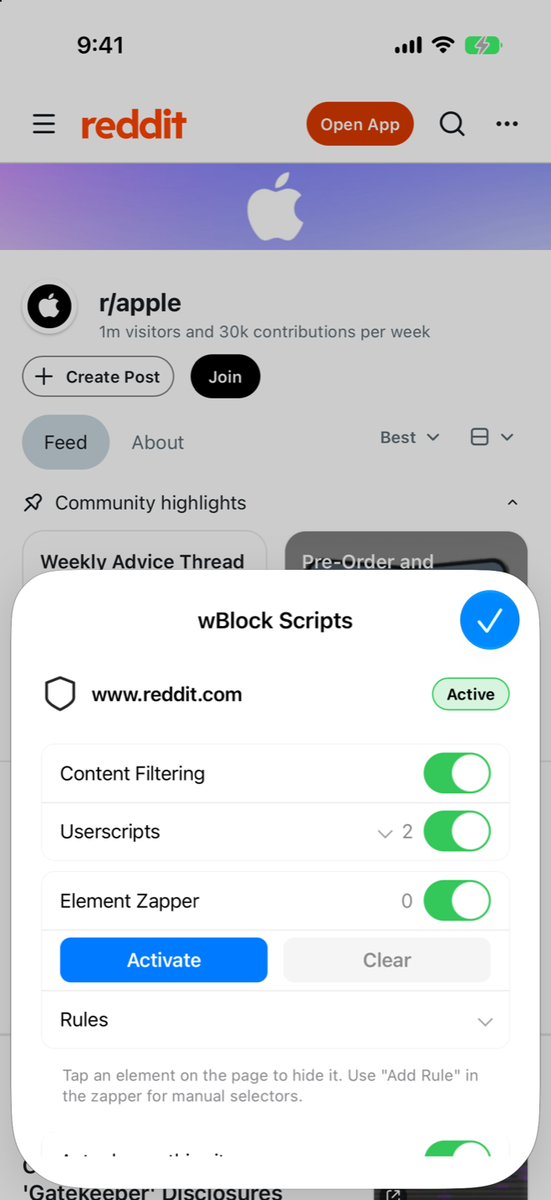
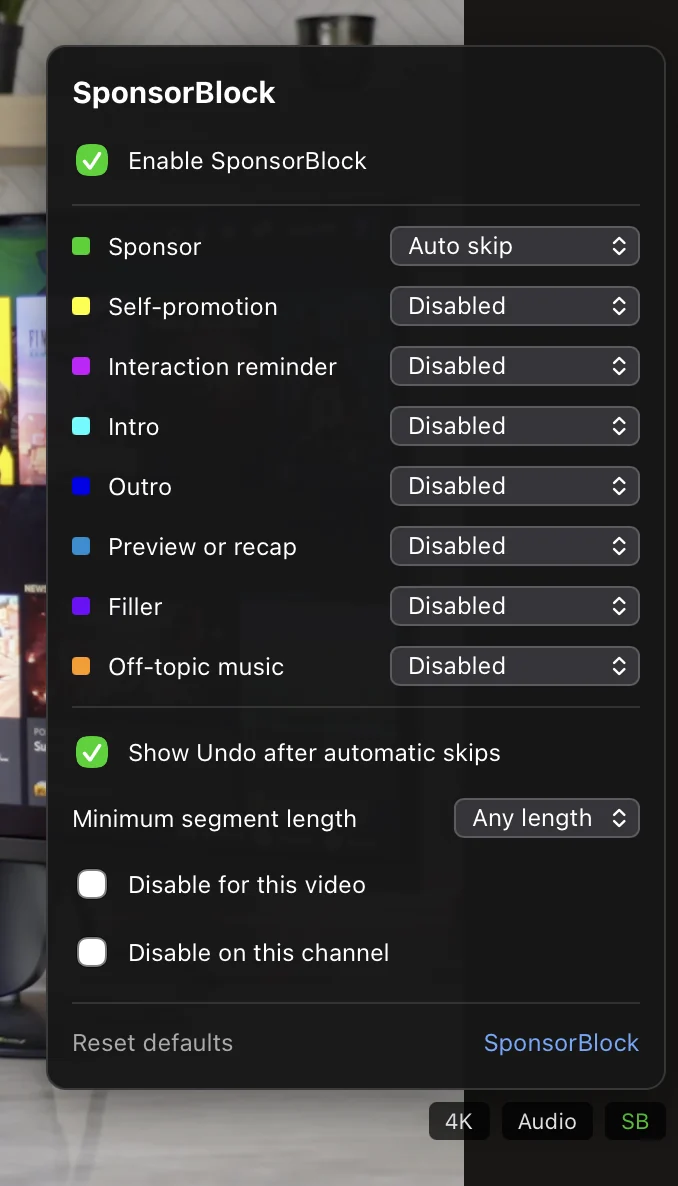
The Safari popup on iPhone, and SponsorBlock in Tube Cleaner