Skip to content
KitploitKITPLOIT
ツールブログ
提出
ツールブログ
提出

ハッキング、侵入テスト、サイバーセキュリティツールをあなたのセキュリティアーセナルに!

Kitploitはハッキング、サイバーセキュリティ、ペネトレーションテストのツールディレクトリです。最新のプロジェクトアップデートを見つけて、脆弱性の発見、システム分析、テストの自動化、セキュリティの強化を行いましょう。

··フィード·お問い合わせ·プライバシー·© 2026 Kitploit

ツールディレクトリ

カテゴリ

すべてのカテゴリを見る
Loading categories
SyncShield — SyncShield - 安全でないRsyncコマンドを検出するブラウザ拡張機能 (CVE-2018-5764) | Kitploit
ツール/GitHubGitHub/waleedadam360-web/syncshield
静的コード分析 (SAST)脆弱性分析スクリプトと自動化ウェブセキュリティ設定ミス学習と教育
GitHubwaleedadam360-web/syncshield

SyncShield

SyncShield - 安全でないRsyncコマンドを検出するブラウザ拡張機能 (CVE-2018-5764)

リポジトリを見る
8ヶ月前未レビュー

人気

すべて見る →

コミュニティで最も使われているツールを見つけましょう。

すべてのツールを探索

ツールコレクションを閲覧

すべてのツールを見る →
共有

SyncShield ロゴ

🔐 SyncShield — CVE-2018-5764 検出のためのブラウザ拡張機能

危険な Rsync コマンドが悪用される前に検出します

最終年度プロジェクト NWS/129/23B の一環として開発された、軽量でプライバシーに配慮したブラウザ拡張機能。Rsync コマンドに欠落している --protect-args フラグを検出し、CVE-2018-5764 によるリモートコマンド実行を防止します。

✅ 完全オフラインで動作
✅ サーバー接続やデータ収集は一切なし
✅ リアルタイムスキャンとアラート
✅ 教育・緩和策に重点
✅ 学生、システム管理者、セキュリティ愛好家向け


👥 チームメンバー

番号名前学生ID役割と責任
1Muhammad Nur Faiz Bin Ahmad FauziNWS23070251プロジェクトマネージャー兼テストリーダー
2Wan Muhammad Afifuddin Bin Wan AhmadNWS23070157バックエンド・機能開発者
3Waleed Adam Bin Riza FaroukNWS23070265フロントエンド・UI/UX 開発者
4Roshazne Elia Binti Mohd RoshidiNWS23070105セキュリティアナリスト兼リソースコーディネーター

指導教員: Sir Amir Hakeem
入学時期: 2023年7月 | コース: CID (コンピュータ情報とデータ)
プロジェクトコード: NWS/129/23B
提出月: 2025年1月


🎯 プロジェクト概要

Rsync はファイル同期のための強力なユーティリティですが、誤った設定(特に --protect-args なし)の場合、細工されたファイル名や引数を介して リモートコマンド実行 につながる可能性があります (CVE-2018-5764)。

SyncShield はユーザーを支援します:

  • ✅ Rsync コマンド/スクリプトを貼り付けまたはアップロード
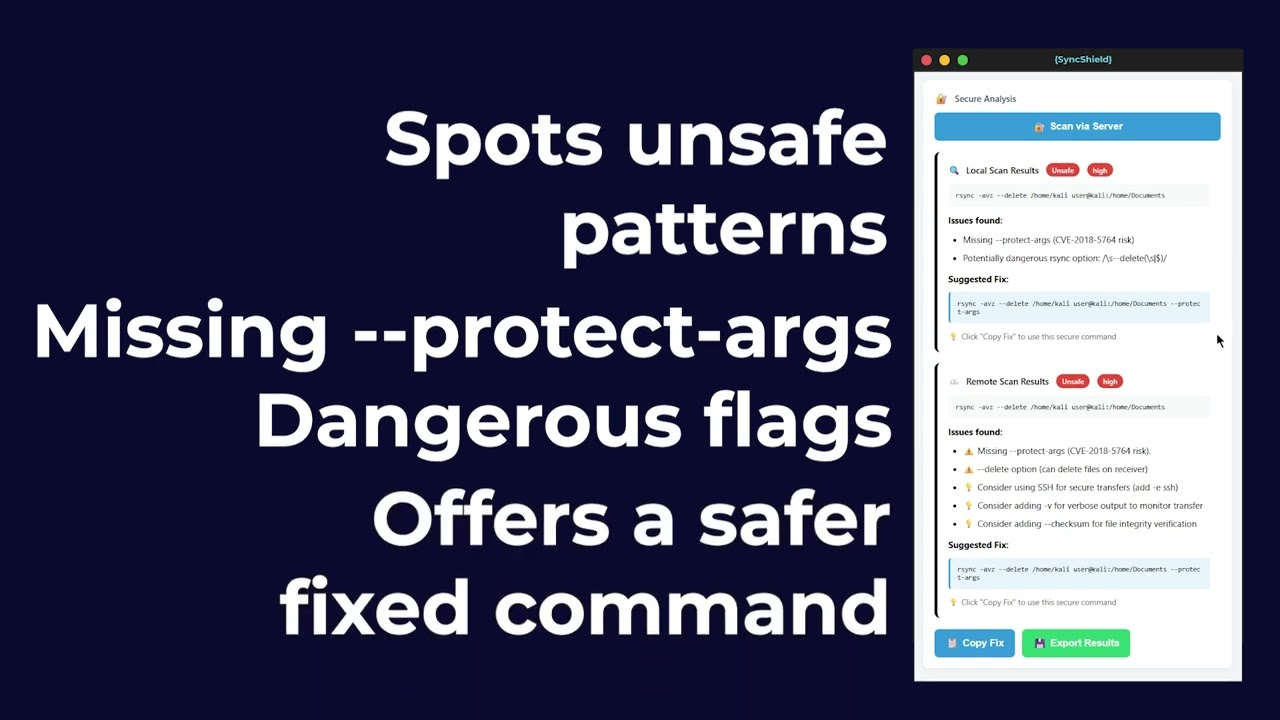
  • ✅ 危険なパターン(--protect-args の欠落、引用符なしの入力など)を即座に検出
  • ✅ 明確で非技術的なアラートと緩和手順を取得
  • ✅ 安全な Rsync の実践を学ぶ — CLI の専門知識は不要

⚠️ 範囲: CVE-2018-5764 のみに焦点 — シンプルで的を絞り、学術的な期間内で達成可能。


🎥 プロジェクトデモ

SyncShield の動作をご覧ください:

SyncShield デモを見る

🧩 プロジェクト構造

root@kitploit:~
SyncShield/
├── docs/       # Extension and Website source code
│   ├── css   
│   ├── images
│   ├── js
│   ├── extension   # Extension folder
│   └── index.html   # Website source code
├── LICENSE          # MIT License file
└── README.md        # You are here

🌐 公式 SyncShield ウェブサイト

https://syncshield.my


🛠️ 主な機能

1. Rsync 引数アナライザー

ユーザーが入力した Rsync コマンドをスキャンし、--protect-args(シェルインジェクションを防ぐ重要なフラグ)の欠落を検出します。

2. 危険な入力パターンの検出

引用符なしの変数、シェルのメタ文字、CVE-2018-5764 を引き起こす可能性のある未サニタイズのユーザー入力をフラグします。

3. リアルタイムアラートとリスク警告

即座の視覚的フィードバックを提供:

  • リスクレベル(低/中/高)
  • 平易な言葉での説明
  • 影響の概要

4. 緩和ガイダンス

実行可能な修正を提供:

root@kitploit:~
# ❌ Unsafe
rsync -av /src user@host:/dest

# ✅ Safe
rsync -av --protect-args /src user@host:/dest

📖 使用方法

インストール後、SyncShield を使い始めることができます:

  1. 拡張機能を開く
  2. ブラウザの拡張機能アイコンをクリック
  3. SyncShield を選択
  4. Rsync コマンドを貼り付ける:
root@kitploit:~
rsync -av /src user@host:/dest
  1. スキャンを実行
    • ローカルスキャン → ブラウザ内ですぐにチェック
    • (オプション) リモートスキャン → サーバーに対してテスト(URL + トークンが必要)

📦 インストールガイド

以下の手順に従って、ブラウザに SyncShield をインストールします:

  1. 拡張機能をダウンロード
    ウェブサイトから SyncShield を入手
  • (当サイトからのみダウンロードしてください。それ以外では古い拡張機能ファイルがダウンロードされます)
  1. ファイルを解凍

    • ダウンロードした .zip ファイルをコンピュータ上のフォルダに解凍します。
  2. ブラウザの拡張機能ページを開く

    • Chrome / Edge / Brave → chrome://extensions/ にアクセス
    • Firefox → about:debugging#/runtime/this-firefox にアクセス
  3. デベロッパーモードを有効にする

    • Chrome/Edge/Brave: 右上のスイッチを切り替えます。
    • Firefox: 切り替え不要。
  4. 拡張機能を読み込む

    • Chrome/Edge/Brave: パッケージ化されていない拡張機能を読み込む をクリック → 解凍した SyncShield フォルダを選択。
    • Firefox: 一時的なアドオンを読み込む をクリック → SyncShield フォルダ内の manifest.json ファイルを選択。
  5. インストール完了 🎉

    • SyncShield が拡張機能リストとブラウザツールバーに表示されます。

📦 Rsync の重要性と SyncShield が重要な理由

Rsync とは?

Rsync は、コンピュータ間でファイルをコピーおよび同期するための強力なツールです。高速で効率的であり、ファイル全体ではなく変更部分のみを転送するため帯域幅を節約できることから人気があります。

問題点

Rsync を注意して使用しないと、深刻な問題を引き起こす可能性があります:

  • 誤ったコマンドが重要なファイルを削除する可能性があります。
  • 攻撃者が誤設定された Rsync サーバーを悪用してデータを盗む可能性があります。
  • 過去のセキュリティ問題(CVE-2018-5764 など)は、Rsync が適切に保護されていない場合に悪用される可能性があることを示しています。

なぜ SyncShield なのか?

SyncShield は以下を支援します:

  • ✅ Rsync コマンドを実行前にチェック
  • ✅ 危険なオプション(--delete やファイルの上書きなど)についてユーザーに警告
  • ✅ データ損失や攻撃を防ぐための安全上のヒントを提供

🧭 ユーザーガイド

1. SyncShield を起動

  • ブラウザの拡張機能メニューから SyncShield を起動します。
  • 3つのタブが表示されます:コマンドスキャン、履歴、情報。
  • デフォルトタブ: コマンドスキャン

2. Rsync コマンドを入力

  • Rsync コマンド ボックスに rsync コマンドを貼り付けるか入力します。
  • コマンドが無効または不完全な場合、SyncShield は警告を表示します:
    ⚠️ 「これは rsync コマンドではないようです。」
  • 操作:
    • 🔍 ローカルスキャン をクリックして危険なパターンを分析します。
    • ✨ 安全なコマンドを生成 をクリックして、--protect-args などの安全な方法で自動的に書き換えます。

3. コマンドを構築(オプション)

  • 構文がわからない? コマンドビルダー を使用:
    • ソース: ソースファイルへのパス(例: /path/to/source)
    • 宛先: ターゲットの場所(例: user@host:/path/to/dest)
    • 利用可能なオプション:
      • -a アーカイブ
      • -v 詳細表示
      • -z 圧縮
      • --progress 進捗表示
      • --checksum 整合性確認
  • ⚡ 安全なコマンドを構築 をクリックして安全なバージョンを自動生成します。

4. リモートサーバーでスキャン(オプション)

  • リモートホストで検証(オプション)。
  • (この機能には URL + トークンが必要です — 信頼できるサーバーでのみ使用してください。)

5. 結果を確認

  • スキャン後、以下を確認できます:
    • コマンドが 安全 または 危険 か
    • 警告、説明、影響の概要
    • 推奨される修正
    • 推奨される安全なコマンド
  • 利用可能な操作:
    • 修正をコピー → 安全なバージョンをコピー
    • 結果をエクスポート → JSON レポートを保存

6. リアルタイムコマンドの可視化

SyncShield には、入力に応じて更新される ライブビジュアルダイアグラム が含まれています。
以下を表示します:

  • Source → Destination
  • 転送方向
  • 色分けされた安全レベル
  • キー入力ごとに自動更新

これにより、コマンドの動作を視覚的に明確にすることで、パスの逆転、誤った上書き、または危険な動作を防ぐのに役立ちます。


7. ダッシュボードの概要

ダッシュボード タブでは、最後のスキャンの概要を素早く確認できます:

  • 🟢 安全 または 🔴 危険 のステータス
  • ⚠️ リスクレベル(低 / 中 / 高)
  • 🕒 スキャンのタイムスタンプ
  • 💬 コマンド全体のプレビュー
  • 🧭 ソース → 宛先フローのミニビジュアライゼーション

これにより、拡張機能を閉じた後でも、最後に分析したコマンドを簡単に再確認できます。


📄 ライセンス

このプロジェクトは MIT ライセンス の下でライセンスされています。詳細については LICENSE ファイルを参照してください。

ツールをダウンロード