 projectdiscovery/tunnelx
TunnelXは、ネットワークトラフィックをルーティングするための安全なSOCKS5プロキシサーバを作成するように設計された軽量のイングレストンネリングツールです。

TunnelXは、ネットワークトラフィックをルーティングするための安全なSOCKS5プロキシサーバーを作成するために設計された軽量なイングレストンネリングツールです。TunnelXは、ProjectDiscovery platformからの内部ネットワークスキャンを可能にし、シームレスで分離された接続を確保するために作成されました。
TunnelXは、ProjectDiscovery APIキーを使用して安全なイングレストンネルを作成し、SOCKS5プロキシを介した分離された内部スキャンを可能にします。
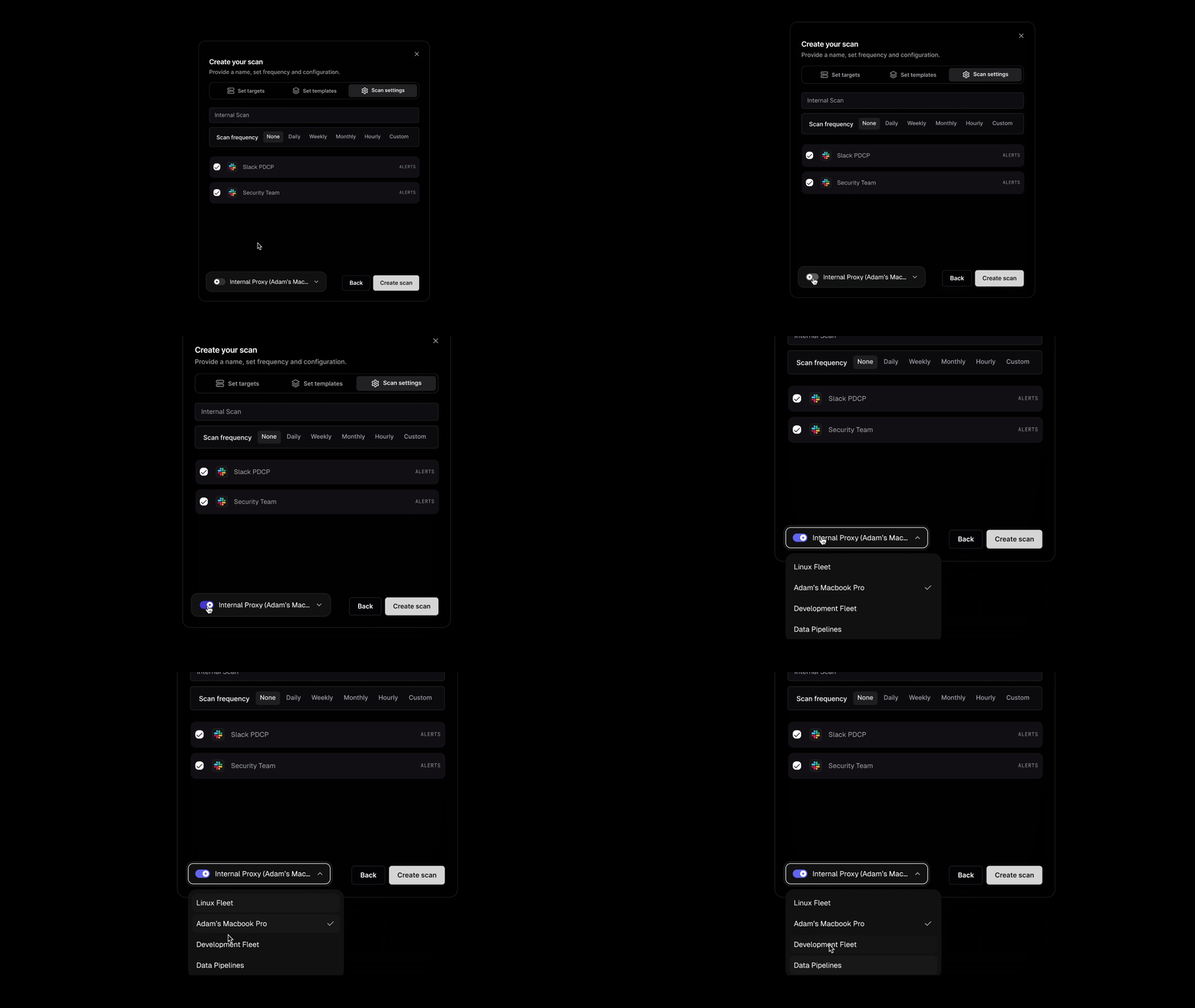
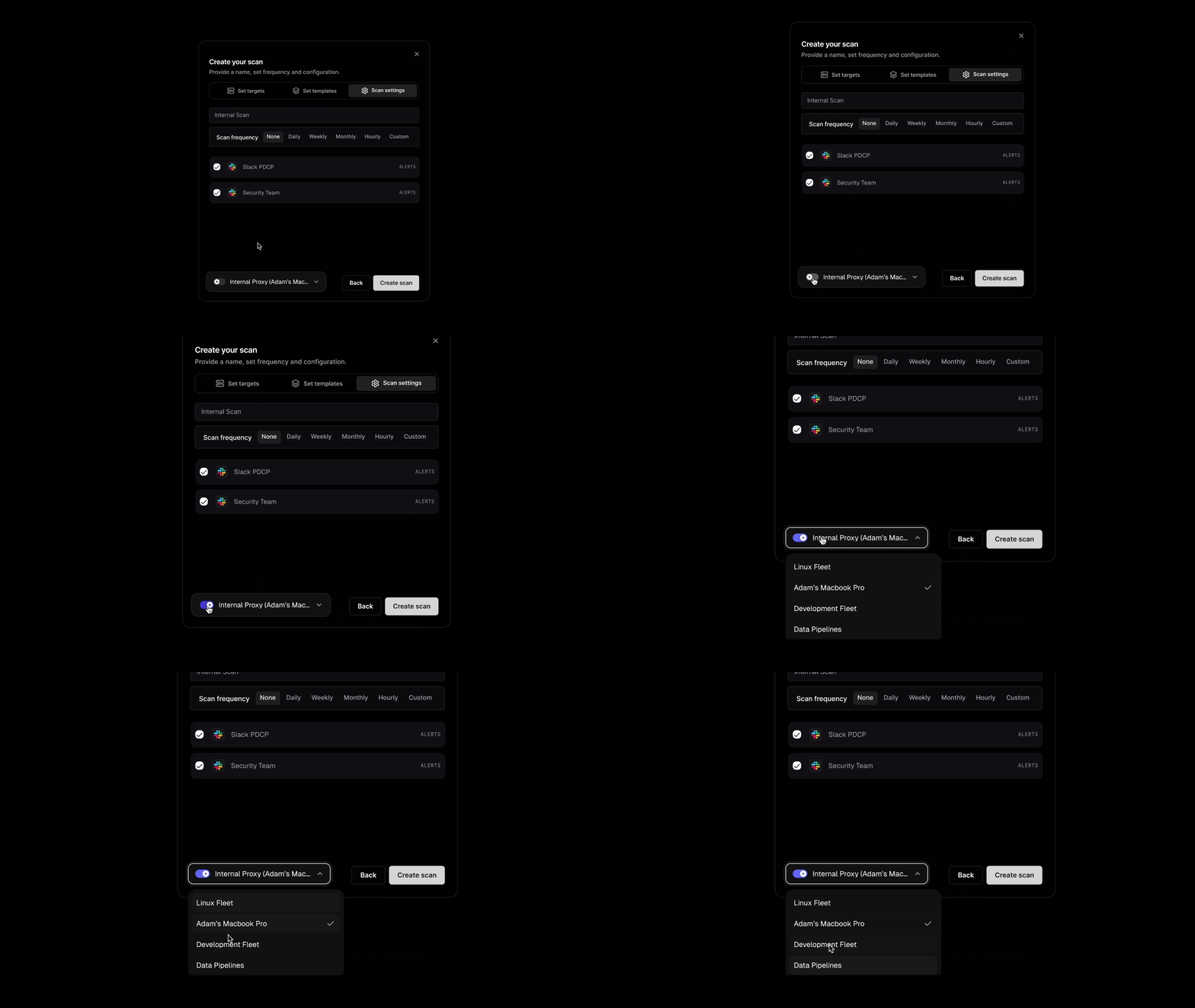
一意のネットワーク名を指定することで、TunnelXを異なるネットワーク上で実行できます。これにより、複数のネットワークを独立してスキャンでき、各接続はProjectDiscovery Scansページのネットワークドロップダウンメニューで選択可能なオプションとして表示されます。
Dockerイメージを実行する:
docker run --network host -d -e PDCP_API_KEY="your_api_key" projectdiscovery/tunnelx:latest
your_api_key をあなたの ProjectDiscovery API キーに置き換えてください。
または、ローカルでビルドして実行する:
docker build . -t tunnelx
docker run --network host -d -e PDCP_API_KEY="your_api_key" tunnelx
インストールして実行:
go install github.com/projectdiscovery/tunnelx@latest
export PDCP_API_KEY="your_api_key"
tunnelx
ソースから直接実行:
git clone https://github.com/projectdiscovery/tunnelx.git
cd tunnelx
export PDCP_API_KEY="your_api_key"
go run .
systemd サービスとして実行する場合: TunnelX を systemd で実行したい場合:
 sudo cp deployment/systemd/tunnelx.service /etc/systemd/system/tunnelx.service
 sudo systemctl daemon-reload
 sudo systemctl enable tunnelx
 sudo systemctl start tunnelx
 sudo systemctl status tunnelx
接続に成功したら、ProjectDiscovery Scans に移動し、確立された接続を使用してスキャンを作成・管理します。
| フラグ | 説明 |
|---|---|
-auth | ProjectDiscovery API キー (必須)。 |
-name | (オプション) カスタムネットワーク名を指定します。デフォルトはマシンのホスト名です。 |
-allow | (オプション) これらの IP/CIDR への接続のみを許可します (ファイルまたはカンマ区切り)。 |
-deny | (オプション) これらの IP/CIDR への接続を拒否します (ファイルまたはカンマ区切り)。 |
プロキシは CONNECT リクエストのみを受け付け、トンネルホスト自体 (ループバック) や、クラウドメタデータサービス (169.254.169.254) などのリンクローカルアドレスには決して接続しません。プライベートネットワーク範囲には引き続き到達できます。
例:
tunnelx -auth <your_api_key> -name <custom_network_name>
出力例:
tunnelx -auth <your_api_key>

[INF] Session established. Leave this terminal open to enable continuous discovery and scanning.
[INF] Your network is protected—connection isolated and not exposed to the internet.
[INF] To create a scan, visit: https://cloud.projectdiscovery.io/scans

[HELP] To terminate, press Ctrl+C.
バックグラウンドでの実行
tunnelx をバックグラウンドで継続的に実行し続けるには、お使いのオペレーティングシステムに応じて以下の手順に従ってください:
# Linux & MacOS
nohup tunnelx -auth <your_api_key>

# Windows
start /B tunnelx -auth <your_api_key>