🔒 Cloudflare Tunnel統合を備えたモダンなC2プラットフォーム | WinRM & SSHリモート管理 | リアルタイムターミナル & リモートデスクトップ | FastAPI & Reactで構築
ZeroPulse は、安全なリモート管理と監視のために設計された、包括的なコマンド&コントロール(C2)プラットフォームです。Cloudflare Tunnel テクノロジーを活用し、インフラストラクチャをパブリックインターネットに公開することなく、安全で暗号化された接続を提供します。
⚠️ 開発ステータス: このプロジェクトは現在活発に開発中です。このバージョンはデモ/アルファ版であり、一部の機能は次の状態である可能性があります:
- 不安定、または破壊的な変更が加えられる可能性があります
- 不完全、または部分的にしか実装されていません
- 活発に開発中で、頻繁に更新されます
このソフトウェアはテストおよび評価目的のみでの使用を推奨します。本番環境での使用は、安定版のリリースをお待ちいただくか、自己責任でご利用ください。
ZeroPulse ダッシュボード - すべてのトンネルとシステムステータスの概要
トンネル管理
リモートコマンド実行
リモートデスクトップ
セッションとセキュリティ
DNS 管理
ローカルシェルアクセス
モジュール制御システム
.nvmrc を参照)gem install evil-winrm)sudo apt update sudo apt install -y python3 python3-pip python3-venv git curl
curl -o- https://raw.githubusercontent.com/nvm-sh/nvm/v0.39.0/install.sh | bash source ~/.bashrc nvm install 20.19.0 nvm use 20.19.0
sudo snap install ruby --classic gem install evil-winrm
python3 --version # Should be 3.8+ node --version # Should be 20.19.0+ or 22.12.0+ npm --version
## 🚀 インストール
<div align="center">
<img src="https://assets.kitploit.com/production/public/readmes/7371/63f8299d6bb31aaa64c5e271f4e78bcb3ea94ef8ae7a2f1e2e3b6205552fb8b2.png" alt="インストールセットアップ" />
<p><em>インストールプロセス - 新システムへのZeroPulseのセットアップ</em></p>
</div>
### 1. リポジトリをクローン```bash
git clone https://github.com/yourusername/zeropulse.git
cd zeropulse
python3 -m venv venv
source venv/bin/activate
pip install --upgrade pip
pip install -r requirements.txt
### 3. フロントエンドのセットアップ```bash
cd frontend
# Check Node.js version (should be 20.19.0+ or 22.12.0+)
node --version
# If using nvm, switch to required version
nvm use # Automatically uses version from .nvmrc
# Install dependencies
npm install
# Build frontend
npm run build
cd ..
プロジェクトのルートに .env ファイルを作成します:```bash
cat > .env << EOF
ADMIN_USERNAME=admin ADMIN_PASSWORD=your-secure-password-here JWT_SECRET_KEY=$(python3 -c "import secrets; print(secrets.token_urlsafe(32))") JWT_ALGORITHM=HS256 JWT_EXPIRATION_HOURS=24
CLOUDFLARE_API_TOKEN=your-cloudflare-api-token-here CLOUDFLARE_ACCOUNT_ID=your-cloudflare-account-id-here CLOUDFLARE_DOMAIN=your-domain.com
WINRM_USERNAME=WinRMUser WINRM_PASSWORD=your-secure-password-here
SSH_KEY_PATH=/path/to/ssh/key SSH_USERNAME=ssh_user
C2_SERVER_HOST=0.0.0.0 C2_SERVER_PORT=8000 ENVIRONMENT=production
DATABASE_PATH=data/database.db EOF
chmod 600 .env
### 5. サーバーを起動する```bash
# Ensure virtual environment is active
source venv/bin/activate
# Start the server
python3 run_server.py
サーバーには http://localhost:8000 でアクセスできます
Cloudflare APIトークンには以下の権限が必要です:
Zone:Read、DNS:EditCloudflare Tunnel:Edit
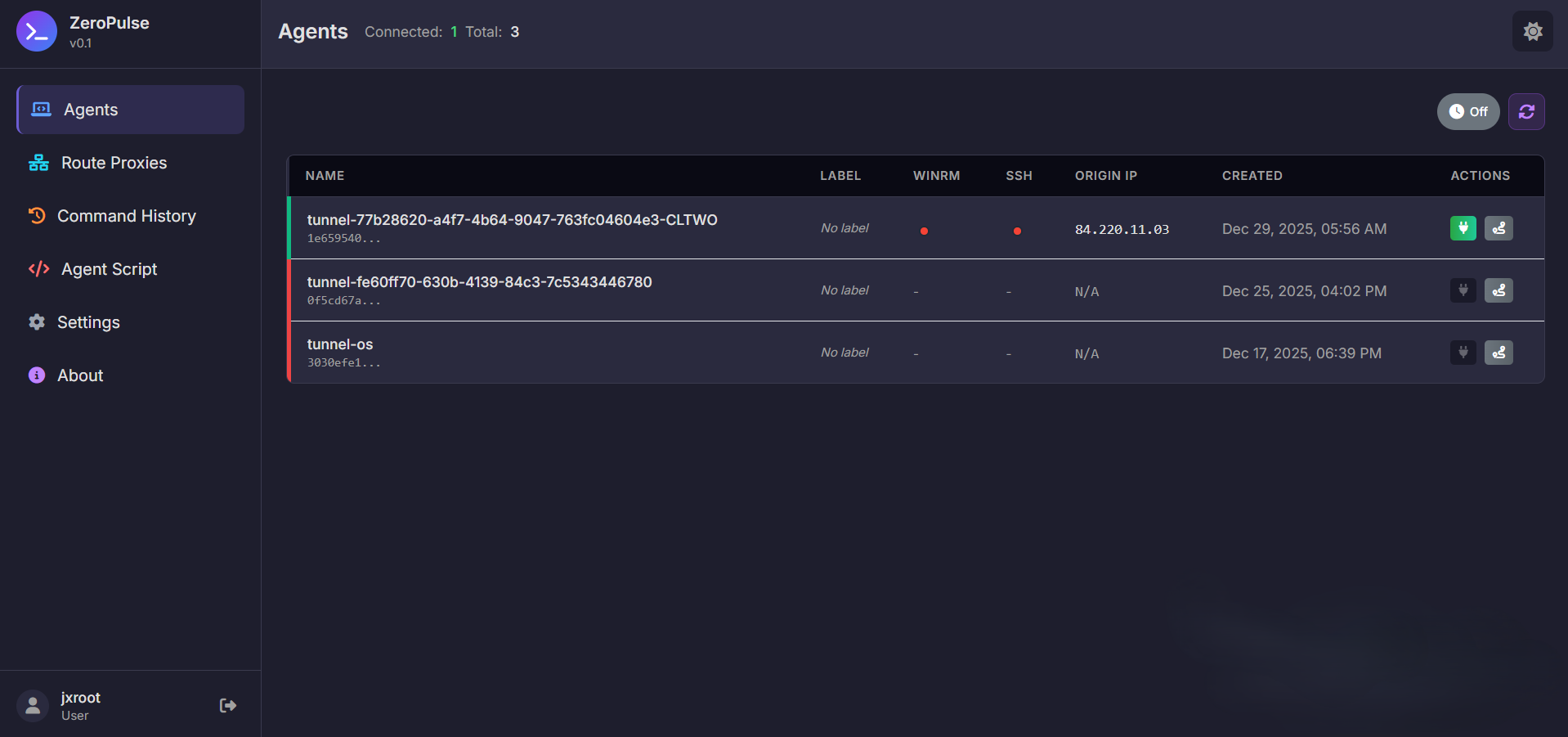
トンネル一覧 - ステータス、ヘルスインジケーター、クイックアクションを備えた全トンネルの表示
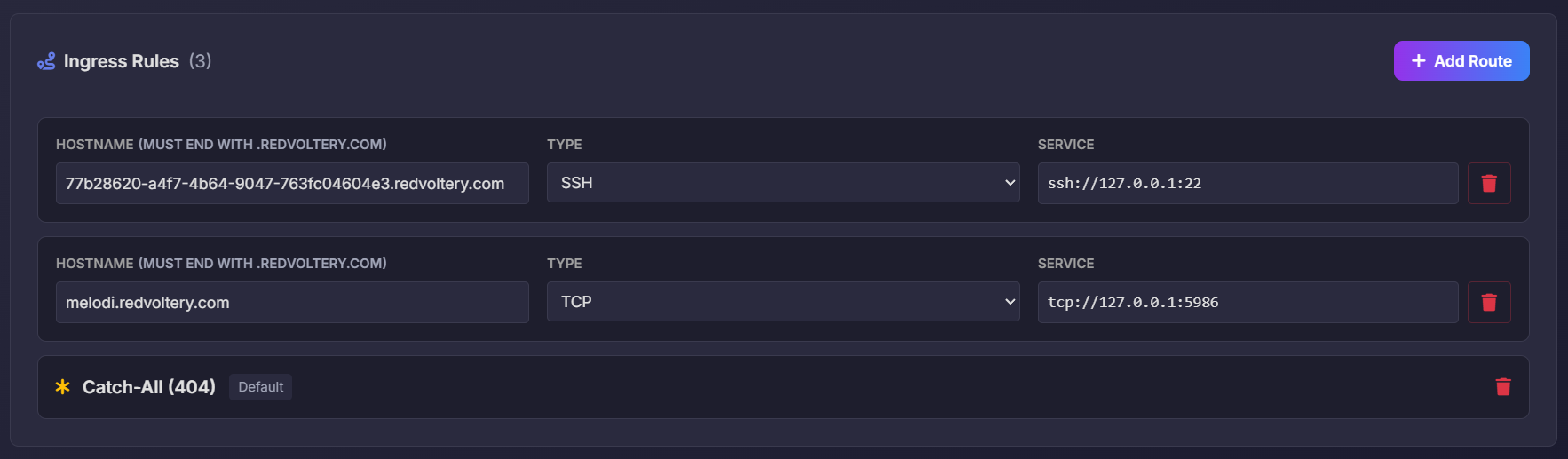
トンネルルート設定 - イングレスルールとDNSレコードの設定
コマンド実行インターフェース - WinRMおよびSSHを介してリモートWindowsシステムでコマンドを実行
コマンド履歴 - 実行されたすべてのコマンドを詳細情報付きで包括的に表示
コマンド履歴機能は、すべてのコマンド実行の完全な監査証跡を提供します:
包括的なロギング
高度なフィルタリング
詳細ビュー
履歴管理
モジュールコントロールパネル - すべてのシステムモジュールと機能を管理するための集中インターフェース
モジュールコントロールパネルは、さまざまなシステムモジュールへのアクセスと管理のための統合インターフェースを提供します:
設定モーダル - 集中設定・管理インターフェース
設定モーダルは、複数のタブを通じて包括的なシステム設定と管理を提供します:
リモートシステムで実行できるPowerShellモジュールを管理:
モジュール機能:
テンプレートエンジンを使用すると、ユーザー入力変数を使った動的なPowerShellモジュールを作成できます。変数は _{...}_ 構文を使用して定義され、実行前にユーザーが指定した値に置き換えられます。
1. シンプルなテキスト入力```powershell ping {ip,192.168.1.1}
- **形式**: `_{name,placeholder}_`
- **用途**: プレースホルダー付きテキスト入力フィールド
- **例**: `ping _{target_ip,192.168.1.1}_` → ユーザーがIPアドレスを入力
**2. ドロップダウンリスト**```powershell
ping _{ip,list,(192.168.1.1,192.168.1.2,10.0.0.1)}_
_{name,list,(option1,option2,option3)}_3. ラジオボタン```powershell netstat -an | findstr {port,radio,(80,443,8080)}
- **形式**: `_{name,radio,(option1,option2,option3)}_`
- **用途**: ラジオボタングループ(単一選択用)
- **例**: ユーザーがポート番号をラジオボタンで選択する
**4. チェックボックス**```powershell
if (_{enable,check,(true,false),Enabled,Disabled}_) { Write-Host "Enabled" }
形式: _{name,check,(true_value,false_value),true_label,false_label}_
モジュール作成
_{variable}_ 構文を使用します変数抽出
ユーザー入力
変数置換
実行
PowerShell スクリプト:```powershell
$target = "{target_ip,192.168.1.1}" $port = "{port,radio,(80,443,8080)}" $scan_type = "{scan_type,list,(ping,tcp,udp)}" $verbose = "{verbose,check,(true,false),Yes,No}"
if ($scan_type -eq "ping") { ping -n 4 $target } elseif ($scan_type -eq "tcp") { Test-NetConnection -ComputerName $target -Port $port } else { Write-Host "UDP scan for $target on port $port" }
if ($verbose -eq "true") { Write-Host "Scan completed with verbose output" }
**生成されたフォーム:**
- **target_ip**: テキスト入力 (プレースホルダー: 192.168.1.1)
- **port**: ラジオボタン (80, 443, 8080)
- **scan_type**: ドロップダウン (ping, tcp, udp)
- **verbose**: チェックボックス (はい/いいえ)
##### ベストプラクティス
- **説明的な名前を使用する**: 変数名は明確で説明的なものにする
- **プレースホルダーを用意する**: テキスト入力には必ず役立つプレースホルダーを含める
- **選択肢を制限する**: ドロップダウン/ラジオの選択肢は管理しやすい数(5〜10項目)に抑える
- **入力を検証する**: PowerShellスクリプトでの入力検証を検討する
- **変数を文書化する**: 変数の目的を説明するコメントを追加する
##### 高度な使用法
**ネストされた変数:**```powershell
$command = "ping _{ip}_ -n _{count,4}_"
Invoke-Expression $command
条件付きロジック:```powershell if ({enable_feature,check,(true,false),Yes,No} -eq "true") { # Feature code }
**複数の変数:**```powershell
$server = "_{server_name,localhost}_"
$port = "_{port,list,(80,443,8080,8443)}_"
$protocol = "_{protocol,radio,(http,https)}_"
$url = "$protocol://$server`:$port"
依存関係の管理 - システムの依存関係と要件を管理
システムの依存関係と要件を管理します:
サポートされている依存関係:
システムログ - システムログをリアルタイムで表示・監視
包括的なログ記録によるシステムアクティビティの監視:
ログレベル:
APIトークン管理 - 細かい権限を持つAPIトークンを作成・管理
アクティブセッション管理 - アクティブなユーザーセッションを表示・管理
アクティブなユーザーセッションを表示・管理:
アクティブセッション管理 - アクティブなユーザーセッションを表示・管理
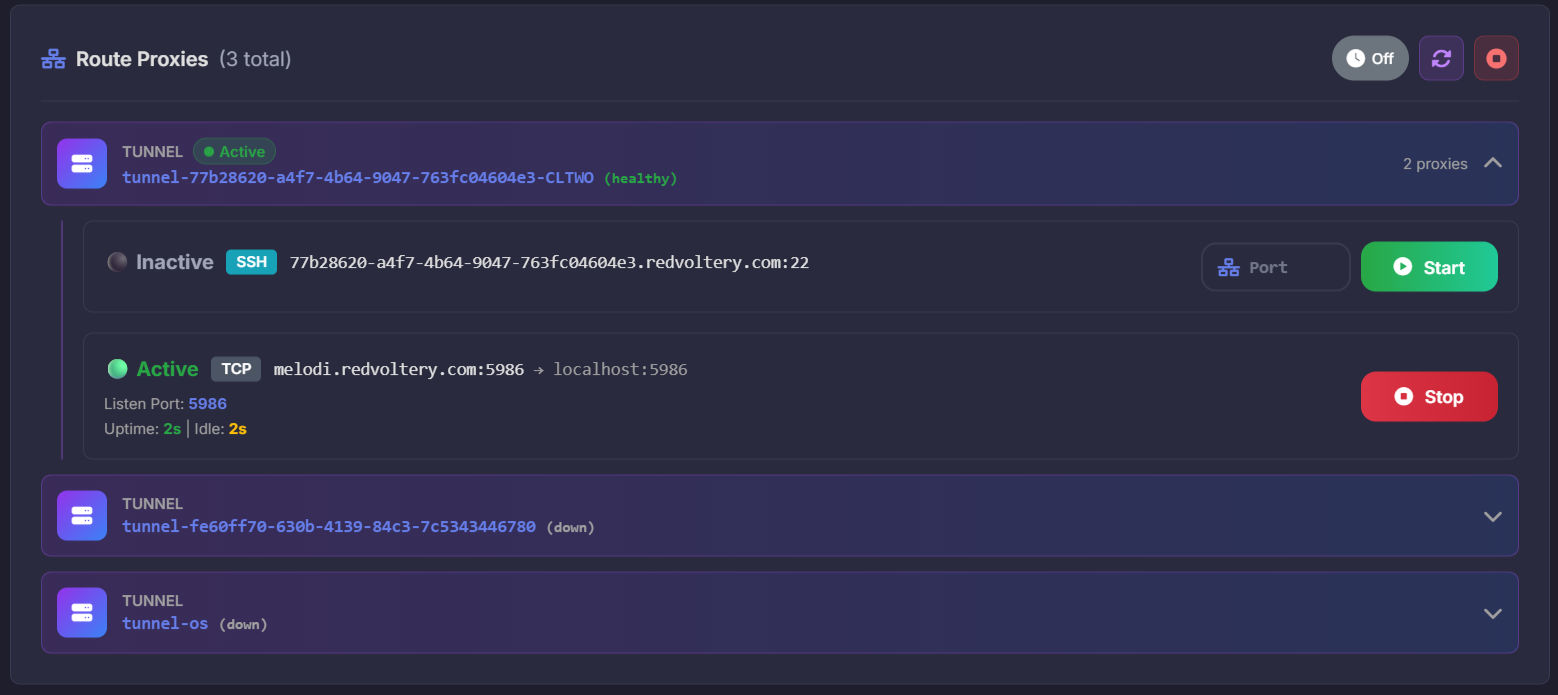
すべてのトンネルのルートを設定:
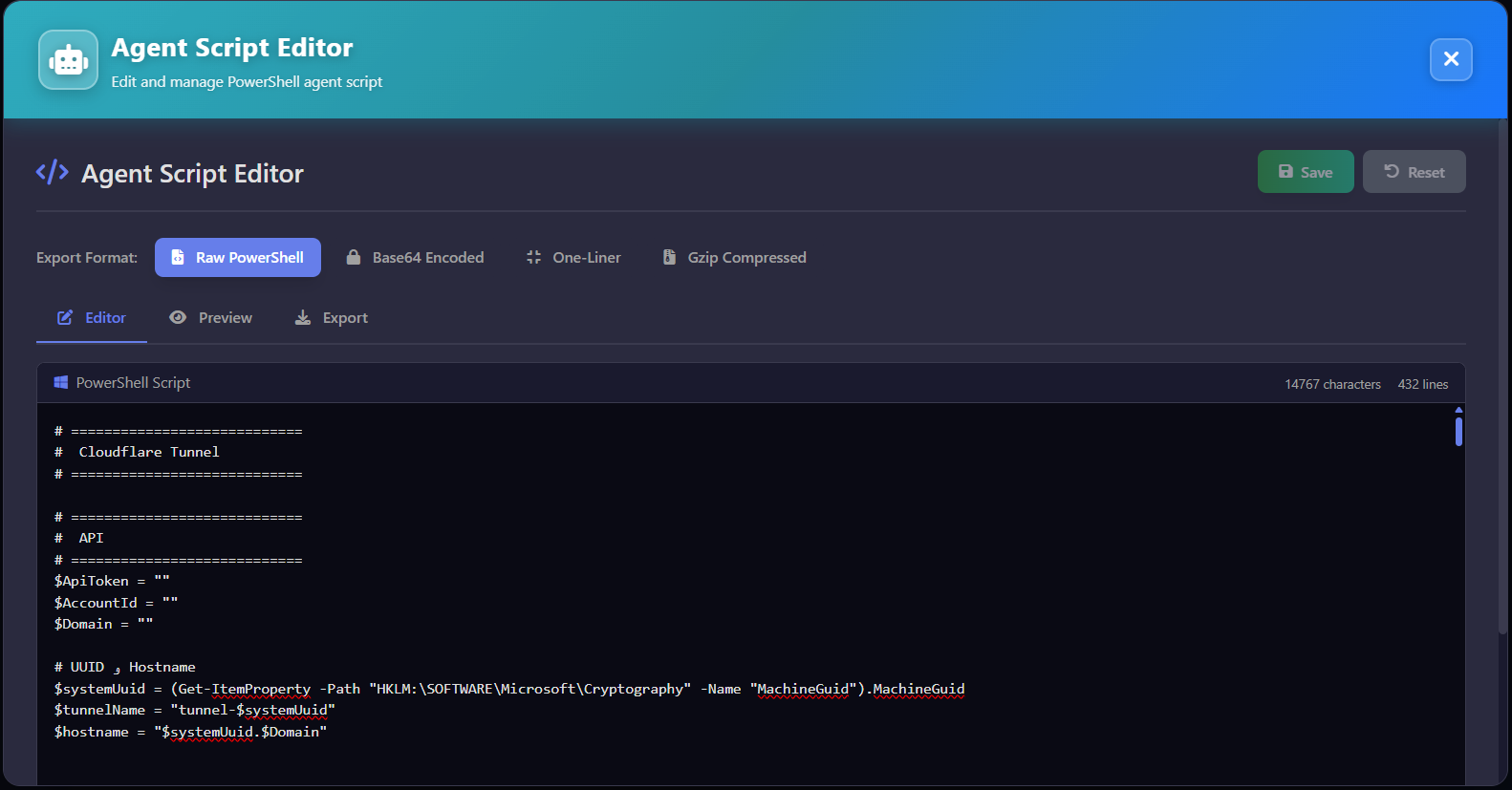
エージェントスクリプトエディタ - Windows展開用のPowerShellエージェントスクリプトを作成・編集・カスタマイズ
エージェントは、ZeroPulse によるリモート管理のために Windows システムのセットアップを自動化する PowerShell スクリプトです。WinRM を設定し、Cloudflare トンネルを作成し、安全な接続を確立します。
APIトークン管理 - 細かい権限を持つAPIトークンを作成・管理
サーバーが起動したら、対話型APIドキュメントにアクセスできます:
http://localhost:8000/docshttp://localhost:8000/redocすべてのAPIエンドポイント(/api/auth/* を除く)は認証が必要です:```bash
curl -H "Authorization: Bearer YOUR_JWT_TOKEN"
http://localhost:8000/api/tunnels
### 本番環境へのデプロイ
本番環境へのデプロイでは:
1. `.env` 内で `ENVIRONMENT=production` を設定します
2. SSL 対応のリバースプロキシ(nginx/traefik)を使用します
3. ファイアウォールルールを設定します
4. ログローテーションを設定します
5. 自動再起動用に systemd サービスを使用します
<h2 id="contact">📧 連絡先</h2>
<p >
<a href="https://t.me/amajax"><img title="Telegram" src="https://img.shields.io/badge/Telegram-black?style=for-the-badge&logo=Telegram"></a>
<a href="https://www.youtube.com/channel/UC0-QcOXgzRgSfcE3zerwu9w/?sub_confirmation=1"><img title="Youtube" src="https://img.shields.io/badge/Youtube-red?style=for-the-badge&logo=Youtube"></a>
<a href="https://www.instagram.com/jxroot"><img title="Instagram" src="https://img.shields.io/badge/Instagram-white?style=for-the-badge&logo=Instagram"></a>
## ⚠️ 法的および倫理的な免責事項
🚨 このツールは、教育目的および許可を得たセキュリティテスト専用に開発されています。
🔬 サイバーセキュリティ専門家、研究者、愛好家が、ラボや管理された環境でポストエクスプロイテーション、レッドチーミング、検知技術を理解できるようにすることを目的としています。
❌ 明示的な許可なく、このツールをいかなるシステムやネットワークでも使用しないでください。無許可での使用は違法または非倫理的な行為となる可能性があります。
🛡 作者は、このプロジェクトの誤用または損害について一切の責任を負いません。
---
> 常に責任を持ってハッキングしましょう。 💻🔐
---
<div align="center">
</div>
| レイヤー | テクノロジー | 目的 |
|---|
| フロントエンド | React 19、Redux Toolkit、React Router、TailwindCSS、xterm.js | ユーザーインターフェース |
| バックエンド | FastAPI、Uvicorn | API サーバー |
| データベース | SQLite(最適化されたクエリとインデックスを使用) | データ永続化 |
| 認証 | JWT、python-jose | トークンベースの認証 |
| リモート実行 | pywinrm、paramiko、evil-winrm | WinRM および SSH 統合 |
| ターミナル | xterm.js、WebSocket | 対話型ターミナル |
| 外部 API | requests、cloudflare | サービス統合 |
| プロセス管理 | subprocess、asyncio、threading | バックグラウンドタスク |
| 変数 | 説明 | デフォルト |
|---|
ADMIN_USERNAME | 管理者ユーザー名 | admin |
ADMIN_PASSWORD | 管理者パスワード | - |
JWT_SECRET_KEY | JWT署名キー | - |
JWT_EXPIRATION_HOURS | トークン有効期限 | 24 |
CLOUDFLARE_API_TOKEN | Cloudflare APIトークン | - |
CLOUDFLARE_ACCOUNT_ID | CloudflareアカウントID | - |
CLOUDFLARE_DOMAIN | お使いのドメイン | - |
WINRM_USERNAME | WinRMユーザー名 | WinRMUser |
WINRM_PASSWORD | WinRMパスワード | - |
SSH_KEY_PATH | SSH秘密鍵のパス | - |
SSH_USERNAME | SSHユーザー名 | - |
C2_SERVER_HOST | サーバーホスト | 0.0.0.0 |
C2_SERVER_PORT | サーバーポート | 8000 |
ENVIRONMENT | 環境モード | development |
DATABASE_PATH | データベースファイルのパス | data/database.db |