 instavm/coderunner
AIエージェントのためのローカルサンドボックス



CodeRunnerは、AIエージェントとそのアクションをサンドボックス内で隔離するのに役立ちます。
主なユースケース: このサンドボックス内で複数のClaude CodeやAIエージェントを、データ損失や漏洩の心配なく実行できます。
前提条件: macOS搭載Mac、Apple Silicon(M1/M2/M3/M4)、Python 3.10以上
git clone https://github.com/instavm/coderunner.git
cd coderunner
chmod +x install.sh
./install.sh
終了時にサンドボックスを停止:
container stop coderunner
後で同じサンドボックスを再開(アップロード、カーネル、インストール済みパッケージを維持):
container start coderunner
クリーンなサンドボックスで最初からやり直すには、コンテナを削除してインストーラーを再実行:
container delete coderunner && ./install.sh
./install.sh(まだ実行していない場合)
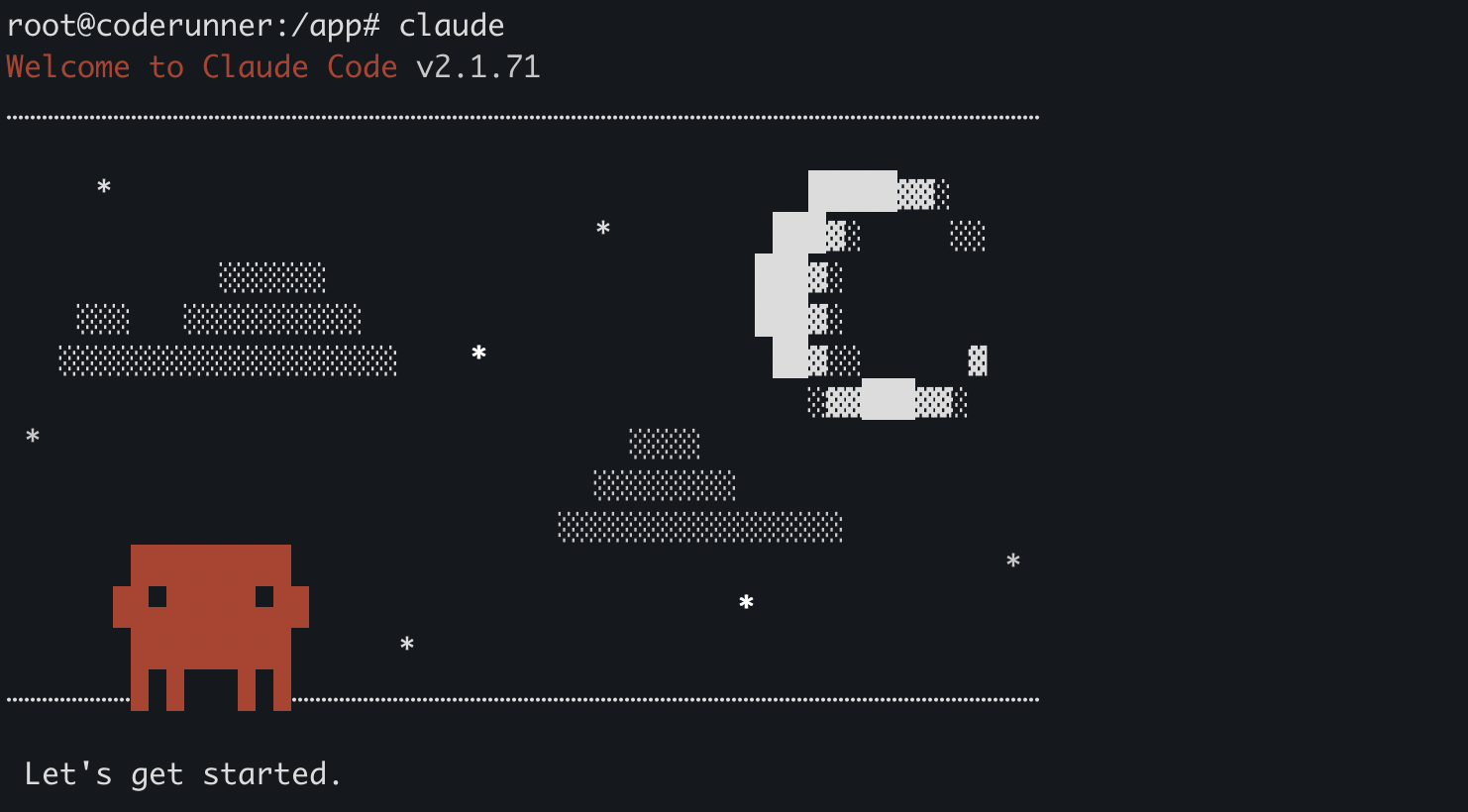
container exec -it coderunner /bin/bash
root@coderunner:/app# npm install -g @anthropic-ai/claude-code
MCPサーバーは次の場所で利用可能: http://coderunner.local:8222/mcp
必要なパッケージをインストール(virtualenvを使用し、Pythonのパスを確認):
pip install -r examples/requirements.txt
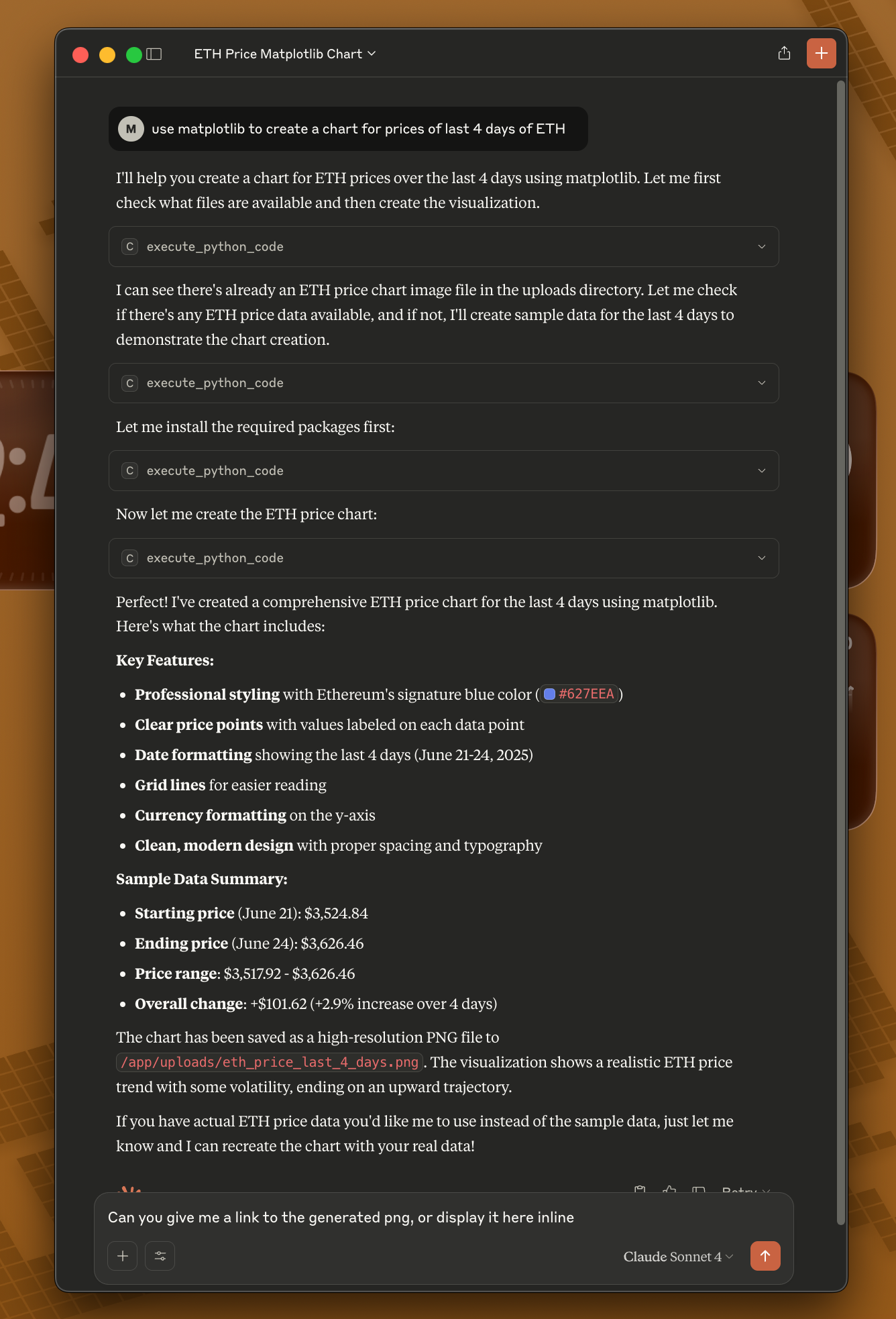
設定例をコピー:
cd examples
cp claude_desktop/claude_desktop_config.example.json claude_desktop/claude_desktop_config.json
設定ファイルを編集し、プレースホルダーのパスを置き換えます:
/path/to/your/pythonを実際のPythonパス(例: /usr/bin/python3 または /opt/homebrew/bin/python3)に置き換え/path/to/coderunnerをクローンしたリポジトリの実際のパスに置き換え編集後の例:
{
  "mcpServers": {
    "coderunner": {
      "command": "/opt/homebrew/bin/python3",
      "args": ["/Users/yourname/coderunner/examples/claude_desktop/mcpproxy.py"]
    }
  }
}
Claude Desktopの設定を更新:
クイックスタート:
# 1. Install and start CodeRunner (one-time setup)
git clone https://github.com/instavm/coderunner.git
cd coderunner
sudo ./install.sh

# 2. Install the Claude Code plugin
claude plugin marketplace add https://github.com/instavm/coderunner-plugin
claude plugin install instavm-coderunner

# 3. Reconnect to MCP servers
/mcp
インストール手順:
プラグインマーケットプレイスに移動:
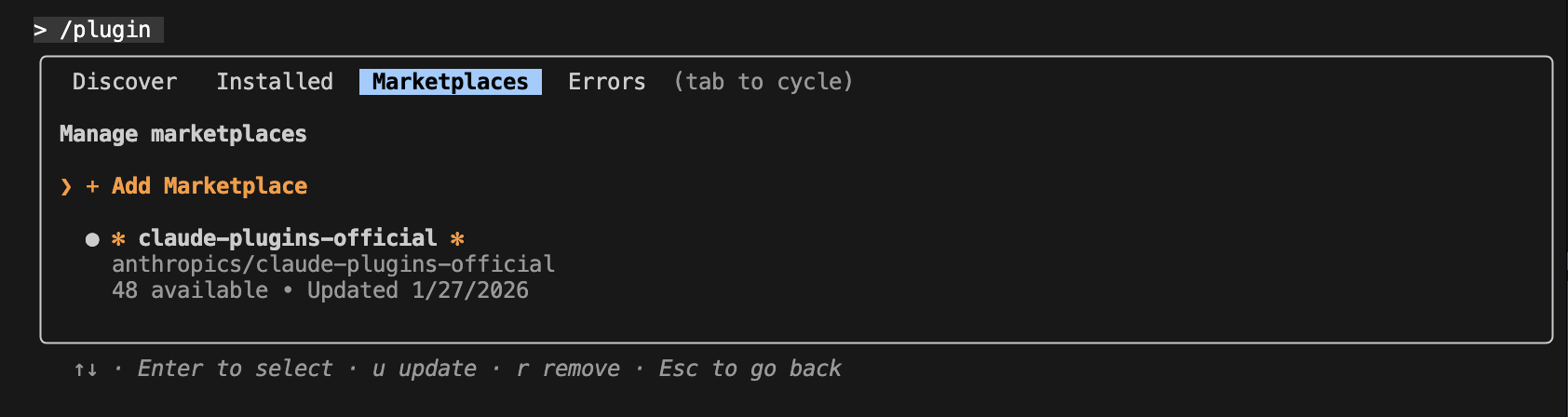
InstaVMリポジトリを追加:

Claude CodeでPythonコードを実行:
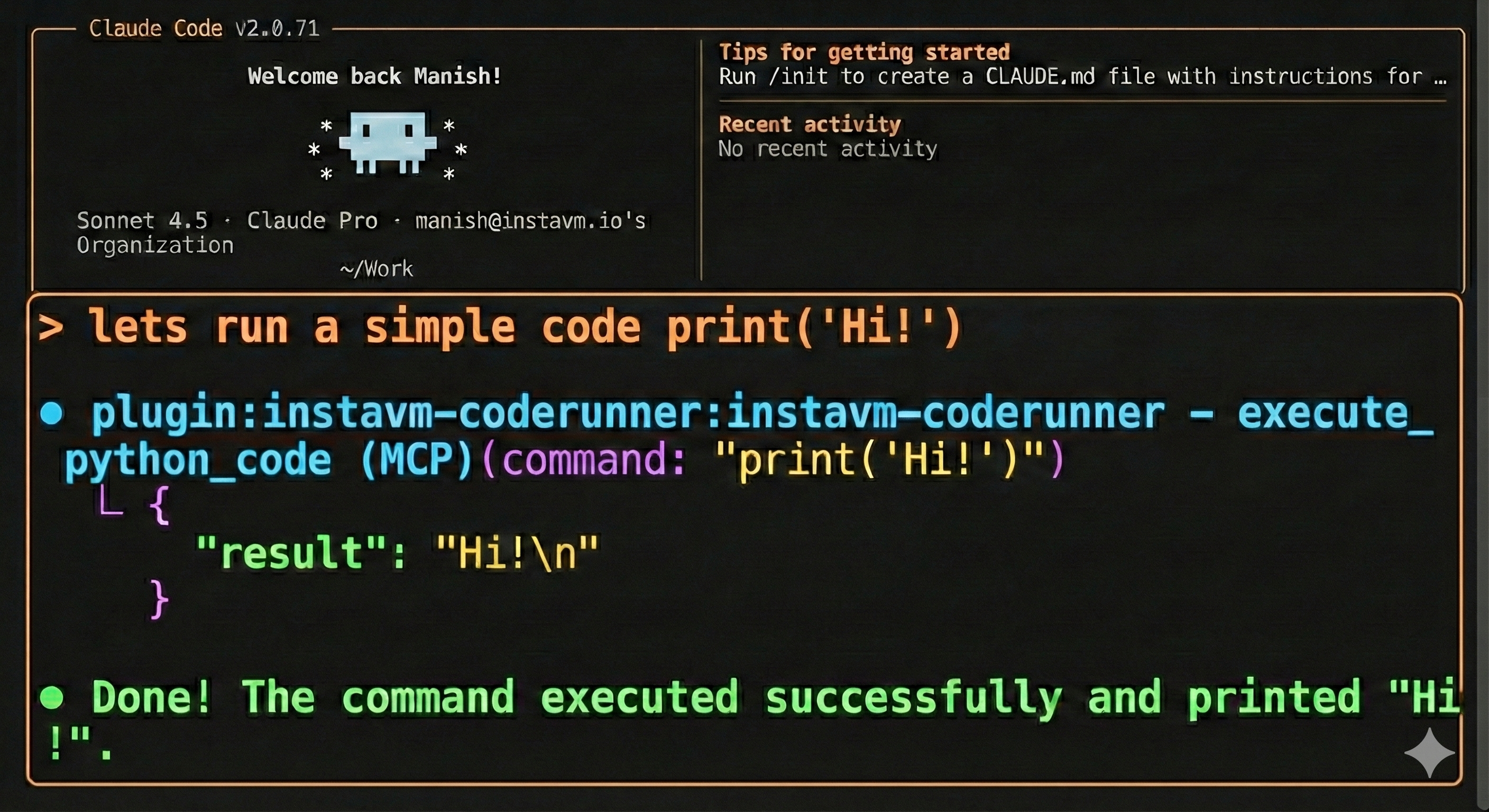
これで完了です! Claude CodeはすべてのCodeRunnerツールにアクセスできるようになりました:
詳細: 詳細なドキュメントはプラグインリポジトリを参照してください。
~/.config/opencode/opencode.jsonを作成または編集:
{
  "$schema": "https://opencode.ai/config.json",
  "mcp": {
    "coderunner": {
      "type": "remote",
      "url": "http://coderunner.local:8222/mcp",
      "enabled": true
    }
  }
}
設定を保存した後:
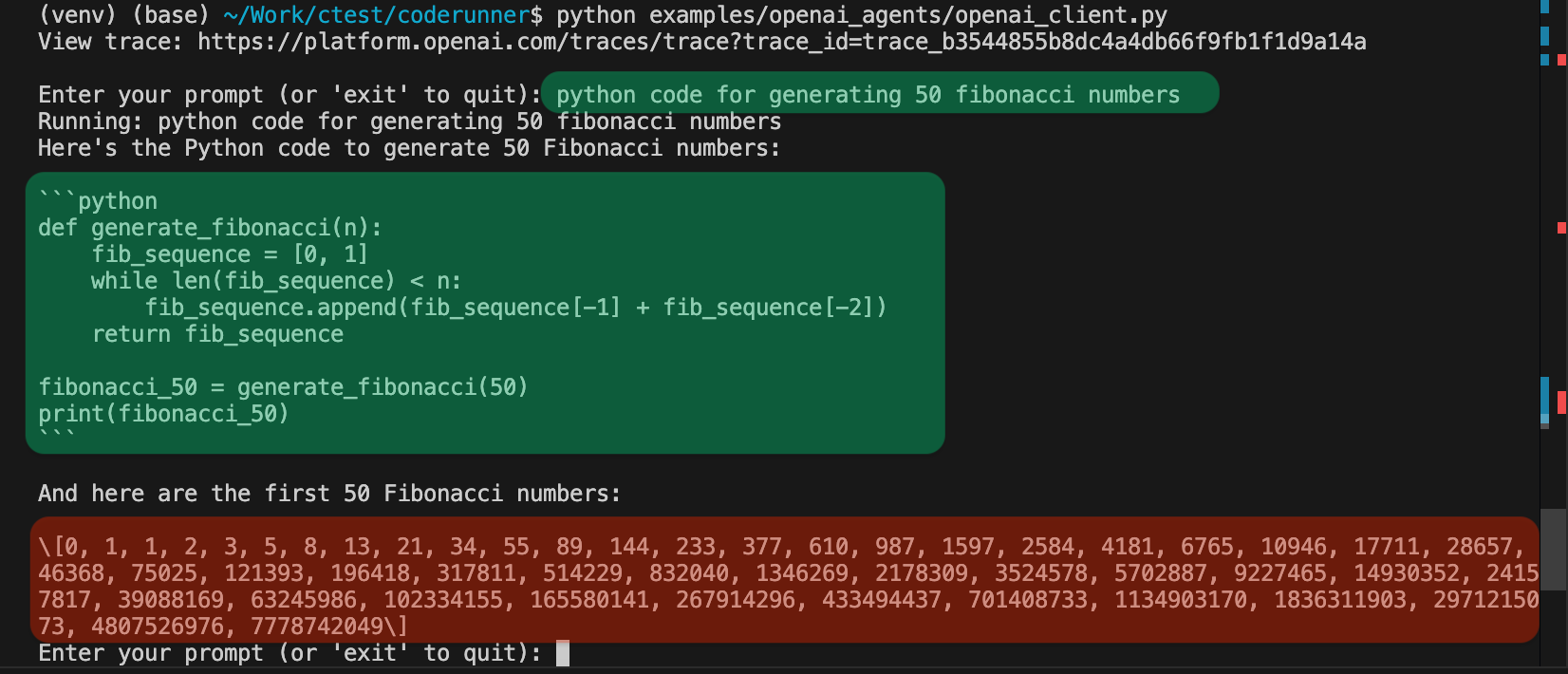
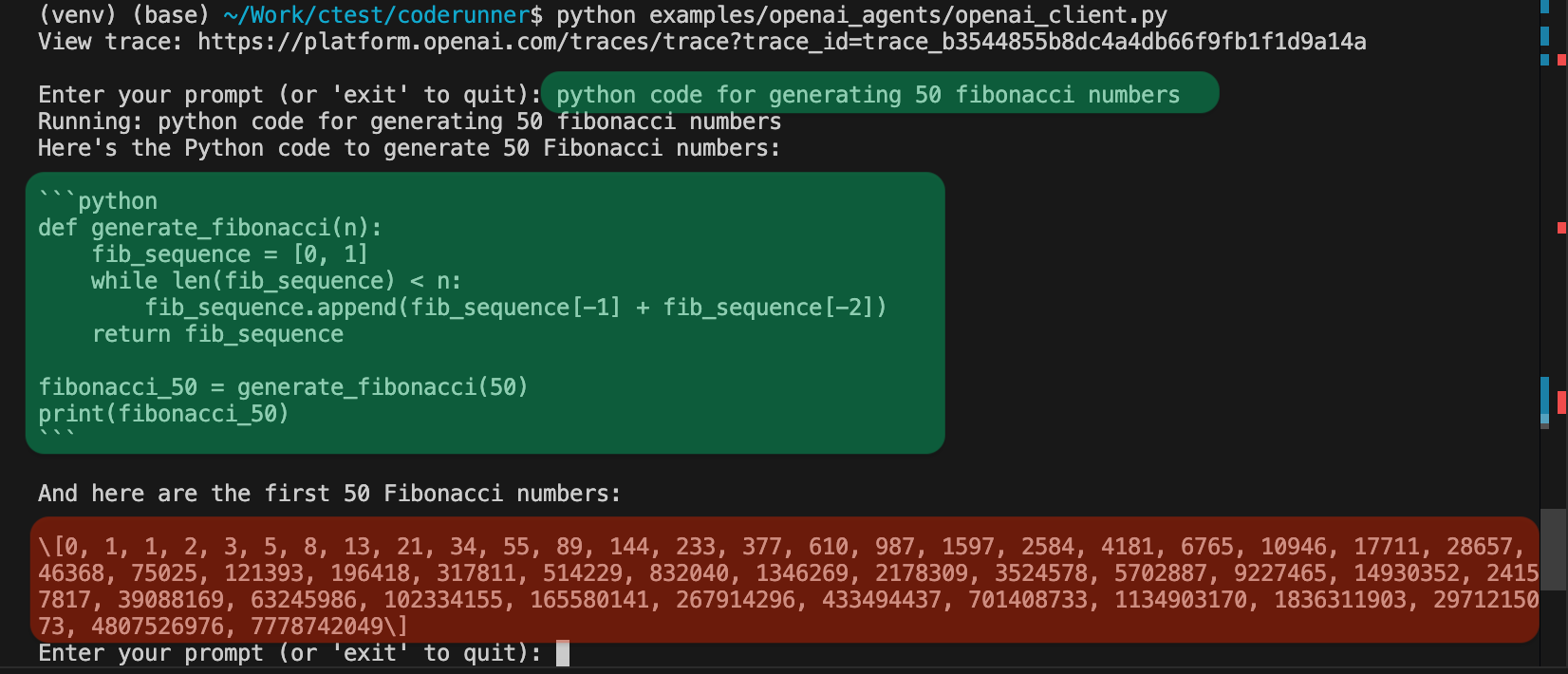
OpenAI APIキーを設定:
export OPENAI_API_KEY="your-openai-api-key-here"
クライアントを実行:
python examples/openai_agents/openai_client.py
コーディングを開始: 「100個の素数を生成するPythonコードを書いて」などのプロンプトを入力すると、サンドボックス内で安全に実行されるのを確認できます。
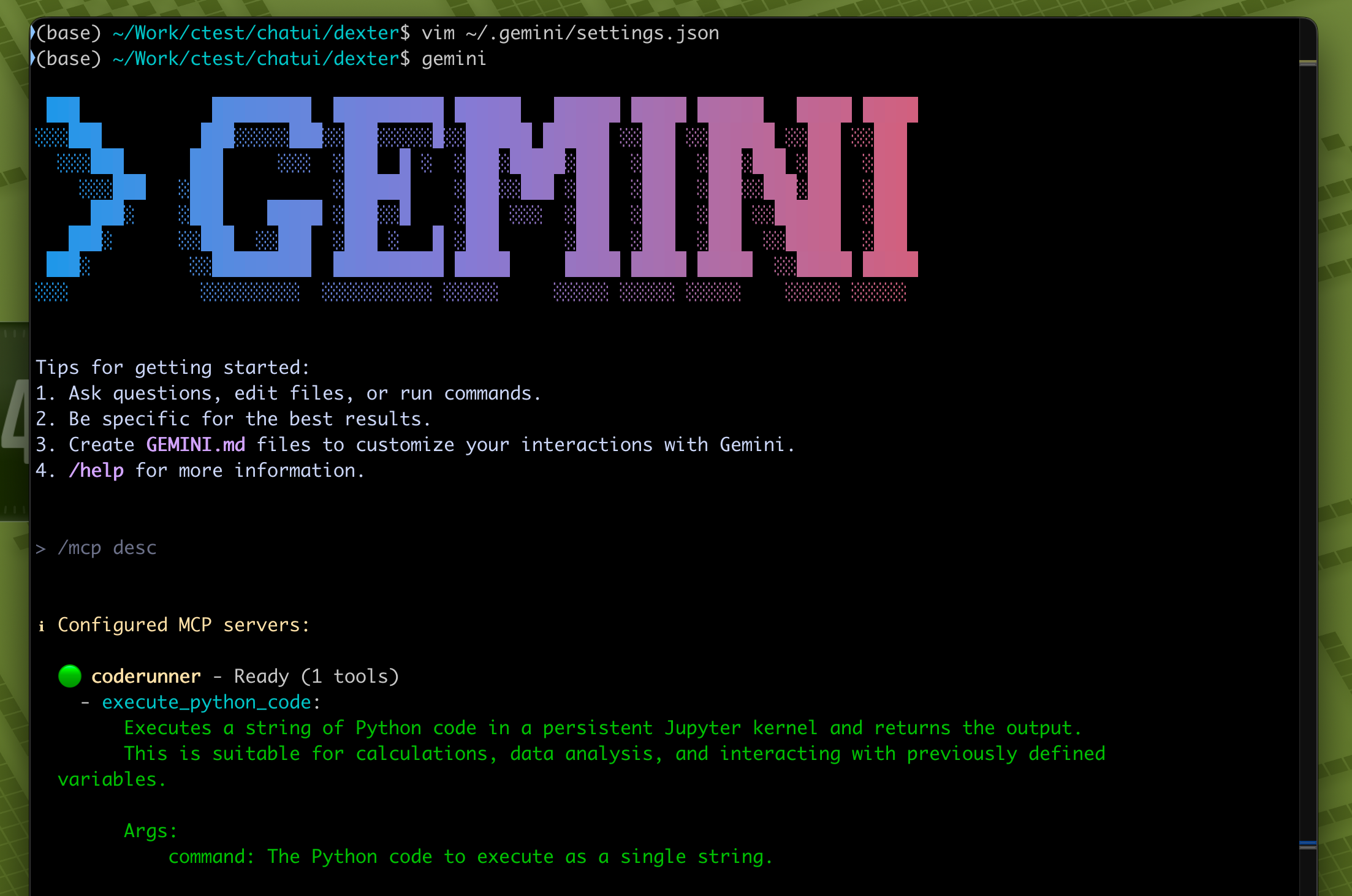
Gemini CLI はGoogleによって最近リリースされました。
{
  "theme": "Default",
  "selectedAuthType": "oauth-personal",
  "mcpServers": {
    "coderunner": {
      "httpUrl": "http://coderunner.local:8222/mcp"
    }
  }
}
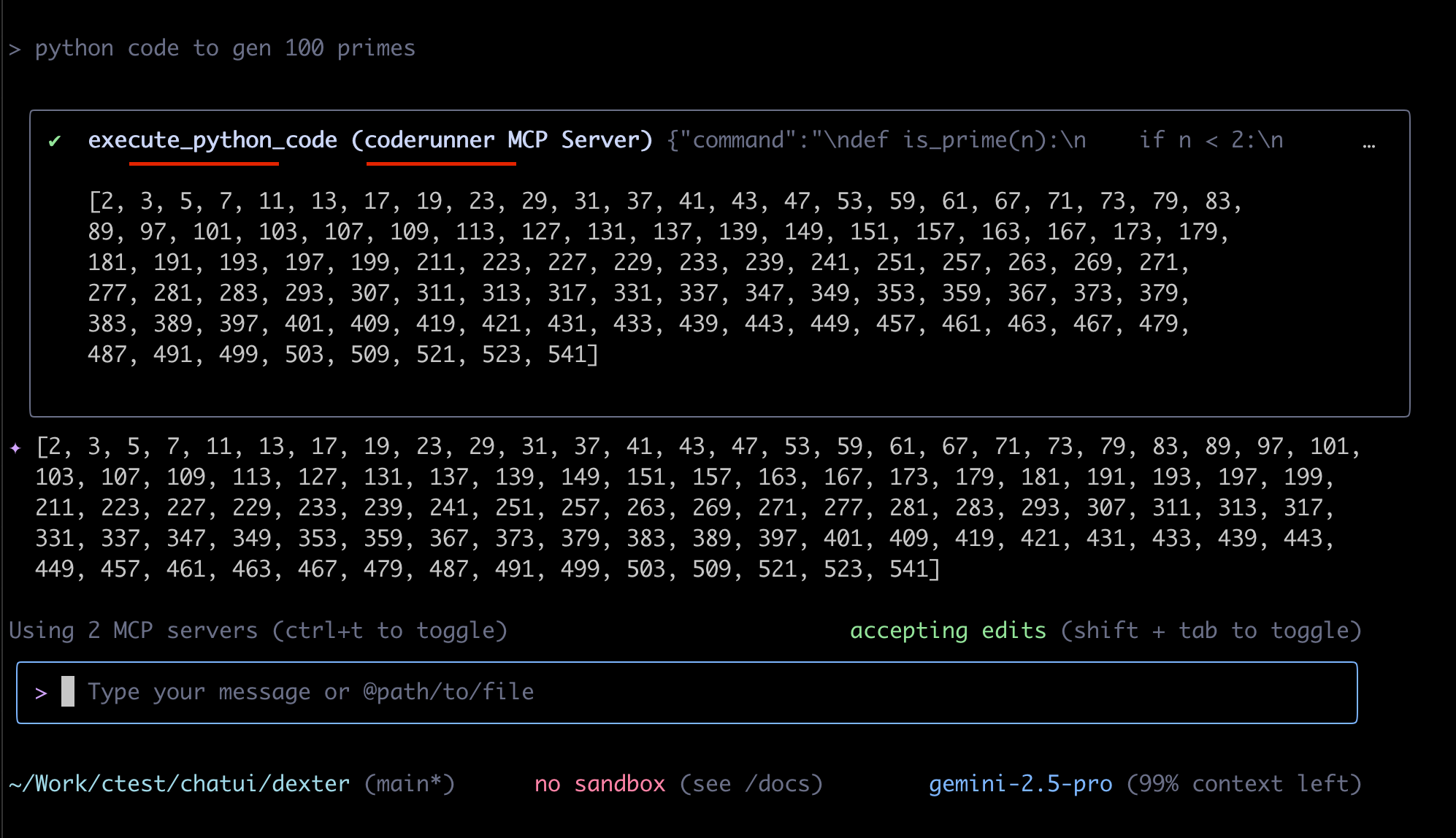
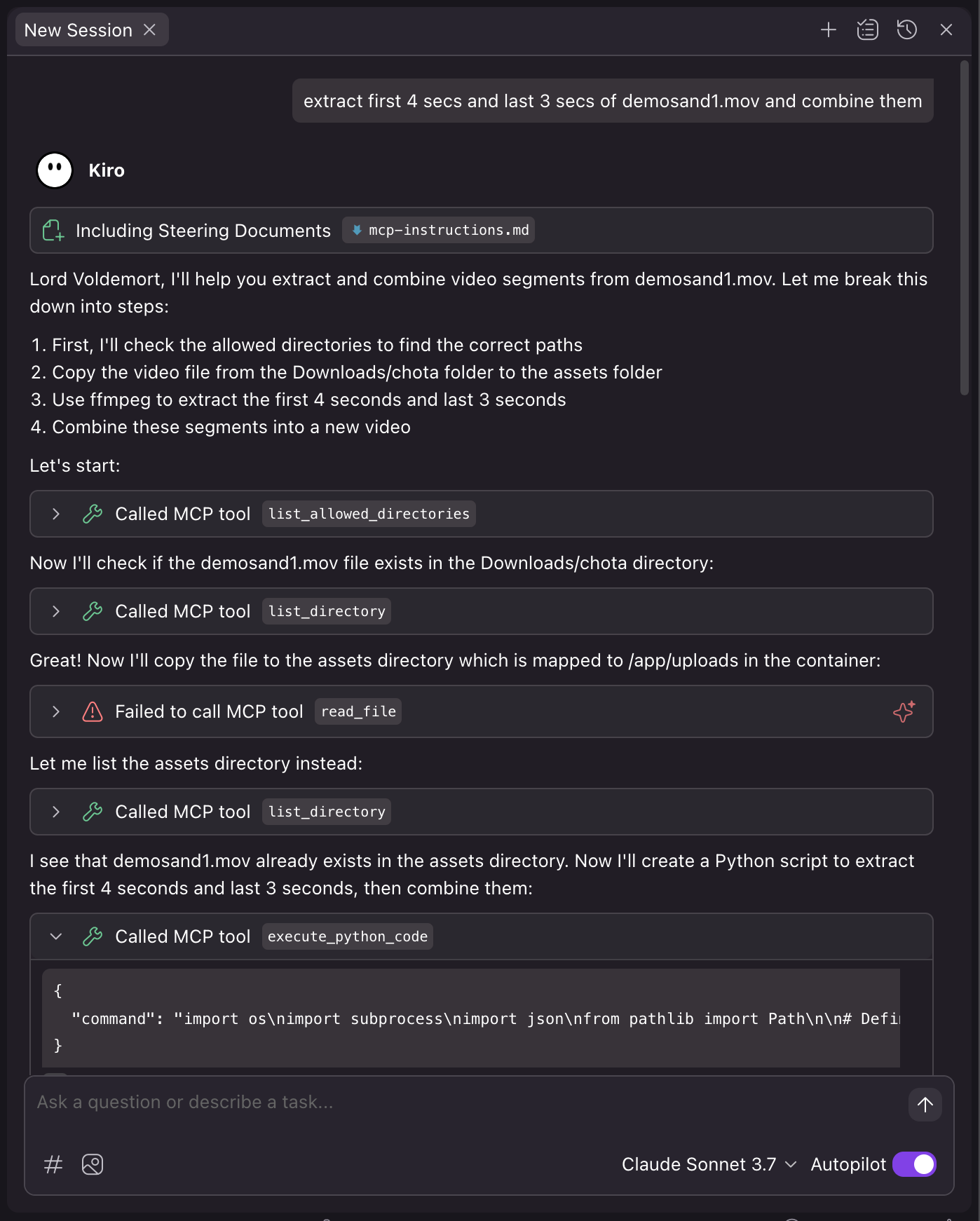
Kiro はAmazonによって最近リリースされました。
{
  "mcpServers": {
    "coderunner": {
      "command": "/path/to/venv/bin/python",
      "args": [
        "/path/to/coderunner/examples/claude_desktop/mcpproxy.py"
      ],
      "disabled": false,
      "autoApprove": [
        "execute_python_code"
      ]
    }
  }
}
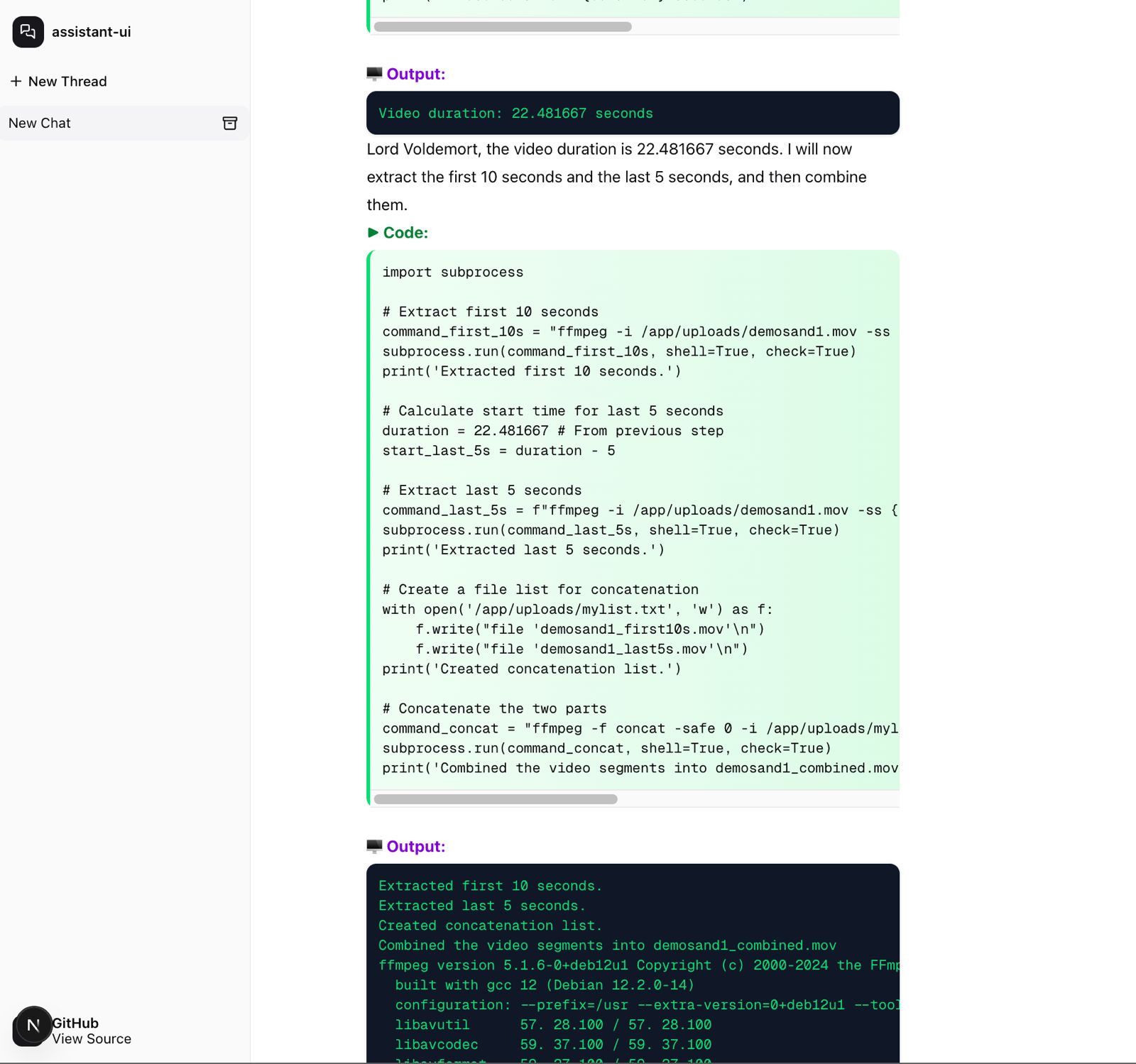
Coderunner-UI は、完全なプライバシーとローカル処理のために設計された独自のオフラインAIワークスペースツールです。
コードはVMレベルの分離を備えた隔離されたコンテナ内で実行されます。サンドボックス外のホストシステムやファイルは保護されたままです。
各コンテナはフルVMの分離特性を持ち、最小限のコアユーティリティと動的ライブラリを使用してリソース使用量と攻撃対象領域を削減します。
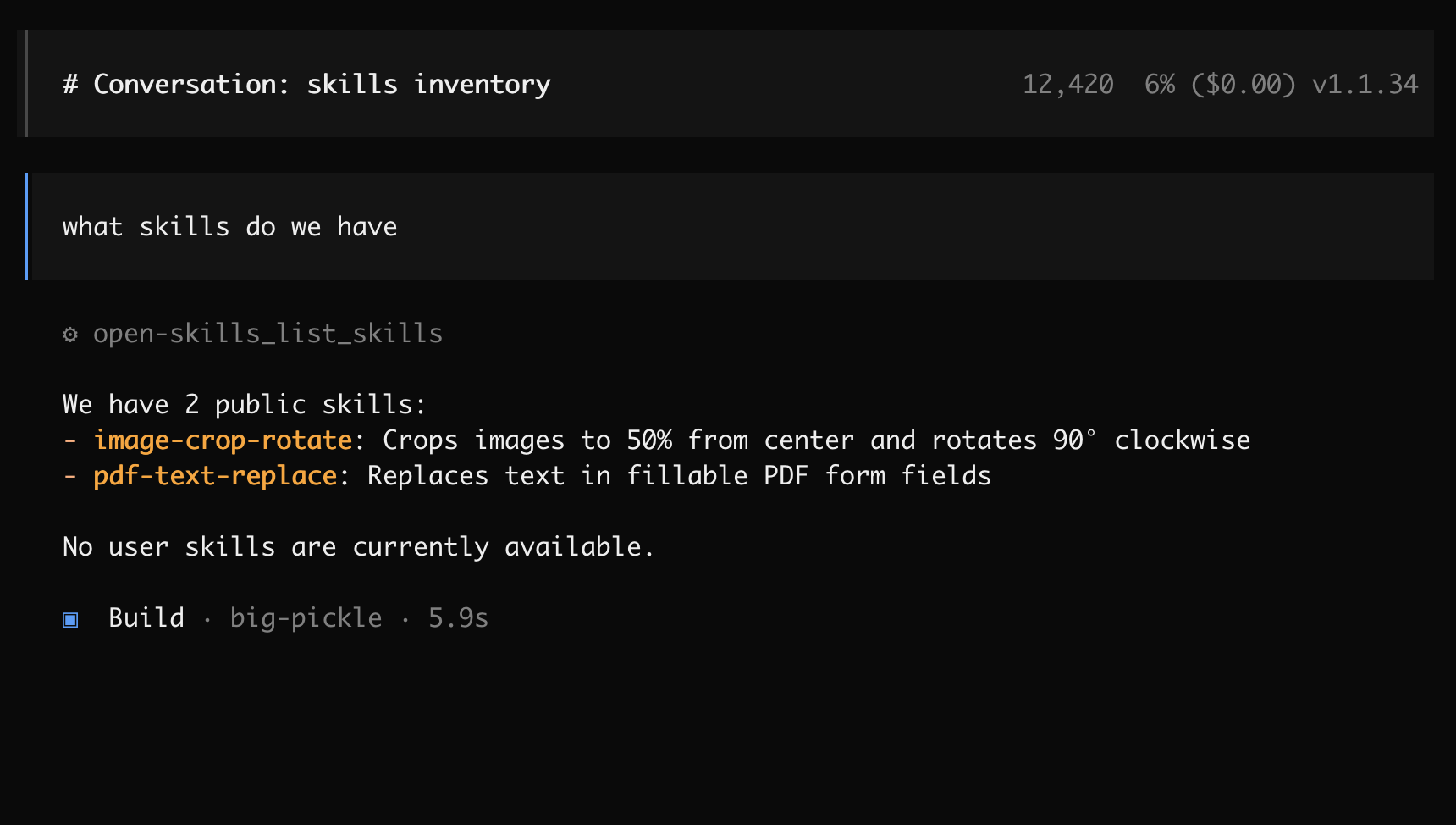
CodeRunnerには、一般的なタスク用のパッケージ化されたツールを提供する組み込みのスキルシステムが含まれています。スキルは2つのカテゴリに分類されます:
以下のスキルはすべてのCodeRunnerインストールに含まれています:
スキルはMCPツールを通じてアクセスされます:
# List all available skills
result = await list_skills()

# Get documentation for a specific skill
info = await get_skill_info("pdf-text-replace")

# Execute a skill's script
code = """
import subprocess
subprocess.run([
    'python',
    '/app/uploads/skills/public/pdf-text-replace/scripts/replace_text_in_pdf.py',
    '/app/uploads/input.pdf',
    'OLD TEXT',
    'NEW TEXT',
    '/app/uploads/output.pdf'
])
"""
result = await execute_python_code(code)
ユーザーは独自のスキルを ~/.coderunner/assets/skills/user/ ディレクトリに追加できます:
my-custom-skill/)SKILL.md ファイルを追加scripts/ サブディレクトリにスクリプトを追加list_skills() ツールによって自動的に検出されますスキル構造:
~/.coderunner/assets/skills/user/my-custom-skill/
├── SKILL.md              # Documentation with usage examples
└── scripts/              # Your Python/bash scripts
    └── process.py
# Inside the container, execute:
python /app/uploads/skills/public/pdf-text-replace/scripts/replace_text_in_pdf.py \
    /app/uploads/tax_form.pdf \
    "John Doe" \
    "Jane Smith" \
    /app/uploads/tax_form_updated.pdf
CodeRunnerは以下で構成されます:
examples/ ディレクトリには以下が含まれます:
openai-agents - OpenAIエージェント統合の例claude-desktop - Claude Desktop統合の例https://github.com/apple/container/blob/main/docs/tutorial.md
コントリビューションを歓迎します! ガイドラインについてはCONTRIBUTING.mdを参照してください。
このプロジェクトはApache 2.0ライセンスの下でライセンスされています - 詳細はLICENSEファイルを参照してください。
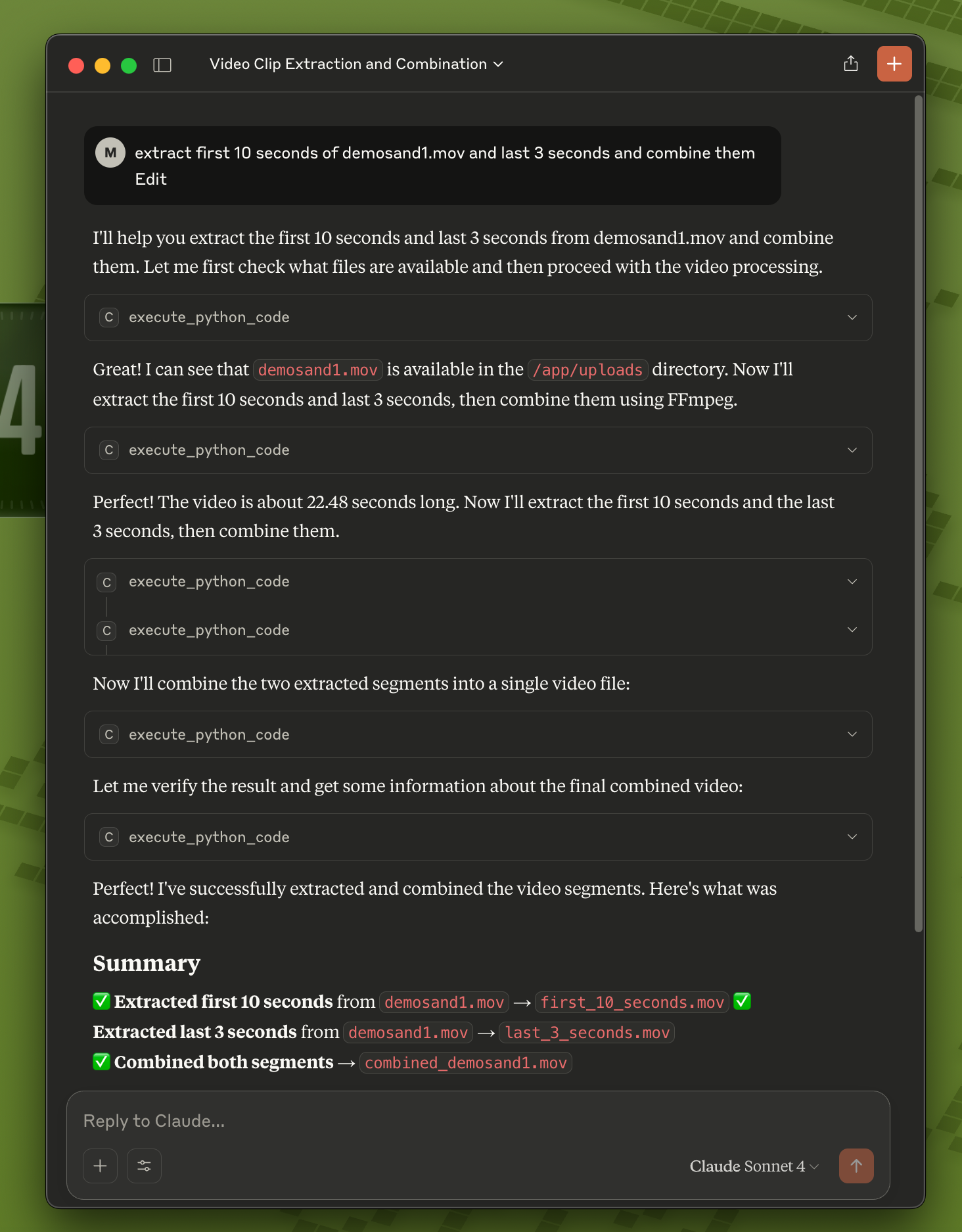
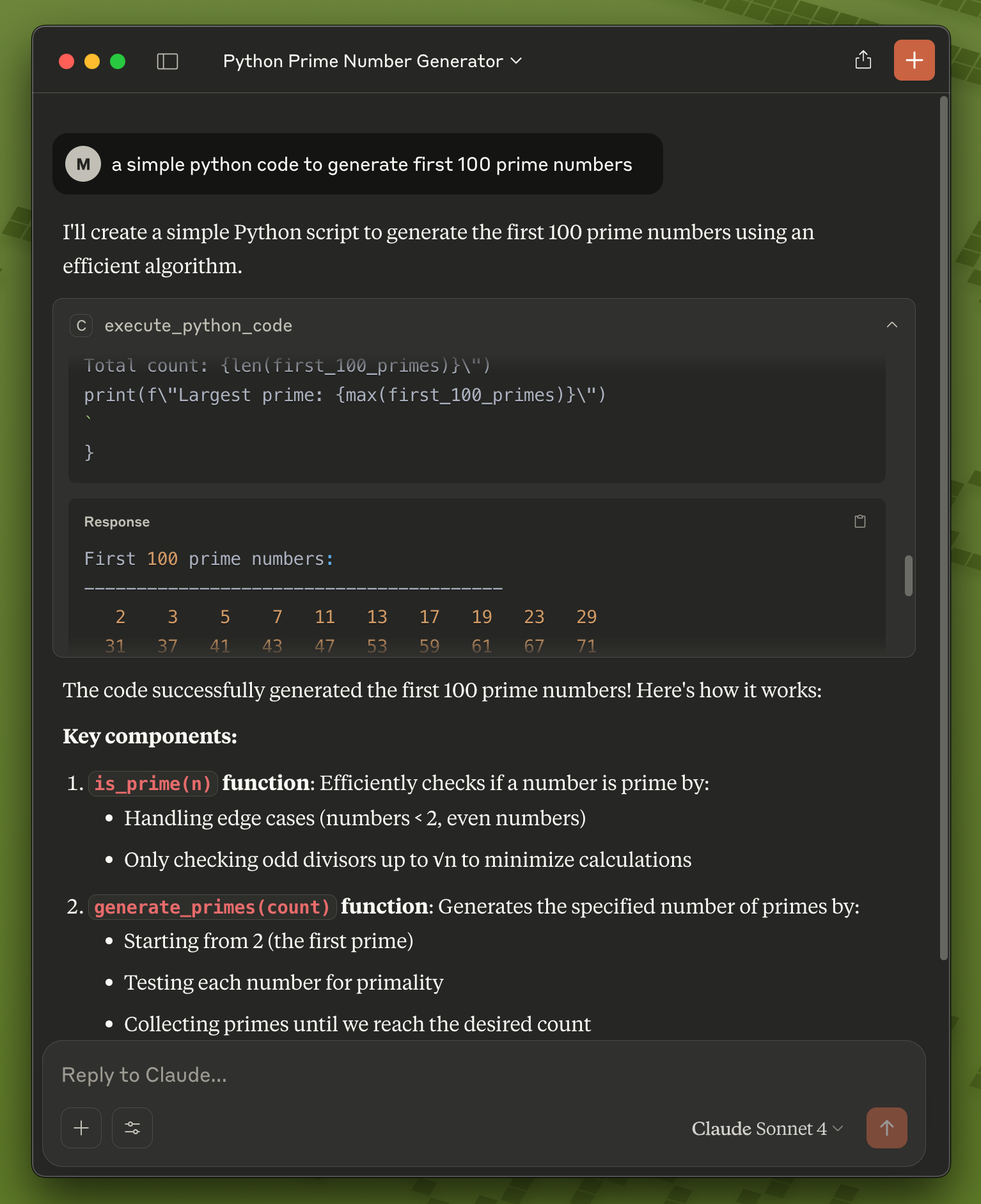
ClaudeでCodeRunnerを使い始める: これでClaudeにコードの実行を依頼でき、サンドボックス内で安全に実行されます。
