 gathin23/cleanyourtv
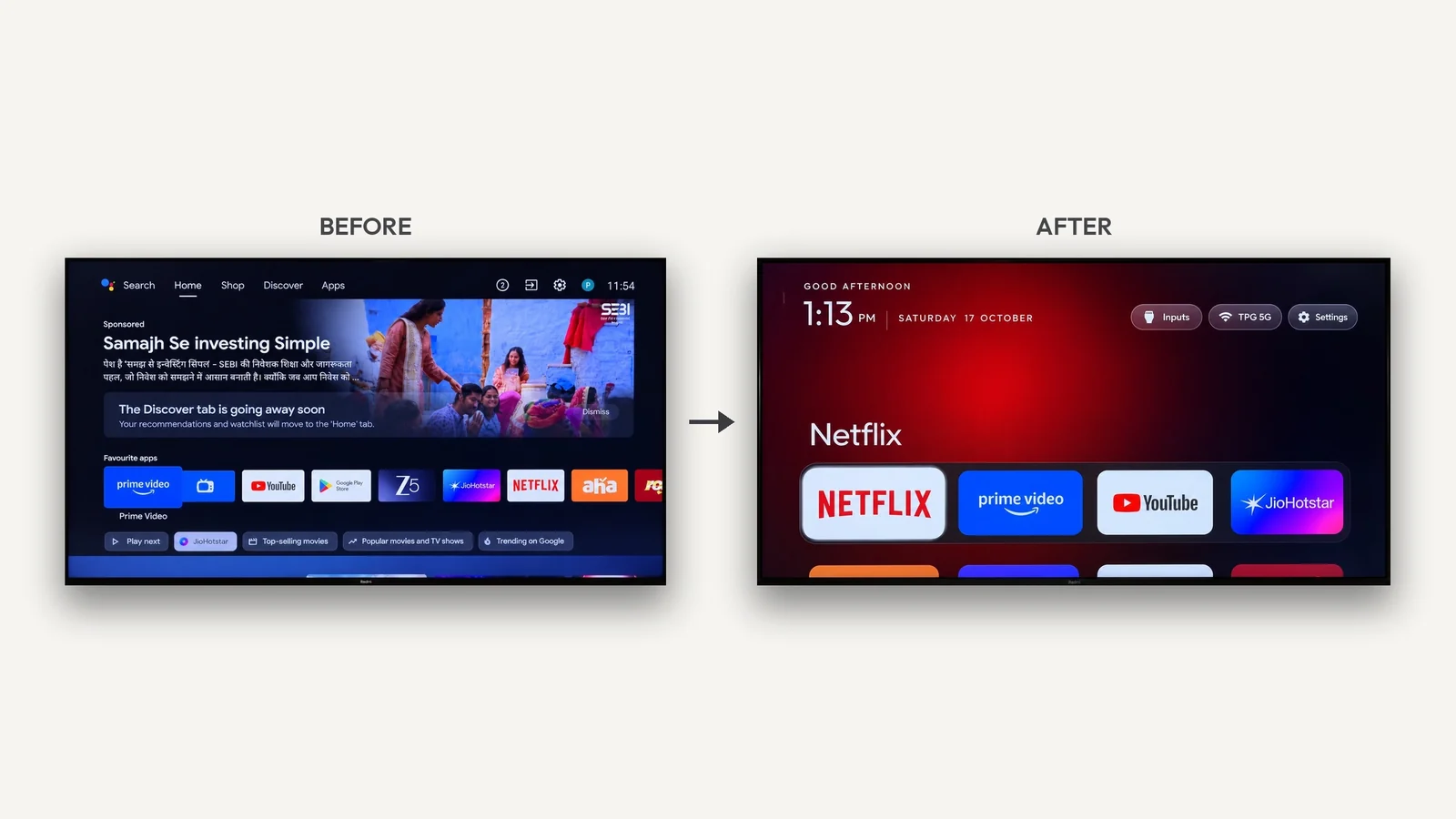
Wi-Fi経由で任意のAndroid TVまたはGoogle TVをデブロートし、Apple TV風のホーム画面を実現します。


English · עברית · 简体中文 · 正體中文 · Tiếng Việt · 日本語 · Italiano · Português · Nederlands · Deutsch · Українська · Türkçe · Oʻzbekcha · Français · Español
プロジェクトサイト · アシスタント用プロンプト · 機種リスト · コミュニティのプロジェクト
家庭の Wi-Fi 経由で Android TV や Google TV に接続し、不要なプリインストールアプリ、広告、テレメトリ(利用状況の送信) サービスを無効化して、対応するテレビにはすっきりしたホーム画面(ランチャー)をインストールします。root 化、 ファームウェアの書き換え、USB ケーブルはいずれも不要です。システムアプリは 無効化 するだけでアンインストールは せず、復元用のスクリプトも用意されています。
この文書では共通の機能と使い方を紹介します。機種、地域、ファームウェアによってアプリの構成や制限は異なるため、 まずお使いのテレビと照らし合わせてください。変更があった場合は英語版 README が正となります。 機種ごとの記録は機種リストにあります。
Samsung、LG、Roku など Android 以外のテレビをお使いですか? CleanYourTV は動きませんが、リモコンで 順番に操作してトラッキングをオフにできます: cleanyour.tv/not-android
テレビの開発者向けオプションで USB デバッグをオンにし、ネットワーク経由の ADB 接続をパソコンに一度だけ許可したら、 次の 3 ステップを行います:
tools/disable.sh を手動で使う場合、ツールが記録するのは
そのリストを元に戻すのに必要な状態だけです。pm disable-user で
無効化します。残しておくべきシステムコンポーネントはメーカーごとに異なります。アシスタント用プロンプトは、 コーディングアシスタントにまず実機のテレビを調べさせ、そのうえでどのアプリや機能を使っているかをあなたに確認させます。
テレビと同じネットワークにつながったパソコンと、ターミナルのコマンドを実行できるコーディングアシスタントが必要です。 たとえば Claude Code、Codex、 Gemini CLI などです。
| ステップ | やること |
|---|---|
| 1. テレビで | 設定 → システム(またはデバイス設定)→ 端末情報 を開き、ビルド の項目で OK を 7 回押します。戻って 開発者向けオプション を開き、USB デバッグ をオンにします。ネットワークデバッグ / ADB デバッグのスイッチがあればそれもオンにします。メニューの名前は機種によって異なります。 |
| 2. パソコンで | リポジトリを複製してそのフォルダをアシスタントで開き(git clone https://github.com/Gathin23/cleanyourtv)、PROMPT.md の内容をアシスタントに貼り付けてテレビの機種名を記入します。 |
| 3. アシスタントに答える | テレビにデバッグの許可を求められたら 許可 を押し、よく使うアプリ、ドックに置きたいアプリ、音声アシスタント・Chromecast・システムアップデートを残すかどうかをアシスタントに伝えます。 |
| 4. 確認する | 指示に従ってバックアップ、無効化、インストールを行い、アプリの起動、リモコンのボタン、HDMI 入力の切り替え、復元方法を試します。 |
複製する理由:アシスタントは独自のスクリプトを書かず、このリポジトリの tools/disable.sh と launcher/build-and-install.sh を使います。バックアップ、ホーム画面の保護、復元用の記録はそこにあります。

ホーム画面の 設定 ボタンを押すとテレビ本体の設定が開きます。そのボタンを選択した状態でリモコンの OK を長押しし、 ランチャー設定を選ぶと次の項目を変更できます:
| 項目 | 内容 |
|---|---|
| 1 行あたりのアプリ数 | 4、5、6、7 から選びます。列が多いほどタイルは小さくなります。 |
| アニメーション | ランチャーのエフェクトをオン・オフします。 |
| 高度なエフェクト | タイルの浮き上がり、アイコンの拡大、背景色の滑らかな切り替え。テレビによってはメモリを多く使います。 |
| テーマに従う(テレビ上の設定をクリア) | テレビ上で変更したレイアウトとエフェクトの選択をクリアし、現在のテーマまたは初期設定に戻します。テーマを反映・リセットした場合もクリアされます。 |
| デフォルトのホームへの入口 | Android のホーム選択画面を開き、元のランチャーと CleanYourTV を切り替えます。 |
デフォルトのホームへの入口では、インストールスクリプトが無効化した元のランチャーは再度有効になりません。その場合は
下記の手順で復元してください。ホーム選択画面がないテレビもあります。show_home_settings_shortcut を使うと、この入口を
独立したタイルとして表示することもできます。
設定ボタンで OK を長押しし、メニューから並べ替えモードを選びます。OK で移動したいアプリを持ち上げ、矢印キーで
位置を入れ替え、OK または戻るで置きます。何も持っていないときに戻るを押すと、保存して終了します。上部バーの専用の
並べ替えボタンはデフォルトでは非表示で、設定またはテーマの reorder_button で表示できます。
アプリライブラリはデフォルトでオフです。設定またはテーマで app_library をオンにすると、ホーム画面の最後のアプリの
行の後に入口が表示されます。ライブラリにはテレビ向けアプリと通常の Android アプリの両方が表示されます。通常の
Android アプリは、マウスやタッチ操作が必要な場合があります。
詳しくはアプリライブラリのガイドを参照してください。
無効化リストは Android TV / Google TV 向けです。ランチャーには現在 Android 8.0(API 26)以降 が必要です。 コミュニティから多くのテレビやテレビボックスの設定が寄せられていますが、ランチャーの最低要件より古い Android で 動く機種もあるため、無効化リストがあってもランチャーがインストールできるとは限りません。機種リスト で機種、地域、ファームウェアを照らし合わせ、該当フォルダのメモを読んでから無効化リストを使ってください。
