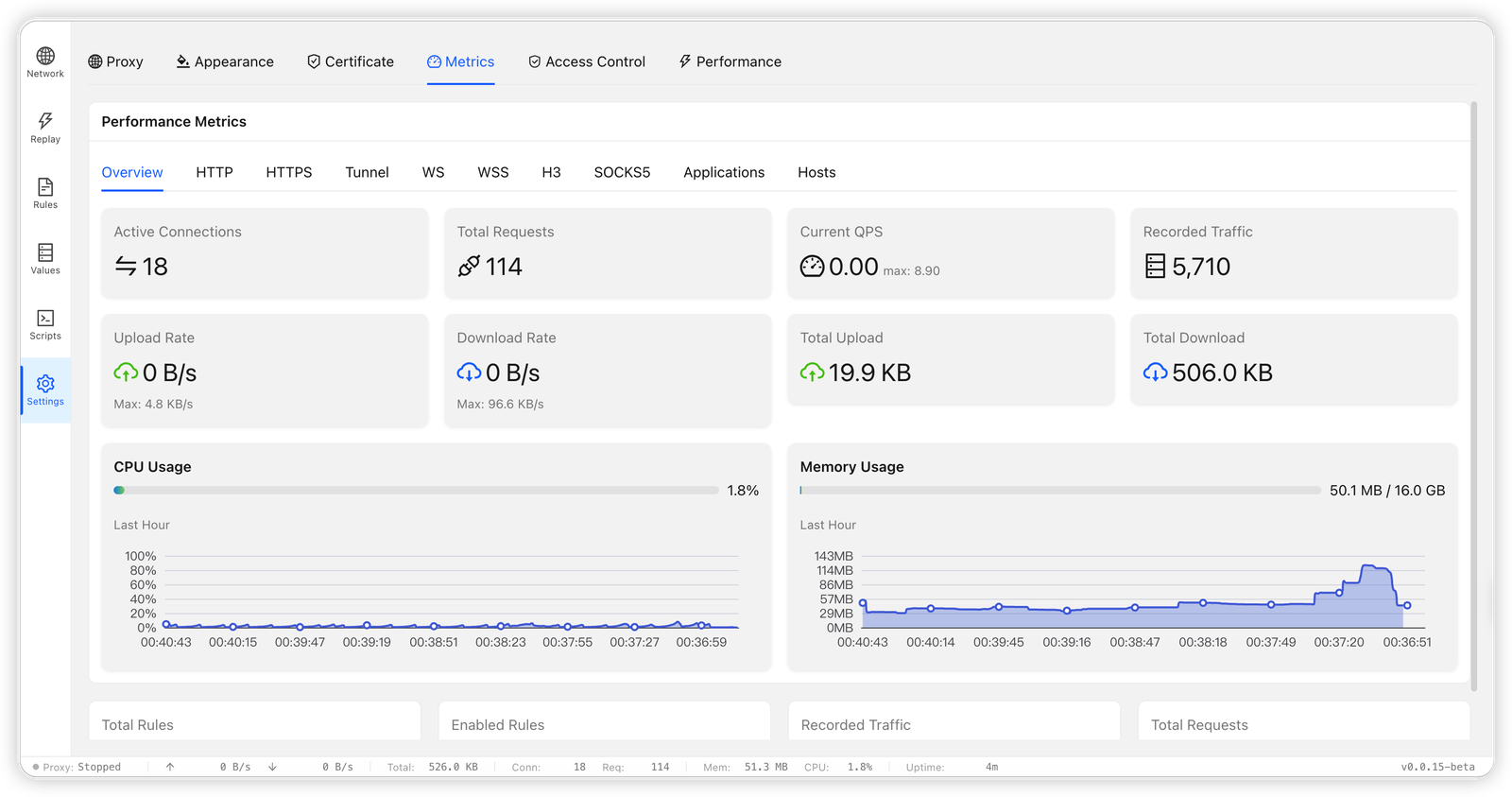
 bifrost-proxy/bifrost
High-performance HTTP/HTTPS/SOCKS5 MITM proxy in Rust with TLS interception, rule-based request rewriting, traffic capture, breakpoints, script sandbox and request replay via Web UI.

高性能 HTTP/HTTPS/SOCKS5 代理服务器




Language: 中文 | English
Bifrost 是一个用 Rust 编写的高性能,AI 友好的代理服务器,灵感来源于 Whistle。它提供请求拦截、规则修改、TLS 拦截、脚本扩展、流量查看、请求重放以及 Web UI 管理能力。
安装 CLI;在 macOS 和 Windows 上同时自动安装桌面 App:
方法一:使用脚本安装
macOS / Linux / Git Bash:
curl -fsSL https://raw.githubusercontent.com/bifrost-proxy/bifrost/main/install-binary.sh | bash
Windows PowerShell:
irm https://raw.githubusercontent.com/bifrost-proxy/bifrost/main/install-binary.ps1 | iex
该脚本始终安装 CLI,并在 macOS / Windows 上自动安装同版本桌面 App;Linux 等暂未提供桌面安装包的平台保持 CLI-only。若只需要 CLI,可用 --no-desktop(Bash / Git Bash)或 BIFROST_INSTALL_AUTO_DESKTOP=0(Bash / PowerShell)跳过桌面端。脚本随后还会安装并信任 CA 证书、安装所有 Bifrost AI skills,并以后台服务启动 Bifrost;安装完成后可直接访问管理端。
Bash 与 PowerShell 安装脚本都会自动探测 GitHub 直连和内置镜像源,优先使用最快可用的 release 下载地址;受限网络中也可通过 BIFROST_GITHUB_MIRROR 指定优先镜像。Windows PowerShell 脚本会把安装目录加入当前会话和 Windows 用户 Path;Git Bash 脚本在 Windows 下也会同步写入 Windows 用户 Path,新打开的 PowerShell/CMD 可直接执行 bifrost。
安装指定版本
macOS / Linux / Git Bash:
curl -fsSL https://raw.githubusercontent.com/bifrost-proxy/bifrost/main/install-binary.sh | bash -s -- --version v0.0.96
Windows PowerShell:
$installer = irm https://raw.githubusercontent.com/bifrost-proxy/bifrost/main/install-binary.ps1
& ([scriptblock]::Create($installer)) -Version v0.0.96
方法二:使用 npm 安装
npm i -g @bifrost-proxy/bifrost
更多安装方法:docs/getting-started.md
检查代理:
bifrost status
启动后访问管理端:
http://127.0.0.1:9900/_bifrost/
手机、平板或另一台电脑配置代理前,优先打开 Web UI 的 Settings -> Certificate -> Availability Check。选择当前电脑的局域网 IP 后生成二维码或链接,用目标设备访问即可自动检查三件事:
检查通过后,页面会显示可点击复制的代理地址 <局域网 IP>:<端口>,也可以打开代理二维码继续配置。若检查失败,页面会按 iOS/Android 给出下一步:安装 CA、iOS 进入 设置 > 通用 > 关于本机 > 证书信任设置 开启完全信任,或到管理端批准该设备的代理访问。
bifrost install-skill -y
ASR Daily Agent 支持把一篇日报拆成多个独立研究问题,并由 ChatGPT Web 分别创建会话。研究 fan-out 可选配置 chatgpt_project_url;配置后,新会话会归档到指定 ChatGPT Project,同时仍强制使用 Chat 模式和 Pro 模型:
{
  "max_questions": 8,
  "chatgpt_interface_mode": "chat",
  "chatgpt_model": "pro",
  "chatgpt_project_url": "https://chatgpt.com/g/g-p-<project-id>/project"
}
完整 Agent 组合、研究 manifest 和失败边界见 design/asr-daily-agent-pipeline.md。
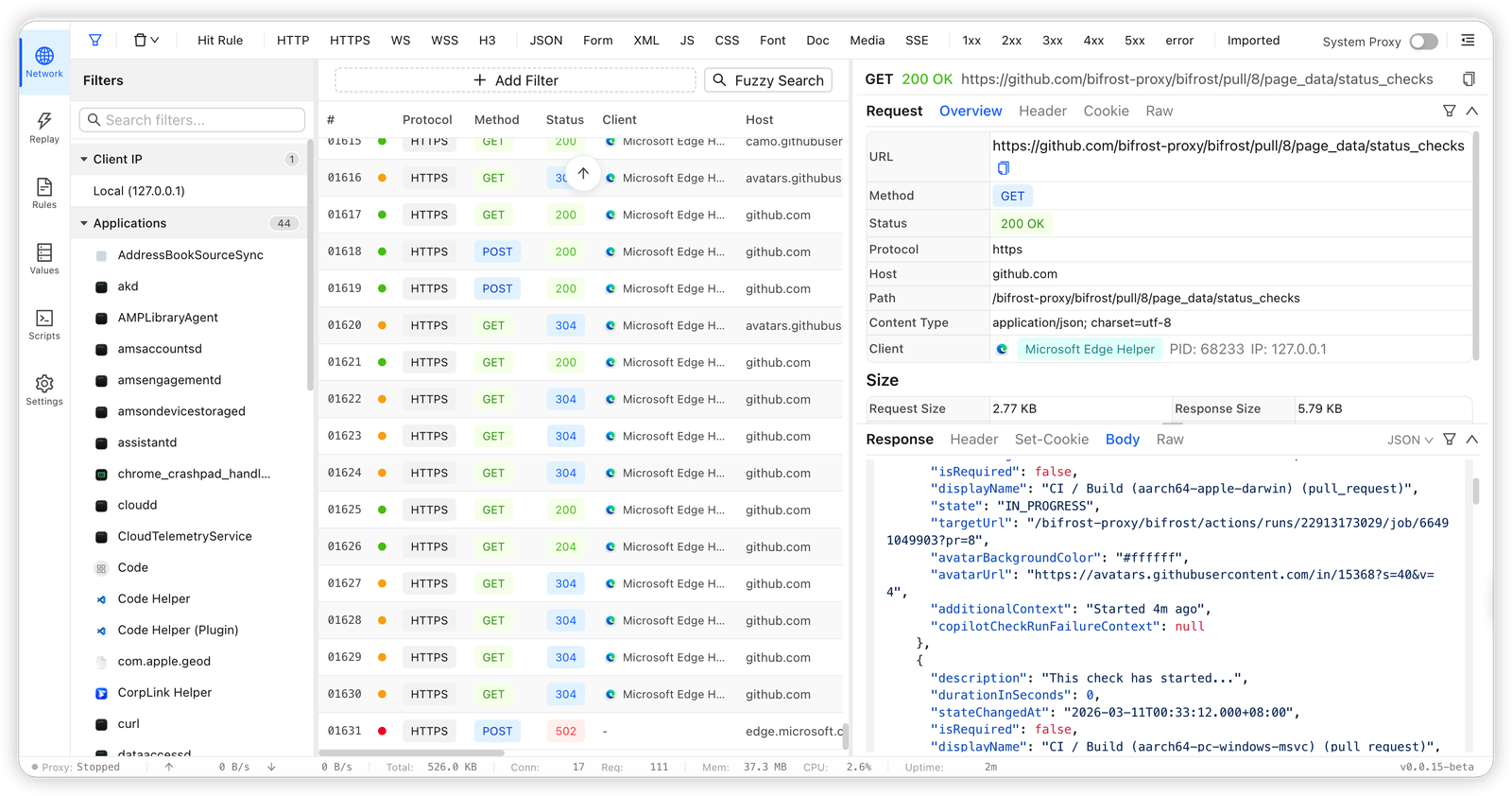
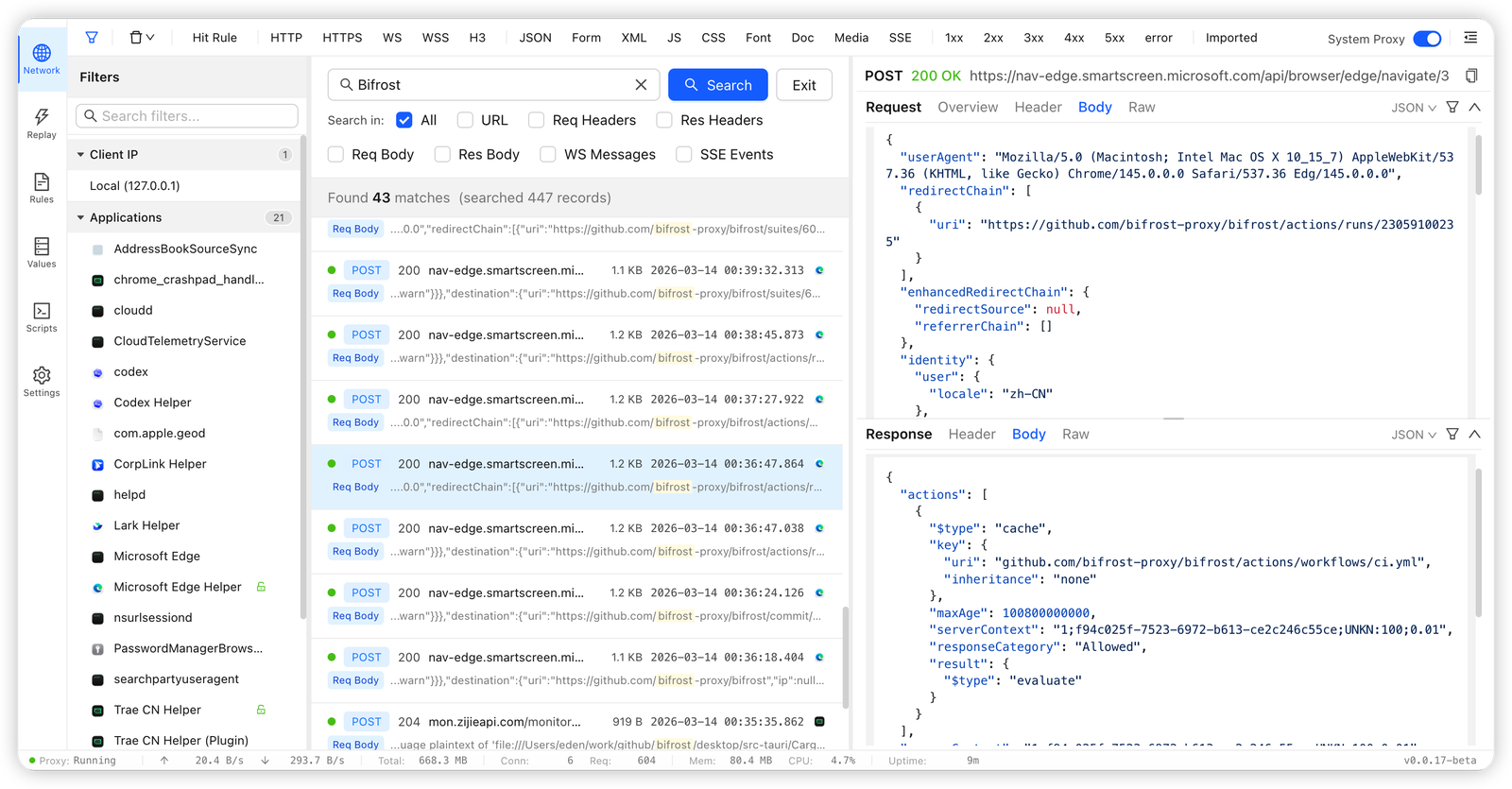
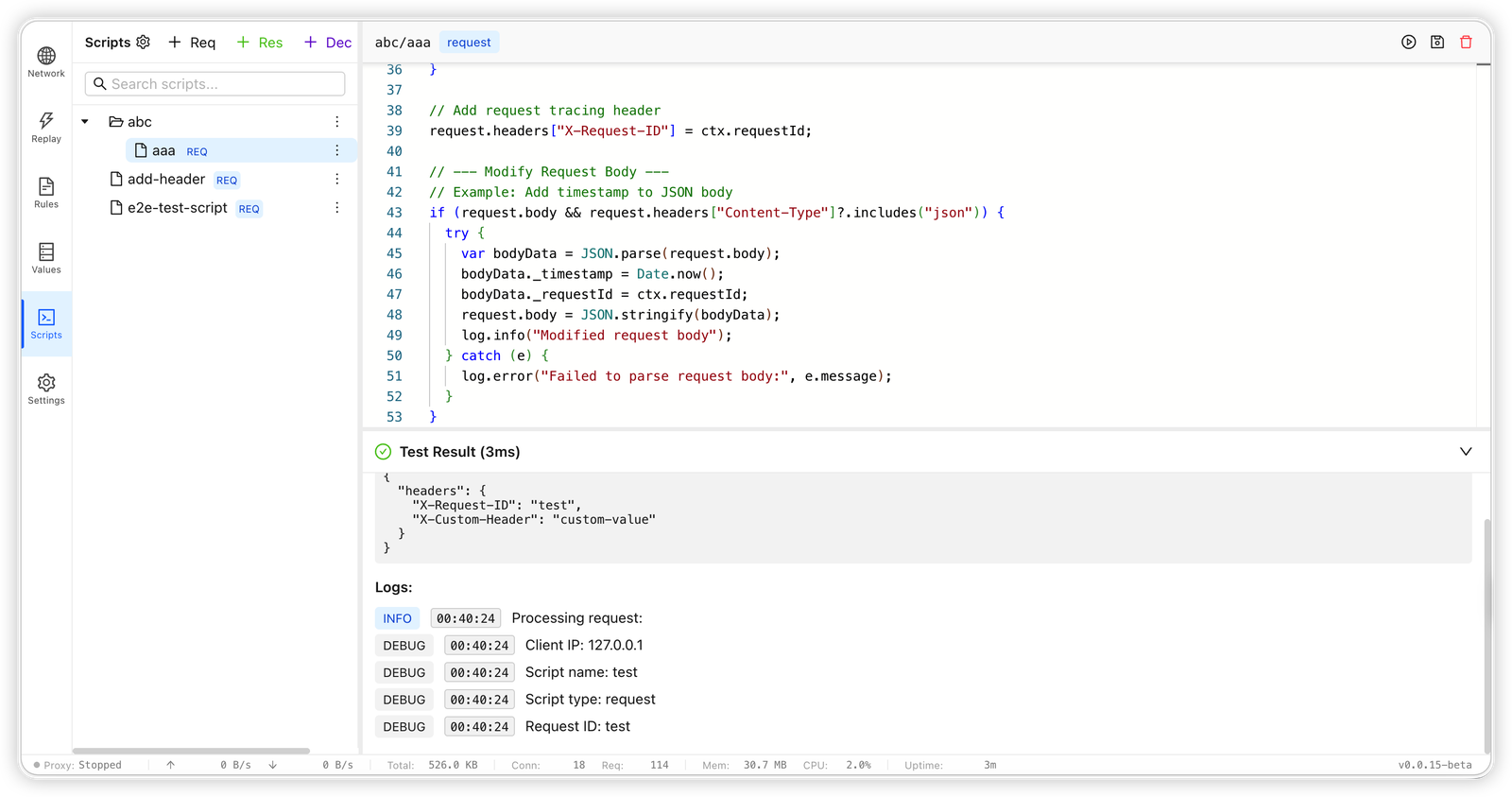
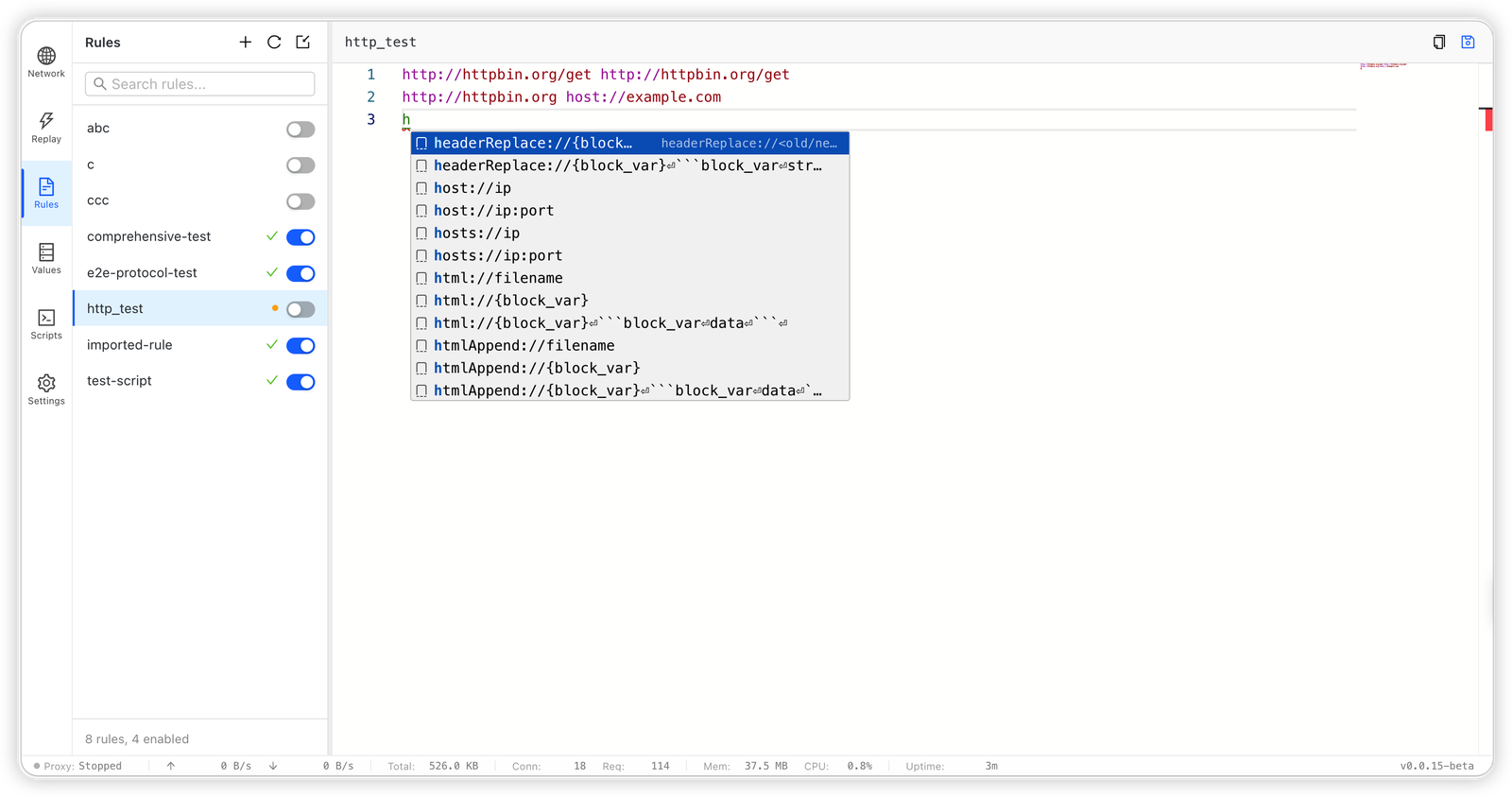
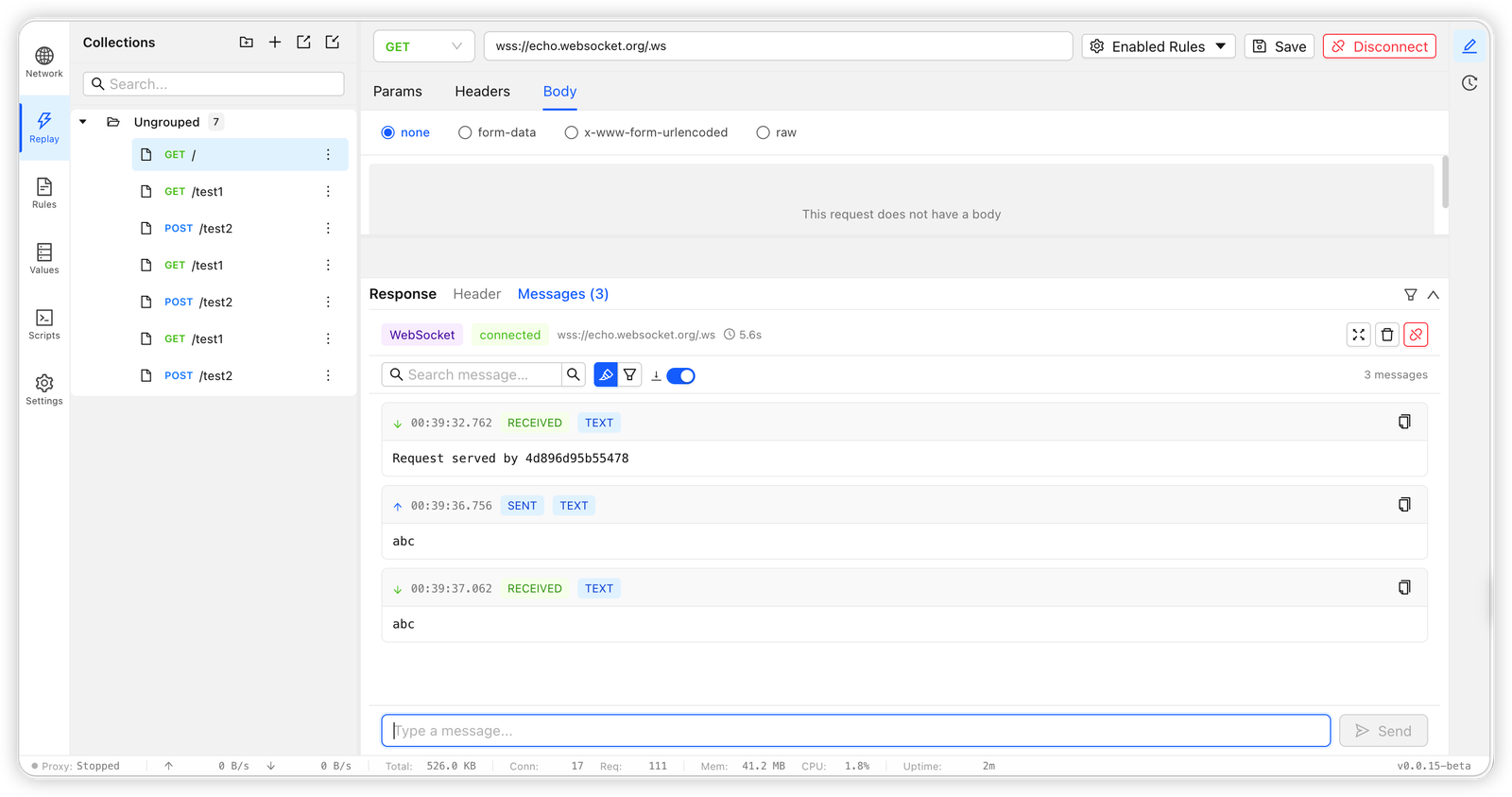
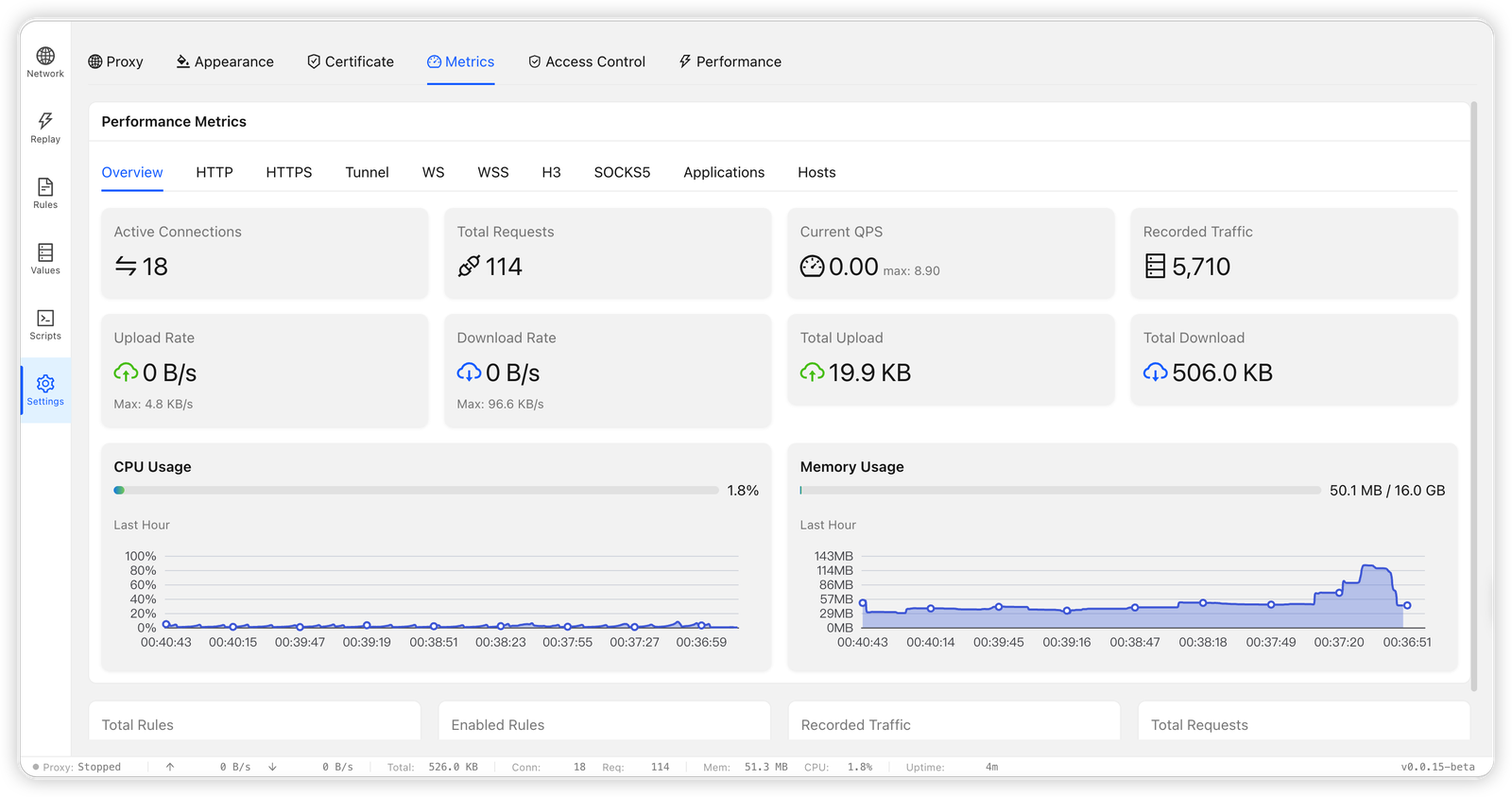
database_epoch,用于识别替换后的数据库并重新获取流量;普通重启保留身份,兼容旧版消息。详见 design/traffic-db-startup-resequence.mdbreakpoint://request / breakpoint://response 规则的 HTTP request/response,编辑 headers/body 后继续;详见 docs/breakpoint.md/_bifrost/api/system/memory 会显示 body/ws 文件 writer 占用及接近句柄上限的告警状态reqScript、resScript、decode克隆仓库后,先执行一次 Git hook 初始化:
bash scripts/setup-git-hooks.sh
# 或
make setup
这会为当前仓库写入本地 core.hooksPath=.githooks,即使机器上配置了全局 hooksPath,后续 git commit 也会优先执行仓库内的 .githooks/pre-commit。默认 pre-commit 会检查工作区格式、桌面端 Tauri 格式,以及 cargo clippy --workspace --all-targets --all-features -- -D warnings。
桌面端适合日常抓包、查看流量、编辑规则和更新 Bifrost,不需要先记住 CLI 命令:
Assets。.dmg,Apple Silicon 选择 aarch64-apple-darwin,Intel Mac 选择 x86_64-apple-darwin。.msi,普通 x64 电脑选择 x86_64-pc-windows-msvc,ARM 设备选择 aarch64-pc-windows-msvc。.dmg 后把 Bifrost.app 拖到 Applications,Windows 双击 .msi 按向导安装。如果你希望桌面端也安装命令行能力,打开桌面端 Settings,在 Desktop Proxy Core 中点击 Install CLI & Skills。详细教程见 docs/desktop.md。
常见命令:
# 查看状态
bifrost status

# 停止服务
bifrost stop

# 管理端远程访问与鉴权(Web UI)
bifrost admin remote status
bifrost admin remote enable
bifrost admin passwd
bifrost admin revoke-all

# 查看流量
bifrost traffic list
bifrost traffic search "keyword" --method POST --host api.openai.com --path /v1/responses
bifrost search "keyword" --req-header
bifrost search "keyword" --res-body

# 添加规则
bifrost rule add local-dev --content "example.com host://127.0.0.1:3000"

# 编辑全局默认规则,主端口和所有临时端口都会自动生效
bifrost rule update Default --content "internal.example.test dns://10.0.0.53"
搜索命令补充说明:
bifrost search 与 bifrost traffic search 等价traffic list 和搜索默认按请求时间倒序,同时间戳按序号倒序;最新匹配优先,--limit 默认 50,搜索的 --max-results 显式覆盖 --limit--method、--host、--path、--status、--protocol;path 是字面子串,%、_ 不作为通配符--req-json/--res-json 支持根 $、点路径、数组下标与 [*];非法路径、时间、header 等值表达式和 include 名称直接报错--latest 5m 表示最近 5 分钟,不是只取一条;无关键词的结构化输出可直接使用过滤条件,不进入 TUItraffic get --ids ID1,ID2 默认 NDJSON;显式 --format json-pretty 返回格式化的 {"results":[...]}--url、--req-header、--res-header、--req-body、--res-body--headers 会同时搜索请求头和响应头,--body 会同时搜索请求体和响应体规则示例:
