
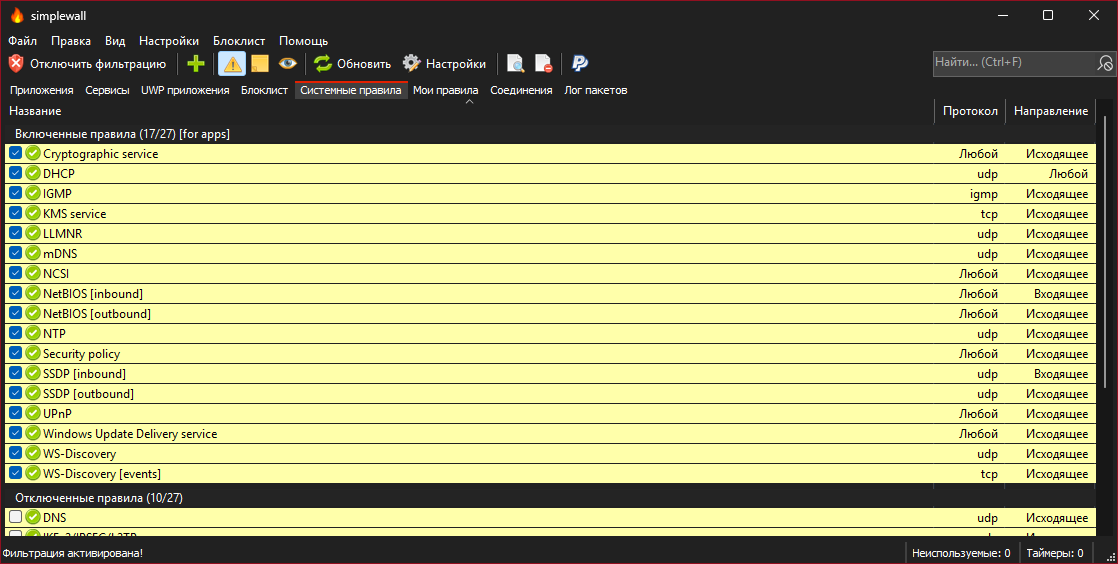
simplewall v.3.9.1
Windows Filtering Platform (WFP) を設定するためのシンプルなツールで、コンピュータ上のネットワークアクティビティを設定できます。
simplewall





間違いなく上級者向けです。
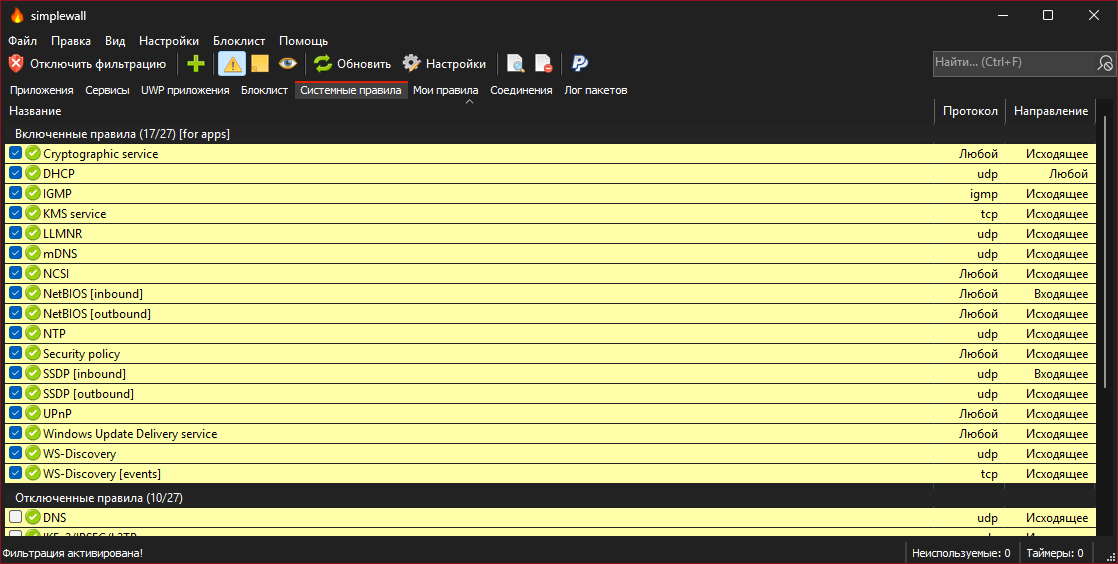
説明:
コンピュータのネットワークアクティビティを設定できる、Windows Filtering Platform (WFP) を設定するためのシンプルなツールです。
軽量なアプリケーションで、1メガバイト未満であり、Windows 7 SP1 以降のオペレーティングシステムと互換性があります。 インストーラ版またはポータブル版のいずれかをダウンロードできます。正しく動作させるには管理者権限が必要です。
注意:
simplewall は Windows ファイアウォールの制御 UI ではなく、Windows ファイアウォールと一切のレベルで相互作用しないことに留意してください。これは Windows Filtering Platform (WFP) を介して動作します。WFP は、ネットワークフィルタリングアプリケーションを作成するためのプラットフォームを提供する内部 API とシステムサービスのセットです。Windows Filtering Platform は開発技術であり、ファイアウォールそのものではありませんが、simplewall はこの技術を利用するツールです。
機能:
- 煩わしいポップアップが発生しないシンプルなインターフェース
- ルールエディタ (独自のルールを作成可能)
- 内部ブロックリスト (Windows のスパイウェア/テレメトリをブロック)
- 通知とファイルへのログ機能を備えたドロップパケット情報 (win7+)
- ファイルへのログ機能を備えた許可パケット情報 (win8+)
- Windows Subsystem for Linux (WSL) のサポート
- Windows ストアのサポート (win8+)
- Windows サービスのサポート
- 無料かつオープンソース
- ローカライゼーションのサポート
- IPv6 のサポート
ポータブルモードを有効にするには、アプリケーションフォルダに "simplewall.ini" を作成するか、"%APPDATA%\Henry++\simplewall" から移動します。
システム要件:
- Windows 7, 8, 8.1, 10, 11 64-bit/ARM64
- SSE2 対応 CPU
- Windows 7 には
KB2533623KB3063858 アップデートが必要でした
寄付:
- Bitcoin (BTC)
- Ethereum (ETH)
- Yandex Money (RUB)
- Paypal (USD)
GPG 署名:
バイナリにはアプリケーションフォルダ内に GPG 署名 simplewall.exe.sig が含まれています。
- 公開鍵: pubkey.asc (pgpkeys.eu)
- 鍵 ID: 0x5635B5FD
- フィンガープリント: D985 2361 1524 AB29 BE73 30AC 2881 20A7 5635 B5FD
バカのレビュー:
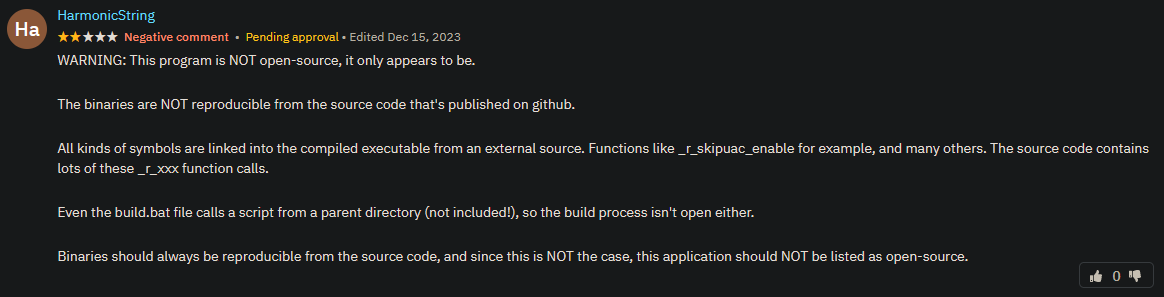
見てくださいよ、彼は .gitmodules とその使い方を知らないんです、笑。
追伸: バカがいなければ、楽しくないですよね!
インストール:
ルールをインストールする際、2つのモードを選択できます:
- 永続ルール - 手動で無効にするまでルールは機能します。
- 一時ルール - 次回の再起動後にルールはリセットされます。
アンインストール:
simplewall をアンインストールしても、以前に構成されたすべてのフィルターはシステム上で存続します。 simplewall によって作成されたすべてのフィルターを削除するには、simplewall を起動し、「フィルターを無効にする」ボタンを押してください。
コマンドライン:
-install - フィルタリングを有効にします。
-install -temp - 次回の再起動までフィルタリングを有効にします。
-install -silent - 確認なしでフィルタリングを有効にします。
-uninstall - インストールされているすべてのフィルターを削除します。
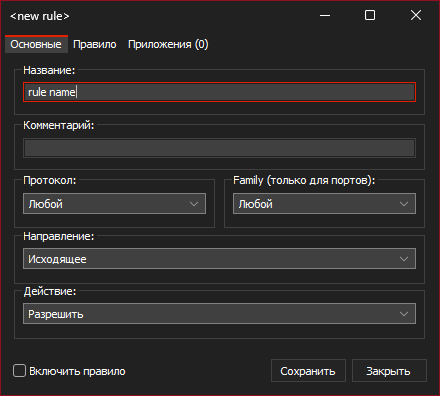
ルールエディタ:
simplewall には2種類のカスタムユーザールールがあります:
- グローバルルール: すべてのアプリケーションに適用されるルール。
- 特殊ルール: 指定されたアプリケーションにのみ適用されるルール。
ルール構文形式:
ルールアプリケーションを設定するには、ルールを開き、「アプリ」タブに移動します。
ルール構文形式:
- IP アドレス
192.168.0.1; 192.168.0.1; [fc00::] - ポート付き IP アドレス
192.168.0.1:80; 192.168.0.1:443; [fc00::]:443; - IP 範囲
192.168.0.1-192.168.0.255; 192.168.0.1-192.168.0.255; - IP 範囲 (ポート付き)
192.168.0.1-192.168.0.255:80; 192.168.0.1-192.168.0.255:443;(v2.0.20+) - プレフィックス長 (CIDR) 付き IP
192.168.0.0/16; 192.168.0.0/24; fe80::/10 - ポート
21; 80; 443; - ポート範囲
20-21; 49152-65534;
複数の IP、ポート、ホストを指定するには、セミコロンを使用します。
IPv4 CIDR ブロック:
| アドレス形式 | マスク |
|---|---|
| a.b.c.d/32 | 255.255.255.255 |
| a.b.c.d/31 | 255.255.255.254 |
| a.b.c.d/30 | 255.255.255.252 |
| a.b.c.d/29 | 255.255.255.248 |
| a.b.c.d/28 | 255.255.255.240 |
| a.b.c.d/27 | 255.255.255.224 |
| a.b.c.d/26 | 255.255.255.192 |
| a.b.c.d/25 | 255.255.255.128 |
| a.b.c.0/24 | 255.255.255.0 |
| a.b.c.0/23 | 255.255.254.0 |
| a.b.c.0/22 | 255.255.252.0 |
| a.b.c.0/21 | 255.255.248.0 |
| a.b.c.0/20 | 255.255.240.0 |
| a.b.c.0/19 | 255.255.224.0 |
| a.b.c.0/18 | 255.255.192.0 |
| a.b.c.0/17 | 255.255.128.0 |
| a.b.0.0/16 | 255.255.0.0 |
| a.b.0.0/15 | 255.254.0.0 |
| a.b.0.0/14 | 255.252.0.0 |
| a.b.0.0/13 | 255.248.0.0 |
| a.b.0.0/12 | 255.240.0.0 |
| a.b.0.0/11 | 255.224.0.0 |
| a.b.0.0/10 | 255.192.0.0 |
| a.b.0.0/9 | 255.128.0.0 |
| a.0.0.0/8 | 255.0.0.0 |
| a.0.0.0/7 | 254.0.0.0 |
| a.0.0.0/6 | 252.0.0.0 |
| a.0.0.0/5 | 248.0.0.0 |
| a.0.0.0/4 | 240.0.0.0 |
| a.0.0.0/3 | 224.0.0.0 |
| a.0.0.0/2 | 192.0.0.0 |
| a.0.0.0/1 | 128.0.0.0 |
| 0.0.0.0/0 | 0.0.0.0 |
FAQ:
Q: simplewall が実行されていないとき、インターネット接続はブロックされますか?
A: はい。インストールされたフィルターは simplewall が終了しても動作します。
Q: デフォルト設定ではどのアプリがブロックされますか?
A: デフォルトでは、simplewall は すべての アプリケーションをブロックします。特定のアプリケーションをブロックするためにカスタムルールを作成する必要はありません。
Q: simplewall を Windows ファイアウォールと一緒に使用しても安全ですか?
A: はい。Windows ファイアウォールを無効にする必要はありません。これらの2つのファイアウォールは独立して動作します。
Q: ブロックリストを完全に無効にするにはどうすればよいですか?
A: 設定 -> ブロックリスト を開き、無効 と表示されたラジオボタンをクリックします。
Q: ブラックリストモードはどこにありますか?
A: ブラックリストは、無駄だったため大分前に削除されました。ただし、必要であれば設定することも可能です。
解決策: simplewall でブラックリストモードを設定する:
設定->ルールを開くすべての送信トラフィックをブロックとすべての受信トラフィックをブロックのチェックを外す- ブロックアクション、任意の方向、
接続をブロックという名前、空のリモートルールとローカルルールでユーザールールを作成する (ツールバーの緑の十字) - このルールを、ネットワークアクセスをブロックしたいアプリに割り当てることができます。
Q: ネットワークアイコンに感嘆符が表示されるのはなぜですか?
A: ネットワークに接続すると、Windows は Active Probing を使用してインターネット接続を確認します。この機能は NCSI (Network Connectivity Status Indicator) と呼ばれます。この問題は、以下のいずれかの方法で解決できます。
解決策 1: 内部システムルールを使用して NCSI を有効にする:
システムルールタブを開くNCSIルールを許可する (デフォルトで有効)
解決策 2: システムレジストリを使用して NCSI を無効にする:
Disable NCSI.reg を作成し、レジストリにインポートします。
Windows Registry Editor Version 5.00

[HKEY_LOCAL_MACHINE\SOFTWARE\Policies\Microsoft\Windows\NetworkConnectivityStatusIndicator]
"NoActiveProbe"=dword:00000001
"DisablePassivePolling"=dword:00000001
解決策 3: グループポリシーを使用して NCSI を無効にする:
- グループポリシーエディタ (
gpedit.msc) を起動します。 コンピューターの構成 -> 管理テンプレート -> システム -> インターネット通信の管理 -> インターネット通信の設定に移動します。Windows ネットワーク接続状態インジケーターのアクティブテストをオフにするをダブルクリックし、有効を選択します。OK をクリックします。- コマンドプロンプト (管理者) を開き、
gpupdate /forceと入力してグループポリシーの変更を適用します。
Q: Windows ファイアウォールを無効にするにはどうすればよいですか?
コマンドラインを 管理者として 起動し、以下のコマンドを入力します。
Windows ファイアウォールのプロファイルを無効にする:
netsh advfirewall set allprofiles state off