 henrypp/simplewall
Windows Filtering Platform (WFP) を設定するためのシンプルなツールで、コンピュータ上のネットワークアクティビティを設定できます。

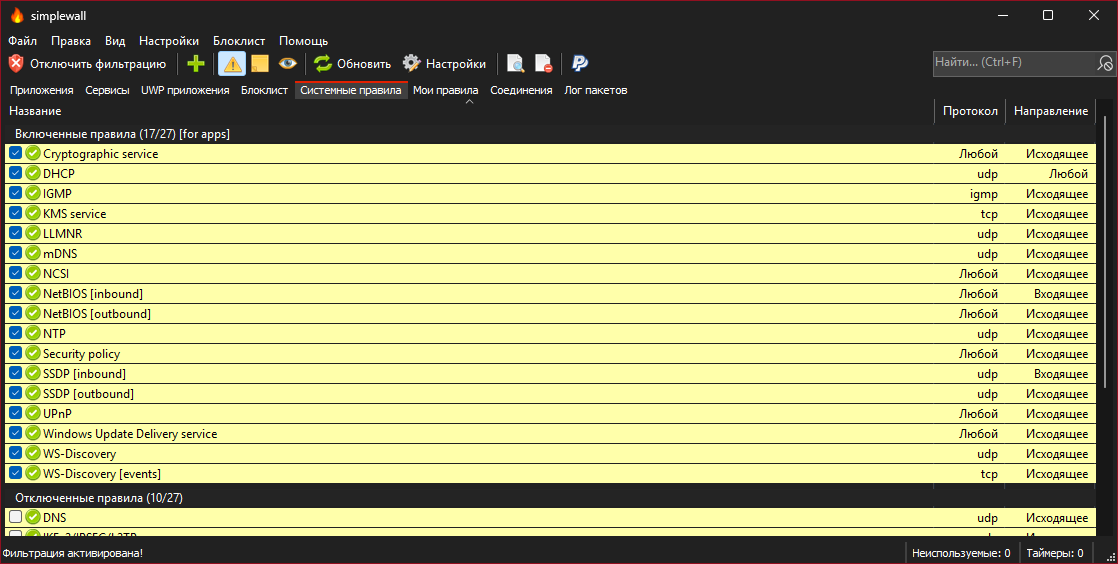
<h1 align="center">simplewall</h1> <p align="center"> <a href="https://github.com/henrypp/simplewall/releases"><img src="https://img.shields.io/github/v/release/henrypp/simplewall?style=flat-square&include_prereleases&label=version" /></a> <a href="https://github.com/henrypp/simplewall/releases"><img src="https://img.shields.io/github/downloads/henrypp/simplewall/total.svg?style=flat-square" /></a> <a href="https://github.com/henrypp/simplewall/issues"><img src="https://img.shields.io/github/issues-raw/henrypp/simplewall.svg?style=flat-square&label=issues" /></a> <a href="https://github.com/henrypp/simplewall/graphs/contributors"><img src="https://img.shields.io/github/contributors/henrypp/simplewall?style=flat-square" /></a> <a href="https://github.com/henrypp/simplewall/blob/master/LICENSE"><img src="https://img.shields.io/github/license/henrypp/simplewall?style=flat-square" /></a> </p> <p align="center"> <i>間違いなく上級者向けです。</i> </p> ------- <p align="center"> <img src="https://assets.kitploit.com/production/public/readmes/1534/2f4341076ad8084f826a83d6237d6df3d5c91d94bf00f2aa26ea9334c6c16892.png" /> </p> ### 説明: コンピュータのネットワークアクティビティを設定できる、[Windows Filtering Platform (WFP)](https://docs.microsoft.com/en-us/windows/win32/fwp/windows-filtering-platform-start-page) を設定するためのシンプルなツールです。 軽量なアプリケーションで、1メガバイト未満であり、Windows 7 SP1 以降のオペレーティングシステムと互換性があります。 インストーラ版またはポータブル版のいずれかをダウンロードできます。正しく動作させるには管理者権限が必要です。 ### 注意: simplewall は Windows ファイアウォールの制御 UI ではなく、Windows ファイアウォールと一切のレベルで相互作用しないことに留意してください。これは Windows Filtering Platform (WFP) を介して動作します。WFP は、ネットワークフィルタリングアプリケーションを作成するためのプラットフォームを提供する内部 API とシステムサービスのセットです。Windows Filtering Platform は開発技術であり、ファイアウォールそのものではありませんが、simplewall はこの技術を利用するツールです。 ### 機能: - 煩わしいポップアップが発生しないシンプルなインターフェース - [ルールエディタ](https://github.com/henrypp/simplewall#rules-editor) (独自のルールを作成可能) - [内部ブロックリスト](https://crazymax.dev/WindowsSpyBlocker/blocking-rules/simplewall/) (Windows のスパイウェア/テレメトリをブロック) - 通知とファイルへのログ機能を備えたドロップパケット情報 (win7+) - ファイルへのログ機能を備えた許可パケット情報 (win8+) - Windows Subsystem for Linux (WSL) のサポート - Windows ストアのサポート (win8+) - Windows サービスのサポート - 無料かつオープンソース - ローカライゼーションのサポート - IPv6 のサポート ``` ポータブルモードを有効にするには、アプリケーションフォルダに "simplewall.ini" を作成するか、"%APPDATA%\Henry++\simplewall" から移動します。 ``` ### システム要件: - Windows 7, 8, 8.1, 10, 11 64-bit/ARM64 - SSE2 対応 CPU - Windows 7 には <s>KB2533623</s> [KB3063858](https://www.microsoft.com/en-us/download/details.aspx?id=47442) アップデートが必要でした ### 寄付: - [Bitcoin](https://www.blockchain.com/btc/address/1LrRTXPsvHcQWCNZotA9RcwjsGcRghG96c) (BTC) - [Ethereum](https://www.blockchain.com/explorer/addresses/eth/0xe2C84A62eb2a4EF154b19bec0c1c106734B95960) (ETH) - [Yandex Money](https://yoomoney.ru/to/4100115776040583) (RUB) - [Paypal](https://paypal.me/henrypp) (USD) ### GPG 署名: バイナリにはアプリケーションフォルダ内に GPG 署名 `simplewall.exe.sig` が含まれています。 - 公開鍵: [pubkey.asc](https://raw.githubusercontent.com/henrypp/builder/master/pubkey.asc) ([pgpkeys.eu](https://pgpkeys.eu/pks/lookup?op=index&fingerprint=on&search=0x5635B5FD)) - 鍵 ID: 0x5635B5FD - フィンガープリント: D985 2361 1524 AB29 BE73 30AC 2881 20A7 5635 B5FD ### バカのレビュー: [<img src="https://assets.kitploit.com/production/public/readmes/1534/13d308a2e930f71ee6dd9c8424c9af55e141b7c85a23b4f9955c4271c547554d.png" />](https://alternativeto.net/software/simplewall-firewall/about/) 見てくださいよ、彼は [.gitmodules](https://github.com/henrypp/simplewall/blob/master/.gitmodules) とその使い方を知らないんです、笑。 追伸: バカがいなければ、楽しくないですよね! ### インストール: ルールをインストールする際、2つのモードを選択できます: - 永続ルール - <a href="#uninstall">手動で無効にする</a>までルールは機能します。 - 一時ルール - 次回の再起動後にルールはリセットされます。 ### アンインストール: simplewall をアンインストールしても、以前に構成されたすべてのフィルターはシステム上で存続します。 simplewall によって作成されたすべてのフィルターを削除するには、simplewall を起動し、「フィルターを無効にする」ボタンを押してください。 ### コマンドライン: ~~~ -install - フィルタリングを有効にします。 -install -temp - 次回の再起動までフィルタリングを有効にします。 -install -silent - 確認なしでフィルタリングを有効にします。 -uninstall - インストールされているすべてのフィルターを削除します。 ~~~ ### ルールエディタ: simplewall には2種類のカスタムユーザールールがあります: - **グローバルルール:** すべてのアプリケーションに適用されるルール。 - **特殊ルール:** 指定されたアプリケーションにのみ適用されるルール。 <img src="https://assets.kitploit.com/production/public/readmes/1534/64f8e5c2a0c2fa204efd03b60e0436ec939e712c9a314dd710b70ada19fff512.png" /> ### ルール構文形式: ルールアプリケーションを設定するには、ルールを開き、「アプリ」タブに移動します。 <details> <summary>ルール構文形式:</summary> --- - IP アドレス `192.168.0.1; 192.168.0.1; [fc00::]` - ポート付き IP アドレス `192.168.0.1:80; 192.168.0.1:443; [fc00::]:443;` - IP 範囲 `192.168.0.1-192.168.0.255; 192.168.0.1-192.168.0.255;` - IP 範囲 (ポート付き) `192.168.0.1-192.168.0.255:80; 192.168.0.1-192.168.0.255:443;` (v2.0.20+) - プレフィックス長 (CIDR) 付き IP `192.168.0.0/16; 192.168.0.0/24; fe80::/10` - ポート `21; 80; 443;` - ポート範囲 `20-21; 49152-65534;` _複数の IP、ポート、ホストを指定するには、セミコロンを使用します。_ --- </details> <details> <summary>IPv4 CIDR ブロック:</summary> --- | アドレス形式 | マスク | | -------- | ------- | | a.b.c.d/32 | 255.255.255.255 | | a.b.c.d/31 | 255.255.255.254 | | a.b.c.d/30 | 255.255.255.252 | | a.b.c.d/29 | 255.255.255.248 | | a.b.c.d/28 | 255.255.255.240 | | a.b.c.d/27 | 255.255.255.224 | | a.b.c.d/26 | 255.255.255.192 | | a.b.c.d/25 | 255.255.255.128 | | a.b.c.0/24 | 255.255.255.0| | a.b.c.0/23 | 255.255.254.0| | a.b.c.0/22 | 255.255.252.0| | a.b.c.0/21 | 255.255.248.0| | a.b.c.0/20 | 255.255.240.0| | a.b.c.0/19 | 255.255.224.0| | a.b.c.0/18 | 255.255.192.0| | a.b.c.0/17 | 255.255.128.0| | a.b.0.0/16 | 255.255.0.0| | a.b.0.0/15 | 255.254.0.0| | a.b.0.0/14 | 255.252.0.0| | a.b.0.0/13 | 255.248.0.0| | a.b.0.0/12 | 255.240.0.0| | a.b.0.0/11 | 255.224.0.0| | a.b.0.0/10 | 255.192.0.0| | a.b.0.0/9 | 255.128.0.0| | a.0.0.0/8 | 255.0.0.0| | a.0.0.0/7 | 254.0.0.0| | a.0.0.0/6 | 252.0.0.0| | a.0.0.0/5 | 248.0.0.0| | a.0.0.0/4 | 240.0.0.0| | a.0.0.0/3 | 224.0.0.0| | a.0.0.0/2 | 192.0.0.0| | a.0.0.0/1 | 128.0.0.0| | 0.0.0.0/0 | 0.0.0.0| --- </details> <details> <summary>IPv6 CIDR ブロック:</summary> --- [IPv6 CIDR ブロック](https://www.mediawiki.org/wiki/Help:Range_blocks/IPv6) --- </details> ### FAQ: #### Q: simplewall が実行されていないとき、インターネット接続はブロックされますか? A: はい。インストールされたフィルターは simplewall が終了しても動作します。 #### Q: デフォルト設定ではどのアプリがブロックされますか? A: デフォルトでは、simplewall は **すべての** アプリケーションをブロックします。特定のアプリケーションをブロックするためにカスタムルールを作成する必要はありません。 #### Q: simplewall を Windows ファイアウォールと一緒に使用しても安全ですか? A: はい。Windows ファイアウォールを無効にする必要はありません。これらの2つのファイアウォールは独立して動作します。 #### Q: ブロックリストを完全に無効にするにはどうすればよいですか? A: `設定` -> `ブロックリスト` を開き、`無効` と表示されたラジオボタンをクリックします。 #### Q: ブラックリストモードはどこにありますか? A: ブラックリストは、無駄だったため大分前に削除されました。ただし、必要であれば設定することも可能です。 <details> <summary>解決策: simplewall でブラックリストモードを設定する:</summary> --- 1) `設定` -> `ルール` を開く 2) `すべての送信トラフィックをブロック` と `すべての受信トラフィックをブロック` のチェックを外す 3) ブロックアクション、任意の方向、`接続をブロック` という名前、空のリモートルールとローカルルールでユーザールールを作成する (ツールバーの緑の十字) 4) このルールを、ネットワークアクセスをブロックしたいアプリに割り当てることができます。 --- </details> #### Q: ネットワークアイコンに感嘆符が表示されるのはなぜですか? A: ネットワークに接続すると、Windows は Active Probing を使用してインターネット接続を確認します。この機能は NCSI (Network Connectivity Status Indicator) と呼ばれます。この問題は、以下のいずれかの方法で解決できます。 <details> <summary>解決策 1: 内部システムルールを使用して NCSI を有効にする:</summary> --- 1) `システムルール` タブを開く 2) `NCSI` ルールを許可する (デフォルトで有効) --- </details> <details> <summary>解決策 2: システムレジストリを使用して NCSI を無効にする:</summary> --- `Disable NCSI.reg` を作成し、レジストリにインポートします。 ```reg Windows Registry Editor Version 5.00 [HKEY_LOCAL_MACHINE\SOFTWARE\Policies\Microsoft\Windows\NetworkConnectivityStatusIndicator] "NoActiveProbe"=dword:00000001 "DisablePassivePolling"=dword:00000001 ``` --- </details> <details> <summary>解決策 3: グループポリシーを使用して NCSI を無効にする:</summary> --- 1) グループポリシーエディタ (`gpedit.msc`) を起動します。 2) `コンピューターの構成 -> 管理テンプレート -> システム -> インターネット通信の管理 -> インターネット通信の設定` に移動します。 3) `Windows ネットワーク接続状態インジケーターのアクティブテストをオフにする` をダブルクリックし、有効を選択します。OK をクリックします。 4) コマンドプロンプト (管理者) を開き、`gpupdate /force` と入力してグループポリシーの変更を適用します。 --- </details> #### Q: Windows ファイアウォールを無効にするにはどうすればよいですか? コマンドラインを _管理者として_ 起動し、以下のコマンドを入力します。 <details> <summary>Windows ファイアウォールのプロファイルを無効にする:</summary> --- ~~~bat netsh advfirewall set allprofiles state off ~~~ --- </details> <details> <summary>Windows ファイアウォールのプロファイルを有効にする:</summary> --- ~~~bat netsh advfirewall set allprofiles state on ~~~ --- </details> #### Q: すべてのフィルター情報を表示するにはどうすればよいですか? コマンドラインを _管理者として_ 起動し、以下のコマンドを入力します。 <details> <summary>フィルター情報を `filters.xml` ファイルにダンプする:</summary> --- ~~~bat cd /d %USERPROFILE%\Desktop netsh wfp show filters ~~~ --- </details> <details> <summary>プロバイダー、コールアウト、レイヤーの情報を `wfpstate.xml` ファイルにダンプする:</summary> --- ~~~bat cd /d %USERPROFILE%\Desktop netsh wfp show state ~~~ --- </details> 任意のテキストエディタで開いて調べてください。 #### Q: Windows Update のインターネットアクセスを修正するにはどうすればよいですか? <details> <summary>Windows 10 以上:</summary> --- メインウィンドウメニュー `設定` -> `ルール` -> `Windows Update を許可` を開きます。 <br /> これは[こちら](https://github.com/henrypp/simplewall/issues/677)で説明されている方法で動作します。 --- </details> <details> <summary>Windows 8.1:</summary> --- メインウィンドウを開き、`システムルール` タブに移動し、`Windows Update サービス` ルールを有効にします。 --- </details> #### Q: その他の質問: - [Windows セキュリティセンターとの統合 (不可能)](https://stackoverflow.com/questions/3698285/how-can-i-tell-the-windows-security-center-that-im-an-antivirus/3698375#3698375) <details> <summary>文書化されていないオプション:</summary> --- ~~~ini IsSaveAppsWithEnvironment=TRUE # 4.0+ IsNetworkMonitorEnabled=TRUE IsInternalRulesDisabled=FALSE IsBackupProfile=TRUE BackupPeriod=BACKUP_HOURS_PERIOD BackupTimestamp=0 IsOCSPEnabled=FALSE UseStealthMode=TRUE ~~~ </details> --- - ウェブサイト: [github.com/henrypp](https://github.com/henrypp) - サポート: [email protected] --- (c) 2016-2026 Henry++
