Stevo's AI Blocklist
Una lista di filtri per uBlock Origin e AdGuard che nasconde specifiche funzionalità dei siti web che utilizzano l'IA generativa e i contenuti etichettati come generati dall'IA.
Disponibile per PC/Linux (Firefox, Edge, Chrome, Brave), macOS (Firefox, Edge, Chrome, Safari), Android (Firefox) e iOS/iPadOS (Safari, Brave).
Esempi di contenuti filtrati
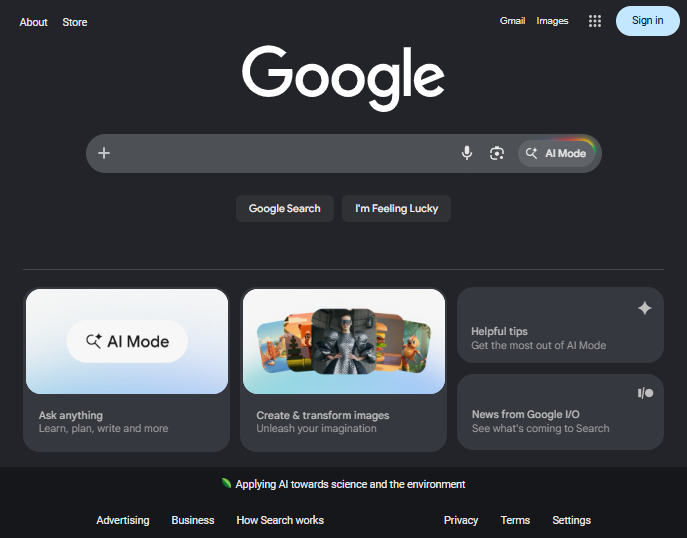
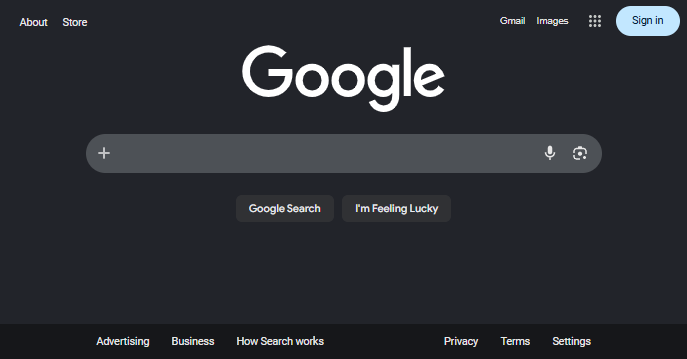
- AI Overviews e AI Mode di Google
- Il pulsante Ask di YouTube, i riepiloghi video, il doppiaggio automatico e l'upscaling 'Super Resolution'
- I pulsanti Copilot su GitHub, Bing, Microsoft 365 e Azure Portal
- Immagini di Pixiv e DeviantArt etichettate come generate dall'IA
- Amazon Rufus e i riepiloghi delle recensioni
- Reddit Answers e i post consigliati dai subreddit sull'IA
- La chat IA di Facebook e i post con l'etichetta informativa sull'IA
- Video di TikTok contrassegnati come generati dall'IA
- I pulsanti Grok di X/Twitter, i post di Grok e i post con l'etichetta "made with AI"
Confronto immagini
Prima:
Dopo:
Installazione
Firefox (Desktop)
- Installa uBlock Origin.
- Fai clic con il tasto sinistro su questo link.
- Premi "Subscribe" per importare la lista di filtri.
Se le istruzioni precedenti non hanno funzionato, (possibilmente a causa di più adblocker installati), puoi provare a importare manualmente:
- Installa uBlock Origin.
- Clicca il pulsante uBlock nella barra degli strumenti e apri Dashboard Settings (icona ingranaggio)
- Seleziona la scheda "Filter lists"
- Apri la sezione "Import..." e incolla il seguente link:
https://raw.githubusercontent.com/Stevoisiak/Stevos-AI-Blocklist/refs/heads/main/GenAI-Blocklist.txt
- Clicca "Apply Changes"
Google Chrome (Desktop)
- Installa AdGuard AdBlocker dal Chrome Web Store.
- Clicca il pulsante delle estensioni (icona pezzo di puzzle) nella barra degli strumenti
- Clicca l'icona verde di AdGuard e poi clicca l'icona ingranaggio.
- Apri la scheda Filters, vai su "Custom" e clicca il link "extension settings".
- Abilita "Allow User Scripts".
- Torna a questa pagina e fai clic con il tasto sinistro su questo link.
- Sotto "Add custom filter", premi "Next".
- (Consigliato) Spunta la casella "Trusted".
- Clicca "Add".
Microsoft Edge (Desktop)
- Installa AdGuard AdBlocker dal Chrome Web Store.
- Clicca il pulsante delle estensioni (icona pezzo di puzzle) nella barra degli strumenti
- Clicca l'icona verde di AdGuard e poi clicca l'icona ingranaggio.
- Apri la scheda Filters, vai su "Custom" e clicca il link "extension settings".
- Torna a questa pagina e fai clic con il tasto sinistro su questo link.
- Sotto "Add custom filter", premi "Next".
- (Consigliato) Spunta la casella "Trusted".
- Clicca "Add".
Safari (macOS)
- Installa AdGuard Mini. (Istruzioni)
- Apri AdGuard Mini, accetta l'EULA, poi clicca Continue.
- Clicca "Open Settings" per aprire le impostazioni di Safari.
- Abilita le caselle di controllo per tutte e sette le estensioni AdGuard.
- (Opzionale) Abilita "Allow in Private Browsing"
- Clicca l'estensione "AdGuard for Safari" e clicca "Always Allow on Every Website..."
- Nella notifica che appare, clicca di nuovo "Always Allow on Every Website..."
- Apri l'app AdGuard Mini e vai su Settings → Filters → Custom filters
- Incolla il seguente link:
https://raw.githubusercontent.com/Stevoisiak/Stevos-AI-Blocklist/refs/heads/main/GenAI-Blocklist.txt
- Clicca Next
- (Consigliato) Spunta la casella "Trusted".
- Cambia l'interruttore per i filtri personalizzati da "Disabled" a "Enabled"
Brave (Desktop)
- Apri Settings → Extensions → Manifest V2 extensions.
- Attiva "Enable uBlock Origin" su On.
- Fai clic con il tasto sinistro su questo link.
- Premi "Subscribe" per importare la lista di filtri.
Firefox (Android)
- Apri Firefox
- Tocca il menu azioni (⋮) e seleziona "Extensions"
- Clicca il più (+) accanto a uBlock Origin e installalo
- Chiudi e riapri il menu Extensions
- Tocca uBlock Origin e seleziona Settings
- Apri la scheda "Filter lists"
- Scorri fino in fondo e tocca "Import..."
- Incolla il seguente link:
https://raw.githubusercontent.com/Stevoisiak/Stevos-AI-Blocklist/refs/heads/main/GenAI-Blocklist.txt
- Tocca "Apply Changes"
Safari (iOS/iPadOS)
- Installa AdGuard Ad Blocker for Safari
- Dalla schermata iniziale, apri Settings → Apps → Safari → Extensions
- Tocca ogni estensione "AdGuard" e abilita Allow Extension.
- (Opzionale) Abilita "Allow in Private Browsing"
- Tocca la prima estensione "Adguard", scorri verso il basso e cambia "All websites" in "Allow".
- Apri l'app AdGuard e completa la configurazione iniziale
- Tocca l'icona dello scudo per aprire la schermata Protection
- Tocca Safari Protection → Filters → Annoyances (Tocca il testo stesso, non l'icona on-off)
- Scorri verso il basso e abilita "Stevo's AI Blocklist"
- Cambia l'interruttore per la categoria Annoyances da "Disabled" a "Enabled".
Brave Browser (iOS/iPadOS)
- Installa Brave Browser.
- Apri Brave e tocca ... → Shields and Privacy → Content Filtering → Add Filter by URL...
- Incolla il seguente link:
https://raw.githubusercontent.com/Stevoisiak/Stevos-AI-Blocklist/refs/heads/main/GenAI-Blocklist.txt
- Premi Add.
 stevoisiak/stevos-ai-blocklist
