 sneakysecdoggo/wynis
Audit della sicurezza di Windows con le migliori pratiche

Solo uno script PowerShell per il controllo della sicurezza con le migliori pratiche per ambienti Windows Basta eseguire lo script, creerà una directory denominata: AUDIT_CONF_%NOMEMACCHINA_%DATA%
Attualmente gli script sono:
-WynisWIN2016DC-CISv1.0 : Controllo del DC 2016 con CIS
-Wynis-AD : Controllo della sicurezza del dominio con STIG e altre migliori pratiche di sicurezza (Work In Progress)
-WynisO365-CIS : Controllo di O365 con le migliori pratiche CIS (Work in Progress)
-WynisWIN10-CIS : Controllo di Win 10 con le migliori pratiche CIS
-WynisWIN11-CIS : Controllo di Win 11 con le migliori pratiche CIS
-WynisWIN2016-CIS : Controllo di Win 2016 con le migliori pratiche CIS
Prima di eseguire lo script, è necessario:
- 'Set-ExecutionPolicy -ExecutionPolicy Bypass -Scope CurrentUser' prima di eseguire lo script nella console PowerShell

- Firmare Wynis con il proprio PKI https://devblogs.microsoft.com/scripting/hey-scripting-guy-how-can-i-sign-windows-powershell-scripts-with-an-enterprise-windows-pki-part-2-of-2/
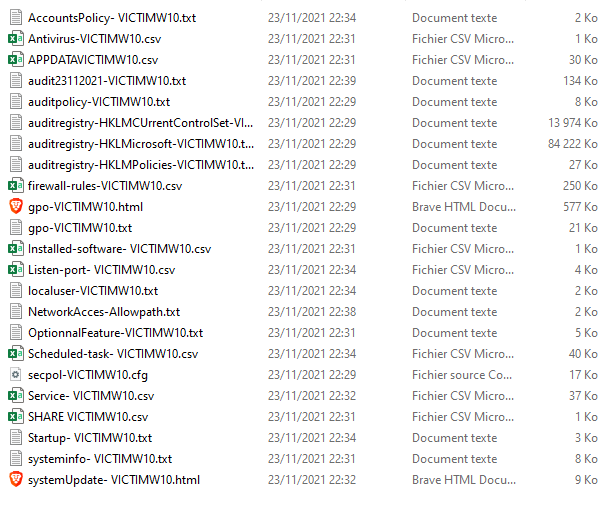
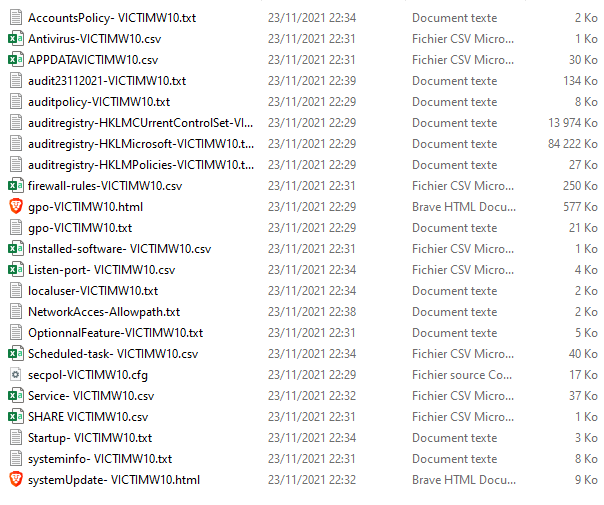
La directory di output conterrà i file seguenti:
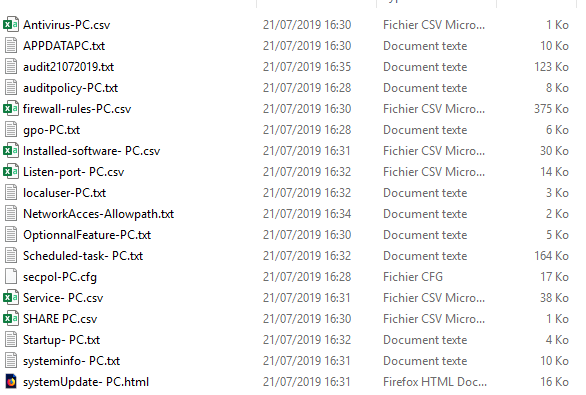
-Antivirus-%NOMECOMPUTER% : Elenco del software antivirus installato

-APPDATA%NOMECOMPUTER% : Elenco di tutti i file eseguibili nella directory APPDATA

-Audit%DATA%: Elenco dei risultati di tutti i test CIS
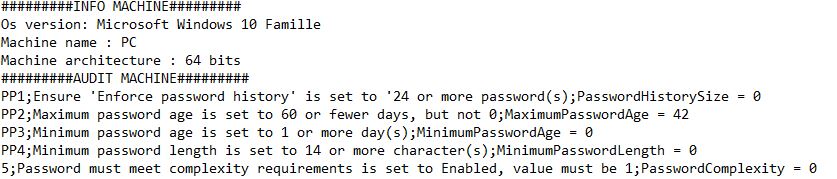
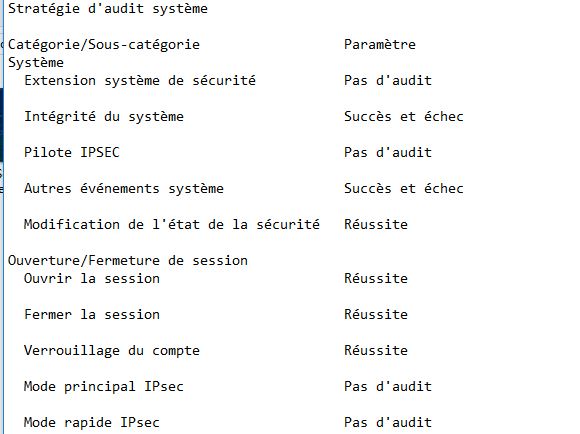
-auditpolicy-%NOMECOMPUTER% : Criteri di controllo configurati
-firewall-rules-%NOMECOMPUTER% : Elenco di tutte le regole del firewall di Windows locale

-gpo-%NOMECOMPUTER% : Gpresult per i GPO applicati

-Installed-Software-%NOMECOMPUTER% : Elenco del software installato

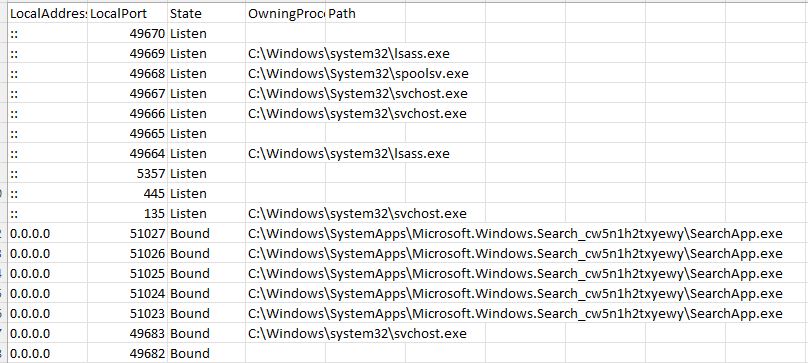
-Listen-port-%NOMECOMPUTER% : netstat con eseguibile associato
 -localuser-%NOMECOMPUTER% : Elenco di tutti gli utenti locali
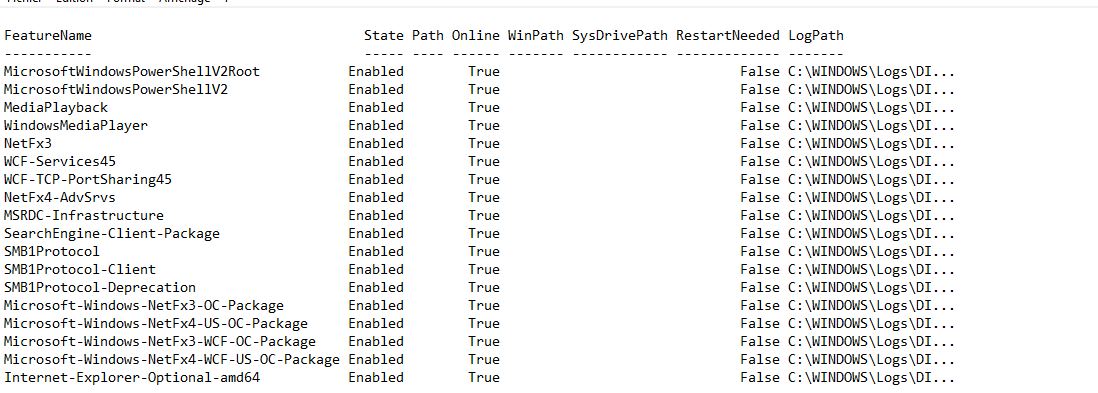
-OptionnalFeature-%NOMECOMPUTER% : Elenco di tutte le funzionalità facoltative abilitate
-Scheduled-task-%NOMECOMPUTER% : Elenco di tutte le attività pianificate
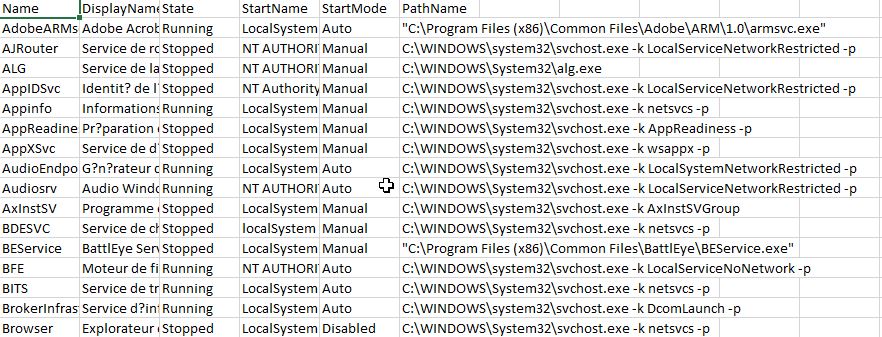
 -Service-%NOMECOMPUTER% : Elenco di tutti i servizi
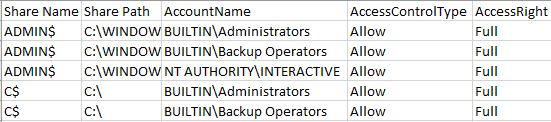
-Share-%NOMECOMPUTER% : Elenco di tutte le condivisioni
-StartUp-%NOMECOMPUTER% : Verifica del registro per identificare gli eseguibili all'avvio
-System-%NOMECOMPUTER% : Systeminfo
-SystemUpdate : Verifica Wmi Quickfix per identificare gli aggiornamenti installati
