
Plugin Perfecto Jenkins
Il Plugin Perfecto Jenkins offre la possibilità di creare automaticamente/riutilizzare il tunnel-id esistente di Perfecto Connect nell'ambiente di build.
Indice
Prerequisiti
- Scaricare il client Perfecto Connect, estrarre in qualsiasi cartella.
- Generare il Token di Sicurezza Perfecto (se non già generato)
- Gli utenti Mac dovrebbero installare Jenkins tramite brew.
1. Passaggi per abilitare il plugin
- Cliccare su Nuovo Elemento nella homepage di Jenkins.
- Inserire il nome dell'elemento desiderato.
- Selezionare qualsiasi tipo di progetto tranne pipeline.
- Cliccare OK.
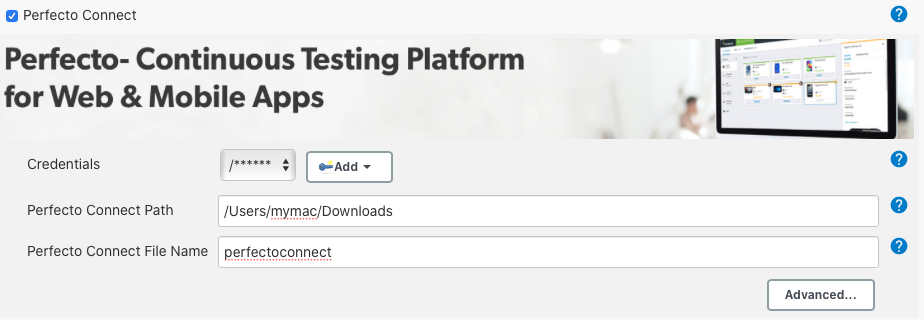
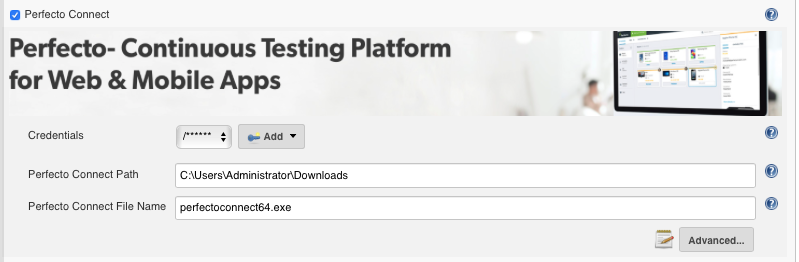
- Selezionare la casella Perfecto Connect in Ambiente di Build (fare riferimento alla sezione Screenshot)
- Nota: chiedere aiuto all'amministratore Jenkins per creare le seguenti credenziali Perfecto:
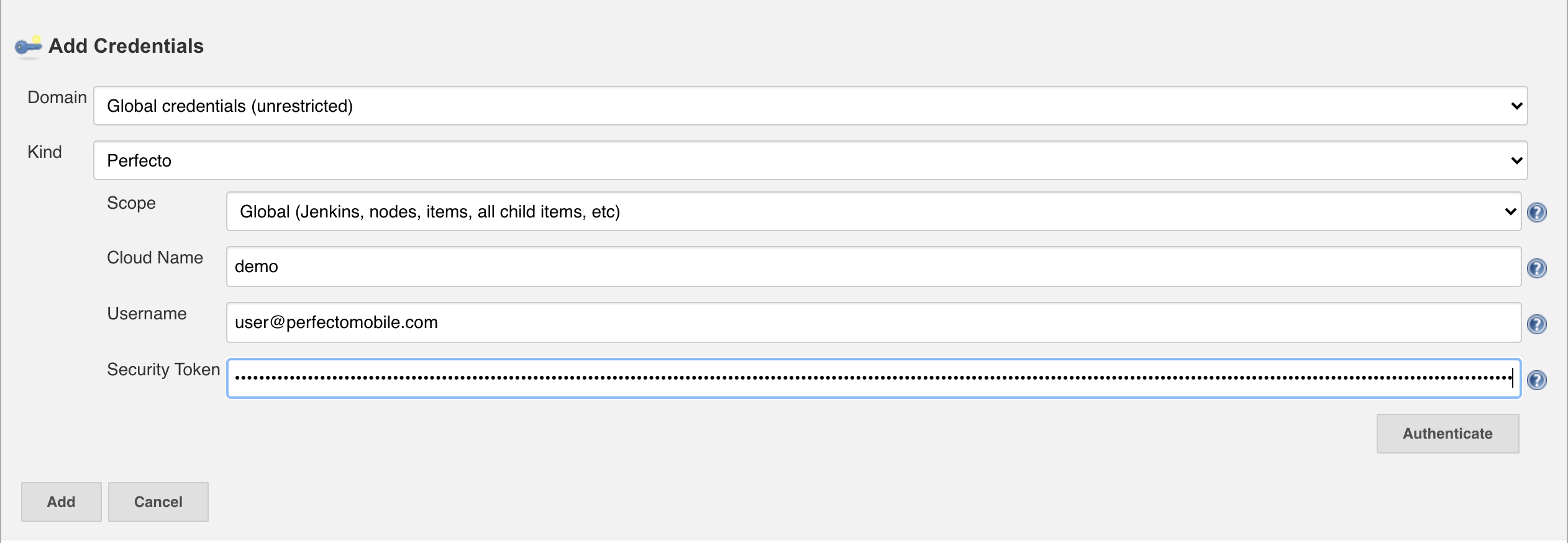
a. Selezionare Aggiungi accanto al menu a discesa Credenziali e selezionare Jenkins.
b. Selezionare l'opzione: "Perfecto" nel menu a discesa Tipo nella finestra Aggiungi Credenziali.
c. Fornire Nome Cloud, Nome Utente e Token di Sicurezza e cliccare su Aggiungi.
- Fornire il Percorso di Perfecto Connect nel campo di testo Perfecto Connect Path.
a. Es.: - /Users/Mymac/Downloads
- Fornire il Nome File di Perfecto Connect nel campo di testo Perfecto Connect File Name.
a. Es.: - Mac – perfectoconnect
b. Es.: - Windows – perfectoconnect64.exe or perfectoconnect32.exe
Screenshot
Mac
Windows
Opzioni Avanzate
È possibile fornire opzioni avanzate come Parametri Aggiuntivi di Perfecto Connect, Sovrascrivi Nome Tunnel ID e Tunnel ID Esistente.
- Parametri Aggiuntivi
a. Fornire parametri Perfecto Connect come bridgeproxyip, bridgeproxyport
b. Es.: - --bridgeproxyip=127.0.0.1 --bridgeproxyport=8888
- È possibile sovrascrivere il nome della Variabile d'Ambiente Tunnel ID nel campo di testo Sovrascrivi Nome Tunnel ID. (Il nome predefinito della variabile d'ambiente di Jenkins Build Environment è tunnelId)
- È possibile riutilizzare un Tunnel ID già creato nel campo di testo Tunnel ID Esistente.

2. Utilizzo
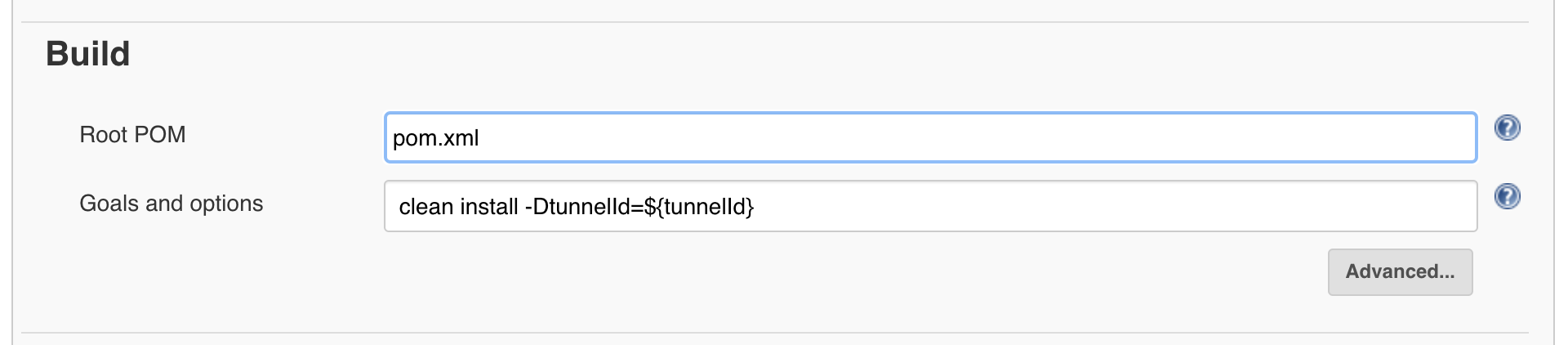
Esempio con Maven
Esempio con Gradle
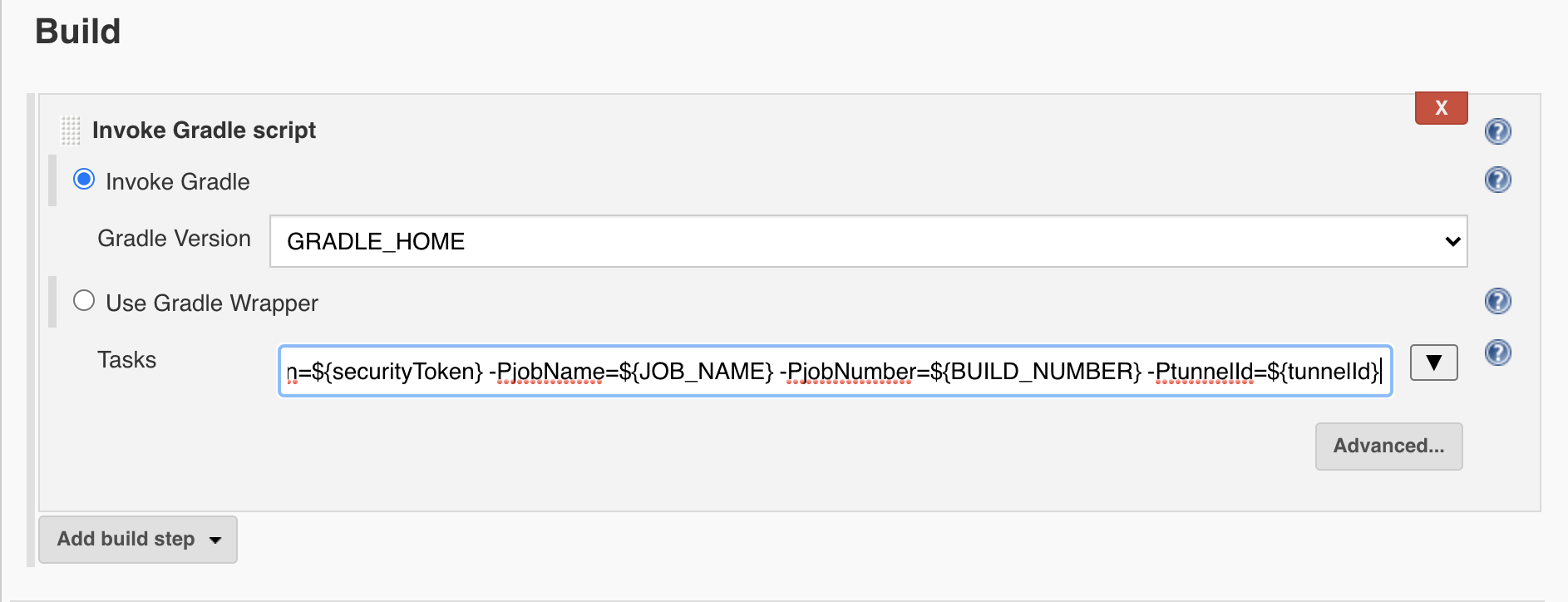
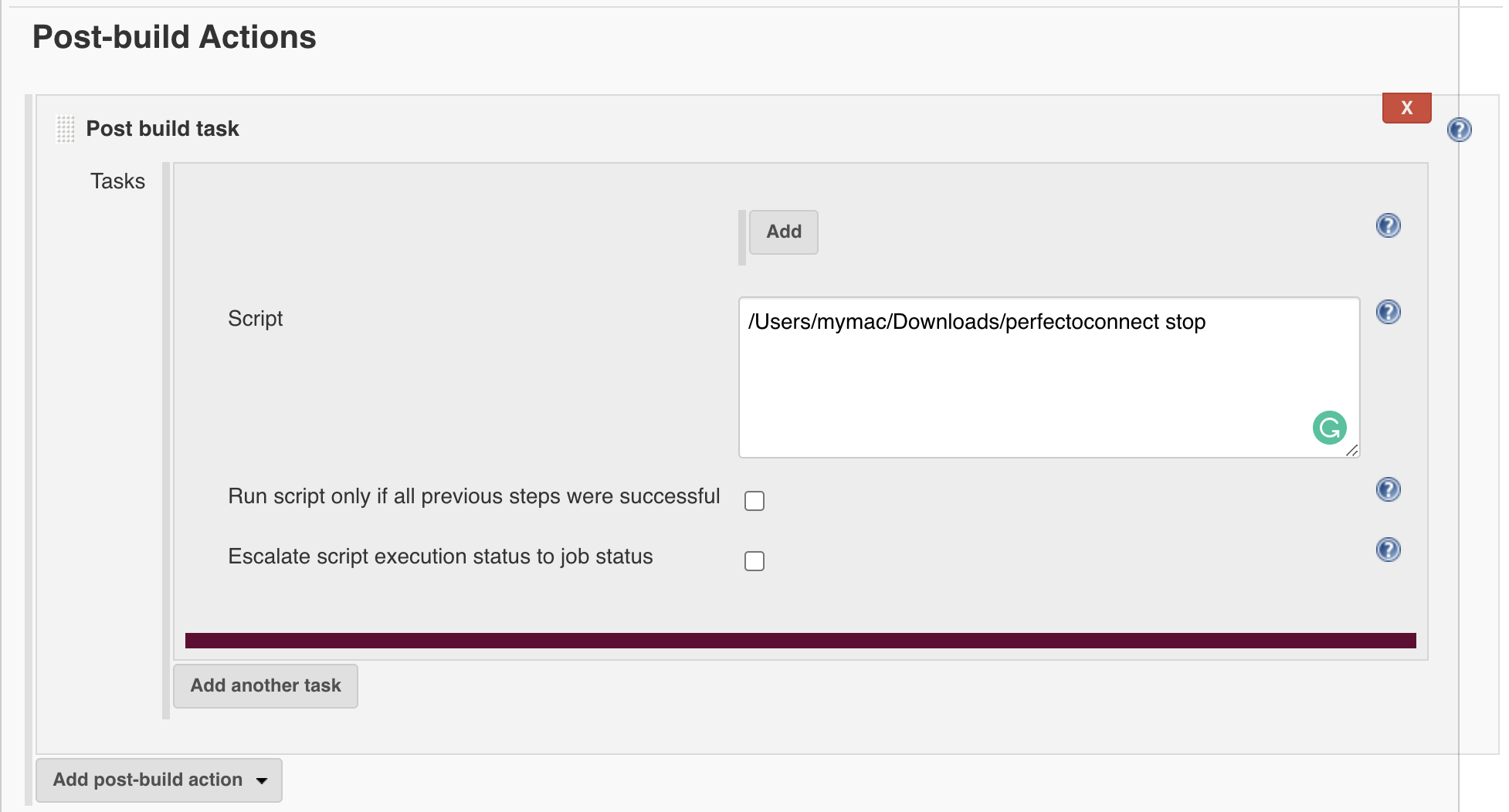
3. Passaggi per fermare Perfecto Connect
- Aggiungere un'attività Post Build nella sezione Azione Post Build.
- Inserire lo script sottostante nel campo di testo Script.
Utilizzo Avanzato
Esempio Pipeline Perfecto Connect
- Creare una nuova Pipeline e aggiungere il codice sottostante nel campo di testo dello script della pipeline.
- Aggiornare cloudName, securityToken e perfectoConnectPath come appropriato.
import groovy.json.JsonSlurperClassic
import groovy.json.JsonSlurper

node {
String cloudName = "<<CLOUD NAME e.g. demo>>";
String securityToken = "<<SECURITY TOKEN>>";
String perfectoConnectPath = "/Users/myMac/Downloads/perfectoconnect";
    environment {
        tunnelId = ""
    }
    stage('perfectoconnect start'){
        if(cloudName.contains("<<")){
             error "Kindly update cloudName, securityToken and perfectoConnectPath"
        }
        String script = perfectoConnectPath + " start  -c " + cloudName + ".perfectomobile.com  -s " + securityToken;
        echo script;
        tunnelId = sh (script: script , returnStdout: true).trim()
        env.tunnelId = "${tunnelId}"
    }
    stage('script'){
        echo "Tunnel id: ${tunnelId}"
    }
    stage('perfectoconnect stop'){
        sh label: '', returnStdout: true, script: perfectoConnectPath + " stop"
    }
}
Caricare app su Perfecto
Seguire la documentazione per utilizzare curl e caricare l'app nel repository multimediale Perfecto.

 shoucheng3/jenkinsci__perfecto-plugin_cve-2020-2261_1-17
