 rubenbe/opensoho
Piattaforma leggera di gestione dispositivi OpenWRT per piccole reti. Configurazione centralizzata, monitoraggio e gestione WiFi per 2–20 dispositivi con distribuzione semplice e compatibilità OpenWISP.

Attenzione: questa è una versione preliminare, si prega di leggere le note di rilascio di TUTTE le versioni fino ad ora
 OpenSOHO
Grazie per aver preso in considerazione il supporto al progetto!

OpenSOHO è progettato per gestire un piccolo numero di dispositivi di rete basati su OpenWRT. Da qui il nome SOHO, da Small Office Home Office (SOHO) Networks.
È ispirato a OpenWISP, ma mira a reti troppo piccole per essere gestite con OpenWISP. Come ha affermato OpenWisp:
Tuttavia, OpenWISP potrebbe non essere la soluzione migliore per reti molto piccole (meno di 20 dispositivi), per organizzazioni prive di competenze IT o per aziende che cercano alternative open-source unicamente per risparmiare sui costi.
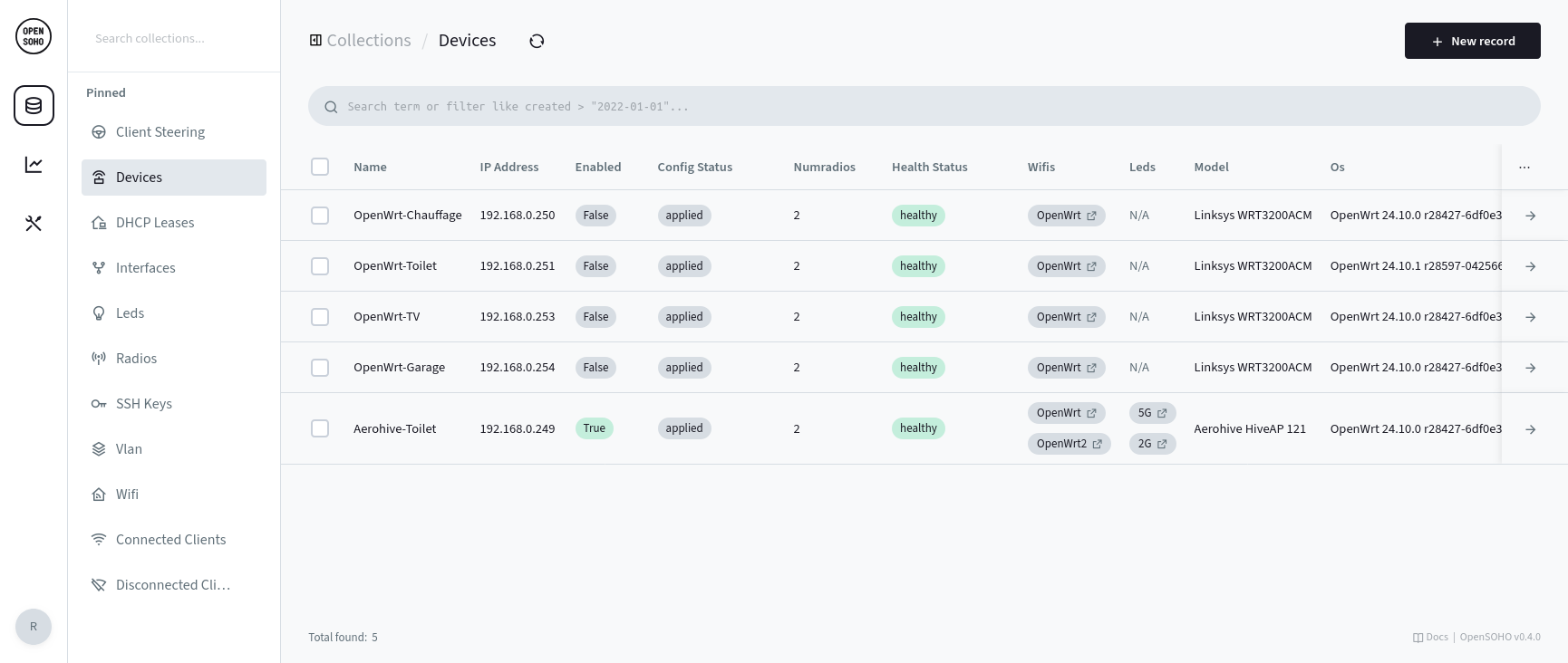
Le seguenti versioni sono testate
La configurazione di OpenSOHO richiede alcuni semplici passaggi, ciascuno dettagliato nelle sezioni seguenti:
Scaricare l'ultima versione di OpenSOHO (oppure utilizzare un container docker)
Avviare OpenSOHO
Per prima cosa, scegliere un segreto condiviso che consenta ai dispositivi OpenWRT (tramite openwisp-config) di registrarsi su OpenSOHO.
Scegliere una stringa casuale lunga per una sicurezza ottimale.
Deve corrispondere a quanto si configura in LuCI nei passaggi successivi.
OPENSOHO_SHARED_SECRET=randompassphrase ./opensoho serve --http 0.0.0.0:8090
Ora, OpenSOHO restituisce sulla riga di comando un URL che consente di creare l'account amministratore. Basta aprire l'URL nel browser.
In alternativa, crea l'account amministratore tramite la riga di comando:
./opensoho superuser upsert EMAIL PASS
opkg install openwisp-config openwisp-monitoring luci-app-openwisp # OpenWRT 24.10
apk add openwisp-config openwisp-monitoring luci-app-openwisp # OpenWRT 25.12+
Se si desidera utilizzare lo steering dei client 802.11v, è necessario il pacchetto completo wpad-mbedtls.
Su OpenWRT 24.10
opkg remove wpad-basic-mbedtls && \
opkg install wpad-mbedtls && \
service wpad restart
Su OpenWRT 25.12+
apk del wpad-basic-mbedtls && \
apk add wpad-mbedtls && \
service wpad restart
Dopo aver installato wpad-mbedtls, prova prima service restart wpad, altrimenti potrebbe essere necessario un riavvio per passare al nuovo binario wpad. In caso contrario potresti ottenere un errore come daemon.notice netifd: radio1 (28210): WARNING (wireless_add_process): executable path /usr/sbin/wpad does not match process 1842 path (/usr/sbin/wpad (deleted)).
(Tieni presente che il client steering 802.11v è ancora in fase di sviluppo)
Server URL e Shared secret.
Server URL. Un esempio di URL: http://192.168.1.1:8090OPENSOHO_SHARED_SECRET).Update Interval a 30 secondi per aggiornamenti più rapidi. (OpenSOHO lo fa per te se non lo fai)Si consiglia vivamente di abilitare il monitoring, poiché OpenSOHO deduce molte delle impostazioni correnti di OpenWRT e le compila per una facile configurazione.
Enabled del dispositivo su true.numradios al valore corretto. Ad esempio, per un dispositivo 2.4 + 5GHz, questo valore sarebbe 2.numradios).OpenSOHO include una dashboard di base. È accessibile tramite il pulsante nella barra laterale più a sinistra, subito sotto il logo OpenSOHO.
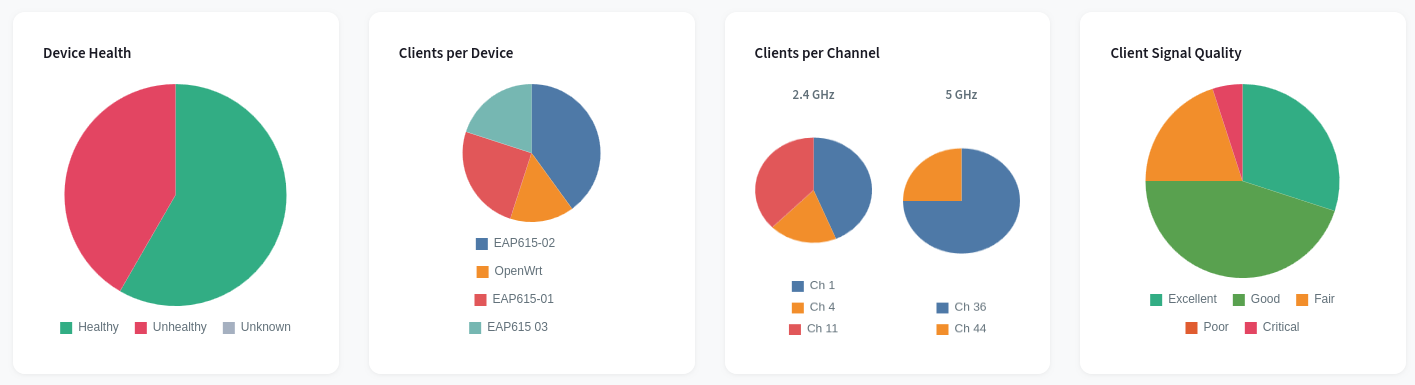
Tieni presente che questa non è intesa come sostituto di strumenti di graphing più avanzati; è e rimarrà di base per scelta.
Ora è possibile accedere a OpenSoho tramite http://ipaddress:8090/_/
Ci sono diverse collezioni di configurazione:
Questi sono i client connessi al Wifi. Questa tabella è di sola lettura, eccetto che per l'alias. Può essere utilizzata per assegnare ai dispositivi un nome leggibile. Funziona correttamente solo quando il client non randomizza il proprio indirizzo mac.
Contiene l'elenco dei client attualmente connessi al tuo wifi. Per mostrare l'indirizzo IP del dispositivo, OpenSOHO necessita dell'accesso ai lease DHCP. Per farlo, è necessario avere il daemon di monitoring openwisp in esecuzione sul dispositivo che contiene il server DHCP. I dispositivi con IP statico non otterranno un IP. Questa è una limitazione nota a partire dalla 0.12.0.
