Skip to content
KitploitKITPLOIT
StrumentiBlog
Invia
StrumentiBlog
Invia

Strumenti di Hacking, PenTest e Cybersecurity per il tuo Arsenale di Sicurezza!

Kitploit è una directory di strumenti di hacking, cybersecurity e pentesting. Scopri gli ultimi aggiornamenti dei progetti per trovare vulnerabilità, analizzare sistemi, automatizzare i test e rafforzare la tua sicurezza.

··Feed·Contatto·Privacy·© 2026 Kitploit

Directory degli strumenti

Categorie

Vedi tutte le categorie
Loading categories
lazywarden — Strumento di backup automatizzato del vault Bitwarden con crittografia AES-256, derivazione della chiave Argon2, supporto per il caricamento multi-cloud e notifiche in tempo reale tramite Discord, Telegram e Slack. | Kitploit
Strumenti/GitHubGitHub/querylab/lazywarden
Strumenti di Crittografia/DecrittografiaSicurezza Cloud
GitHubquerylab/lazywarden

lazywarden

Strumento di backup automatizzato del vault Bitwarden con crittografia AES-256, derivazione della chiave Argon2, supporto per il caricamento multi-cloud e notifiche in tempo reale tramite Discord, Telegram e Slack.

Vedi RepositorySito web
826231 anno faRevisionato da Kitploit

Più Popolari

Vedi tutti →

Scopri gli strumenti più utilizzati dalla nostra community.

Esplora tutti gli strumenti

Sfoglia la nostra collezione di strumenti

Vedi tutti gli strumenti →
Condividi

Sistema di Backup e Importazione Sicuro, Automatico e Multi-Cloud per Bitwarden

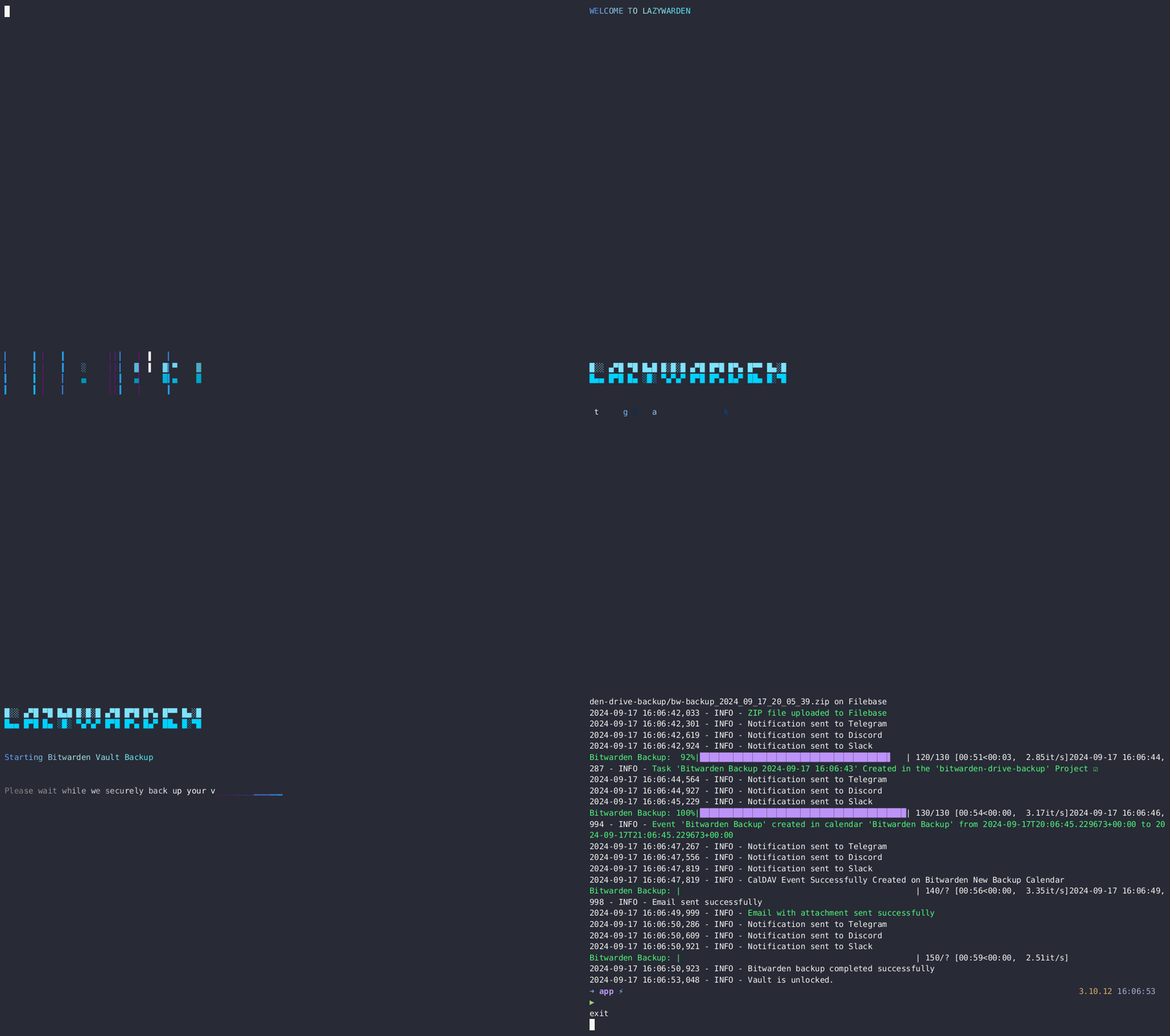
Lazywarden è uno strumento di automazione Python progettato per eseguire il backup e il ripristino dei dati dal tuo vault, inclusi gli allegati di Bitwarden. Ti consente di caricare i backup su più servizi di archiviazione cloud e di ricevere notifiche su diverse piattaforme. Offre anche backup crittografati con AES e utilizza la derivazione delle chiavi con Argon2, garantendo la massima sicurezza per i tuoi dati.

Caratteristiche

  • 🔒 Massima Sicurezza: Protezione dei dati con crittografia AES-256 e derivazione delle chiavi Argon2.
  • 🔄 Backup e Importazioni Automatici: Mantieni il tuo vault Bitwarden aggiornato e sicuro.
  • ✅ Verifica dell'Integrità: Hash SHA-256 per garantire l'integrità dei dati su ogni backup.
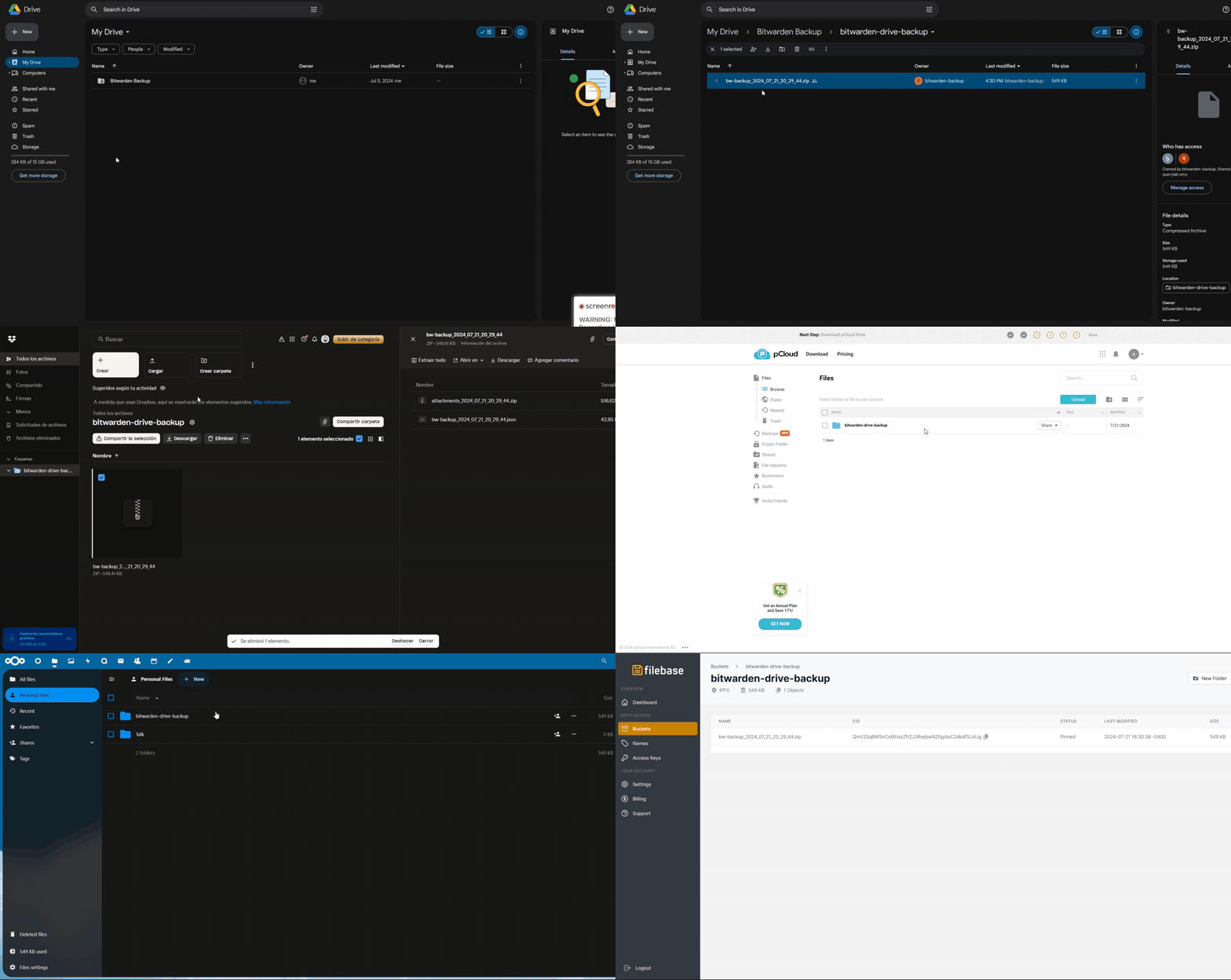
  • ☁️ Supporto Multi-Cloud: Archivia i backup su servizi come Dropbox, Google Drive, pCloud, MEGA, NextCloud, Seafile, Storj, Cloudflare R2, Backblaze B2, Filebase (IPFS) e tramite SMTP.
  • 🖥️ Archiviazione Locale: Salva i backup in un percorso locale per un maggiore controllo.
  • 🔔 Avvisi in Tempo Reale: Notifiche istantanee su Discord, Telegram, Ntfy e Slack.
  • 🗓️ Gestione della Pianificazione: Integrazione con CalDAV, Todoist e Vikunja per gestire la tua pianificazione.
  • 🐳 Distribuzione Facile: Configurazione rapida con Docker Compose.
  • 🤖 Automazione Completa e Pianificazione Personalizzata: Backup automatici con opzioni di pianificazione flessibili (giornaliero, settimanale, mensile, annuale). Integrazione con CalDAV, Todoist e Vikunja per tracciamento completo e notifiche email.
  • 🔑 Esportazione Bitwarden in KeePass: Esporta gli elementi di Bitwarden in un database KeePass (kdbx), inclusi login con seed TOTP, URI, campi personalizzati, carta, allegati di identità e note sicure.

Compatibilità delle Piattaforme

Scarica lo strumento

Backup di Esempio

Requisiti di Sistema

  • Sistema Operativo: Compatibile con le principali distribuzioni Linux

    • ✅ Ubuntu
    • ✅ Debian

Installazione

Clona il repository

root@kitploit:~
   git clone https://github.com/querylab/lazywarden.git
   cd lazywarden

Configura le Variabili d'Ambiente e Bitwarden Secrets Manager

  • Crea un file .env basato sull'esempio .env.sample e inserisci le variabili necessarie.
root@kitploit:~
#---------------------------------------------------------------------------------------
# These are the 6 variables that are mandatory requirements for Bitwarden Secret Manager
BW_URL=f22bba66-e55d-1111-9a93-abf0dfad069e
BW_USERNAME=5eb0f2bb-1111-4e42-94f8-9333fda803cf
BW_PASSWORD=ba4dc990-1111-4d18-ae6b-0b899d513759
ENCRYPTION_PASSWORD=103c803c-1111-40d4-8578-8b3134c6e93e
ZIP_PASSWORD=2f9fb3a2-96a3-1111-990d-5d6399153e11
ZIP_ATTACHMENT_PASSWORD=b2abc553-1111-4b49-9172-1a94f9072715

#---------------------------------------------------------------------------------------

# TOTP Seed for Aegis,Authy,Ente,GoogleAuth (Optional)
BW_TOTP_SECRET=

# pCloud Credentials (Optional)
PCLOUD_USERNAME=
PCLOUD_PASSWORD=

# Mega Credentials (Optional)
MEGA_EMAIL=
MEGA_PASSWORD=

# Dropbox Credentials (Optional)
DROPBOX_ACCESS_TOKEN=
DROPBOX_REFRESH_TOKEN=
DROPBOX_APP_KEY=
DROPBOX_APP_SECRET=

# Todoist Credentials (Optional)
TODOIST_TOKEN=

# CalDAV Credentials (Optional)
CALDAV_URL=
CALDAV_USERNAME=
CALDAV_PASSWORD=

# Nextcloud Credentials (Optional)
NEXTCLOUD_URL=
NEXTCLOUD_USERNAME=
NEXTCLOUD_PASSWORD=

# Seafile Credentials (Optional)
SEAFILE_SERVER_URL=
SEAFILE_USERNAME=
SEAFILE_PASSWORD=

# Filebase Credentials (Optional)
FILEBASE_ACCESS_KEY=
FILEBASE_SECRET_KEY=

# KeePass Password (Optional)
KEEPASS_PASSWORD=

# Storj Credentials (Optional)
STORJ_ACCESS_KEY=
STORJ_SECRET_KEY=
STORJ_ENDPOINT=

# R2 Credentials (Optional)
R2_ACCESS_KEY_ID=
R2_SECRET_ACCESS_KEY=
R2_ENDPOINT_URL=

# Vikunja Credentials (Optional)
VIKUNJA_API_TOKEN=
VIKUNJA_URL=

# Backblaze B2 Credentials (Optional)
B2_APP_KEY_ID=
B2_APP_KEY=

# Google Drive Settings
GOOGLE_SERVICE_ACCOUNT_FILE=/root/lazywarden/config/bitwarden-drive-backup-google.json
GOOGLE_FOLDER_ID=

# Backup Settings
BACKUP_DIR=/root/lazywarden/backup-drive/
CRON_SCHEDULE="0 0 23 * *"
TIMEZONE=America/New_York
TIMESTAMP=2024_10_31_13_03_29

  
# API URLs for Bitwarden
API_URL=https://vault.bitwarden.com/api
IDENTITY_URL=https://vault.bitwarden.com/identity

# Organization ID
ORGANIZATION_ID=

# Access Token for Bitwarden Authentication
ACCESS_TOKEN=

# Notifications and Alerts (Optional)
TELEGRAM_TOKEN=
TELEGRAM_CHAT_ID=
DISCORD_WEBHOOK_URL=
SLACK_WEBHOOK_URL=
NTFY_URL=

# SMTP Configuration for Email Notifications (Optional)
SMTP_SERVER=mail.smtp2go.com
SMTP_PORT=8025
SMTP_USERNAME=
SMTP_PASSWORD=
EMAIL_RECIPIENT=
SENDER_EMAIL=

Configurazione Ubuntu

  • Esegui lo script per installare tutte le dipendenze e i requisiti di sistema
root@kitploit:~
cd lazywarden/scripts
chmod +x setup-ubuntu-env.sh
./setup-ubuntu-env.sh
  • Esegui questo script per installare automaticamente Docker e Docker-Compose:
root@kitploit:~
chmod +x docker-ubuntu.sh
./docker-ubuntu.sh
  • Prima, assicurati di essere nella directory principale del progetto lazywarden/:
root@kitploit:~
cd .. 
source venv/bin/activate
  • Ora installa Bitwarden CLI usando lo script bitwarden-cli-install.py, che installerà tutte le dipendenze CLI:
root@kitploit:~
python3 scripts/bitwarden-cli-install.py
  • Cambia il fuso orario di sistema usando il seguente comando. Sostituisci Region/City con il fuso orario desiderato (ad es., America/New_York):
root@kitploit:~
timedatectl set-timezone Region/City
  • Ad esempio, per impostare il fuso orario su America/New_York, esegui:
root@kitploit:~
timedatectl set-timezone America/New_York
  • Esegui il programma Lazywarden. Vai nella cartella app/ ed esegui main.py:
root@kitploit:~
cd app
python3 main.py
  • Su Ubuntu, se incontri un errore durante l'esecuzione di main.py, potrebbe essere dovuto a librerie mancanti o obsolete. Per risolvere, ti consiglio di eseguire il seguente comando per installare tutte le dipendenze necessarie:
root@kitploit:~
 pip install -r requirements.txt

Configurazione Debian

  • Esegui lo script per installare tutte le dipendenze e i requisiti di sistema:
root@kitploit:~
cd lazywarden/scripts
chmod +x setup-debian-env.sh
./setup-debian-env.sh
  • Esegui questo script per installare automaticamente Docker e Docker-Compose:
root@kitploit:~
chmod +x docker-debian.sh
./docker-debian.sh
  • Prima, assicurati di essere nella directory principale del progetto lazywarden/:
root@kitploit:~
cd .. 
source venv/bin/activate
  • Installa Bitwarden CLI usando lo script bitwarden-cli-install.py, che installerà tutte le dipendenze CLI:
root@kitploit:~
python3 scripts/bitwarden-cli-install.py
  • Cambia il fuso orario di sistema usando il seguente comando. Sostituisci Region/City con il fuso orario desiderato (ad es., America/New_York):
root@kitploit:~
timedatectl set-timezone Region/City
  • Ad esempio, per impostare il fuso orario su America/New_York, esegui:
root@kitploit:~
timedatectl set-timezone America/New_York
  • Esegui il programma Lazywarden. Vai nella cartella app/ ed esegui main.py:
root@kitploit:~
cd app
python3 main.py
  • Su Debian, se incontri un errore durante l'esecuzione di main.py, potrebbe essere dovuto a librerie mancanti o obsolete. Per risolvere, ti consiglio di eseguire il seguente comando per installare tutte le dipendenze necessarie:
root@kitploit:~
 pip install -r requirements.txt

Struttura dell'Albero

root@kitploit:~

lazywarden/
├── app/                           # This directory to contain the main application code
│   ├── backup.py                  # Backup functions
│   ├── bitwarden_client.py        # Client to interact with Bitwarden
│   ├── config.py                  # General application configurations
│   ├── imports.py                 # Handles common imports
│   ├── main.py                    # Main entry point of the application
│   ├── notifications.py           # Handles notifications
│   ├── secrets_manager.py         # Manages secrets
│   ├── import_to_bitwarden.py     # Import your bitwarden vault
│   ├── import_to_keepass.py       # Create kdbx database 
│   ├── schedule_backup.py         # For create Schedule Backup
├── config/                        # Directory for configuration files
│   ├── bitwarden-drive-backup-google.json # Configuration for Google Drive
├── scripts/                       # Directory for installation and setup scripts
│   ├── bitwarden-cli-install.py   # Script to install the Bitwarden CLI
│   ├── docker-debian.sh           # Setup script for Debian with Docker
│   ├── docker-ubuntu.sh           # Setup script for Ubuntu with Docker
│   ├── setup-debian-env.sh        # Environment setup for Debian
│   ├── setup-ubuntu-env.sh        # Environment setup for Ubuntu
│   ├── alldecrypt-zip.py          # Decrypt all zip files 
│   ├── json-only-decrypt.py       # Decrypt only json files (optional)
├── backup-drive/
│   ├── (This is where the generated backups will be stored local)
├── .env                           # File for environment variables
├── Dockerfile                     # Docker configuration file to create an application image
├── docker-compose.yml             # Docker Compose Configuration
├── entrypoint.sh                  # Entrypoint script for Docker
└── requirements.txt               # File that lists the project Python dependencies


Docker Compose

Il container Docker eseguirà lo script main.py ogni 24 ore per eseguire il backup di Bitwarden e caricarlo sui servizi cloud configurati. Le notifiche verranno inviate ai servizi specificati in caso di successo o fallimento. Puoi modificare la frequenza del backup secondo le tue esigenze, ad esempio mensile, giornaliero o orario.

root@kitploit:~
services:
  lazywarden:
    container_name: lazywarden
    hostname: lazywarden
    image: querylab/lazywarden:latest
    env_file:
      - .env
    environment:
      UNLOCK_VAULT: "true"
    volumes:
      - /root/lazywarden/config:/root/lazywarden/config
      - /root/lazywarden/backup-drive:/root/lazywarden/backup-drive/
      - /root/lazywarden/.env:/app/.env
    restart: unless-stopped

Esegui Docker Compose

  • Esegui il container Docker
root@kitploit:~
docker compose up -d

Dockerfile

  • Il Dockerfile configura l'ambiente, installa le dipendenze e copia i file necessari nel container.

docker-compose.yml

  • Il file docker-compose.yml definisce il servizio lazywarden e imposta le variabili d'ambiente e i volumi per l'archiviazione persistente.

Raccomandazione di Sicurezza: Esegui in Ambiente Locale

  • Per sicurezza, esegui questo progetto solo in un ambiente locale all'interno della tua rete personale. Questo riduce significativamente il rischio di esposizione ad attacchi esterni, garantendo che dati sensibili e credenziali rimangano protetti in un ambiente controllato.

📢 Avvertenza

Nota Importante
  • Allegati di grandi dimensioni nel tuo account Bitwarden (ad es., video MP4, file MP3, foto ad alta risoluzione) potrebbero far durare più a lungo il processo di backup. Anche il caricamento di questi backup più grandi sui servizi cloud sarà più lento. L'archiviazione locale e l'importazione dei dati sono molto più veloci in confronto.
  • Un numero elevato di allegati può estendere significativamente il tempo totale di backup. Possono verificarsi errori di caricamento durante l'invio di file a Dropbox, Google Drive, pCloud, MEGA, Seafile, Nextcloud, Storj, Cloudflare R2, Backblaze B2 o Filebase. Se si verifica un errore, riprovare il backup spesso risolve il problema.
  • La configurazione di Bitwarden Secret Manager è necessaria affinché il programma funzioni correttamente. Anche se non hai un account, devi impostare una variabile casuale per garantire il corretto funzionamento.
  • Questo programma è compatibile sia con istanze self-hosted di Bitwarden che con Vaultwarden.
  • La funzionalità di importazione per Vaultwarden e Bitwarden self-hosted non è ancora implementata nell'API di Bitwarden.
  • L'integrazione del calendario CalDAV è stata testata solo con i seguenti provider: Baikal, Fruux, Memotoo, Posteo e SOGo.
  • Ruota regolarmente i segreti archiviati in Bitwarden Secret Manager per una maggiore sicurezza.
  • Se cambi account Bitwarden, assicurati di eseguire il comando bw logout prima di accedere a un nuovo account.
  • Eseguo il programma utilizzando l'utente root.

Motivazioni

  • Ho creato Lazywarden per automatizzare i backup di Bitwarden senza sforzo manuale o esposizione di dati sensibili. Dopo aver lottato con strumenti complessi, ho sfruttato Bitwarden Secret Manager per gestire in modo sicuro i segreti. Lazywarden automatizza i backup e li carica su più servizi cloud (Google Drive, Dropbox, pCloud, MEGA, Seafile, Nextcloud, Filebase, Storj, Cloudflare R2, Backblaze B2) e si integra con Telegram, Discord, Ntfy, Slack, Todoist, Vikunja e CalDAV per notifiche e tracciamento. La sua caratteristica distintiva è la capacità di ripristinare i backup crittografati in Bitwarden, rendendo la gestione dei backup semplice, sicura ed efficiente.

  • Se ti piace questo progetto, considera di lasciare una ⭐