
Skip to content
KitploitKITPLOIT
StrumentiBlog
Invia
StrumentiBlog
Invia

Strumenti di Hacking, PenTest e Cybersecurity per il tuo Arsenale di Sicurezza!

Kitploit è una directory di strumenti di hacking, cybersecurity e pentesting. Scopri gli ultimi aggiornamenti dei progetti per trovare vulnerabilità, analizzare sistemi, automatizzare i test e rafforzare la tua sicurezza.

··Feed·Contatto·Privacy·© 2026 Kitploit

Directory degli strumenti

Categorie

Vedi tutte le categorie
Loading categories
setup-wordpress-with-security-best-practice — Guida completa per l'hardening delle installazioni WordPress: copre modifiche all'utente amministratore, applicazione di HTTPS, sicurezza dei plugin, permessi dei file e configurazione del server per siti aziendali statici. | Kitploit
Strumenti/GitHubGitHub/password123456/setup-wordpress-with-security-best-practice
Audit di ConfigurazioneSicurezza WebApprendimento e Formazione
GitHubpassword123456/setup-wordpress-with-security-best-practice

setup-wordpress-with-security-best-practice

Guida completa per l'hardening delle installazioni WordPress: copre modifiche all'utente amministratore, applicazione di HTTPS, sicurezza dei plugin, permessi dei file e configurazione del server per siti aziendali statici.

Vedi Repository

Più Popolari

Vedi tutti →

Scopri gli strumenti più utilizzati dalla nostra community.

Esplora tutti gli strumenti

Sfoglia la nostra collezione di strumenti

Vedi tutti gli strumenti →
Condividi
2942 anni faRevisionato da Kitploit

Configurare WordPress con le migliori pratiche di sicurezza

Hits

Questo documento è scritto con l'obiettivo di essere adatto per applicazioni web sviluppate con WordPress che non interagiscono con gli utenti. È principalmente destinato a pagine di marca aziendale, varie visualizzazioni statiche, pagine di reclutamento e siti simili.

Per i siti web in cui gli utenti si registrano e utilizzano liberamente il sito, come le comunità aperte, alcuni elementi di questo documento potrebbero non essere applicabili. Tienilo presente mentre leggi.

Questo documento non include tutto il contenuto necessario per proteggere WordPress.

Tuttavia, include informazioni generali e dettagliate a un livello che consente valutazioni del rischio di sicurezza e risposte alle vulnerabilità basate sulla guida.

Se trovi questo utile, per favore lascia una "stella"🌟 per supportare ulteriori miglioramenti.


Sommario

  • 1. Assicurati che il nome utente admin predefinito di WordPress sia stato cambiato
  • 2. Assicurati che i ruoli e le autorizzazioni degli utenti in WordPress siano gestiti correttamente
  • 3. Assicurati che la registrazione utente sia disabilitata
  • 4. Assicurati che l'editor dei file dei plugin sia disabilitato
  • 5. Assicurati che i plugin inutilizzati e non necessari siano disattivati
  • 6. Assicurati che WordPress sia configurato per usare solo HTTPS, inclusa l'amministrazione
  • 7. Assicurati che le restrizioni di accesso IP (ACL) siano applicate
    • 7.1. Assicurati che le restrizioni di accesso IP siano applicate all'amministrazione di WordPress.
    • 7.2. Limita l'accesso IP o disabilita la funzionalità JSON REST API
    • 7.3. Disabilita la funzionalità XML-RPC API
    • 7.4. Disabilita WP-Cron o limita la funzionalità
  • 8. Configurazione di sistema per un WordPress sicuro.
    • 8.1. Assicurati di utilizzare versioni di WordPress e PHP non a fine vita (EOL)
    • 8.2. Assicurati che siano abilitate solo le estensioni PHP necessarie per WordPress
    • 8.3. Assicurati della sicurezza dei plugin con funzionalità di caricamento file
    • 8.4. Assicurati che le funzioni e le impostazioni PHP siano configurate correttamente
    • 8.5. Assicurati che il server web venga eseguito come utente non root - utente e gruppo unici e non privilegiati per l'applicazione server
    • 8.6. Assicurati che PHP-FPM venga eseguito come utente non root - utente e gruppo unici e non privilegiati per l'applicazione server
    • 8.7. Assicurati di una configurazione sicura della directory home di WordPress
    • 8.8. Assicurati che l'esecuzione di PHP sia disabilitata nelle directory scrivibili
    • 8.9. Assicurati che il server web risponda solo agli host header basati sul dominio
    • 8.10. Configurazione completata del server web
  • 9. Assicurati degli aggiornamenti di sicurezza di WordPress
  • 10. Assicurati di controlli regolari delle vulnerabilità di sicurezza per WordPress

1. Assicurati che il nome utente admin predefinito di WordPress sia stato cambiato

Quando installi WordPress, il nome utente admin predefinito è "admin" a meno che non lo cambi durante il processo di installazione. Il nome dell'account "admin" è ampiamente noto, quindi dovrebbe essere cambiato con un nome diverso. Se continui a usare "admin" come nome utente admin, un attaccante potrebbe tentare un attacco di forza bruta usando "admin" per ottenere l'accesso al tuo sito WordPress.

Se un attaccante ottiene l'accesso all'account admin di WordPress, avrà il pieno controllo del sito web. Il nome utente admin predefinito di WordPress dovrebbe essere cambiato con un nome diverso.

Verifica:

  • Verifica se il nome utente admin predefinito di WordPress è ancora impostato su "admin".

Correzione:

  • Se il nome utente è "admin", cambialo immediatamente con un nome utente meno prevedibile.
  1. Accedi al pannello di amministrazione di WordPress utilizzando l'account admin.
  2. Vai all'area "Utenti" dal pannello di amministrazione e clicca su "Aggiungi nuovo utente".
  3. Compila il modulo e scegli "amministratore" nel menu a discesa "Ruolo" (ricorda di usare una password web forte e di utilizzare anche l'indicatore di forza della password fornito per confermare che la tua nuova password sia abbastanza forte).
  4. Quando hai finito, clicca sul pulsante "Aggiungi nuovo utente".
  5. Accedi di nuovo utilizzando il tuo nuovo nome utente admin di WordPress.
  6. Naviga di nuovo all'area "Utenti".
  7. Nell'elenco degli utenti seleziona il precedente nome utente “admin” e seleziona "Elimina" dal menu a discesa.
  8. Quando elimini il vecchio admin, ti verrà chiesto riguardo agli articoli pubblicati sotto il precedente nome utente "admin".
    • Seleziona l'opzione "attribuisci tutti i post e i link a:" e seleziona il tuo nuovo amministratore.
    • Quando tutto è impostato, clicca su "Conferma eliminazione".

Nota:

  • Usa sempre un "nome visualizzato" diverso dal nome utente. Se il nome utente effettivo viene utilizzato come nome visualizzato dell'autore del contenuto, un hacker identificherà facilmente il nome utente e prenderà di mira l'account.

2. Assicurati che i ruoli e le autorizzazioni degli utenti in WordPress siano gestiti correttamente

Per impostazione predefinita, WordPress ha cinque ruoli utente - "Amministratori", "Editori", "Autori", "Collaboratori", "Iscritti"

Questi ruoli ti permettono di controllare quali attività gli utenti possono svolgere sul tuo sito web assegnando le autorizzazioni appropriate. Se i ruoli e le autorizzazioni degli utenti non sono gestiti correttamente, gli utenti potrebbero ottenere accesso non necessario a funzionalità critiche, rappresentando un rischio significativo per la sicurezza.

Verifica:

  • Verifica che i ruoli e le autorizzazioni degli utenti di WordPress siano adattati alle esigenze del tuo sito web.
  • Rivedi tutti i ruoli utente per assicurarti che siano allineati con le attuali politiche operative del tuo sito web.

Correzione:

  • Assegna e gestisci i ruoli utente in base alle esigenze del tuo sito web.
  • Generalmente, WordPress dovrebbe essere gestito con un Amministratore, un Editore, un Autore.
  • Rimuovi account admin non necessari o riduci le autorizzazioni dove necessario.
  • Rivedi regolarmente gli utenti e i loro ruoli per assicurarti che siano aggiornati con eventuali cambiamenti.

Nota:

  • Nella maggior parte dei casi, per siti web orientati ai servizi come blog aziendali, pagine di reclutamento, siti di marca e siti promozionali in cui gli utenti interagiscono minimamente e i contenuti sono principalmente mostrati, ruoli come "Amministratori", "Editori" e "Autori" sono sufficienti.

3. Assicurati che la registrazione utente sia disabilitata

WordPress include una funzionalità di registrazione utente integrata. Questa funzionalità è disabilitata per impostazione predefinita, ma può essere attivata da un amministratore.

Se questa funzionalità è abilitata, chiunque può registrarsi e potenzialmente accedere al pannello di amministrazione di WordPress, il che può portare a problemi di sicurezza. Per la maggior parte dei siti web che non intendono operare come comunità aperte, la funzionalità di registrazione utente non è necessaria e dovrebbe rimanere disabilitata.

Verifica:

  • Verifica che la registrazione utente sia disabilitata. Puoi controllarlo tentando di accedere alla pagina di registrazione utente.
  1. Usando un browser web

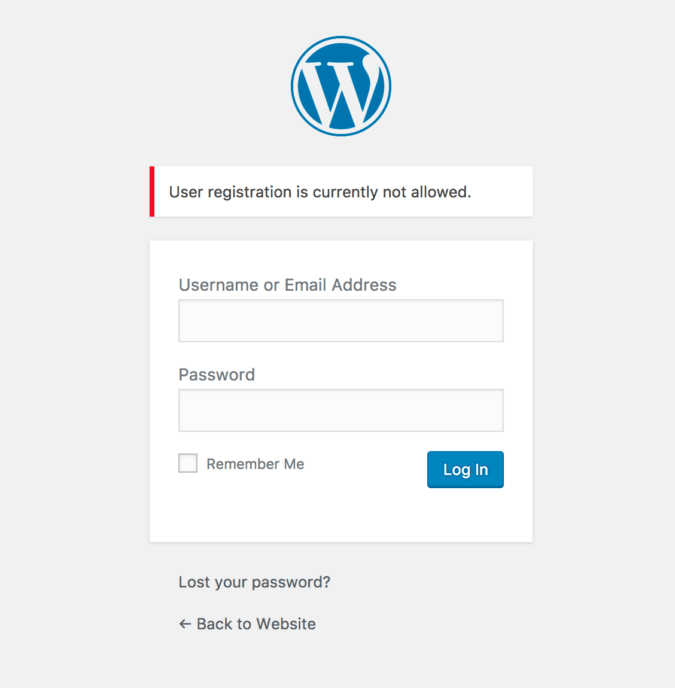
    • Vai su https://yourwordpress.com/wp-login.php?action=register
    • Se la registrazione utente è disabilitata, vedrai "La registrazione utente non è attualmente consentita." 3.1!
  2. Usando curl

    • Se la registrazione utente è disabilitata, reindirizzerà alla pagina disabilitata.```

curl -i -k "https://yourwordpress.com/wp-login.php?action=register"

(response) HTTP/1.1 302 Moved Temporarily cache-control: no-cache, no-store, must-revalidate, max-age=0 content-type: text/html; charset=UTF-8 server: Apache content-length: 0 ... location: https://yourwordpress.com/wp-login.php?registration=disabled

root@kitploit:~
**Rimedio:**
- Se la registrazione degli utenti è abilitata, disabilitarla.
- Deseleziona “Chiunque può registrarsi”
![3.2!](https://assets.kitploit.com/production/public/readmes/6586/46991061b1bec392d06e00e986f048c6369b8db2c9e5a6b30f4f66dbc9b862d1.png)

## 4. Assicurati che l'Editor dei File dei Plugin sia Disabilitato
Se un attaccante riesce ad accedere a un account amministratore di WordPress, può prendere il pieno controllo del tuo sito web. 
Possono modificare il codice del tuo tema e dei plugin tramite la funzione "Editor" integrata, caricare script dannosi, deturpare il tuo sito, inviare spam ai tuoi utenti e altro ancora.

Gli hack comuni tramite questi editor includono iniezioni SQL, hack di spam SEO e spam SEO giapponese.

**Verifica:**
- Verifica che l'editor dei file sia disabilitato. 
- Controlla se puoi accedere all'editor tramite Aspetto > Editor o Plugin > Editor dei Plugin.

**Rimedio:**
- Se l'editor dei file è abilitato, disabilitarlo seguendo questi passaggi:

1. Accedi al tuo file wp-config.php usando File Manager o FTP
2. Apri il file wp-config.php per la modifica.
3. Scorri fino in fondo al file (se stai usando il wp-config.php predefinito).
4. Trova la seguente riga:
`
/* That’s all, stop editing! Happy publishing. */
`
5. Sopra questa riga, aggiungi il seguente codice:
`
define('DISALLOW_FILE_EDIT', true);
`
6. Salva le modifiche e chiudi l'editor.
7. Torna alla dashboard di WordPress e conferma che le opzioni dell'editor non siano più disponibili.


## 5. Assicurati che i Plugin Non Utilizzati e Non Necessari siano Disattivati
Molte vulnerabilità in WordPress derivano da problemi di sicurezza dei plugin. 
I plugin sono open-source, il che rende più facile per gli attaccanti trovare e sfruttare le vulnerabilità. 
È fondamentale tenere aggiornati i plugin che utilizzi e disattivare eventuali plugin inutilizzati per prevenire potenziali sfruttamenti.

**Verifica:**
- Controlla che i plugin non utilizzati e non necessari siano disattivati. 
- Verifica che i plugin non utilizzati e non necessari siano disattivati.

**Rimedio:**
- Disattiva eventuali plugin non utilizzati e non necessari seguendo questi passaggi:

**Usa Plugin Check - PCP:**
- PCP: https://wordpress.org/plugins/plugin-check
1. Installa e attiva Plugin Check (PCP):
   - Vai alla dashboard di amministrazione di WordPress
   - Vai su Plugin > Aggiungi nuovo.
   - Cerca "Plugin Check" e installalo, attivalo.

2. Esegui un controllo dei plugin:
   - Nella dashboard di WordPress, vai al menu Plugin Check.
   - Seleziona i plugin che vuoi controllare ed esegui la scansione.

3. Analizza i risultati della scansione:
   - PCP analizzerà il codice del plugin e fornirà un report, includendo:
     - Conformità agli standard del codice: Quanto il plugin aderisce agli standard di codifica di WordPress.
     - Problemi di sicurezza: Potenziali vulnerabilità o codice dannoso.
     - Problemi di prestazioni: L'impatto sulle prestazioni del sito web.
     - Problemi di compatibilità: Se il plugin è compatibile con altri plugin e temi.

4. Identifica i plugin problematici:
   - Se il report evidenzia vulnerabilità di sicurezza significative, codice dannoso o numerose violazioni degli standard di codifica, il plugin è probabilmente "sospetto."
   - Fai attenzione ai plugin che effettuano richieste esterne non necessarie o eseguono query eccessive sul database.

5. Risolvi i problemi:
   - Risolvi i problemi identificati aggiornando o trovando i problemi nelle pagine dei plugin.
   - Evita di usare plugin con gravi problemi di sicurezza. Trova plugin alternativi quando necessario.

**Gestione dei plugin:**
1. Selezione dei plugin:
   - Usa repository ufficiali, controlla recensioni e valutazioni, verifica la credibilità dello sviluppatore
   - Non usare plugin sconosciuti e non verificati

2. Aggiornamenti regolari
   - Mantieni i plugin aggiornati per assicurarti di avere le ultime patch di sicurezza.

3. Disattiva ed elimina i plugin non utilizzati
   - Anche i plugin inattivi possono rappresentare un rischio per la sicurezza, quindi rimuovili se non vengono utilizzati.
   - Riduci al minimo i plugin: usa solo i plugin essenziali


## 6. Assicurati che WordPress sia Configurato per Usare Solo HTTPS, Inclusa l'Amministrazione di WordPress
Oggi, la maggior parte dei siti web è configurata per funzionare su SSL (HTTPS).
Tuttavia, alcuni server web potrebbero ancora essere erroneamente impostati per gestire sia connessioni HTTP che HTTPS.
Questo può consentire l'accesso a WordPress tramite entrambi i protocolli, il che è un rischio per la sicurezza. WordPress, inclusa l'amministrazione, dovrebbe essere forzato a usare esclusivamente HTTPS.

**Verifica:**
- Verifica che WordPress, inclusa l'amministrazione, sia configurato per essere accessibile solo tramite HTTPS.
- Controlla la configurazione VirtualHost del server web per assicurarti che non ci siano VirtualHost HTTP impostati.

**Rimedio:**
- Se l'accesso HTTP è possibile, prima rivedi e modifica le impostazioni del server web.
- Se il server ha VirtualHost HTTP, reindirizzali a HTTPS o cancella i VirtualHost HTTP.
- Se necessario, abilita la funzione "FORCE_SSL_ADMIN" per imporre l'accesso HTTPS per l'amministrazione di WordPress.

**Passaggi per abilitare FORCE_SSL_ADMIN:**
1. Accedi al tuo file wp-config.php usando File Manager o FTP. 
2. Apri il file wp-config.php per la modifica. 
3. Scorri fino in fondo al file (se stai usando il wp-config.php predefinito). 
4. Trova la seguente riga:
`
/* That’s all, stop editing! Happy publishing. */
`
5. Sopra questa riga, aggiungi il seguente codice:
`
define('FORCE_SSL_ADMIN', true);`
`
6. Salva le modifiche e chiudi l'editor.
Torna alla dashboard di WordPress e accedi di nuovo per assicurarti che l'amministrazione di WordPress sia accessibile solo tramite HTTPS.

**Reindirizza HTTP a HTTPS sul server web:**
1. Per Apache:
    ```
    <VirtualHost *:80>
        ServerName yourwordpress.com
    
        RewriteEngine On
        RewriteCond %{HTTPS} off
        RewriteRule ^(.*)$ https://%{HTTP_HOST}%{REQUEST_URI} [L,R=301]
    </VirtualHost>
    ```
2. Per Nginx:
    ```
    server {
        listen 80;
        server_name yourwordpress.com;
    
        location / {
            return 301 https://$host$request_uri;
        }
    }
    ```
Assicurandoti che WordPress e l'amministrazione di WordPress siano accessibili solo tramite HTTPS, puoi migliorare significativamente la sicurezza del tuo sito web, proteggendo i dati e prevenendo accessi non autorizzati.   

## 7. Assicurati che le Restrizioni di Accesso IP (ACL) siano Applicate
Verifica che le restrizioni di accesso IP siano applicate

Per operare WordPress in modo sicuro, è essenziale applicare restrizioni di accesso IP a determinate URL, inclusa l'amministrazione di WordPress, per impedire a utenti, computer e bot indesiderati di accedervi. Ciò implica consentire l'accesso solo da indirizzi IP autorizzati, come gli IP degli amministratori. Inoltre, disabilitare funzionalità non utilizzate è necessario per ridurre al minimo le superfici di attacco.

Le URL da proteggere includono l'amministrazione di WordPress, la registrazione degli utenti (wp-signup.php), l'API REST JSON e la funzionalità XML-RPC.

Questa guida alla sicurezza è rivolta a siti web orientati ai servizi come blog aziendali, pagine di reclutamento, siti di marca e siti promozionali dove l'interazione con l'utente è minima e i contenuti sono principalmente esposti.

Implementando restrizioni di accesso IP, puoi ridurre significativamente il rischio di accesso non autorizzato e migliorare la sicurezza complessiva del tuo sito web.


### 7.1. Assicurati che le restrizioni di accesso IP siano applicate all'amministrazione di WordPress.
Il percorso di accesso all'amministrazione di WordPress è fisso nella forma di wp-login.php o /wp-admin, rendendolo facilmente accessibile a utenti non autorizzati.
Assicurati che sia applicata una restrizione di accesso IP per prevenire l'accesso non autorizzato alla pagina di amministrazione.

**Verifica:**
- Verifica che le restrizioni di accesso IP siano applicate per l'amministrazione di WordPress.
- Nella maggior parte dei casi, questo è configurato sul server web (Apache, Nginx).

**Rimedio:**
- Se le restrizioni di accesso IP non sono applicate, implementale.
- Di seguito sono riportati i metodi per applicare le restrizioni di accesso IP utilizzando i server web Apache e Nginx.

**Applicazione della restrizione di accesso IP all'amministrazione di WordPress:**
- /wp-admin, wp-login.php 

1. Per Apache:
    ```
   # Files Directive 
    <Files "wp-login.php">
        Require ip 10.10.77.49  # Replace with your IP address
    </Files>
    
    # FilesMatch Directive
    <FilesMatch "^wp-login\.php$">
        Require all granted
    </FilesMatch>

   # Directory, Files Mixing Directive
    <Directory /www/vhosts/yourwordpress>
        Require all granted
        AllowOverride None
        <Files "wp-login.php">
            Require ip 10.10.77.49  # Replace with your IP address
        </Files>
    </Directory>
   
   # Location Directive
    <Location "/wp-admin">
        Require ip 10.10.77.49  # Replace with your IP address
    </Location>
    
    <Location "/wp-login.php">
        Require ip 10.10.77.49  # Replace with your IP address
    </Location>
    ```
2. Per Nginx:
    ```
    location /wp-admin {
        allow 10.10.77.49;  # Replace with your IP address
        deny all;
    }
    
    location ~* \wp-login.php {
        allow 10.10.77.49;  # Replace with your IP address
        deny all;
    }
    ```


### 7.2. Limita l'Accesso IP o Disabilita la Funzionalità JSON REST API
WordPress fornisce due funzionalità REST (xmlrpc, json rest api) ed è abilitata per impostazione predefinita all'installazione di WordPress. 
L'API REST fornisce endpoint per i tipi di dati di WordPress, consentendo l'interazione remota con il sito per attività come la query di post o dati, la modifica di risorse, l'editing e la cancellazione.

Per la maggior parte di WordPress, la funzionalità REST API non è essenziale. 
Abilitarla potrebbe esporre WordPress ad attacchi DDoS e potrebbe portare a consumo di risorse e rallentamenti del sito.

**Verifica:**
- Verifica che la funzionalità JSON REST API sia abilitata. (Predefinito: Abilitato)```
# curl -i -k https://yourwordpress.com/wp-json

(response)
HTTP/1.1 200 OK
cache-control: no-cache, no-store, must-revalidate, max-age=0
content-type: text/html; charset=UTF-8
...
Server: Apache

{"name":"mywordress","description":"".......................

Rimedio:

  • Se l'API REST non è necessaria, disattivala. Disabilitarla è possibile tramite una semplice installazione di plugin.
  • Se si utilizza l'API REST, applica restrizioni di accesso IP per consentire l'accesso solo da IP consentiti.

Installa il plugin "Disable REST API", attivalo:

  1. Vai alla dashboard di amministrazione di WordPress
  2. Vai su Plugin > Aggiungi nuovo.
  3. Cerca "Disable REST API" e installalo, attivalo.
  4. Una volta attivato, il plugin dovrebbe disabilitare automaticamente la funzionalità REST API sul tuo sito WordPress.

Restrizione dell'accesso IP per JSON REST API:

  1. Per Apache:
    root@kitploit:~
    <Location "/wp-json">
        Require ip 10.10.77.49  # Replace with your IP address
    </Location>
    
  2. Per Nginx:
    root@kitploit:~
    location ~ ^/wp-json/ {
        allow 10.10.77.49;   # Replace with your allowed IP address
        deny all;
    }
    

7.3. Disabilita la funzionalità API XML-RPC

Analogamente all'API JSON REST, è consigliabile disabilitare l'API XML-RPC poiché non è necessaria per la maggior parte delle installazioni WordPress.

Se l'API REST è necessaria, si consiglia di utilizzare invece l'API JSON REST.

XML-RPC presenta due principali debolezze:

Attacchi di forza bruta:

  • Gli aggressori tentano di accedere a WordPress utilizzando xmlrpc.php con quante più combinazioni di nome utente/password possano inserire.
  • Un metodo all'interno di xmlrpc.php consente all'aggressore di utilizzare un singolo comando (system.multicall) per indovinare centinaia di password.

Attacchi Denial of Service tramite Pingback:

  • Nel 2013, gli aggressori hanno inviato richieste Pingback tramite xmlrpc.php di circa 2500 siti WordPress.
  • Ciò offre a qualsiasi aggressore un set virtualmente illimitato di indirizzi IP per distribuire un attacco Denial of Service attraverso una rete di oltre 100 milioni di siti WordPress, senza doverli compromettere.

Se XML-RPC è abilitato, può ancora essere sfruttato per tali attacchi.

Audit:

  • Verifica che la funzionalità API XML-RPC sia abilitata. (Default: Abilitata)```

curl -i -k https://yourwordpress.com/xmlrpc.php

(response) HTTP/1.1 405 Method Not Allowed Date: Mon, 25 Jun 2018 08:30:24 GMT Server: Apache Allow: POST Content-Length: 42 Content-Type: text/plain; charset=UTF-8

XML-RPC server accepts POST requests only.

root@kitploit:~
**Rimedio:**
- Disabilitare la funzionalità XML-RPC utilizzando un plugin

**Installare il plugin "Disable XML-RPC-API" e attivarlo:**
1. Vai alla dashboard di amministrazione di WordPress
2. Vai su Plugin > Aggiungi nuovo.
3. Cerca "[Disable XML-RPC-API](https://wordpress.org/plugins/disable-xml-rpc-api/)" e installalo, poi attivalo.
4. L'API XML-RPC è ora disabilitata.

**Informazioni sugli attacchi pingback XML-RPC:**

1. Verificare che XML-RPC sia abilitato
    ```
    # curl -i -k https://yourwordpress.com/xmlrpc.php
    
    (response)
    HTTP/1.1 405 Method Not Allowed
    Date: Mon, 25 Jun 2018 08:30:24 GMT
    Server: Apache
    Allow: POST
    Content-Length: 42
    Content-Type: text/plain; charset=UTF-8
     
     
    XML-RPC server accepts POST requests only.
    ```
2. Ricerca dei metodi XML-RPC disponibili
    ```
    (request)
    POST /xmlrpc.php HTTP/1.1
    Host: yourwordpress.com
    Content-Length: 135
    
    <?xml version="1.0" encoding="utf-8"?>
    <methodCall>
        <methodName>system.listMethods</methodName>
        <params></params>
    </methodCall>
    
    
    (response)
    HTTP/1.1 200 OK
    cache-control: no-cache, no-store, must-revalidate, max-age=0
    ...
    Server: Apache
    Content-Length: 4272
    Content-Type: text/xml; charset=UTF-8
    
    <?xml version="1.0" encoding="UTF-8"?>
    <methodResponse>
        <params>
            <param>
                <value>
                    <array><data>
                        <value><string>system.multicall</string></value>
                        <value><string>system.listMethods</string></value>
                        <value><string>system.getCapabilities</string></value>
                        <value><string>demo.addTwoNumbers</string></value>
                        <value><string>demo.sayHello</string></value>
                        <value><string>pingback.extensions.getPingbacks</string></value>
                        <value><string>pingback.ping</string></value>
                        <value><string>mt.publishPost</string></value>
                        ...
                        <value><string>wp.getUsersBlogs</string></value>
                    </data></array>
                </value>
            </param>
        </params>
    </methodResponse>
    
    ```
3. Eseguire pingback
    - Il successo di un attacco pingback e i metodi di verifica specifici non sono descritti.
    ```
    (request)
    POST /xmlrpc.php HTTP/1.1
    Host: yourwordpress.com
    Content-Length: 303
    
    <?xml version="1.0" encoding="UTF-8"?>
        <methodCall>
        <methodName>pingback.ping</methodName>
            <params>
                <param>
                    <value><string>call-back url for pingback result</string></value>
                </param>
                <param>
                    <value><string>https://yourwordpress.com/</string></value>
            </param>
        </params>
    </methodCall>
    
    
    (response)
    HTTP/1.1 200 OK
    ...
    Server: Apache
    Content-Length: 370
    Content-Type: text/xml; charset=UTF-8
    
    <?xml version="1.0" encoding="UTF-8"?>
    <methodResponse>
      <fault>
        <value>
          <struct>
            <member>
              <name>faultCode</name>
              <value><int>0</int></value>
            </member>
            <member>
              <name>faultString</name>
              <value><string></string></value>
            </member>
          </struct>
        </value>
      </fault>
    </methodResponse>
    ```


### 7.4. Disabilitare WP-Cron o limitare la funzionalità
In WordPress, WP-Cron (wp-cron.php) viene utilizzato per automatizzare attività come la pubblicazione programmata di post, i controlli di aggiornamento di plugin/temi e l'invio di email di notifica.

WP-Cron funziona essenzialmente controllando l'elenco delle attività programmate ogni volta che una pagina viene caricata.
Il problema sorge quando c'è un carico pesante di pagine.

Poiché le attività di WP-Cron vengono eseguite con ogni caricamento di pagina, accessi ripetuti multipli comportano corrispondenti invocazioni di WP-Cron. Di conseguenza, le risorse di sistema potrebbero diventare scarse, causando un rallentamento o addirittura un arresto del sito.
Questo è un evento reale e viene spesso sfruttato negli attacchi di vulnerabilità mirati a WordPress.

Se WP-Cron non è necessario, è consigliabile disattivarlo.
Se necessario, limitare l'accesso solo agli host locali.

**Verifica:**
- Verificare che WP-Cron sia abilitato. (Predefinito: abilitato)```
# curl -i -k https://yourwordpress.com/wp-cron.php

(response)
HTTP/1.1 200 ok
Date: Mon, 25 Jun 2018 08:30:24 GMT
Server: Apache
Allow: POST
Content-Length: 42
Content-Type: text/plain; charset=UTF-8

Rimedio:

  • Disabilita WP-Cron se non utilizzato.
  • Se utilizzato, applica una delle seguenti opzioni in modo appropriato:
    1. Attiva "ALTERNATE_WP_CRON" e limita l'accesso IP su wp-cron.php.
    2. Usa cron di sistema (crontab) o altri metodi alternativi per l'esecuzione dei compiti cron.

Passaggi per disabilitare WP-Cron:

  1. Accedi al file wp-config.php utilizzando File Manager o FTP.
  2. Apri il file wp-config.php per la modifica.
  3. Scorri fino in fondo al file (se stai usando il wp-config.php predefinito).
  4. Individua la seguente riga: /* That’s all, stop editing! Happy publishing. */
  5. Sopra questa riga, aggiungi il seguente codice: define('DISABLE_WP_CRON', true);
  6. Salva le modifiche e chiudi l'editor.
  7. Applica le restrizioni di accesso IP utilizzando i server web Apache e Nginx.
    1. Per Apache:
      root@kitploit:~
      # Files Directive 
      <Files "wp-cron.php">
          Require ip 127.0.0.1  # localhost only
      </Files>
      
      # FilesMatch Directive
      <FilesMatch "^wp-cron\.php$">
          Require ip 127.0.0.1  # localhost only
      </FilesMatch>
      
      # Location Directive
      <Location "/wp-cron.php">
          Require ip 127.0.0.1  # localhost only
      </Location>
      
    2. Per Nginx:
      root@kitploit:~
       location = /wp-cron.php {
           allow 127.0.0.1;
           deny all;
           access_log off;
           log_not_found off;
       }
      

Passaggi per attivare "ALTERNATE_WP_CRON":

  1. Accedi al file wp-config.php utilizzando File Manager o FTP.
  2. Apri il file wp-config.php per la modifica.
  3. Scorri fino in fondo al file (se stai usando il wp-config.php predefinito).
  4. Individua la seguente riga: /* That’s all, stop editing! Happy publishing. */
  5. Sopra questa riga, aggiungi il seguente codice: define( 'ALTERNATE_WP_CRON', true );
  6. Salva le modifiche e chiudi l'editor.
  7. Applica le restrizioni di accesso IP utilizzando i server web Apache e Nginx.
    1. Per Apache:
      root@kitploit:~
      # Files Directive 
      <Files "wp-cron.php">
          Require ip 127.0.0.1  # localhost only
      </Files>
      
      # FilesMatch Directive
      <FilesMatch "^wp-cron\.php$">
          Require ip 127.0.0.1  # localhost only
      </FilesMatch>
      
      # Location Directive
      <Location "/wp-cron.php">
          Require ip 127.0.0.1  # localhost only
      </Location>
      
    2. Per Nginx:
      root@kitploit:~
       location = /wp-cron.php {
           allow 127.0.0.1;
           deny all;
           access_log off;
           log_not_found off;
       }
      

Esempio: Utilizzare il cron di sistema (crontab):

  • Prima di applicare, disabilita prima WP-Cron.```

vim /etc/crontab

.. ... */10 * * * * curl http://yourwordpress.com/wp-cron.php?doing_wp_cron > /dev/null 2>&1

*/10 * * * * cd /var/www/yourwordpress.com/htdocs; php /var/www/yourwordpress.com/htdocs/wp-cron.php?doing_wp_cron > /dev/null 2>&1

Also can use WP-Cli

*/10 * * * * cd /var/www/example.com/htdocs; wp cron event run --due-now > /dev/null 2>&1

root@kitploit:~
**Informazioni sull'esecuzione di un attacco DoS tramite wp-cron.php:**
- Inviare un volume elevato di richieste a wp-cron.php
- Ciò comporta il consumo eccessivo di risorse da parte dello script, sovraccaricando il server
![7.4.1!](https://assets.kitploit.com/production/public/readmes/6586/b1647fd6883b8d7b3178e7f042290fada6614e9de11a4e6e256f435902b12633.png)
![7.4.2!](https://assets.kitploit.com/production/public/readmes/6586/07d6a5d1794a3ba03177b78f63631eb5fb8f8f6092d6156965535847636d2769.png)


## 8. Configurazione di sistema per un WordPress sicuro.
Garantire un funzionamento sicuro di WordPress richiede una corretta configurazione del server web e l'hardening dei componenti backend.
Ecco diversi elementi essenziali che devono essere verificati e implementati.

### 8.1. Assicurarsi di utilizzare versioni di WordPress e PHP non a fine vita (EOL)
Per mantenere un'installazione WordPress sicura, è essenziale utilizzare versioni di WordPress e PHP che non siano a fine vita (EOL).
Le versioni EOL non sono più supportate e non ricevono aggiornamenti di sicurezza, lasciando il tuo sito vulnerabile a problemi di sicurezza non corretti.

L'utilizzo di versioni supportate garantisce che eventuali vulnerabilità scoperte vengano risolte tempestivamente, proteggendo il tuo sito da potenziali attacchi.
Ecco cosa devi fare per verificare e aggiornare le versioni di WordPress e PHP:

**Audit:**
- Verificare che le versioni correnti di WordPress e PHP non siano EOL.

**Rimedio:**
- Installare ed eseguire versioni non EOL di WordPress e PHP.
- A partire da maggio 2024, la versione supportata di WordPress è 6.5 e successive. Le versioni supportate di PHP sono 8.1, 8.2 e 8.3.
- Se utilizzi un servizio di web hosting, sfrutta le loro funzionalità di cambio versione per assicurarti di eseguire versioni supportate sia di WordPress che di PHP.

**Stato EOL a maggio 2024**
 1. PHP: [supported-versions](https://www.php.net/supported-versions.php)
    - Versioni attualmente supportate: 8.1, 8.2, 8.3
 2. WordPress: [current-releases](https://wordpress.org/download/releases/)
    - Versioni attualmente supportate: serie 6.5

**Esempio: PHP in RockyLinux 8.5**
- In RockyLinux 8.5, le versioni PHP predefinite disponibili sono 7.2, 7.3 e 7.4.
    ```
    # dnf module list php
    Rocky Linux 8 - AppStream
    Name         Stream          Profiles                           Summary                       
    php          7.2 [d]         common [d], devel, minimal         PHP scripting language        
    php          7.3             common [d], devel, minimal         PHP scripting language        
    php          7.4             common [d], devel, minimal         PHP scripting language        
    
    Hint: [d]efault, [e]nabled, [x]disabled, [i]nstalled
    
    # dnf module enable php:7.4
    ==============================================================================================
     Package               Architecture         Version               Repository             Size
    ==============================================================================================
    Enabling module streams:
     httpd                                      2.4                                              
     php                                        7.4                                              
    
    Transaction Summary
    ==============================================================================================
    
    Is this ok [y/N]: y
    Complete!
    ```
- PHP 7 ha già raggiunto la fine del ciclo di vita (EOL); si consiglia di aggiornare a PHP 8.
- PHP 8 può essere installato dal repository REMI.
- Ecco un esempio di come abilitare e installare PHP 8.2 utilizzando REMI:
    ```
    # Install PHP 8.2 in Rocky Linux 8
    
    # dnf install https://dl.fedoraproject.org/pub/epel/epel-release-latest-8.noarch.rpm
    # dnf -y install https://rpms.remirepo.net/enterprise/remi-release-8.rpm
    # dnf -y install yum-utils
    # dnf module reset php
    # dnf module install php:remi-8.2
    Last metadata expiration check: 0:00:39 ago on Tue 13 Dec 2022 07:19:26 AM UTC.
    Dependencies resolved.
    =======================================================================================================================================
     Package                       Architecture        Version                                             Repository                 Size
    =======================================================================================================================================
    Installing group/module packages:
     php-cli                       x86_64              8.2.0-1.el8.remi                                    remi-modular              5.4 M
     php-common                    x86_64              8.2.0-1.el8.remi                                    remi-modular              1.3 M
     php-fpm                       x86_64              8.2.0-1.el8.remi                                    remi-modular              1.9 M
     php-mbstring                  x86_64              8.2.0-1.el8.remi                                    remi-modular              574 k
     php-xml                       x86_64              8.2.0-1.el8.remi                                    remi-modular              254 k
    Installing dependencies:
     httpd-filesystem              noarch              2.4.37-51.module+el8.7.0+1059+126e9251              appstream                  41 k
     libxslt                       x86_64              1.1.32-6.el8                                        baseos                    249 k
     oniguruma5php                 x86_64              6.9.8-1.el8.remi                                    remi-safe                 212 k
    Installing weak dependencies:
     nginx-filesystem              noarch              1:1.14.1-9.module+el8.4.0+542+81547229              appstream                  23 k
    Installing module profiles:
     php/common
    Enabling module streams:
     httpd                                             2.4
     nginx                                             1.14
     php                                               remi-8.2
    
    Transaction Summary
    =======================================================================================================================================
    Install  9 Packages
    
    # dnf update
    # dnf install php
    Last metadata expiration check: 0:00:23 ago on Tue 13 Dec 2022 07:29:55 AM UTC.
    Dependencies resolved.
    =======================================================================================================================================
     Package                       Architecture       Version                                               Repository                Size
    =======================================================================================================================================
    Installing:
     php                           x86_64             8.2.0-1.el8.remi                                      remi-modular             1.8 M
    Installing dependencies:
     apr                           x86_64             1.6.3-12.el8                                          appstream                128 k
     apr-util                      x86_64             1.6.1-6.el8.1                                         appstream                104 k
     httpd                         x86_64             2.4.37-51.module+el8.7.0+1059+126e9251                appstream                1.4 M
     httpd-tools                   x86_64             2.4.37-51.module+el8.7.0+1059+126e9251                appstream                108 k
     libsodium                     x86_64             1.0.18-2.el8                                          epel                     162 k
     mailcap                       noarch             2.1.48-3.el8                                          baseos                    38 k
     mod_http2                     x86_64             1.15.7-5.module+el8.6.0+823+f143cee1                  appstream                153 k
     rocky-logos-httpd             noarch             86.3-1.el8                                            baseos                    24 k
    Installing weak dependencies:
     apr-util-bdb                  x86_64             1.6.1-6.el8.1                                         appstream                 23 k
     apr-util-openssl              x86_64             1.6.1-6.el8.1                                         appstream                 26 k
     php-opcache                   x86_64             8.2.0-1.el8.remi                                      remi-modular             633 k
     php-pdo                       x86_64             8.2.0-1.el8.remi                                      remi-modular             166 k
     php-sodium                    x86_64             8.2.0-1.el8.remi                                      remi-modular             105 k
    
    Transaction Summary
    =======================================================================================================================================
    Install  14 Packages
    
    Total download size: 4.8 M
    Installed size: 14 M
    Is this ok [y/N]: y
    
    # php -v
    PHP 8.2.0 (cli) (built: Dec  6 2022 14:26:47) (NTS gcc x86_64)
    Copyright (c) The PHP Group
    Zend Engine v4.2.0, Copyright (c) Zend Technologies
        with Zend OPcache v8.2.0, Copyright (c), by Zend Technologies
    ```
**Nota:**
- Per istruzioni dettagliate sull'installazione di PHP dal repository REMI: [rpms.remirepo.net](https://rpms.remirepo.net/)
- Documentazione sulla compatibilità tra WordPress e PHP: [php-compatibility-and-wordpress-versions](https://make.wordpress.org/core/handbook/references/php-compatibility-and-wordpress-versions/)


### 8.2. Assicurarsi che siano abilitate solo le estensioni PHP necessarie per WordPress
Assicurati che siano abilitate solo le estensioni PHP necessarie per il tuo sito WordPress.
Estensioni non necessarie possono aumentare la superficie di attacco del tuo sito e potrebbero esporre WordPress a vulnerabilità di sicurezza.

Abilitando solo le estensioni richieste, puoi minimizzare i rischi potenziali e migliorare la sicurezza complessiva.

Di seguito sono elencate le estensioni necessarie per il corretto funzionamento di un sito WordPress. **(Non un elenco a fini di hardening della sicurezza)**

| Estensione | Descrizione                                                                                                                                                                                                                                        |
|-----------|----------------------------------------------------------------------------------------------------------------------------------------------------------------------------------------------------------------------------------------------------|
| json      | Utilizzato per le comunicazioni con altri server e l'elaborazione di dati in formato JSON.                                                                                                                                                                     |
| mysqli    | Si connette a MySQL per le interazioni con il database.                                                                                                                                                                                                       |
| curl      | Esegue operazioni di richiesta remota.                                                                                                                                                                                                                |
| dom       | Utilizzato per convalidare il contenuto dei widget di testo e per configurare automaticamente IIS7+.                                                                                                                                                                         |
| exif      | Lavora con i metadati memorizzati nelle immagini.                                                                                                                                                                                                              |
| fileinfo  | Utilizzato per rilevare il tipo MIME dei file caricati.                                                                                                                                                                                                           |
| hash      | Utilizzato per l'hashing, incluse password e pacchetti di aggiornamento.                                                                                                                                                                                                                         |
| igbinary  | Migliora le prestazioni come sostituto drop-in per il serializzatore PHP standard.                                                                                                                                                                    |
| imagick   | Fornisce una migliore qualità delle immagini per i caricamenti multimediali. Vedi WP_Image_Editor per i dettagli. Ridimensionamento più intelligente delle immagini (per immagini più piccole) e supporto per anteprime PDF, quando Ghost Script è disponibile.                                                      |
| intl      | Abilita operazioni consapevoli della localizzazione, incluse ma non limitate a formattazione, traslitterazione, conversione di codifica, operazioni del calendario, ordinamento conforme, individuazione dei confini del testo e lavoro con identificatori di locale, fusi orari e grafemi. |
| mbstring  | Utilizzato per gestire correttamente il testo UTF8.                                                                                                                                                                                                                 |
| openssl   | Connessioni basate su SSL ad altri host.                                                                                                                                                                                                              |
| pcre      | Aumenta le prestazioni della corrispondenza di pattern nelle ricerche del codice.                                                                                                                                                                                        |
| xml       | Utilizzato per l'analisi XML, ad esempio da un sito di terze parti.                                                                                                                                                                                             |
| zip       | Utilizzato per decomprimere plugin, temi e pacchetti di aggiornamento di WordPress.                                                                                                                                                                             |
| bc        | Per la matematica a precisione arbitraria, che supporta numeri di qualsiasi dimensione e precisione fino a 2147483647 cifre decimali.                                                                                                                             | 
| filter    | Utilizzato per filtrare in modo sicuro l'input dell'utente.                                                                                                                                                                                                            |
| image     | Se Imagick non è installato, la libreria grafica GD viene utilizzata come alternativa funzionalmente limitata per la manipolazione delle immagini.                                                                                                                             |
| iconv     | Utilizzato per convertire tra set di caratteri.                                                                                                                                                                                                            |
| shmop     | Shmop è un insieme di funzioni facili da usare che permette a PHP di leggere, scrivere, creare ed eliminare segmenti di memoria condivisa Unix.                                                                                                                            |
| simplexml | Utilizzato per l'analisi XML.                                                                                                                                                                                                                              |
| sodium    | Convalida le firme e fornisce byte casuali in modo sicuro.                                                                                                                                                                                           |
| xmlreader | Utilizzato per l'analisi XML.                                                                                                                                                                                                                              |
| zlib      | Compressione e decompressione Gzip.                                                                                                                                                                                                                |

Le estensioni essenziali possono essere trovate qui: [WordPress Hosting Handbook: PHP Extensions](https://make.wordpress.org/hosting/handbook/server-environment/#php-extensions)

**Audit:**
- Verificare che siano abilitate solo le estensioni PHP necessarie per il tuo sito WordPress.

**Rimedio:**
- Rimuovere eventuali estensioni non necessarie. A volte, le estensioni vengono installate insieme ai plugin, che potrebbero non essere richiesti per il tuo sito.
- Per controllare le estensioni PHP attualmente abilitate, puoi esaminare il file **php.ini** o utilizzare la funzione **phpinfo()** per elencare tutte le estensioni attive.

![8.2!](https://assets.kitploit.com/production/public/readmes/6586/1e270a242227b8dc8fa965765c69b7927b170de108acdbe1fad91455e484e615.png)

- Alcune estensioni, se non necessarie, dovrebbero essere disabilitate per prevenire potenziali problemi di sicurezza.
- Ad esempio, estensioni come exif, fileinfo, imap, soap, pdo_sqlite e opcache potrebbero essere sfruttate se lasciate abilitate senza un uso appropriato.
- Se stai utilizzando un servizio di web hosting, molti provider offrono interfacce facili da usare per modificare le impostazioni PHP, inclusa l'abilitazione o la disabilitazione delle estensioni PHP. Utilizzando queste funzionalità, puoi gestire le estensioni in modo efficace.


### 8.3. Assicurarsi della sicurezza dei plugin con funzionalità di caricamento file
I plugin con funzionalità di caricamento file possono rappresentare un rischio significativo per la sicurezza se non adeguatamente protetti. Le vulnerabilità nelle funzioni di caricamento file possono permettere agli attaccanti di caricare web shell, portando potenzialmente al completo compromesso del sistema. Pertanto, è fondamentale assicurarsi che qualsiasi funzionalità di caricamento file includa meccanismi di convalida e sanitizzazione.

Perché è importante?
1. Convalida dell'estensione:
   - Il server dovrebbe convalidare le estensioni dei file rispetto a una whitelist di tipi consentiti per prevenire il caricamento di file dannosi.

2. Controllo del tipo MIME:
   - Il tipo MIME del file dovrebbe essere verificato per assicurarsi che corrisponda al tipo previsto, aggiungendo un ulteriore livello di sicurezza.

3. Restrizioni del percorso di upload:
   - Assicurarsi che non ci siano percorsi esposti che permettano l'accesso diretto ai file caricati senza convalida.

Le vulnerabilità di caricamento file sono particolarmente pericolose perché forniscono un percorso diretto per gli attaccanti per caricare codice eseguibile ed eseguire comandi arbitrari. Le vulnerabilità di caricamento file sono spesso più facili da identificare e sfruttare rispetto ad altre falle di sicurezza come SQL injection.

**Audit:**
- Identificare i plugin con funzionalità di caricamento file sul tuo sito WordPress.
- Verificare che questi plugin implementino controlli di convalida adeguati per i file caricati, inclusa la convalida dell'estensione e del tipo MIME.

**Rimedio:**
- Se un plugin con funzionalità di caricamento file manca di una convalida adeguata, migliora la sua sicurezza o rimuovi il plugin.
- Di seguito sono riportati esempi di plugin WordPress popolari con funzionalità di caricamento file e come gestiscono la convalida dei file.

**Esempio: Plugin WordPress popolari con gestione del caricamento file**

1. Contact Form 7
   - Contact Form 7 è uno dei plugin per moduli più utilizzati in WordPress. Include funzionalità di base per il caricamento file con convalida dell'estensione e del tipo MIME.**Codice per le estensioni consentite e il controllo del tipo MIME:**

function wpcf7_allowed_file_extensions() { // Default allowed file extensions $allowed_file_extensions = array( 'jpg', 'jpeg', 'png', 'gif', 'pdf', 'doc', 'docx', 'xls', 'xlsx', 'txt', 'csv', 'rtf', 'html', 'zip' ); return $allowed_file_extensions; }

function wpcf7_handle_upload( $file ) { $allowed_mime_types = wpcf7_allowed_file_extensions(); $file_type = wp_check_filetype( $file['name'] );

root@kitploit:~
// Check if the file type is allowed
if ( ! in_array( $file_type['ext'], $allowed_mime_types ) ) {
    return new WP_Error( 'wpcf7_upload_failed', __( 'File type is not allowed.', 'contact-form-7' ) );
}

// Handle the file upload
$upload = wp_handle_upload( $file, array( 'test_form' => false ) );

// Check if the upload was successful
if ( isset( $upload['error'] ) ) {
    return new WP_Error( 'wpcf7_upload_failed', $upload['error'] );
}

return $upload;

}

root@kitploit:~
In Contact Form 7, la funzione `wpcf7_allowed_file_extensions()` restituisce un elenco di estensioni di file consentite, e la funzione `wpcf7_handle_upload()` controlla se l'estensione del file è in questo elenco prima di procedere con il caricamento.

2. WPForms
   - WPForms gestisce i caricamenti di file controllando i tipi di file consentiti.

      **Codice di esempio per WPForms:**
       ```
         function wpforms_get_file_types() {
          // Return an array of allowed file types
          return array( 'jpg', 'jpeg', 'png', 'gif', 'pdf', 'doc', 'docx' );
      }
    
      function wpforms_process_file_upload( $file ) {
          $allowed_file_types = wpforms_get_file_types();
          $file_type = wp_check_filetype( $file['name'] );
    
          if ( ! in_array( $file_type['ext'], $allowed_file_types ) ) {
              return new WP_Error( 'wpforms_upload_failed', __( 'File type is not allowed.', 'wpforms' ) );
          }
    
          $upload = wp_handle_upload( $file, array( 'test_form' => false ) );
    
          if ( isset( $upload['error'] ) ) {
              return new WP_Error( 'wpforms_upload_failed', $upload['error'] );
          }
    
          return $upload;
      }
      ```

3. WooCommerce
   - WooCommerce definisce e controlla anche le estensioni di file consentite direttamente nel suo codice di gestione del caricamento.
   
       **Codice di esempio per WooCommerce:**
        ```
        function woocommerce_handle_upload( $file ) {
            $allowed_file_types = array( 'jpg', 'jpeg', 'png', 'gif', 'pdf', 'doc', 'docx' );
            $file_type = wp_check_filetype( $file['name'] );
        
            if ( ! in_array( $file_type['ext'], $allowed_file_types ) ) {
                return new WP_Error( 'woocommerce_upload_failed', __( 'File type is not allowed.', 'woocommerce' ) );
            }
        
            $upload = wp_handle_upload( $file, array( 'test_form' => false ) );
        
            if ( isset( $upload['error'] ) ) {
                return new WP_Error( 'woocommerce_upload_failed', $upload['error'] );
            }
        
            return $upload;
        }
        ```

**Esempio: Plugin di fileupload malevolo**
- Un plugin malevolo potrebbe sembrare innocuo ma sfruttare l'estensione fileinfo per aggirare i controlli di sicurezza:
    ```
    <?php
    /*
    Plugin Name: Simple Malicious Upload
    Description: A plugin with hidden malicious file upload capability.
    Version: 1.0
    */
    
    function simple_file_upload_menu() {
        add_menu_page('File Upload', 'File Upload', 'manage_options', 'file-upload', 'simple_file_upload_page');
    }
    
    add_action('admin_menu', 'simple_file_upload_menu');
    
    function simple_file_upload_page() {
        ?>
        <h1>File Upload</h1>
        <form method="post" enctype="multipart/form-data">
            <input type="file" name="uploaded_file" />
            <input type="submit" name="upload_file" value="Upload" />
        </form>
        <?php
    
        if (isset($_POST['upload_file'])) {
            simple_handle_file_upload();
        }
    }
    
    function simple_handle_file_upload() {
        if (!empty($_FILES['uploaded_file']['tmp_name'])) {
            $file_tmp = $_FILES['uploaded_file']['tmp_name'];
            $file_name = basename($_FILES['uploaded_file']['name']);
    
            // Using fileinfo to check MIME type
            $finfo = finfo_open(FILEINFO_MIME_TYPE);
            $mime_type = finfo_file($finfo, $file_tmp);
            finfo_close($finfo);
    
            // Insecure handling: allows any PHP files to be uploaded
            if ($mime_type === 'text/plain' || $mime_type === 'application/x-php') {
                $upload_dir = wp_upload_dir();
                $upload_file = $upload_dir['path'] . '/' . $file_name;
    
                // Move the uploaded file to the uploads directory
                if (move_uploaded_file($file_tmp, $upload_file)) {
                    echo "File uploaded successfully.";
                } else {
                    echo "File upload failed.";
                }
            } else {
                echo "Invalid file type.";
            }
        }
    }
    ?>
    ```
**Spiegazione dello sfruttamento:**
- Il plugin malevolo permette di caricare file PHP se il loro tipo MIME è `application/x-php.`
- Un attaccante può caricare una web shell PHP utilizzando questa funzionalità.
- Una volta caricato, l'attaccante accede all'URL del file ed esegue comandi arbitrari.

**Esempio: Codice di una web shell PHP**```
<?php
if (isset($_GET['cmd'])) {
    echo "<pre>";
    system($_GET['cmd']);
    echo "</pre>";
}
?>

Dimostrazione dell’Attacco

  1. Caricare la Web Shell:
    • L’attaccante carica webshell.php tramite il modulo di upload del plugin.
  2. Accedere e Utilizzare la Web Shell:
    • L’attaccante accede alla web shell all’indirizzo http://yourwordpress.com/wp-content/uploads/webshell.php.
    • Navigando su http://yourwordpress.com/wp-content/uploads/webshell.php?cmd=ls, l’attaccante può eseguire comandi arbitrari.

Nota:

  • L’esempio ha lo scopo di spiegare come il plugin con funzionalità di caricamento file possa essere utilizzato in modo improprio.
  • Garantire una corretta validazione e sanitizzazione può prevenire potenziali sfruttamenti e mantenere la sicurezza del tuo sito WordPress.
  • I codici dei plugin sopra riportati sono solo a scopo didattico.

8.4. Assicurarsi che le funzioni e le impostazioni PHP siano configurate correttamente

Assicurarsi che le funzioni e le impostazioni PHP siano configurate correttamente può migliorare significativamente la sicurezza del tuo sito WordPress. Impostazioni mal configurate possono esporre il sito a varie vulnerabilità, tra cui esecuzione di codice remoto, divulgazione di informazioni e dirottamento di sessione. È fondamentale rafforzare PHP disabilitando o configurando correttamente queste funzioni.

Perché è importante?

  1. Esecuzione di Codice Remoto:

    • Impostazioni come allow_url_fopen e funzioni come exec possono abilitare l’esecuzione di codice remoto, portando a un potenziale compromesso del sistema.
  2. Divulgazione di Informazioni:

    • Opzioni come display_errors e expose_php possono far trapelare informazioni sensibili sulla configurazione del server, facilitando agli attaccanti la ricerca di vulnerabilità.
  3. Sicurezza delle Sessioni:

    • Impostazioni corrette per la gestione delle sessioni, come session.cookie_secure e session.cookie_httponly, proteggono i cookie di sessione dall’accesso tramite script lato client o dalla trasmissione su canali non sicuri.

Audit:

  • Verificare che le funzioni e le impostazioni PHP insicure elencate di seguito siano configurate e rafforzate correttamente.

Rimedio:

  • Esaminare le seguenti impostazioni e funzioni PHP e modificarle per garantire sia il funzionamento sicuro del tuo sito WordPress che la sua funzionalità.
  1. allow_url_fopen:

    • Consente alle funzioni di aprire e leggere file tramite URL.
    • Quando abilitata, funzioni come file_get_contents(), fopen(), include() e require() possono recuperare dati da posizioni remote tramite FTP o HTTP.
    • WordPress e molti plugin WordPress potrebbero richiedere allow_url_fopen per varie funzionalità.
    • Tuttavia, non è necessario mantenere questa impostazione sempre abilitata.
    • È meglio abilitarla solo quando necessario per motivi di sicurezza.
      root@kitploit:~
      ; (Opzionale) Disabilitare allow_url_fopen, se non necessario
      
       allow_url_fopen = Off
      
  2. display_errors:

    • Determina se gli errori PHP devono essere stampati a schermo come parte dell’output.
    • La visualizzazione degli errori può rivelare informazioni sensibili sull’ambiente del server e sull’applicazione, che possono essere utilizzate dagli attaccanti per sfruttare vulnerabilità.
      root@kitploit:~
      ; Disabilitare la visualizzazione degli errori PHP sul sito WordPress
      
      display_errors = Off
      
  3. expose_php:

    • Controlla se PHP pubblicizza la propria presenza e versione negli header HTTP.
    • Rivelare queste informazioni può aiutare gli attaccanti a identificare versioni di PHP vulnerabili.
      root@kitploit:~
      ; Impedire l'esposizione della versione PHP negli header di risposta HTTP
      
      expose_php = Off
      session.cookie_secure
      
  4. session.cookie_secure:

    • Garantisce che i cookie di sessione vengano trasmessi solo su connessioni HTTPS sicure, proteggendoli dall’intercettazione durante la trasmissione.
      root@kitploit:~

Esempio: Di seguito è riportato un Elenco di Funzioni PHP Disabilitate in un WordPress Reale``` system, exec, shell_exec, passthru, mysql_list_dbs, ini_alter, dl, symlink, link, chgrp, leak, popen, apache_child_terminate, virtual, mb_send_mail

root@kitploit:~
### 8.5. Assicurarsi che il Server Web Venga Eseguito come Utente Non Root - Utente e Gruppo Unici e Non Privilegiati per l'Applicazione del Server
Nella maggior parte dei casi, i server web vengono eseguiti come utenti quali "www-data" (Debian/Ubuntu) o "apache" (RHEL/CentOS).

Questi utenti sono account di servizio dedicati senza privilegi speciali sul server e vengono utilizzati per designare l'utente e il gruppo che i processi worker del server web assumeranno.

Se questi utenti hanno privilegi di sistema o vengono eseguiti come root, devono essere modificati.

**Audit:**
- Verificare l'utente che esegue il processo del server web. (Nello specifico, si tratta del processo worker del server web.)

1. Per Apache:
    ```
    # ps -ef | grep httpd
    root     2257     1  0 Apr08 ?        00:00:01 /usr/local/apache/bin/httpd -k start
    apache   5678  1234  0 Apr08 ?        00:00:00 /usr/sbin/httpd -k start
    apache   5679  1234  0 Apr08 ?        00:00:00 /usr/sbin/httpd -k start
    apache   5680  1234  0 Apr08 ?        00:00:00 /usr/sbin/httpd -k start
    apache   5681  1234  0 Apr08 ?        00:00:00 /usr/sbin/httpd -k start
    ```

2. Per Nginx:
    ```
    # ps -ef | grep nginx
    root      626653       1  0 Apr08 ?        00:00:00 nginx: master process /usr/sbin/nginx
    nginx     626654  626653  0 Apr08 ?        00:00:00 nginx: worker process
    nginx     626655  626653  0 Apr08 ?        00:00:00 nginx: worker process
    nginx     626656  626653  0 Apr08 ?        00:00:00 nginx: worker process
    nginx     626657  626653  0 Apr08 ?        00:00:00 nginx: worker process
    ```

**Rimedio:**
- Il server web dovrebbe essere eseguito come account dedicato e non privilegiato.
- Nella maggior parte dei casi, viene utilizzato uno di questi account comunemente usati come "www-data", "apache", "nginx", "nobody" o "daemon".

1. Per Apache:
    ```
    # vim /etc/httpd/httpd.conf
    ..
    ...
    User www-data
    Group www-data
    ..
    ...
    ```

2. Per Nginx:
    ```
    # vim /etc/nginx/nginx.conf
    ..
    ...
    user daemon;
    ```

**Nota:**
- Gli utenti di processo per il server web non dovrebbero avere privilegi di login tramite shell.  ```
  # cat /etc/passwd | grep -i www-data
  www-data:x:33:33:www-data:/var/www:/usr/sbin/nologin

8.6. Garantire che PHP-FPM venga eseguito come utente non root - Utente e gruppo unici e non privilegiati per l'applicazione server

WordPress è costruito con PHP, quindi è necessaria una corretta configurazione del sistema per eseguire correttamente il codice PHP.

L'esecuzione del codice PHP in WordPress è gestita da PHP-FPM, un FastCGI Process Manager. Per garantire il funzionamento sicuro di PHP-FPM, dovrebbe essere eseguito sotto un account di servizio dedicato e non privilegiato.

Generalmente, l'account del processo del server web e l'account di PHP-FPM sono impostati sullo stesso account. Tuttavia, per una maggiore sicurezza, è meglio eseguirli sotto account separati.

Ecco due motivi:

  1. Isolamento dei processi:

    • Eseguire il server web e PHP-FPM sotto account separati isola i processi.
    • Questo riduce il rischio che una compromissione in un servizio possa influenzare l'altro.
    • Se un attaccante ottiene l'accesso al processo del server web, non necessariamente avrà accesso a PHP-FPM, e viceversa.
  2. Principio del minimo privilegio:

    • Utilizzando account dedicati e non privilegiati per ciascun servizio, si aderisce al principio del minimo privilegio.
    • Questo limita le autorizzazioni e l'accesso di ciascun servizio, riducendo al minimo i potenziali danni derivanti da vulnerabilità di sicurezza o violazioni.

Audit:

  • Verificare l'account che esegue il processo PHP-FPM.```

ps -ef | grep php-fpm

root 1234 1 0 12:00 ? 00:00:01 php-fpm: master process (/etc/php-fpm.conf) php-fpm 5678 1234 0 12:00 ? 00:00:00 php-fpm: pool www php-fpm 5679 1234 0 12:00 ? 00:00:00 php-fpm: pool www php-fpm 5680 1234 0 12:00 ? 00:00:00 php-fpm: pool www php-fpm 5681 1234 0 12:00 ? 00:00:00 php-fpm: pool www

root@kitploit:~
**Rimedi:**
- PHP-FPM dovrebbe essere eseguito con un account non privilegiato e dedicato.
- Nella maggior parte dei casi, l'account utilizzato è "php-fpm".

**Modifica dell'account del processo per PHP-FPM:**```
# vim /etc/php-fpm.d/www.conf # Adjust the path based on your PHP version
...
user = php-fpm
group = php-fpm
listen.owner = php-fpm 
listen.group = php-fpm 

L'account di processo PHP-FPM non dovrebbe avere privilegi di accesso shell.```

cat /etc/passwd | grep php-fpm

php-fpm❌999:999:PHP-FPM:/run/php:/usr/sbin/nologin

root@kitploit:~
**Nota:**
- Dal punto di vista della sicurezza, è preferibile utilizzare account utente diversi per i processi PHP-FPM e per i processi del server web.
- Quando viene chiesto quale sia meglio per la sicurezza, dovrebbero essere diversi. Evita di utilizzare lo stesso account di esecuzione in questo contesto.

### 8.7. Garantire una Configurazione Sicura della Directory Home di WordPress

Per gestire un server web in modo sicuro, è fondamentale configurare correttamente la proprietà e i permessi della directory home di WordPress.

Nella maggior parte dei casi, la proprietà e i permessi dei file e delle directory di WordPress sono impostati per corrispondere all'account del processo del server web.
Questa configurazione consente al server web di accedere ai file nella webroot e di operare senza errori.

Tuttavia, questa configurazione non è sicura.

Ad esempio, se il processo del server web è 'apache' e sia la directory webroot che i file sono di proprietà di 'apache', ciò potrebbe portare a gravi vulnerabilità.
Gli attaccanti potrebbero sfruttare queste vulnerabilità per ottenere accesso non autorizzato a file e directory critici all'interno della directory home di WordPress.

**Esempio di Vulnerabilità Comune:**
- Se sia l'account del processo del server web che la directory home (webroot) e i file sono di proprietà di 'apache':
- In caso di vulnerabilità nel sito web e di accesso esterno al sistema (come una webshell), gli attaccanti possono eseguire varie azioni all'interno della webroot:
  1. Creare, modificare o eliminare file o directory all'interno della webroot.
  2. Manipolare i log di accesso web, inclusa modifica, eliminazione o creazione. (tranne in alcuni ambienti)
  3. Possono ottenere accesso ai cookie di sessione attivi degli utenti loggati. (in ambienti particolarmente vulnerabili)

Per mitigare questi rischi, è fondamentale regolare adeguatamente la proprietà e i permessi della directory home di WordPress.

**Rimedio:**
- Imposta il proprietario della directory home (webroot) e dei file su 'root:root'. (Evita di impostarlo uguale all'account del processo del server web)
- L'UMASK predefinito per directory e file è 022. (Directory: 755, File: 644)
- Per le directory che richiedono permessi di scrittura, come il caricamento di file tramite il servizio web, imposta il proprietario di quelle directory sull'account del processo del server web.

**Directory che Generalmente Richiedono Permessi di Scrittura in WordPress:**```
/wp-content/uploads
/wp-content/cache
/wp-content/wflogs (when using security plugins like Wordfence)
/wp-content/upgrade (used during the WordPress upgrade process)

Dopo aver configurato la proprietà e i permessi della directory home secondo le misure di correzione sopra indicate, l'output della directory home di WordPress è il seguente:

Esempio: WordPress Home Directory``` drwxr-xr-x 5 root root 4096 May 27 2024 . drwxr-xr-x 3 root root 4096 May 27 2024 .. -rw-r--r-- 1 root root 418 May 27 2024 index.php -rw-r--r-- 1 root root 19935 May 27 2024 license.txt -rw-r--r-- 1 root root 7346 May 27 2024 readme.html -rw-r--r-- 1 root root 7106 May 27 2024 wp-activate.php drwxr-xr-x 9 root root 4096 May 27 2024 wp-admin -rw-r--r-- 1 root root 351 May 27 2024 wp-blog-header.php -rw-r--r-- 1 root root 2328 May 27 2024 wp-comments-post.php -rw-r--r-- 1 root root 4973 May 27 2024 wp-config-sample.php -rw-r--r-- 1 root root 2755 May 27 2024 wp-config.php drwxr-xr-x 8 root root 4096 May 27 2024 wp-content -rw-r--r-- 1 root root 3940 May 27 2024 wp-cron.php drwxr-xr-x 25 root root 12288 May 27 2024 wp-includes -rw-r--r-- 1 root root 2496 May 27 2024 wp-links-opml.php -rw-r--r-- 1 root root 3300 May 27 2024 wp-load.php -rw-r--r-- 1 root root 51556 May 27 2024 wp-login.php -rw-r--r-- 1 root root 8403 May 27 2024 wp-mail.php -rw-r--r-- 1 root root 24568 May 27 2024 wp-settings.php -rw-r--r-- 1 root root 30869 May 27 2024 wp-signup.php -rw-r--r-- 1 root root 4620 May 27 2024 wp-trackback.php -rw-r--r-- 1 root root 3065 May 27 2024 xmlrpc.php

root@kitploit:~
**Nel caso in cui gli account dei processi php-fpm e del server web siano diversi (Permessi Separati)**

Se l'account del processo del server web è "apache" e l'account del processo php-fpm è "php-fpm".

Modifica i permessi delle directory che richiedono accesso in scrittura in WordPress (ad esempio, /wp-content/uploads).
- Proprietario: php-fpm
- Gruppo: apache
- Permessi della directory: 775 (755 se necessario)

**Struttura dei file e delle directory**

Imposta i permessi di scrittura per le directory necessarie in modo che entrambi gli account "php-fpm" e "apache" possano scrivere.```
ex) /service/wordpress/www
├── index.php             (root:root, 644)
├── license.txt           (root:root, 644)
├── readme.html           (root:root, 644)
├── wp-activate.php       (root:root, 644)
├── wp-admin/             (root:root, 755)
├── wp-blog-header.php    (root:root, 644)
├── wp-comments-post.php  (root:root, 644)
├── wp-config-sample.php  (root:root, 644)
├── wp-config.php         (root:root, 644)
├── wp-content/           (root:root, 755)
│   ├── plugins/          (root:root, 755)
│   ├── themes/           (root:root, 755)
│   ├── uploads/          (php-fpm:apache, 775)
│   │   ├── 2024/         (php-fpm:apache, 775)
│   │   └── ...           (php-fpm:apache, 775)
│   └── ...               (root:root, 755)
├── wp-cron.php           (root:root, 644)
├── wp-includes/          (root:root, 755)
├── wp-links-opml.php     (root:root, 644)
├── wp-load.php           (root:root, 644)
├── wp-login.php          (root:root, 644)
├── wp-mail.php           (root:root, 644)
├── wp-settings.php       (root:root, 644)
├── wp-signup.php         (root:root, 644)
├── wp-trackback.php      (root:root, 644)
└── xmlrpc.php            (root:root, 644)

Summary

  1. Account del processo worker del web server: "www-data", "apache" o "nginx"
  2. Account del processo PHP-FPM: "php-fpm"
  3. Impostazioni delle directory di WordPress:
    • Directory Home:
      • Proprietario root:root
      • Permessi directory 755
      • Permessi file 644
    • Directory che richiedono scrittura:
      • Proprietario "php-fpm:www-data"
      • Permessi directory 775 (o 755 se necessario)

Impostandolo in questo modo, è possibile separare i permessi del web server e di PHP-FPM, applicare correttamente le impostazioni di proprietà e permessi della directory home e migliorare la sicurezza.

Questo metodo si applica non solo a WordPress ma anche a qualsiasi struttura di web server che serve contenuti web.

8.8. Assicurarsi che l'esecuzione di PHP sia disabilitata nelle directory scrivibili

Assicurarsi che l'esecuzione di PHP sia disabilitata nelle directory in cui i file possono essere caricati è fondamentale per mantenere un ambiente sicuro.

Le directory di upload con permessi di scrittura sono potenziali bersagli per gli attaccanti che possono caricare script dannosi, come web shell, che possono essere eseguiti per compromettere il server.

Perché è importante?

  1. Mitigare gli attacchi di web shell:

    • Impedendo l'esecuzione di script PHP nelle directory di upload, si mitiga il rischio di attacchi di web shell che possono portare al completo compromesso del server.
  2. Ridurre la superficie d'attacco:

    • Disabilitare l'esecuzione di PHP nelle directory in cui i file possono essere scritti riduce la superficie d'attacco, rendendo più difficile per gli attaccanti sfruttare le vulnerabilità.
  3. Conformità con le best practice di sicurezza:

    • Garantire permessi e impostazioni di esecuzione adeguati è in linea con le best practice di sicurezza, fornendo un ulteriore livello di difesa.

Verifica:

  • Verificare che le directory scrivibili (ad esempio, le directory di upload) siano configurate per impedire l'esecuzione di script PHP.

Risoluzione:

  • Configurare il proprio web server (Apache o Nginx) per disabilitare l'esecuzione di PHP nelle directory con permessi di scrittura, come la directory /wp-content/uploads.

Passaggi di configurazione

  1. Impostare i file per il download nelle directory di upload
    • Per Apache:
      root@kitploit:~
      <Location "/wp-content/uploads">
          SetHandler application/octet-stream
      </Location>
      
    • Per Nginx:
      root@kitploit:~
      location /wp-content/uploads {
          default_type application/octet-stream;
      }
      
  2. Disabilitare l'esecuzione di PHP nelle directory di upload
    • Per Apache:
      root@kitploit:~
      <Location "/wp-content/uploads">
          php_flag engine off
          # or alternatively
          php_value engine 0
      </Location>
      
       <Location "/wp-content/uploads">
           <FilesMatch "\.php$">
               SetHandler none
               Require all denied
           </FilesMatch>
       </Location>
       
       <Directory "/var/www/html/yourwordpress/wp-content/uploads">
           # Disable PHP execution
           <FilesMatch "\.php$">
               SetHandler none
               Require all denied
           </FilesMatch>
       </Directory>
      
    • Per Nginx:
      root@kitploit:~
      location /wp-content/uploads {
          location ~ \.php$ {
              fastcgi_pass off;
          }
      }
      
       location /wp-content/uploads {
           location ~ \.php$ {
               deny all;
           }
       }
      

Queste configurazioni assicurano che anche se un file PHP viene caricato nella directory /wp-content/uploads, non possa essere eseguito, prevenendo così potenziali attacchi.

Spiegazione delle direttive di configurazione

  1. SetHandler application/octet-stream:

    • Forza i file a essere trattati come flussi binari, avviando il download invece dell'esecuzione.
  2. php_flag engine off / php_value engine 0:

    • Disabilita il motore PHP per la directory specificata, impedendo l'esecuzione di script PHP.
  3. SetHandler none:

    • Annulla il gestore per i file corrispondenti, assicurando che non vengano elaborati come PHP.

Nota:

  • Le impostazioni sopra non influenzano la visualizzazione dei file immagine.
  • Ad esempio, un file immagine nella directory /wp-content/uploads sarà ancora accessibile e visualizzato correttamente utilizzando un tag :``` Example Image
root@kitploit:~
Applicando queste configurazioni, migliori significativamente la directory di upload da potenziali vulnerabilità di esecuzione di script.


### 8.9. Assicurati che il Server Web Risponda Solo agli Host Header Basati sul Dominio
Per proteggere il tuo server web, è essenziale assicurarsi che risponda solo alle richieste indirizzate al tuo nome di dominio e non alle richieste effettuate direttamente all'indirizzo IP del server.

Ciò può essere ottenuto attraverso una corretta configurazione delle direttive VirtualHost.

Nella maggior parte dei casi, i servizi web sono accessibili tramite un nome di dominio, come `https://yourwordpress.com`. Il server web riceve questa richiesta e serve il contenuto appropriato. Per applicare questo comportamento, dobbiamo configurare il server web in modo che risponda solo alle richieste con l'header Host corretto.

**Potenziali Rischi per la Sicurezza nel Consentire l'Accesso Basato su IP**
1. Enumerazione dei Servizi:
   - Gli aggressori possono utilizzare gli indirizzi IP per enumerare i servizi in esecuzione sul server, aumentando il rischio di scoprire e sfruttare vulnerabilità.
2. Esposizione di Informazioni Sensibili:
   - Server mal configurati potrebbero esporre directory, file o altre informazioni sensibili quando vengono acceduti tramite IP, che non dovrebbero essere accessibili pubblicamente.
3. Bypass dei Controlli di Sicurezza:
   - L'accesso basato su IP potrebbe aggirare le misure di sicurezza che vengono applicate solo per l'accesso basato sul dominio, portando potenzialmente a un accesso non autorizzato.

**Verifica:**
- Verifica che il server web sia configurato per rispondere solo alle richieste basate sul dominio e non all'accesso diretto tramite indirizzo IP.

**Rimedio:**
- Configura il server web per gestire le richieste solo in base al dominio specificato e per negare o reindirizzare altre richieste in modo appropriato.

**Passaggi di Configurazione**
1. Configurazione VirtualHost Predefinita
   - Crea un VirtualHost predefinito che intercetti tutte le richieste non specificate e restituisca un 403 Forbidden o le reindirizzi.

       **Per Apache:**
       ```
        <VirtualHost _default_:80>
            DocumentRoot /var/www/html/yourwordpress
            ...
            <Location />
                Require all denied
            </Location>
    
        <VirtualHost _default_:443>
            DocumentRoot /var/www/html/yourwordpress
            ...
            SSLEngine on
            SSLCertificateFile /path/to/ssl/certificate.crt;
            SSLCertificateKeyFile /path/to/ssl/private.key;
            ...
            <Location />
                Require all denied
            </Location>
        </VirtualHost>     
       ```
       **Per Nginx:**
       ```
       server {
           listen 80 default_server;
           return 403;
       }
    
       server {
           listen 443 ssl default_server;
           ...
           ssl_certificate /path/to/ssl/certificate.crt;
           ssl_certificate_key /path/to/ssl/private.key;
           ...
           return 403;
       }
       ```

2. Configurazione VirtualHost Basato sul Dominio
   - Assicurati di avere un VirtualHost configurato per il tuo dominio.
   
    **Per Apache:**
    ```
    <VirtualHost *:80>
        ServerName yourwordpress.com
        ...
        Redirect permanent / https://yourwordpress.com/
    </VirtualHost> 
   
    <VirtualHost *:443>
        ServerName yourwordpress.com
        DocumentRoot /var/www/html/yourwordpress
        ...
        SSLEngine on
        SSLCertificateFile /etc/httpd/to/ssl/certificate.crt;
        SSLCertificateKeyFile /etc/httpd/to/ssl/private.key;
        ...
    </VirtualHost>    
    ```
    **Per Nginx:**
    ```
    server {
        listen       443 ssl;
        server_name  yourwordpress.com;
        root         /var/www/html/wordpress;
        ...
        ssl_certificate /path/to/ssl/certificate.crt;
        ssl_certificate_key /path/to/ssl/private.key;
        ... 
    ```

3. Test
   - Ecco la creazione del VirtualHost Predefinito e del VirtualHost Basato sul Dominio per `yourwordpress.com`. 
   - Dopo aver creato il VirtualHost Predefinito e quello Basato sul Dominio per `yourwordpress.com`, l'accesso per richieste non basate sul dominio (https://ip) viene negato (errore 403), ottenendo una schermata di errore 403.
  

    ```
     $ curl -i -k http(s)://10.10.66.88
       
     HTTP/1.1 403 Forbidden
     Server: nginx
     Date: Mon, 03 Jun 2024 23:23:13 GMT
     Content-Type: text/html
     Content-Length: 162
     Connection: keep-alive
        
     <html>
     <head><title>403 Forbidden</title></head>
     <body bgcolor="white">
     <center><h1>403 Forbidden</h1></center>
     <hr><center>nginx</center>
     </body>
     </html>
    
       
     $ curl -i -k https://yourwordpress.com
     HTTP/1.1 200 OK
     Server: nginx
     Date: Mon, 03 Jun 2024 23:32:12 GMT
     Content-Type: text/html; charset=utf-8
     Content-Length: 9
     Connection: keep-alive
        
     Hello, yourwordpress.com
    ```

   - Se c'è necessità di comunicazione tra server o all'interno della stessa sottorete IP, è possibile configurare il VirtualHost Predefinito per consentire l'accesso da indirizzi IP specifici.

Implementando queste configurazioni, il server web risponde solo alle richieste indirizzate al tuo dominio.


### 8.10. Configurazione WebServer Completata
Ecco un esempio di configurazione completa del server web che include le linee guida di sicurezza. Adatta e utilizza questa configurazione in base al tuo ambiente server web WordPress.

1. Apache
    ```
    <VirtualHost _default_:80>
        DocumentRoot /var/www/html/yourwordpress
   
        ErrorLog /var/log/httpd/http.ip.error.log
        CustomLog /var/log/httpd/http.ip.access.log combined
   
        <Location />
            Require all denied
        </Location>

    <VirtualHost _default_:443>
        DocumentRoot /var/www/html/current/public
   
        ErrorLog /var/log/httpd/https.ip.error.log
        CustomLog /var/log/httpd/https.ip.access.log combined
   
        # SSL Configuration
        SSLEngine on
        SSLCertificateFile /etc/httpd/conf.d/cert/yourwordpress.com_ssl.crt
        SSLCertificateKeyFile /etc/httpd/conf.d/cert/yourwordpress.com_ssl.key
        SSLSessionTimeout 1d
        SSLSessionCache shared:MozSSL:10m
        SSLSessionTickets off
    
        SSLProtocol TLSv1.2 TLSv1.3
        SSLCipherSuite ECDHE-ECDSA-AES128-GCM-SHA256:ECDHE-RSA-AES128-GCM-SHA256:ECDHE-ECDSA-AES256-GCM-SHA384:ECDHE-RSA-AES256-GCM-SHA384:ECDHE-ECDSA-CHACHA20-POLY1305:ECDHE-RSA-CHACHA20-POLY1305:DHE-RSA-AES128-GCM-SHA256:DHE-RSA-AES256-GCM-SHA384:DHE-RSA-CHACHA20-POLY1305
        SSLHonorCipherOrder off
   
        <Location />
            Require all denied
        </Location>
    </VirtualHost>    
   
    <VirtualHost *:80>
        ServerName yourwordpress.com
        Redirect permanent / https://yourwordpress.com/
    </VirtualHost> 
    
    <VirtualHost *:443>
        ServerName yourwordpress.com
        Protocols h2 http/1.1
        DocumentRoot /var/www/html/current/public
   
        ErrorLog /var/log/httpd/https.yourwordpress.com.error.log
        CustomLog /var/log/httpd/https.yourwordpress.com.access.log combined
    
        # SSL Configuration
        SSLEngine on
        SSLCertificateFile /etc/httpd/conf.d/cert/yourwordpress.com_ssl.crt
        SSLCertificateKeyFile /etc/httpd/conf.d/cert/yourwordpress.com_ssl.key
        SSLSessionTimeout 1d
        SSLSessionCache shared:MozSSL:10m
        SSLSessionTickets off
    
        SSLProtocol TLSv1.2 TLSv1.3
        SSLCipherSuite ECDHE-ECDSA-AES128-GCM-SHA256:ECDHE-RSA-AES128-GCM-SHA256:ECDHE-ECDSA-AES256-GCM-SHA384:ECDHE-RSA-AES256-GCM-SHA384:ECDHE-ECDSA-CHACHA20-POLY1305:ECDHE-RSA-CHACHA20-POLY1305:DHE-RSA-AES128-GCM-SHA256:DHE-RSA-AES256-GCM-SHA384:DHE-RSA-CHACHA20-POLY1305
        SSLHonorCipherOrder off
    
        <Directory /var/www/html/current/public>
            Options -Indexes FollowSymLinks
            AllowOverride All
            Require all granted
        </Directory>

        # Deny PHP execution in uploads directory
        <Directory "/var/www/html/current/public/wp-content/uploads">
            <FilesMatch "\.php$">
                SetHandler none
                Require all denied
            </FilesMatch>
        </Directory>
   
        # PHP Serving 
        ProxyPassMatch ^/(?!wp-content/uploads/.*\.php$)(.*\.php(/.*)?)$ unix:/var/run/php-fpm/php-fpm.sock|fcgi://localhost/var/www/html/current/public
        #ProxyPassMatch ^/(?!wp-content/uploads/.*\.php$)(.*\.php(/.*)?)$ fcgi://127.0.0.1:9000/var/www/html/current/public
    
        # Favicon
        <Location "/favicon.ico">
            ErrorDocument 404 "Not Found"
            SetEnvIf Request_URI "^/favicon\.ico$" no_log
        </Location>
    
        # Robots.txt
        <Location "/robots.txt">
            Require all granted
            SetEnvIf Request_URI "^/robots\.txt$" no_log
        </Location>
    
        # Restrict access to wp-cron.php
        <Files "wp-cron.php">
            Require all denied
            Require ip 127.0.0.1
        </Files>
    
        # Restrict access to wp-json
        <Location "/wp-json/">
            Require all denied
            Require ip 127.0.0.1 
            Require ip 10.10.77.49
            Require ip 10.10.71.20
        </Location>
    
        # Restrict access to wp-admin
        <Location "/wp-admin">
            Require all denied
            Require ip 10.10.77.49
            Require ip 10.10.71.20
        </Location>
    
        <Files "wp-login.php">
            Require all denied
            Require ip 10.10.77.49
            Require ip 10.10.71.20
        </Files>
    
        # Deny access to hidden files
        <FilesMatch "^\.">
            Require all denied
        </FilesMatch>
    </VirtualHost>
    ```
2. Nginx
    ```
    server {
        listen       80 default_server;
        listen       443 default_server ssl http2;
    
        error_log    /var/log/nginx/http.ip.error.log;
        access_log   /var/log/nginx/http.ip.access.log  main;
    
        ssl_certificate /etc/nginx/conf.d/cert/yourwordpress.com_ssl.crt;
        ssl_certificate_key /etc/nginx/conf.d/cert/yourwordpress.com_ssl.key;
        ssl_session_timeout 1d;
        ssl_session_cache shared:MozSSL:10m;  # about 40000 sessions
        ssl_session_tickets off;
    
        ssl_protocols TLSv1.2 TLSv1.3;
        ssl_ciphers ECDHE-ECDSA-AES128-GCM-SHA256:ECDHE-RSA-AES128-GCM-SHA256:ECDHE-ECDSA-AES256-GCM-SHA384:ECDHE-RSA-AES256-GCM-SHA384:ECDHE-ECDSA-CHACHA20-POLY1305:ECDHE-RSA-CHACHA20-POLY1305:DHE-RSA-AES128-GCM-SHA256:DHE-RSA-AES256-GCM-SHA384:DHE-RSA-CHACHA20-POLY1305;
        ssl_prefer_server_ciphers off;
    
        location / {
             deny all;
        }
    }
    
    server {
        listen       443 ssl http2;
        server_name  yourwordpress.com;
        root         /var/www/html/wordpress;
    
        error_log    /var/log/nginx/https.yourwordpress.com.error.log;
        access_log   /var/log/nginx/https.yourwordpress.com.access.log  main;
    
        ssl_certificate /etc/nginx/conf.d/cert/yourwordpress.com_ssl.crt;
        ssl_certificate_key /etc/nginx/conf.d/cert/yourwordpress.com_ssl.key;
        ssl_session_timeout 1d;
        ssl_session_cache shared:MozSSL:10m;  # about 40000 sessions
        ssl_session_tickets off;
    
        ssl_protocols TLSv1.2 TLSv1.3;
        ssl_ciphers ECDHE-ECDSA-AES128-GCM-SHA256:ECDHE-RSA-AES128-GCM-SHA256:ECDHE-ECDSA-AES256-GCM-SHA384:ECDHE-RSA-AES256-GCM-SHA384:ECDHE-ECDSA-CHACHA20-POLY1305:ECDHE-RSA-CHACHA20-POLY1305:DHE-RSA-AES128-GCM-SHA256:DHE-RSA-AES256-GCM-SHA384:DHE-RSA-CHACHA20-POLY1305;
        ssl_prefer_server_ciphers off;
    
    
        location = /favicon.ico {
            log_not_found off;
            access_log off;
        }
    
        location = /robots.txt {
            allow all;
            log_not_found off;
            access_log off;
        }
    
        # Restrict to access Wordpress Cron
        location = /wp-cron.php {
            allow 127.0.0.1;
            deny all;
            access_log off;
            log_not_found off;
        }
    
       # Restrict to access json rest-api
       location ~ ^/wp-json/ {
            allow 127.0.0.1;    		# Allow localhost
            allow 10.10.77.49;		    # Allow myip
            allow 10.10.71.20;       # Allow myip
            deny all;
            access_log off;
            log_not_found off;
        }

        # Restrict to access Wordpress Admin
        location = /wp-admin {
            allow 10.10.77.49;		    # Allow myip
            allow 10.10.71.20;       # Allow myip
            deny all;
        }
        
        location ~* \wp-login.php {
            allow 10.10.77.49;		    # Allow myip
            allow 10.10.71.20;       # Allow myip
            deny all;
        }
    
        # Deny all attempts to access hidden files such as .htaccess, .htpasswd, .DS_Store (Mac).
        # Keep logging the requests to parse later (or to pass to firewall utilities such as fail2ban)
        location ~ /\. {
            deny all;
        }
    
        # Deny access to any files with a .php extension in the uploads directory
        location /wp-content/uploads {  
            location ~ \.php$ {
                deny all;
            }
        }
        # Other example
        # location ~* /(?:uploads|files)/.*\.php$ {
        # 		deny all;
        # }
    
        # Rewrite rules, sends everything through index.php and keeps the appended query string intact
        location / {
            try_files $uri $uri/ /index.php$is_args$args;
        }
    
        # Serving PHP
        location ~ \.php$ {
            try_files $uri =404;
            fastcgi_split_path_info ^(.+\\.php)(/.+)$;
            # fastcgi_pass   127.0.0.1:9000; 					 # With php-cgi (or other tcp sockets):
            fastcgi_pass   unix:/var/run/php-fpm/php-fpm.sock;   # With php-fpm (or other unix sockets):
            fastcgi_index index.php;
            include /etc/nginx/fastcgi_params;
            fastcgi_param  SCRIPT_FILENAME $document_root$fastcgi_script_name;
        }
    
        location ~* \.(js|css|png|jpg|jpeg|gif|ico)$ {
            expires max;
            log_not_found off;
        }
    
    }
    ```


## 9. Assicurati degli Aggiornamenti di Sicurezza di WordPress
WordPress affronta le vulnerabilità di sicurezza rilasciando nuove versioni di aggiornamento quando vengono scoperte vulnerabilità.

Ad esempio, se viene trovata una vulnerabilità di sicurezza in WordPress 6.5.2, verrà affrontata e distribuita nella versione 6.5.3.

Poiché gli aggiornamenti di sicurezza non vengono gestiti versione per versione, è necessario effettuare aggiornamenti regolari delle versioni per affrontare le vulnerabilità di sicurezza.

Fai riferimento alle informazioni ufficiali sul rilascio di WordPress per gli aggiornamenti:
[WordPress Releases](https://wordpress.org/download/releases/)

**Rimedio:**
- Aggiorna regolarmente WordPress.
- WordPress non gestisce gli aggiornamenti (inclusi quelli di sicurezza) versione per versione.
- A partire dal 20 maggio 2024, solo la versione 6.5 è in manutenzione.

**Nota:**
- Le versioni Beta, Nightly builds e altri checkout Subversion non sono supportati.
- Evita di utilizzare prodotti fork o versioni che non siano rilasci ufficiali di WordPress.
- Documentazione per le versioni supportate: [Supported Versions](https://wordpress.org/documentation/article/supported-versions/) 


## 10. Assicurati Controlli Regolari delle Vulnerabilità di Sicurezza per WordPress

WordPress è un software di sistema di gestione dei contenuti (CMS). 
Poiché è un software preconfezionato, le vulnerabilità di sicurezza si verificano principalmente nei suoi componenti (file core, plugin, temi, ecc.).

A differenza delle applicazioni web sviluppate su misura per requisiti specifici, l'identificazione e la risoluzione delle vulnerabilità di sicurezza devono essere effettuate utilizzando metodi adatti a WordPress.

Se un sito web costruito con WordPress non è stato personalizzato in modo estensivo e conserva la natura di WordPress, le vulnerabilità di sicurezza possono essere facilmente controllate utilizzando WPScan.

WPScan è un software parzialmente a pagamento, ma il livello gratuito di base non ha limitazioni funzionali. Consente controlli regolari e risposte alle vulnerabilità di sicurezza di WordPress.

**Rimedio:**
- Esegui controlli regolari delle vulnerabilità utilizzando WPScan (o strumenti simili in grado di scansionare WordPress).
- Se vengono trovate vulnerabilità, verifica ed esegui le azioni necessarie per eliminarle. Nella maggior parte dei casi, ciò viene risolto tramite aggiornamenti.
- Fai riferimento alla [documentazione utente di WPScan](https://github.com/wpscanteam/wpscan/wiki/WPScan-User-Documentation).
- Ulteriori informazioni sulle vulnerabilità comuni spesso trovate in WordPress: [Extending WordPress Common Security Vulnerabilities](https://learn.wordpress.org/tutorial/extending-wordpress-common-security-vulnerabilities/)

**WPScan:**```
_______________________________________________________________
         __          _______   _____
         \ \        / /  __ \ / ____|
          \ \  /\  / /| |__) | (___   ___  __ _ _ __ ®
           \ \/  \/ / |  ___/ \___ \ / __|/ _` | '_ \
            \  /\  /  | |     ____) | (__| (_| | | | |
             \/  \/   |_|    |_____/ \___|\__,_|_| |_|

         WordPress Security Scanner by the WPScan Team
                         Version 3.8.22
       Sponsored by Automattic - https://automattic.com/
       @_WPScan_, @ethicalhack3r, @erwan_lr, @firefart
_______________________________________________________________

[+] URL: https://yourwordpress.com/ [192.168.10.100]
[+] Started: Fri May 24 14:39:06 2024

Interesting Finding(s):

[+] Headers
..
...
 |  - content-security-policy: upgrade-insecure-requests
 | Found By: Headers (Passive Detection)
 | Confidence: 100%

..
...
[+] XML-RPC seems to be enabled: https://yourwordpress.com/xmlrpc.php
 | Found By: Link Tag (Passive Detection)
 | Confidence: 30%
 | References:
 |  - http://codex.wordpress.org/XML-RPC_Pingback_API
 |  - https://www.rapid7.com/db/modules/auxiliary/scanner/http/wordpress_ghost_scanner/
 |  - https://www.rapid7.com/db/modules/auxiliary/dos/http/wordpress_xmlrpc_dos/
 |  - https://www.rapid7.com/db/modules/auxiliary/scanner/http/wordpress_xmlrpc_login/
 |  - https://www.rapid7.com/db/modules/auxiliary/scanner/http/wordpress_pingback_access/

..
...

[+] Finished: Fri May 24 14:39:48 2024
[+] Requests Done: 187
[+] Cached Requests: 7
[+] Data Sent: 56.32 KB
[+] Data Received: 605.595 KB
[+] Memory used: 276.602 MB
[+] Elapsed time: 00:00:42

Leggi Successivo

  • Configurazione di Squid Proxy con le migliori pratiche di sicurezza
Scarica lo strumento
noRuoloDescrizionePersonale amministrativo
1AmministratoreHa pieno accesso a tutte le funzionalità di WordPress e può gestire tutti i contenuti del sito.Amministratori di sistema
2EditorePuò gestire e pubblicare i post di altri utenti, oltre a modificare e pubblicare contenuti.Responsabili dei servizi operativi, Collaboratori interni di contenuti
3AutorePuò scrivere e pubblicare i propri post, e ha il permesso di modificare i propri post.Collaboratori interni di contenuti
4CollaboratorePuò scrivere contenuti ma non pubblicarli. I post vengono revisionati e pubblicati da un amministratore.Collaboratori interni di contenuti
5IscrittoPuò accedere al sito e gestire il proprio profilo personale, ma non può scrivere o modificare contenuti.Collaboratori interni di contenuti
; Assicurarsi che i cookie di sessione vengano inviati su HTTPS session.cookie_secure = On session.cookie_httponly
  • session.cookie_httponly:

    • Rende i cookie di sessione inaccessibili a JavaScript, mitigando il rischio di attacchi cross-site scripting (XSS).
      root@kitploit:~
      ; Rendere i cookie di sessione inaccessibili a JavaScript
      
      session.cookie_httponly = On
      
  • open_basedir:

    • Limita la capacità di PHP di accedere ai file all’interno di directory specificate.
    • Questo può impedire agli attaccanti di accedere a file sensibili sul server.
      root@kitploit:~
      ; Limitare l'accesso ai file PHP alla directory specificata
      open_basedir = "/path/to/your/web/root"
      

    Esempio:

    • Se la root web è /var/www/html, impostare open_basedir come segue:
      root@kitploit:~
      open_basedir = "/var/www/html:/tmp"
      
      Questa configurazione permette a PHP di accedere solo ai file all’interno della directory /var/www/html e della directory temporanea /tmp.
      
  • disable_functions:

    • Funzioni PHP comunemente sfruttate negli attacchi.
    • Disabilitare queste funzioni può mitigare il rischio di vari tipi di attacchi, incluse iniezione di comandi ed esecuzione di codice remoto.
      root@kitploit:~
      ; Disabilitare funzioni PHP potenzialmente pericolose
      
      disable_functions = "system, exec, shell_exec, passthru, mysql_list_dbs, ini_alter, dl, symlink, link, chgrp, leak, popen, apache_child_terminate, virtual, mb_send_mail"
      

    Spiegazione delle Funzioni Disabilitate:

    • system, exec, shell_exec, passthru:

      • Consentono l’esecuzione di comandi di sistema, che possono essere sfruttati per attacchi di iniezione di comandi.
    • mysql_list_dbs:

      • Recupera un elenco di database da un server MySQL, che può essere utilizzato per raccogliere informazioni per ulteriori attacchi.
    • ini_alter:

      • Modifica la configurazione di PHP in fase di esecuzione, alterando potenzialmente le impostazioni di sicurezza.
    • dl:

      • Carica dinamicamente un’estensione PHP, che può essere utilizzata per introdurre codice malevolo.
    • symlink, link:

      • Creano collegamenti simbolici o fisici, che possono essere sfruttati per manipolare file e directory in modo inappropriato.
    • chgrp:

      • Cambia la proprietà del gruppo di un file, alterando potenzialmente i permessi di accesso.
    • leak:

      • Usata per testare perdite di memoria, ma può essere sfruttata per consumare risorse del server.
    • popen:

      • Apre una pipe verso un processo, che può essere sfruttata per l’esecuzione di comandi.
    • apache_child_terminate:

      • Termina un processo Apache, interrompendo potenzialmente il servizio.
    • virtual:

      • Specifica di Apache e può essere usata per includere altri URL, costituendo un rischio per la sicurezza.
    • mb_send_mail:

      • Invia un’email, che può essere sfruttata per lo spam.