 khidottrivi/cve-2022-22965
Analisi tecnica approfondita di CVE-2022-22965 (Spring4Shell) con configurazione dell'ambiente, analisi passo-passo del debug e scomposizione della catena di exploit per la pratica di laboratorio didattico.

Spring4Shell è il nome di una CVE presente in Spring Core di Spring Framework.
Con un punteggio CVSS 3.x di 9.8, la vulnerabilità è classificata come rischio massimo (critical). Questa vulnerabilità consente a un attaccante di eseguire codice exploit da remoto e di controllare il server vulnerabile.
Data la diffusione di Spring Core su internet e la gravità dell'impatto di Spring4Shell, gli esperti ritengono che questa vulnerabilità abbia un impatto non inferiore a Log4Shell.
Spring4Shell non colpisce tutte le applicazioni web che utilizzano Spring Framework su internet; richiede invece che l'applicazione web presenti i seguenti requisiti:
L'ambiente che ho configurato ha le seguenti specifiche:
Installare Apache Tomcat
Come già detto, uso Kali 2021.4a e Apache Tomcat 9.0.45. Se non sai come installare Apache Tomcat e vuoi installarlo su Kali Linux, puoi consultare questo link.
Nota: sostituisci il link https://mirror.kiu.ac.ug/apache/tomcat/tomcat-9/v9.0.45/bin/apache-tomcat-9.0.45.tar.gz con https://archive.apache.org/dist/tomcat/tomcat-9/v9.0.45/bin/apache-tomcat-9.0.45.tar.gz
Scegliere l'IDE
Ci serve un IDE per scrivere il progetto, impacchettarlo come file .war e, cosa estremamente importante, fare debug. Io uso IntelliJ, ma puoi tranquillamente usare Eclipse o NetBeans, ecc., purché l'IDE supporti Java.
Creare un semplice progetto vulnerabile
Il mio progetto è molto semplice e comprende:
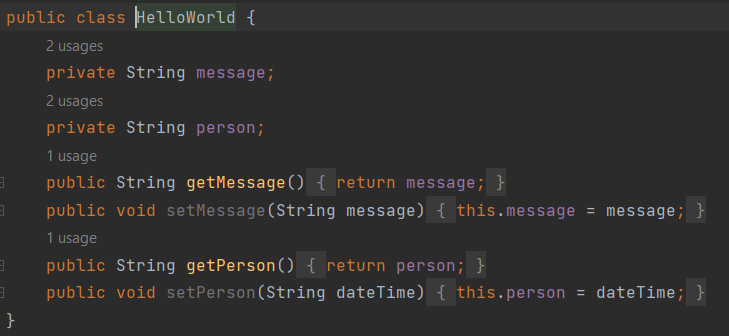
un model HelloWorld.java
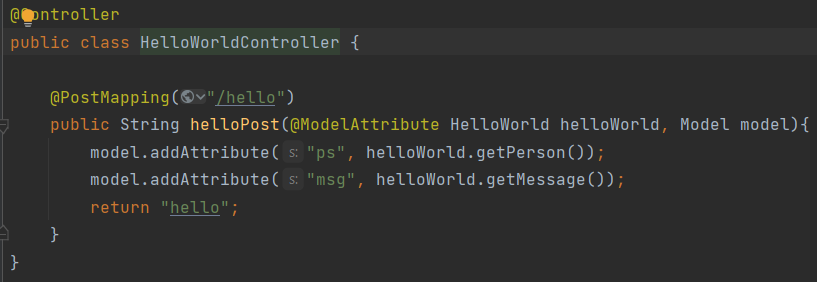
un controller HelloWorldController.java
una vista chiamata hello.jsp
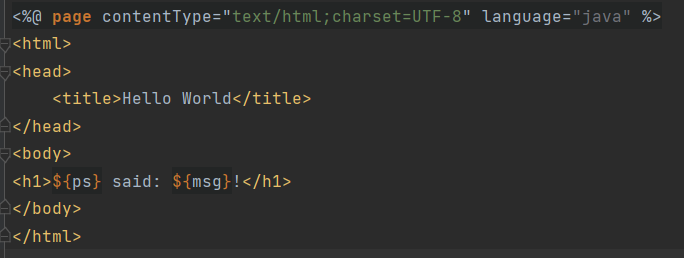
Compilare il file .war
Per impacchettare il progetto, procedi come segue: Build -> Build Artifacts -> helloworld:war -> Build.
Attendi che la build sia completata; a questo punto nel progetto comparirà una directory out. Vai in ./out/artifacts/your_war_name/ e troverai un file your_war_name.war. Questo file .war è il progetto web compilato e impacchettato; può essere usato per il deploy su contenitori Java Servlet come Apache Tomcat.
Se la voce Build Artifacts è disattivata (non puoi usare Build Artifacts), significa che Build Artifacts non è ancora configurato per questo progetto. Vai su: File -> Project Structure -> Artifacts -> Delete di tutti gli artifact esistenti -> Add (segno +) -> Web Application: Exploded -> From Modules... -> OK (fine della creazione dell'Exploded) > Add (segno +) -> Web Application: Archive -> For ‘helloworld:war exploded’ -> OK. Quindi riesegui Build Artifacts.
Deploy e configurazione del debug
Deploy
Per fare il deploy di un file .war su Apache Tomcat, basta copiare il file .war nella directory /webapps all'interno della directory di Apache Tomcat (ad esempio, io copio il file helloworld.war (l'ho rinominato per comodità) nella directory /opt/tomcat/apache-tomcat-9.0.45/webapps/). Poi avvia il server Tomcat in due modi (per Linux):
Una volta completato il deploy, visita http://localhost:8080/helloworld
Configurazione del debug
Per configurare il debug remoto di Tomcat, procedi come segue:
Lato server:
apri il file catalina.sh e sostituisci il valore localhost con l'ip_may_ao (IP della macchina virtuale) del parametro JPDA_ADDRESS
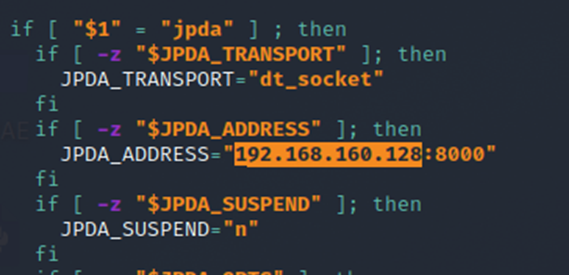
riavvia il server Tomcat con: /opt/tomcat/apache-tomcat-9.0.45/bin/catalina.sh jpda start. A questo punto, oltre alla porta 8080 per il server HTTP, Tomcat aprirà anche la porta 8000 per consentirci di connetterci e fare debug
Nota: in questa parte di debug, eseguo IntelliJ su Windows 10 e Tomcat sulla macchina virtuale Kali, quindi è necessario modificare JDPA_ADDRESS. Se configuri IntelliJ e Windows 10 sulla stessa macchina, non è necessario modificarlo.
Lato IntelliJ:
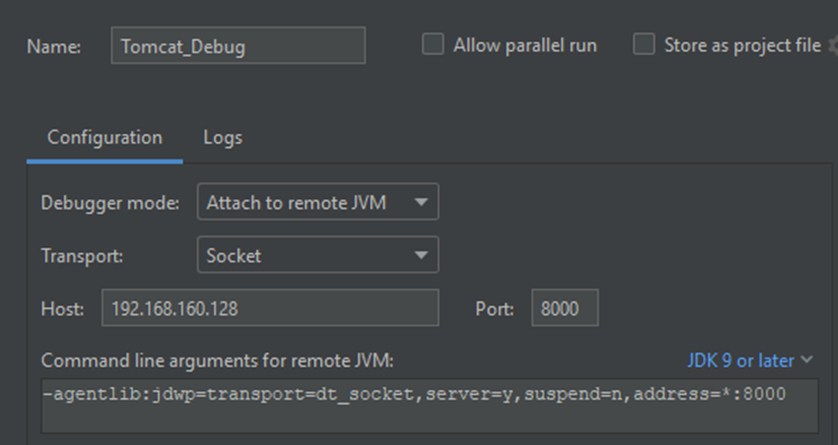
vai su Run -> Edit Configurations... -> Add (segno +) -> Remote JVM Debug
Dai un nome -> imposta Host e Port su IP e porta che hai configurato nel file catalina.sh -> OK -> Shift + F9 (avvia il debug)
Prima di tutto, analizziamo il progetto che sto usando per il debug. Come detto sopra, questo progetto comprende semplicemente:
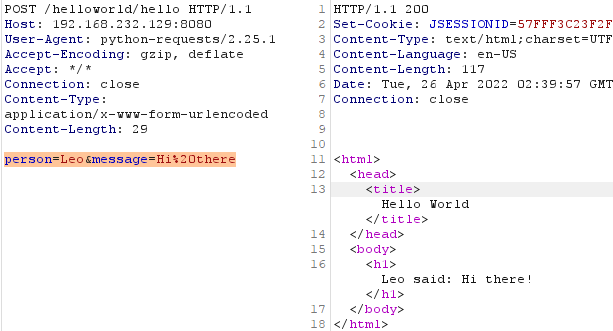
Ecco un esempio: