 jayanaxhf/filessh
Un file browser TUI veloce e comodo per server remoti



Un file explorer basato su TUI per server SSH, che consente di sfogliare e gestire file su un server remoto, modificarli direttamente sul posto e scaricare ricorsivamente directory con attraversamento parallelo delle directory. Ha anche la possibilità di avviare rapidamente sessioni SSH verso percorsi sul server remoto.
Dual-licensed sotto MIT o UNLICENSE.
brew install jayanaxhf/taps/filessh
cargo install --locked filessh
git clone https://github.com/your-username/filessh.git
cd filessh
cargo build --release
target/release/filessh.filessh [OPTIONS] <HOST> <PATH>
filessh [OPTIONS] [HOST] [PATH]
filessh <COMMAND>

Commands:
  connect              Connect explicitly (same as default command)
  install-man-pages    Install man pages into the system
  install-completions  Generate shell completion scripts

Arguments:
  [HOST]  The remote host to connect to (e.g., 'example.com' or '192.168.1.100')
  [PATH]  Initial directory path to open on the remote host

Options:
  -p, --port <PORT>
          The port number to use for the SSH connection [default: 22]
  -u, --username <USERNAME>
          The username for logging into the remote host
  -k, --private-key <PRIVATE_KEY>
          Path to the private key file for public key authentication
  -o, --openssh-certificate <OPENSSH_CERTIFICATE>
          Optional path to an OpenSSH certificate
  -h, --help
          Print help
  -V, --version
          Print version
./target/release/filessh \
    --username myuser \
    --private-key ~/.ssh/id_rsa \
    example.com \
    /home/myuser
Per uscire, premi Ctrl+q.
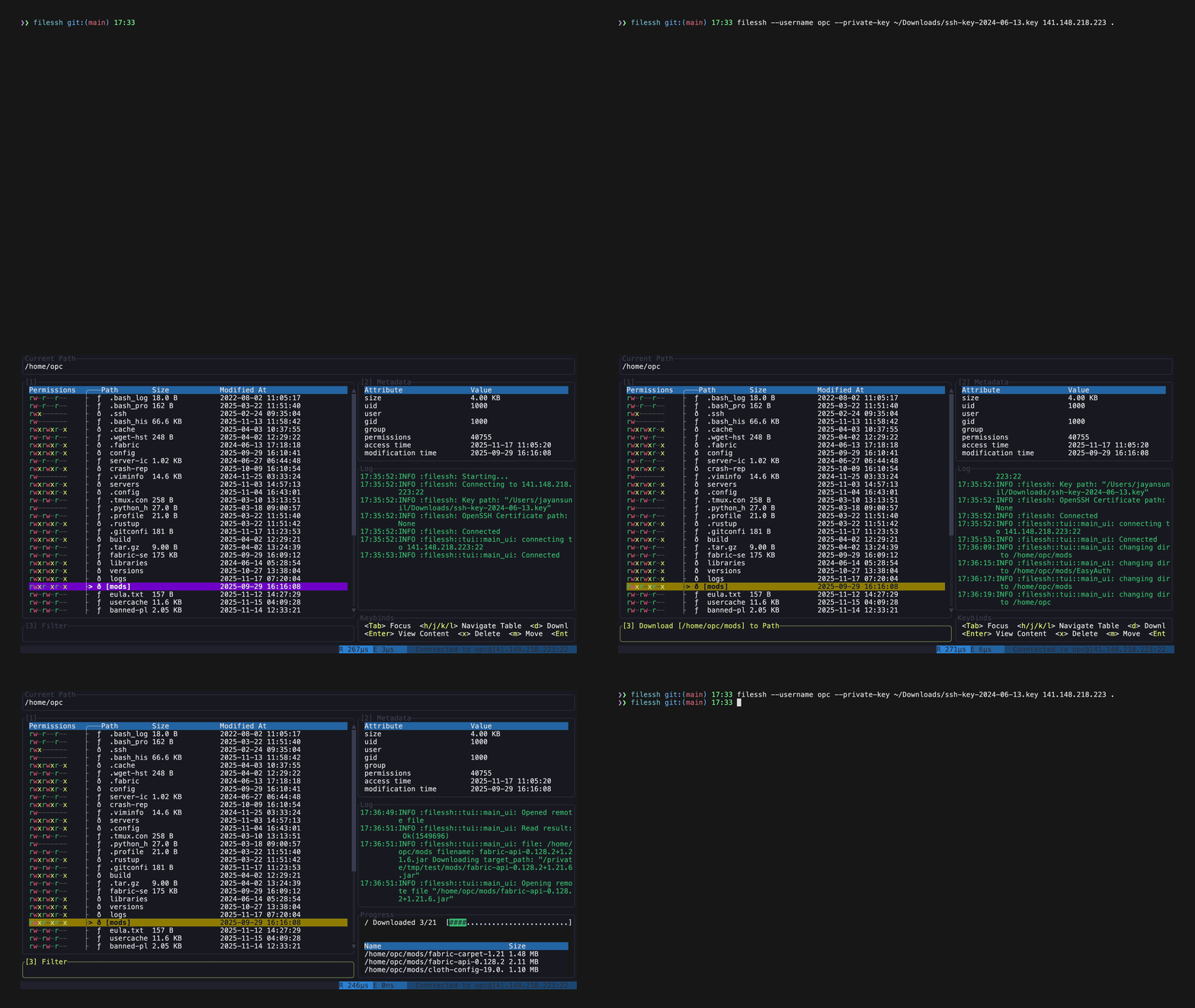
L'interfaccia ha tre riquadri: l'elenco dei file, il riquadro dei metadati e del contenuto dei file, e la casella di input in cui vengono visualizzati i prompt.
| Tasto | Azione |
|---|---|
| Ctrl+q | Esci |
| Tab / Shift+Tab | Sposta il focus tra i riquadri |
| 1 / 2 / 3 | Porta il focus sull'elenco dei file, sul riquadro del contenuto o sulla casella di input |
| Esc | Torna all'elenco dei file, cancellando qualsiasi prompt o filtro |
Nell'elenco dei file:
| Tasto | Azione |
|---|---|
| j / k, ↓ / ↑ | Sposta la selezione |
| l / → | Entra nella directory selezionata |
| h / ← | Vai alla directory padre |
| Enter | Mostra il contenuto del file selezionato nel riquadro del contenuto |
| e | Modifica il file con $EDITOR, dopo che Enter lo ha caricato |
| d | Scarica la selezione, chiedendo un percorso locale |
| f | Filtra l'elenco per nome mentre digiti |
| m | Rinomina o sposta la selezione |
| x | Elimina la selezione, confermando con y |
| n f | Crea un file |
| n d | Crea una directory |
| . | Nascondi i dotfile, che sono mostrati per impostazione predefinita |
| Ctrl+o | Apri una sessione SSH nella directory corrente |
In un prompt, Enter conferma e Esc annulla.

