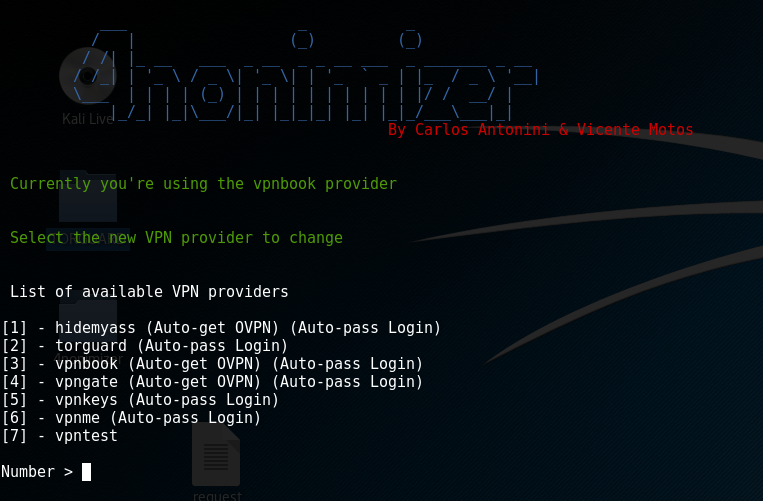

Uno script bash per anonimizzare l'IP pubblico utilizzato per navigare in Internet, gestendo la connessione alla rete TOR e a diversi provider VPN (OpenVPN)


È uno script bash per anonimizzare l'IP pubblico utilizzato per navigare in Internet, gestendo la connessione alla rete TOR e a diversi provider VPN (OpenVPN), sia gratuiti che a pagamento. Di default include diverse connessioni VPN preconfigurate verso vari peer (file .ovpn) e scarica le credenziali (se il provider corrispondente lo supporta). Inoltre, registra ogni IP utilizzato ogni 300 secondi in file di log.
Questo script è abilitato come servizio nei sistemi systemd e utilizza una VPN predefinita (VPNBook) all'avvio del sistema.
Dalla versione 1.06 le richieste di risoluzione DNS vengono effettuate tramite DnsCrypt (abilitare e disabilitare con le opzioni enable_dns o disable_dns).
Dalla versione 1.12 i log delle connessioni VPN vengono salvati in sqlite in /logs/
Se sei un provider, supporti OpenVPN e desideri che la tua VPN venga integrata in 4nonimizer, contatta gli sviluppatori all'indirizzo hackplayers @ ymail.com.
Scarica il repository con git, esegui il comando ./4nonimizer install nella directory e segui le istruzioni a schermo; 4nonimizer si sposterà nella directory /opt/ e verrà installato come servizio.
Questo script ha piena compatibilità con Kali Linux, anche se è stato testato correttamente e dovrebbe funzionare anche su altre distribuzioni come Debian, Ubuntu e Arch (Manjaro). Tuttavia potrebbero esserci alcuni bug o comportamenti imprevisti (per favore segnalali se ne trovi!).
Una volta installato 4nonimizer, digita il comando 4nonimizer help per visualizzare l'aiuto, che mostra tutti i parametri disponibili:
___ _ _
/ | (_) (_)
/ /| |_ __ ___ _ __ _ _ __ ___ _ _______ _ __
/ /_| | '_ \ / _ \| '_ \| | '_ ` _ | |_ / _ \ '__|
\___ | | | | (_) | | | | | | | | | | |/ / __/ |
|_/_| |_|\___/|_| |_|_|_| |_| |_|_/___\___|_|
By Carlos Antonini & Vicente Motos
Versione: 1.06-beta
Utilizzo: 4nonimizer <parametro>
install: Installa lo script nei servizi di avvio
uninstall: Disabilita il servizio di avvio e rimuovi la directory dell'app
change_provider: Cambia provider VPN
change_ip: Cambia IP dalla VPN corrente
vpn_status: Controlla IP e provider VPN in esecuzione
update_vpns: Aggiorna tutti i file ovpn delle VPN
start: Avvia il servizio 4nonimizer
stop: Ferma il servizio 4nonimizer
stop_nonet: Ferma il servizio 4nonimizer e spegne le interfacce di rete
restart: Riavvia il servizio 4nonimizer
update_app: Aggiorna questo programma tramite git
privoxy: Installa e configura privoxy con porta 8118 (BETA)
proxychains4: Installa e configura proxychains4 come predefinito nel sistema
browser: Avvia un browser firefox con profilo privoxy -> tor
test_availability: Controlla la disponibilità dei peer ed elimina il file ovpn se l'IP/servizio non è raggiungibile
location: Ora puoi selezionare un paese o continente specifico del peer VPN
enableboot: Puoi abilitare il servizio all'avvio
disableboot: Puoi disabilitare il servizio all'avvio
enable_dnscrypt: Abilita il servizio dnscrypt
disable_dnscrypt: Disabilita il servizio dnscrypt
help: Aiuto (questa schermata)
Attualmente supporta i seguenti provider VPN:
- 7Proxies https://www.7proxies.com/
- AirVPN https://airvpn.org/
- Cryptostorm https://cryptostorm.is/
- Cyberghost https://www.cyberghostvpn.com/en_US/
- ExpressVPN https://www.expressvpn.com
- FreeVPN https://freevpn.me/
- HideMyAss https://www.hidemyass.com/
- IpPVanish https://www.ipvanish.com/
- NordVPN https://nordvpn.com
- PIA https://www.privateinternetaccess.com/
- ProntonVPN https://protonvpn.com/
- Proxy.sh https://proxy.sh/
- SlickVPN https://www.slickvpn.com
- StrongVPN https://strongvpn.com/
- TorGuard https://torguard.net/
- TunnelBear https://www.tunnelbear.com/
- VPNBook (predefinita) http://www.vpnbook.com/
- VPNGate http://www.vpngate.net/en/
- VPNKeys https://www.vpnkeys.com/
- VPNMe https://www.vpnme.me/
- Vyprvpn https://www.goldenfrog.com/es/vyprvpn
Per installare una VPN aggiuntiva dobbiamo utilizzare la seguente struttura in modo che 4nonimizer possa integrarla ed eseguire operazioni con essa.
Per prima cosa, dobbiamo creare la seguente struttura di directory /vpn/ all'interno del percorso di 4nonimizer:
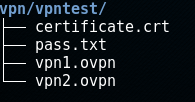
Nel nostro esempio creiamo la cartella /vpntest/ e al suo interno inseriamo tutti i file .ovpn che abbiamo. Se i file ovpn non contengono il certificato al loro interno, lo inseriamo nella stessa cartella come mostrato nell'esempio certificate.crt.
Inoltre, dobbiamo inserire un file chiamato pass.txt contenente 2 righe: la prima con il nome utente e la seconda con la password, come mostrato di seguito:

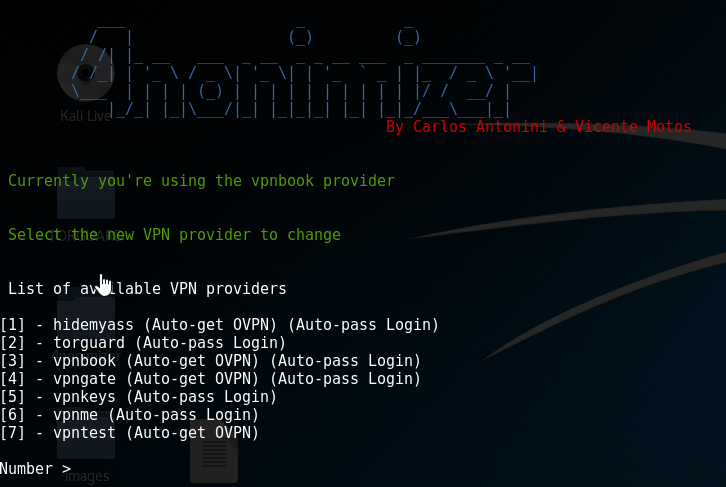
Se abbiamo eseguito correttamente tutti i passaggi, quando eseguiamo il comando 4nonimizer change_provider il menu mostrerà la nostra VPN:
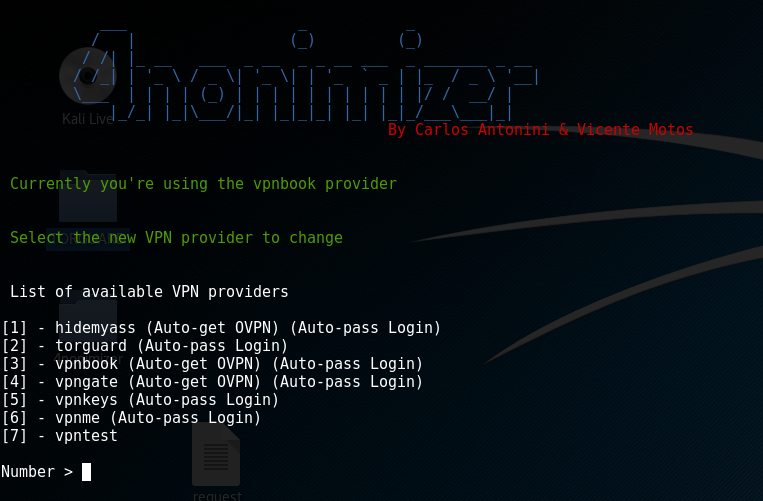
Come si vede nell'immagine, l'opzione [7] è la VPN che abbiamo creato.
Se il provider VPN consente l'automazione dell'ottenimento delle credenziali e/o dei file .ovpn, 4nonimizer ha standardizzato i seguenti nomi e posizioni degli script:
- /opt/4nonimizer/vpn/provider/vpn-get-pass.sh

- /opt/4nonimizer/vpn/provider/vpn-get-ovpn.sh
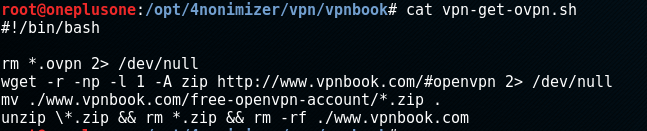
4nonimizer rileva automaticamente la presenza di entrambi gli script e indica (Auto-pass Login) o (Auto-get OVPN) se nella prima riga di ogni file trova l'espressione '#4uto' o '#m4nual' a seconda delle azioni eseguite.
- Esegui 'source 4nonimizer' per attivare il completamento automatico dei parametri.
- Copia .conkyrc nella tua home directory per caricare un template di 4nonimizer ed esegui conky.
- http://www.hackplayers.com/2016/08/tuto-enmascarar-ip-linux-vpn-tor.html
- http://www.hackplayers.com/2016/10/4nonimizer-un-script-para-anonimizar-ip.html
- http://www.redeszone.net//2016/10/07/4nonimizer-te-permitira-automatizar-la-conexion-diferentes-vpn-anonimizar-ip/
- http://www.kitploit.com/2016/10/4nonimizer-bash-script-for-anonymizing_10.html
- https://www.digitalmunition.me/2016/10/4nonimizer-bash-script-anonymizing-public-ip-managing-connection-tor-different-vpns-providers/
- Instalar 4nonimizer Kali Linux https://www.youtube.com/watch?v=FQRuRmMkcDg
- 4nonimizer Navegando de manera segura VPN (Kali Linux 2016.2) https://www.youtube.com/watch?v=6GApaN7fSn8
- devenir anonyme sur kali linux (4nonimizer) https://www.youtube.com/watch?v=Y3puD1Bw3xA
- Anonymizer - How To Hide Your IP address on Kali Linux 2016.2 (Change IP) https://www.youtube.com/watch?v=MNdQD0DCG0A
- Become Anonymous on kali linux 2016.2 https://www.youtube.com/watch?v=IFnhm-rrnEg
- Auto Hide IP with 4nonimizer on KALI Linux 2017 https://www.youtube.com/watch?v=HgqZCm8Wdvw
- Kali Linux - 4nonimizer | Surf Anonymously https://www.youtube.com/watch?v=_mOUQBv4sWs
¡4nonimizza il mondo!
- migrare a Python e rendere lo strumento multipiattaforma
- rendere il codice più pulito e versatile
- salvare i log in un database sqlite
- standardizzare i nomi dei file ovpn: leggere l'IP (riga remote), ottenere il paese e rinominare il file ovpn di conseguenza

Es un script en bash cuyo objetivo es anonimizar (de momento) la IP pública con la que salimos a Internet mediante la gestión del proceso de conexión a TOR y a distintos proveedores VPNs (OpenVPN), ya sean gratuitos o de pago. Por defecto incluye preconfiguradas varias VPN automatizando la conexión a distintos peers y la descarga de credenciales correspondientes (si el proveedor lo soporta). Además por defecto registra en ficheros logs la IP que usamos cada 300 segundos.
Este script se habilita como servicio en sistemas systemd y levanta la vpn por defecto (VPNBook) en el inicio del sistema.
Desde la version 1.06 las resoluciones DNS se hacen a través de DnsCrypt (habilitarlo y desabilitarlo con la opcion enable_dns o disable_dns).
Desde la versión 1.12 los registros de las conexiones vpn se guardan en sqlite en /logs/
Si eres un proveedor, soportas OpenVPN y quieres que tu VPN sea integrada en 4nonimizer contacta con los desarroladores en hackplayers @ ymail.com.
Descargar el repositorio mediante git , ejecutar la instruccion ./4nonimizer install dentro del directorio, y seguir las intrucciones por pantalla, 4nonimizer se moverá al directorio /opt/ y se instalará como servicio.
Este script tiene compatibilidad completa con Kali Linux, aunque ha sido probado y debería funcionar correctamente también en otras distribuciones como Debian, Ubuntu y Arch (Manjaro). No obstante podrían darse algunos bugs, o funcionamientos inesperados (¡por favor, comenta si encuentras alguno!).
Una vez instalado 4nonimizer, introduce el comando 4nonimizer help para obtener la ayuda, la cual nos muestra todos los parámetros disponibles:
Once installed 4nonymizer, enter the command 4nonimizer help to get the help, which shows all the available parameters:
___ _ _
/ | (_) (_)
/ /| |_ __ ___ _ __ _ _ __ ___ _ _______ _ __
/ /_| | '_ \ / _ \| '_ \| | '_ ` _ | |_ / _ \ '__|
\___ | | | | (_) | | | | | | | | | | |/ / __/ |
|_/_| |_|\___/|_| |_|_|_| |_| |_|_/___\___|_|
By Carlos Antonini & Vicente Motos
Version: 1.06-beta
Usage: 4nonymizer <parameter>
install: Install the script in run services
uninstall: Disable run service and remove app directory
change_provider: Change VPN Provider
change_ip: Change IP from VPN current
vpn_status: Check IP and provider VPN running
update_vpns: Update all ovpn of VPNs
start: Init the 4nonimizer service
stop: Stop the 4nonimizer service
stop_nonet: Stop the 4nonimizer service and shutdown network interfaces
restart: Restart the 4nonimizer service
update_app: Update this program via git
privoxy: Install and configure privoxy with port 8118 (BETA)
proxychains4: Install and configure proxychains4 for default in the system
browser: Fire up a firefox browser with profile privoxy -> tor
test_availability: Check peers availability and delete ovpn file if the IP/service is unreachable
location: Now you can select a specific country or continent of the vpn peer
enableboot: You can enable service in boot
disableboot: You can disable service in boot
*enable_dnscrypt: Enable dnscrypt service
disable_dnscrypt: Disable dnscrypt service
help: Help (this screen)
Actualmente se soportan los siguientes proveedores VPN:
- 7Proxies https://www.7proxies.com/
- AirVPN https://airvpn.org/
- Cryptostorm https://cryptostorm.is/
- Cyberghost https://www.cyberghostvpn.com/en_US/
- ExpressVPN https://www.expressvpn.com
- FreeVPN https://freevpn.me/
- HideMyAss https://www.hidemyass.com/
- IpPVanish https://www.ipvanish.com/
- NordVPN https://nordvpn.com
- PIA https://www.privateinternetaccess.com/
- ProntonVPN https://protonvpn.com/
- Proxy.sh https://proxy.sh/
- SlickVPN https://www.slickvpn.com
- StrongVPN https://strongvpn.com/
- TorGuard https://torguard.net/
- TunnelBear https://www.tunnelbear.com/
- VPNBook (por defecto) http://www.vpnbook.com/
- VPNGate http://www.vpngate.net/en/
- VPNKeys https://www.vpnkeys.com/
- VPNMe https://www.vpnme.me/
- Vyprvpn https://www.goldenfrog.com/es/vyprvpn
Para poder instalar una vpn adicional tendremos que tener en cuenta la siguiente estructura para que 4nonimizer la integre en el script y pueda realizar operaciones con ella.
Lo primero, deberemos de crear la siguiente estructura en la carpeta /vpn/ dentro de la ruta de 4nonimizer:

En nuestro ejemplo creamos la carpeta /vpntest/ y dentro de ella colocamos todos los .ovpn que dispongamos. En caso de que los ficheros ovpn no tuvieran el certificado dentro de cada uno de ellos lo deberemos poner en la misma carpeta como se muestra en el ejemplo certificate.crt.
Además de todo ésto deberemos de colocar un fichero llamado pass.txt que contenga 2 líneas: en la primera el usuario y en la segunda la contraseña, como se muestra a continuación:

Si hemos realizado correctamente todos los pasos cuando escribamos el comando 4nonimizer change_provider nos deberá de mostrar nuestra vpn :

Como se puede apreciar en la imagen la opcion [7] es la vpn que hemos creado.
Si el proveedor correspondiente permite la automatización de la obtención de credenciales y/o ficheros .ovpn, 4nonimizer tiene normalizado que los scripts correspondientes tengan la ubicación y nombres siguientes:
- /opt/4nonimizer/vpn/provider/vpn-get-pass.sh

- /opt/4nonimizer/vpn/provider/vpn-get-ovpn.sh

4nonimizer automáticamente detectará la presencia de ambos scripts e indicará (Auto-pass Login) o (Auto-get OVPN) si encuentra en la primera linea de cada fichero la expresión "4uto' o 'm4nual' dependiendo de la función que realicen.

- Ejecuta 'source 4nonimizer' para habilitar el autocompletado de parámetros.
- Copia .conkyrc en tu directorio home para cargar la plantila de 4nonimizer y ejecuta conky.
- http://www.hackplayers.com/2016/08/tuto-enmascarar-ip-linux-vpn-tor.html
- http://www.hackplayers.com/2016/10/4nonimizer-un-script-para-anonimizar-ip.html
- http://www.redeszone.net//2016/10/07/4nonimizer-te-permitira-automatizar-la-conexion-diferentes-vpn-anonimizar-ip/
- http://www.kitploit.com/2016/10/4nonimizer-bash-script-for-anonymizing_10.html
- https://www.digitalmunition.me/2016/10/4nonimizer-bash-script-anonymizing-public-ip-managing-connection-tor-different-vpns-providers/
- Instalar 4nonimizer Kali Linux https://www.youtube.com/watch?v=FQRuRmMkcDg
- 4nonimizer Navegando de manera segura VPN (Kali Linux 2016.2) https://www.youtube.com/watch?v=6GApaN7fSn8
- devenir anonyme sur kali linux (4nonimizer) https://www.youtube.com/watch?v=Y3puD1Bw3xA
- Anonymizer - How To Hide Your IP address on Kali Linux 2016.2 (Change IP) https://www.youtube.com/watch?v=MNdQD0DCG0A
- Become Anonymous on kali linux 2016.2 https://www.youtube.com/watch?v=IFnhm-rrnEg
- Auto Hide IP with 4nonimizer on KALI Linux 2017 https://www.youtube.com/watch?v=HgqZCm8Wdvw
- Kali Linux - 4nonimizer | Surf Anonymously https://www.youtube.com/watch?v=_mOUQBv4sWs
¡4nonimiza el mundo!
- migrar a Python y hacer la herramienta multiplataforma
- hacer el código más limpio y versátil
- guardar los logs en una bd sqlite
- estandarizar los nombres de los ficheros ovpn: leer la ip o el fqdn de la linea remote, obtener el país y renombrar el fichero ovpn en consecuencia
- forzar la resoluciób DNS a través del túnel VPN
| Numero | nome in codice | data |
|---|
| 1.00-beta | .bye-world! | 5/10/2016 |
| 1.02-beta | .evol-time | 11/10/2016 |
| 1.03-beta | .using-latin-i | 17/10/2016 |
| 1.04-beta | .locateit | 22/12/2016 |
| 1.05-beta | .encrypting | 03/01/2017 |
| 1.06-beta | .1st-trial | 18/01/2017 |
| 1.07-beta | .noname | 03/05/2017 |
| 1.08-beta | .falcon | 15/08/2017 |
| 1.09-beta | .rabbit | 09/11/2017 |
| 1.10 | .fresh_air | 27/02/2018 |
| 1.11 | .shhh | 17/05/2018 |
| 1.12 | .sqliting | 18/05/2018 |
| Number | codename | date |
|---|
| 1.00-beta | .bye-world! | 5/10/2016 |
| 1.02-beta | .evol-time | 11/10/2016 |
| 1.03-beta | .using-latin-i | 17/10/2016 |
| 1.04-beta | .locateit | 22/12/2016 |
| 1.05-beta | .encrypting | 03/01/2017 |
| 1.06-beta | .1st-trial | 18/01/2017 |
| 1.07-beta | .noname | 03/05/2017 |
| 1.08-beta | .falcon | 15/08/2017 |
| 1.09-beta | .rabbit | 09/11/2017 |
| 1.10 | .fresh_air | 27/02/2018 |
| 1.11 | .shhh | 17/05/2018 |
| 1.12 | .sqliting | 18/05/2018 |