
Skip to content
KitploitKITPLOIT
StrumentiBlog
Invia
StrumentiBlog
Invia

Strumenti di Hacking, PenTest e Cybersecurity per il tuo Arsenale di Sicurezza!

Kitploit è una directory di strumenti di hacking, cybersecurity e pentesting. Scopri gli ultimi aggiornamenti dei progetti per trovare vulnerabilità, analizzare sistemi, automatizzare i test e rafforzare la tua sicurezza.

··Feed·Contatto·Privacy·© 2026 Kitploit

Directory degli strumenti

Categorie

Vedi tutte le categorie
Loading categories
MeshTNC — Firmware per convertire radio LoRa consumer in modem KISS TNC con CLI seriale, packet sniffing BLE e compatibilità APRS/AX.25 per reti radio a pacchetto. | Kitploit
Strumenti/GitHubGitHub/datapartyjs/meshtnc
Sicurezza Sistemi EmbeddedSniffing e Analisi dei PacchettiSicurezza BluetoothMappatura della ReteSicurezza WirelessSicurezza Hardware e IoT
GitHubdatapartyjs/meshtnc

MeshTNC

Firmware per convertire radio LoRa consumer in modem KISS TNC con CLI seriale, packet sniffing BLE e compatibilità APRS/AX.25 per reti radio a pacchetto.


Vedi Repository
185143 mesi faRevisionato da Kitploit

Più Popolari

Vedi tutti →

Scopri gli strumenti più utilizzati dalla nostra community.

Esplora tutti gli strumenti

Sfoglia la nostra collezione di strumenti

Vedi tutti gli strumenti →
Condividi

MeshTNC

experimentallicense

MeshTNC è uno strumento per instradare dati LoRa da e verso radio di livello consumer.

  • Codice - github.com/datapartyjs/MeshTNC
  • Rilasci - github.com/datapartyjs/MeshTNC/releases
  • Supporto - ko-fi/dataparty

Funzionalità

  • CLI seriale semplice integrata nel firmware
  • Trasmettere byte grezzi (hex) su LoRa usando la CLI seriale
  • Log dei pacchetti LoRa su seriale (hex)
  • Sniffing di pacchetti BLE
  • Modalità KISS-TNC

Compilazione

Usando il plugin PlatformIO per Visual Studio Code

  • Installa PlatformIO in Visual Studio Code.
  • Clona e apri il repository MeshTNC in Visual Studio Code.
  • Vedi le applicazioni di esempio che puoi modificare ed eseguire:
    • Simple Repeater

Usando la riga di comando

  • Installa PlatformIO Core CLI
  • Clona e apri il repository MeshTNC nella shell che preferisci
  • Trova il nome dell'ambiente dal file 'platform.ini' nella directory 'variants' per il tuo dispositivo
    • o trova il dispositivo nell'output di pio project config | grep '^env:'
  • Build del firmware individuale export FIRMWARE_VERSION="localbuild" ; ./build firmware <device-environment-name>
  • Trova l'immagine del firmware nella directory 'out'

Flashing

Scarica i rilasci di firmware precompilati - github.com/datapartyjs/MeshTNC/releases

Non abbiamo ancora costruito uno strumento di flashing. Puoi flashare le build usando il flasher meshcore, gli strumenti di flashing forniti dall'OEM o seguendo le istruzioni per sviluppatori per flashare usando VS Code.

  • Flash usando lo strumento di flashing OEM della tua piattaforma
  • Usa il flasher meshcore - http://flasher.meshcore.co.uk/

Compatibilità Hardware

MeshTNC è progettato per dispositivi supportati da MeshCore, quindi controlla la loro lista di supporto in MeshCore Flasher. Supportiamo la maggior parte dello stesso hardware, vedi varianti.

CLI Seriale

Il firmware MeshTNC si avvia inizialmente in una modalità seriale leggibile dall'utente. Puoi connetterti alla console seriale usando un'applicazione terminale seriale. Potrebbe essere necessario configurare il baud rate, che per impostazione predefinita è 115200. Il comando seguente usa minicom per connettersi alla porta seriale, per favore sostituisci /dev/ttyACM0 con il nodo del dispositivo appropriato per la tua porta seriale:

minicom -b 115200 -D /dev/ttyACM0

Potrebbe essere utile sui sistemi Linux eseguire il seguente comando per impostare il baud predefinito quando si interagisce con la porta seriale:

stty -F /dev/ttyACM0 115200

Una volta connesso, il dispositivo MeshTNC ha una semplice CLI. La CLI è in gran parte simile a MeshCore con alcune notevoli aggiunte.

Aggiunte alla CLI

  • txraw <hex...> - Trasmetti un pacchetto
  • get syncword <word> - Leggi l'impostazione della syncword
  • set kiss port <port> - Imposta la porta del dispositivo KISS
  • set radio <freq>,<bw>,<sf>,<coding-rate>,<syncword> - Configura la radio
  • serial mode kiss - Passa alla modalità KISS
  • rxlog on - attiva il logging dei pacchetti LoRa
    • Formato di output: [timestamp],[type=RXLOG],[rssi],[snr],[hex...]\n
  • rxlog off - disattiva il logging dei pacchetti LoRa
  • rxlog ble on - attiva il logging dei pacchetti BLE
    • Formato di output: [timestamp],[type=RXBLE],[rssi],[snr],[MAC - 6 octets][hex...]\n
  • rxlog ble off - disattiva il logging dei pacchetti BLE
Comandi esistenti
  • reboot
  • clock sync
  • start ota
  • clock
  • time
  • tempradio
  • clear stats
  • get af
  • get agc.reset.interval
  • get name
  • get lat
  • get lon
  • get radio
  • get rxdelay

Modalità KISS

La modalità KISS consente di utilizzare la radio LoRa come modem KISS, rendendola compatibile con molti software radio esistenti, incluso il software APRS e il kernel Linux.

Abilitazione della modalità KISS

  • Apri una console seriale e connettiti al dispositivo MeshTNC
  • serial mode kiss

Uscita dalla modalità KISS

  • Per uscire dalla modalità KISS e tornare alla modalità CLI, puoi inviare una sequenza di uscita KISS come segue: echo -ne '\xC0\xFF\xC0' > /dev/ttyUSBx
    • Affinché funzioni, assicurati che le impostazioni della porta seriale e la velocità di trasmissione siano impostate correttamente con stty

APRS su LoRa

Puoi usare i tuoi strumenti APRS preferiti con MeshTNC. Basta selezionare una frequenza, mettere la radio in modalità kiss e connetterti ai tuoi strumenti APRS come dispositivo KISS TNC.

  • minicom -D /dev/ttyACM0
    • set radio 918.25,500.0,7,5,0x16
    • serial mode kiss

APRS Software

MeshTNC dovrebbe funzionare con molti client APRS, abbiamo testato sui seguenti:

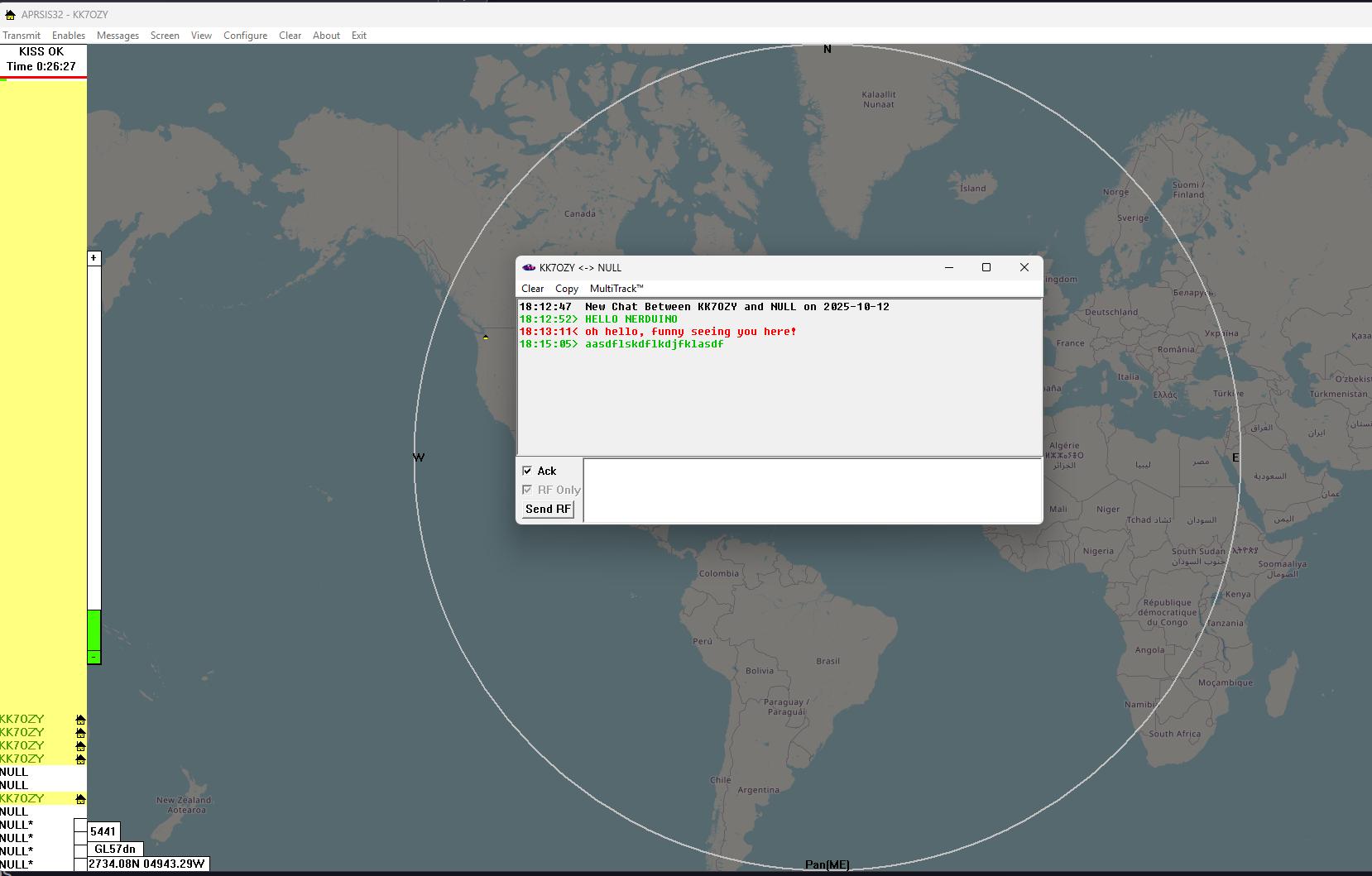
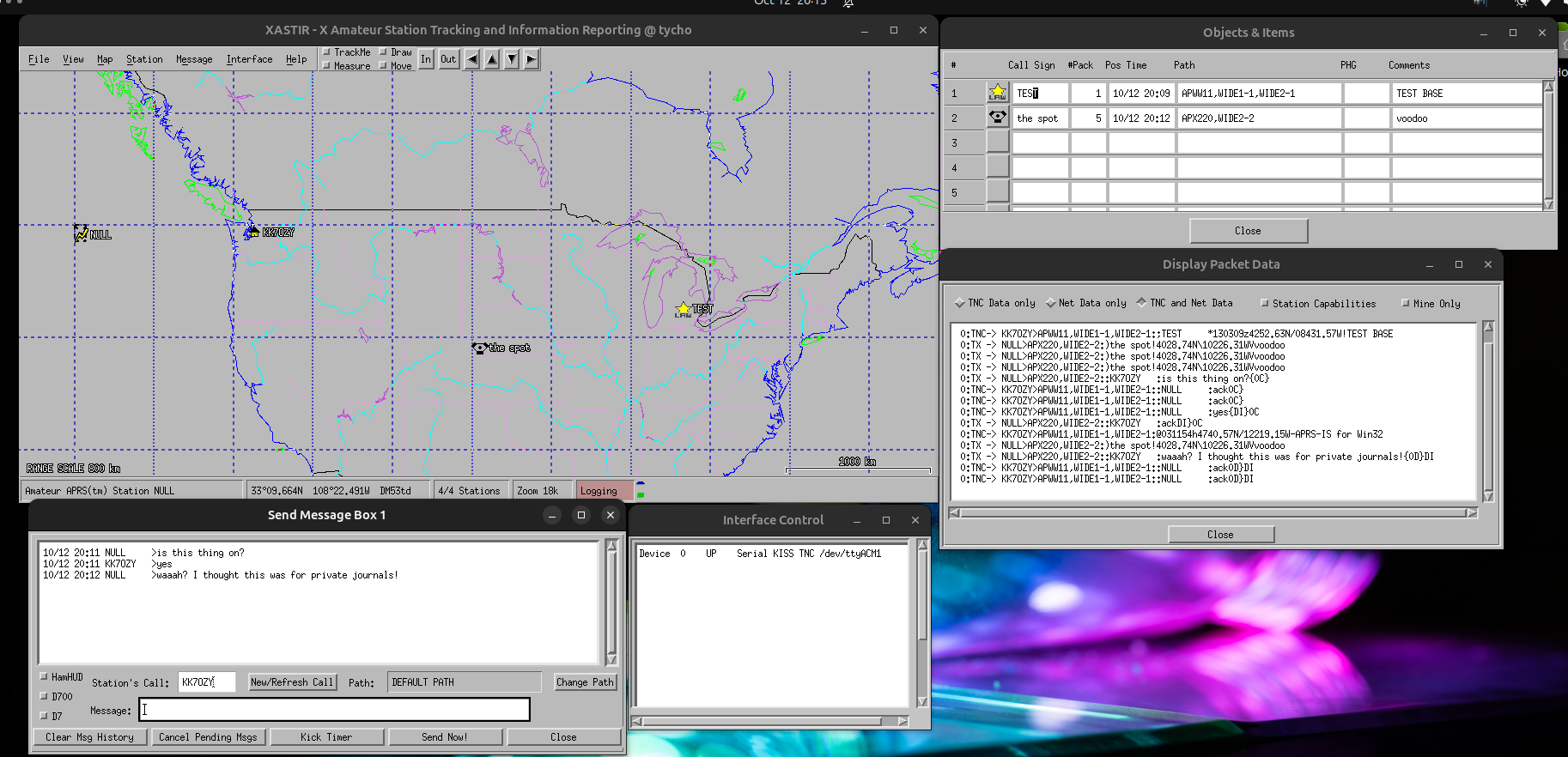
  • xastir
  • APRSisce32

AX.25 su LoRa

C'è una ricchezza di conoscenza ed esempi disponibili qui: https://linux-ax25.in-berlin.de/wiki/AX.25

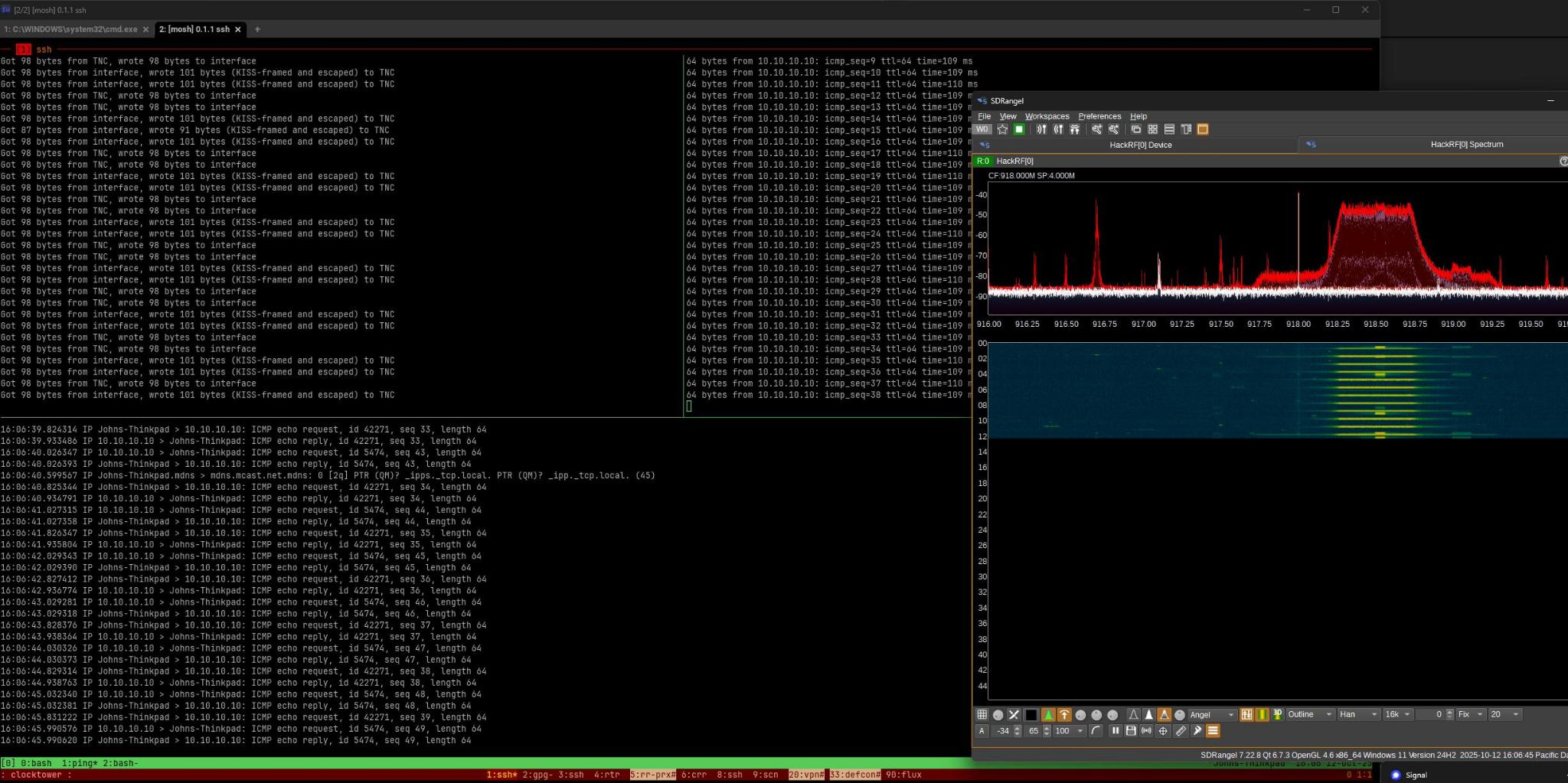
Ci sono molte cose molto interessanti che possono essere fatte direttamente su AX.25 senza coinvolgere IP, ma il seguente esempio mostrerà come assegnare un indirizzo IP all'interfaccia AX.25. Questo può essere fatto su due macchine diverse con due MeshTNC, e dovresti essere in grado di eseguire il ping tra di loro via etere, purché le impostazioni radio sui MeshTNC corrispondano, gli indirizzi IP assegnati su ogni sistema siano nella stessa sottorete e diversi tra loro, e gli indicativi (o almeno gli SSID) differiscano su ogni sistema. Il routing IP funzionerà anche se configurato correttamente!

AX.25 Quick Start

  • Collega il MeshTNC a un sistema Linux.
  • Assegna le corrette impostazioni radio sulla CLI del MeshTNC
  • Entra in modalità KISS sulla CLI del MeshTNC
    • Dopo essere entrati in modalità KISS, esci dal programma terminale per rilasciare la porta seriale.
  • Sul sistema Linux collegato, modifica /etc/ax25/axports:
    • Aggiungi la seguente riga:
      • 0 AL1CE-1 115200 220 2 AX25 test
      • Sostituisci AL1CE-1 con il tuo indicativo e SSID
  • Collega il MeshTNC alla porta AX.25 usando: kissattach /dev/ttyACM0 0
    • Dopo aver eseguito questo comando, controlla quale interfaccia ha creato: sudo dmesg | grep mkiss
      • [88447.885556] mkiss: ax0: crc mode is auto.
  • Puoi assegnare un indirizzo IP eseguendo: ip addr add 10.10.10.10/24 dev ax0

Ethernet su LoRa

Esegui quanto segue su due o più computer, ciascuno con un dispositivo MeshTNC collegato, per creare una rete ethernet su LoRa.

  • Installa tncattach
    • git clone https://github.com/markqvist/tncattach.git
    • cd tncattach
    • make
    • sudo make install
  • minicom -D /dev/ttyACM0
    • set radio 916.75,500.0,5,5,0x16
    • serial mode kiss

Sul primo computer

  • sudo tncattach --mtu=230 -e -noipv6 --ipv4=10.10.10.10/24 /dev/ttyACM0 115200

Sul secondo computer

  • sudo tncattach --mtu=230 -e -noipv6 --ipv4=10.10.10.11/24 /dev/ttyACM0 115200
Scarica lo strumento
  • get ble - mostra le impostazioni BLE
  • set ble <active_scan>,<filter_dups>,<max_results>,<scantime>
    • active_scan - on / off - Se usare la scansione attiva. Predefinito a off
    • filter_dups - on / off - Se filtrare i duplicati. Predefinito a on
    • max_results - Numero massimo di risultati per scansione
    • scantime - Numero di millisecondi per la scansione
  • set/get txpower - Il comando set/get tx di MeshCore è stato rinominato appropriatamente
  • get txdelay
  • get freq
  • set af
  • set int.thresh
  • set agc.reset.interval
  • set name
  • set radio
  • set lat
  • set lon
  • set rxdelay
  • set txdelay
  • set freq
  • erase
  • ver
  • log start
  • log stop
  • rxlog on
  • rxlog off