 cenglin123/steganographiergui
Nascondi file nei file MP4/MKV (Incorpora file in file MP4/MKV)

Nasconde file all'interno di file MP4/MKV
Assicurati di comprendere il significato del termine "estensione" prima di seguire il seguente tutorial; se non lo capisci, cerca prima "come cambiare l'estensione di un file"
Se dopo aver cambiato l'estensione il file rimane ancora MP4, significa che la visualizzazione delle estensioni non è attiva; cerca comunque quanto sopra
Impossibile decomprimere (|come mai è un video|password errata|file danneggiato|richiede volumi|ecc.)
Cambia l'estensione da MP4 a .zip e decomprimi con WinRAR
Cambia l'estensione da MP4 a .zip e decomprimi con WinRAR
Cambia l'estensione da MP4 a .zip e decomprimi con WinRAR
Breve guida all'uso di Steganographier
Questo software può trasformare file o cartelle in archivi compressi e "nasconderli" dentro video MP4/MKV, camuffandoli come video; questa operazione si chiama steganografia, e l'archivio compresso camuffato da video è detto file steganografico.
Il video steganografico generato, riprodotto con un lettore, appare come un normale video; ma se si cambia l'estensione in .zip, si può usare un software di decompressione per estrarre i file nascosti al suo interno.
Sono supportate due modalità operative:
Metodi di decompressione comuni:
.zip e potrai decomprimere (si consiglia WinRAR6).modalità # oppure decomprimi da riga di comando.Funzioni ausiliarie:
modules/PW.txt; il programma le proverà automaticamente durante la de-steganografia, evitando l'inserimento manuale.Altri metodi per rimuovere la steganografia (scegli in base al software di decompressione che usi)
20/09/2026 Aggiornamento versione 1.3.11 (registro completo in CHANGELOG.md)
⚠️ La 1.3.10 presenta problemi gravi, è un prodotto intermedio di transizione e se ne sconsiglia l'uso. In quella versione il menu contestuale non si registra in nessun percorso di installazione (se il percorso contiene spazi dà errore diretto, se non ne contiene scrive silenziosamente valori errati), e la CLI, quando il percorso di input termina con un separatore di directory, scrive un archivio auto-contenuto e si blocca. Usa direttamente la 1.3.11; se hai già installato la 1.3.10, reinstalla sopra, i dati utente (
modules\PW.txt,config.json,logs\) non verranno sovrascritti.
&, !, ^.modules\PW.txt, config.json, logs\; l'installazione silenziosa non mostra più finestre._internal/, l'implementazione del menu contestuale in context-menu/, la radice di distribuzione passa da 10 directory / 73 file a 6 directory / 8 file.18/08/2026 Aggiornamento versione 1.3.10 (⚠️ presenta problemi gravi, se ne sconsiglia l'uso, spiegazione sopra)
--auto-rename).!.28/06/2025 Aggiornamento versione 1.3.1
Aggiunta la modalità di lavoro mp4(zarchiver); i file steganografici generati con questa modalità possono essere decompressi da zarchiver e da 解TMD压 e altri software di decompressione che scansionano l'archivio dall'inizio, ma non possono essere decompressi da WinRAR che scansiona l'archivio dalla fine; usala in base alla situazione.
Autore: 层林尽染
Questo programma può nascondere file o cartelle in file video, oppure estrarre file o cartelle nascosti da file video. Il programma supporta due modalità: interfaccia a riga di comando (CLI) e interfaccia grafica utente (GUI).
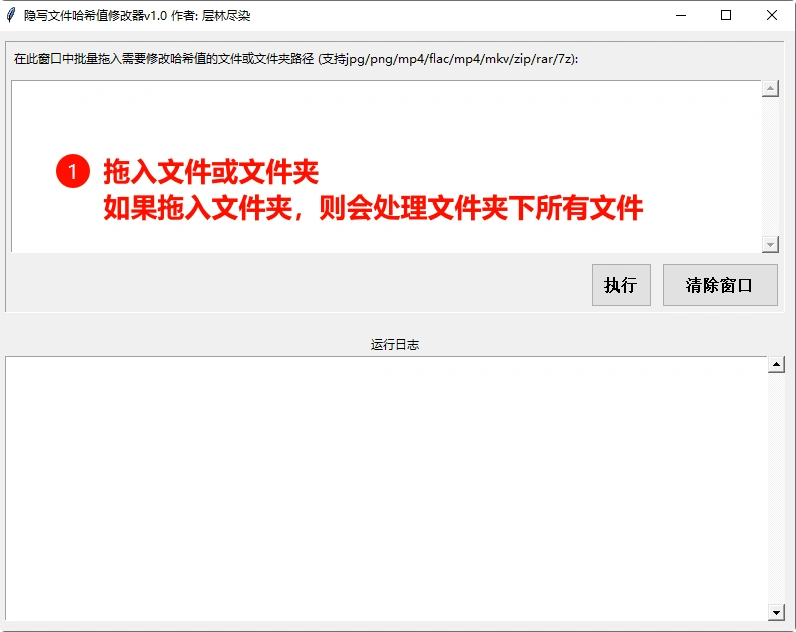
Modalità GUI: 【consigliata】 avvia il programma con doppio clic, senza alcun parametro. Per l'uso della GUI vedi il video dimostrativo.
Modalità CLI: avvia il programma con i seguenti parametri:
-i, --input     Specifica il percorso del file o della cartella di input. Se non si usa alcuna etichetta di parametro, il programma considera il primo parametro sconosciuto come percorso di input.
-o, --output    1. Specifica il nome del file di output (inclusa l'estensione) [oppure] 2. Specifica il percorso di output (predefinito: nome file originale + "_hidden.mp4/mkv").
-p, --password  Imposta la password (se non specificata, nessuna password).
-t, --type      Imposta il tipo di file di output (predefinito mp4), supporta i formati mp4 e mkv.
-c, --cover     Specifica il video MP4 di copertura (se non specificato, il programma cerca nel seguente ordine:
                   - nella cartella cover_video nella stessa directory del programma
                   - nella directory del programma
                   - nella directory del file o della cartella di input)
-r, --reveal    Esegue la de-steganografia (se il file di input non è un file steganografico non viene eseguita alcuna operazione)
