
Skip to content
KitploitKITPLOIT
StrumentiBlog
Invia
StrumentiBlog
Invia

Strumenti di Hacking, PenTest e Cybersecurity per il tuo Arsenale di Sicurezza!

Kitploit è una directory di strumenti di hacking, cybersecurity e pentesting. Scopri gli ultimi aggiornamenti dei progetti per trovare vulnerabilità, analizzare sistemi, automatizzare i test e rafforzare la tua sicurezza.

··Feed·Contatto·Privacy·© 2026 Kitploit

Directory degli strumenti

Categorie

Vedi tutte le categorie
Loading categories
DShield-SIEM — Raccolta log sensore DShield con ELK | Kitploit
Strumenti/GitHubGitHub/bruneaug/dshield-siem
Strumenti DifensiviFeed e Aggregatori di MinacceSicurezza di ReteThreat IntelligenceRilevamento IntrusioniRisposta agli IncidentiAnalisi dei Log
GitHubbruneaug/dshield-siem

DShield-SIEM

Raccolta log sensore DShield con ELK

Vedi Repository
509615 giorni faRevisionato da Kitploit

Più Popolari

Vedi tutti →

Scopri gli strumenti più utilizzati dalla nostra community.

Esplora tutti gli strumenti

Sfoglia la nostra collezione di strumenti

Vedi tutti gli strumenti →
Condividi

Raccolta log del sensore DShield con Elasticsearch

Introduzione

Questa è una fork e un aggiornamento significativo rispetto alla pubblicazione iniziale sul sito dell'ISC Storm Center di Scott Jensen come documento BACS e agli script pubblicati su Github.
https://github.com/fkadriver/Dshield-ELK
https://isc.sans.edu/diary/DShield+Sensor+Monitoring+with+a+Docker+ELK+Stack+Guest+Diary/30118

Questa è un buon riferimento su come usare DShield-SIEM per l'analisi: https://isc.sans.edu/diary/30962/

Flusso di rete di DShield SIEM

Questo fornisce una panoramica su come viene effettuata la raccolta dei log con il sensore DShield.
https://github.com/bruneaug/DShield-SIEM/blob/main/Troubleshooting/DShield-SIEM-Flow.png

Perché usarlo?

Questo docker è costruito su misura per essere utilizzato con il DShield Honeypot per raccogliere e analizzare i log e raccogliere i dati per renderli facilmente ricercabili per scopi di ricerca. L'installazione consigliata prevede di installare il sensore DShield su un Raspberry Pi con Raspbian OS o su un sistema con Ubuntu 24.04 LTS, sia nella propria rete che nel cloud di propria scelta.

Nota: Questo deve essere installato su un server separato come indicato di seguito.

Scarica lo strumento
  • Questo è stato testato su Ubuntu 24.04 e 26.04 LTS o su un contenitore Proxmox LXC
  • Passaggio 1: installare Ubuntu
  • Passaggio 2: installare docker ed ELK
  • Passaggio 3: installare e configurare Filebeat sul sensore DShield (o sui sensori)
  • Configurazione di Ubuntu

    Come in un'azienda, un sistema che raccoglie log di sicurezza e monitora una rete come il DShield SIEM deve essere installato su un server separato e non insieme al sensore DShield.

    • Ubuntu 24.04 LTS Live Server 64-Bit
    • Minimo 10+ GB - Consigliati 12 GB di RAM
      • Se la quantità di RAM assegnata a ciascun contenitore (vedi sotto) è superiore a 2 GB, considera di aumentare la capacità di RAM del server.
    • 4-8 Core
    • Aggiungere 2 partizioni, una per il sistema operativo e l'altra per docker
    • Partizione minima di 300 GB assegnata a /var/lib/docker
    • Dopo il riavvio di Ubuntu, configurare la partizione docker
    • Aggiunta di una partizione da 300 GB a una VM

    Pacchetti Elastic installati

    Versione corrente di ELK: 8.19.15 (Aggiornato il 30 aprile 2026)

    • Kibana
    • Elasticsearch
    • Logstash
    • Elastic-Agent
    • Filebeat
    • Heartbeat
    • Metricbeat

    Software aggiuntivo

    • CyberChef
    • Mitre ATT&CK - Attack Navigator

    Nota: Per aggiornare i componenti del server ELK, seguire questi passaggi:
    https://github.com/bruneaug/DShield-SIEM/blob/main/README.md#download-github-update

    Installazione di docker

    Installare docker come utente ($):```` sudo apt-get install ca-certificates curl gnupg network-manager txt2html sudo install -m 0755 -d /etc/apt/keyrings curl -fsSL https://download.docker.com/linux/ubuntu/gpg | sudo gpg --dearmor -o /etc/apt/keyrings/docker.gpg sudo chmod a+r /etc/apt/keyrings/docker.gpg Note: You may need to take the next line, remove the backlash () and put everythin in a single line in Notepad to run this echo. echo "deb [arch="$(dpkg --print-architecture)" signed-by=/etc/apt/keyrings/docker.gpg] https://download.docker.com/linux/ubuntu
    "$(. /etc/os-release && echo "$VERSION_CODENAME")" stable" | sudo tee /etc/apt/sources.list.d/docker.list > /dev/null sudo apt update && sudo apt upgrade sudo reboot (if update were applied) sudo apt-get install -y jq docker-ce docker-ce-cli containerd.io docker-buildx-plugin docker-compose-plugin pip sudo systemctl enable docker sudo systemctl start docker.service

    root@kitploit:~
    Conferma che il servizio docker sia in esecuzione<br>````
    sudo systemctl status docker.service
    

    Aggiorna /etc/hosts

    Aggiungi i seguenti nomi server ELK es01 kibana fleet-server heartbeat logstash filebeat filebeat01
    a /etc/hosts dopo l'indirizzo IP e il nome server:
    ```` sudo vi /etc/hosts

    root@kitploit:~
    Aggiungi questo a /etc/hosts dopo gli indirizzi IP del server ELK<br>
    127.0.0.1 sensor es01 ...<br>
    192.168.25.80 sensor es01 ...<br>````
    es01 kibana fleet-server heartbeat logstash filebeat filebeat01
    

    Aggiungi a sysctl vm.max_map_count

    Modifica il file sysctl.conf:
    ```` sudo vi /etc/sysctl.conf

    root@kitploit:~
    Aggiungi quanto segue in fondo al file:<br>````
    vm.max_map_count=262144
    

    Aggiungi e salvalo. Questo è per Elasticsearch quando si usa Docker.

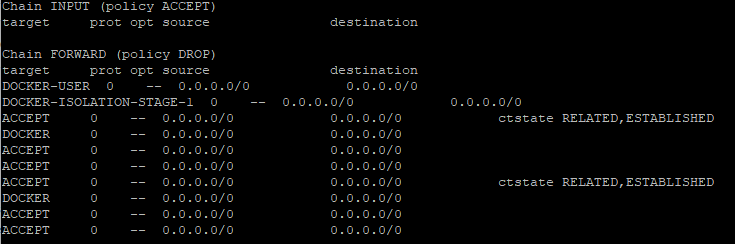
    Assicurarsi che il Firewall sia spento````

    sudo iptables -nL

    root@kitploit:~
    ![image](https://assets.kitploit.com/production/public/readmes/50066/61adc10f495abf67cd0f3a004a0fde2497402c3bafa0db0bc07a9464e21804d9.png)
    
    # Configura e installa DShield ELK
    Usando l'account utente ($), esegui i seguenti comandi:<br>````
    git clone https://github.com/bruneaug/DShield-SIEM.git
    mkdir scripts
    mv DShield-SIEM/AddOnScripts/*.sh scripts
    chmod 754 scripts/*.sh
    cd ~/DShield-SIEM
    

    Nota: Prima dell'installazione, puoi modificare il file .env (ls -la per vederlo) per apportare le modifiche desiderate.
    - La password predefinita corrente per elastic è student
    I limiti di memoria in .env sono la quantità massima di memoria che docker allocherà per ciascuno dei container ELK.
    Di default è 3GB per Elasticsearch, ma può essere ampliata se hai le risorse necessarie
    Modifica il file .env e configuralo per il tuo stack ELK.
    ```` vi .env

    root@kitploit:~
    - Aggiorna le seguenti variabili nel file **.env** per adattarle alle informazioni DNS, hostname, IP e alla password Elastic predefinita del tuo server ELK, se desideri modificarle: <br>
      - HOSTNAME="ubuntu"
      - DNS_SERVER="9.9.9.9"
      - IPADDRESS="192.168.25.231"
      - ELASTIC_PASSWORD=student
      - ES_MEM = Elasticsearch -> 4g, KB_MEM = Kibana -> 2g
    - Se desideri modificare le informazioni predefinite sui nameserver e la posizione della tua rete privata locale per l'indirizzo di destinazione (ad es. mappatura sensore DShield - attualmente impostata per **Ottawa, Canada**), modifica la seguente directory per i file prima di caricare docker:<br>````
      cd logstash/pipeline
    
    • logstash-200-filter-cowrie.conf
      • logstash-201-filter-iptables.conf
      • logstash-202-filter-cowrie-webhoneypot.conf
        Puoi mantenere questi default oppure modificare ogni file e cambiarli.

    Configurazione del monitoraggio dell'infrastruttura ELK

    Modifica heartbeat.yml per cambiare l'IP del sensore (denominato PI) con il tuo IP del sensore. Kibana heartbeat controlla lo stato dei tuoi servizi e determina se sono disponibili.
    Aggiorna questo IP e hostname per adattarli al tuo sensore. Nota: Puoi copiare e aggiungere le stesse 5 righe se hai più di un sensore che desideri monitorare

    Questo può essere visualizzato in Observability -> Uptime Monitors
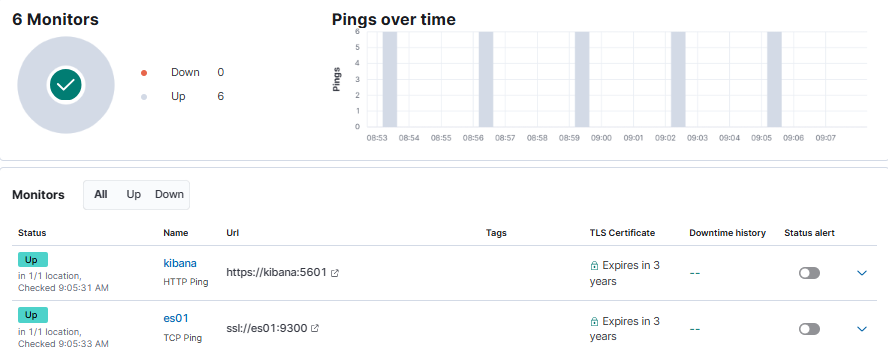
    image

    Questa riga è l'indirizzo IP del sensore. Se non riceve una risposta durante la connessione a TCP 12222, lo contrassegnerà come down nell'interfaccia.
    Questa operazione viene avviata dal server ELK per verificare la risposta del sensore.
    Aggiorna questa riga: hosts: ["192.168.25.165"]
    ```` vi ~/DShield-SIEM/heartbeat/heartbeat.yml

    root@kitploit:~
    Lo script **change_perms.sh** configurerà alcuni dei file prima di avviare l'installazione dei componenti docker.<br>
    Lo script aggiornerà anche l'indirizzo IP utilizzato nella query della dashboard all'IP del tuo stack ELK.<br>````
    ~/scripts/change_perms.sh
    ~/scripts/get_researchers.sh
    

    Ora esegui docker compose per creare le applicazioni del server ELK.
    Questo creerà: Kibana, Elasticsearch, elastic-agent, Logstash e caricherà i parser di Cowrie, i file di configurazione e la dashboard.
    ```` sudo docker compose up -d

    root@kitploit:~
    Installazione completata
    
    <img width="375" height="354" alt="image" src="https://assets.kitploit.com/production/public/readmes/50066/b192e2cc430ca7eaa43934ebde637400b29d23212dce39e81f521b0806df1bc0.png" />
    
    # Aggiungi ca.crt ai certificati attendibili del server
    - Aggiungi ca.crt all'elenco dei certificati attendibili del server```
    sudo cp /var/lib/docker/volumes/dshield-elk_certs/_data/ca/ca.crt /usr/local/share/ca-certificates/dshield.crt
    ```
    - Aggiorna i certificati attendibili ```
     sudo update-ca-certificates
    ```
    ### Aggiunta di dashboard e firme SIEM a Kibana
    Questo carica le dashboard del SIEM DShield e le firme SIEM in Kibana.<br>```
    ~/scripts/dashboard-setup.sh
    ```
    ### Elenco delle directory Docker
    Questo comando mostra l'elenco delle directory Docker in uso dopo che tutti i componenti di Elasticsearch sono stati installati.<br>
    Man mano che i dati vengono aggiunti a Elasticsearch, puoi anche monitorare, tramite il comando seguente o all'interno di ELK, la quantità di disco disponibile per l'archiviazione.<br>````
    sudo du --human-readable --max-depth 1 --no-dereference --one-file-system /var/lib/docker
    

    image

    I seguenti servizi ELK sono configurati

    Usando netstat, questi 4 servizi dovrebbero ora essere in ascolto.
    ``` netstat -an | grep '80|9200|9300|8220|5601|5044|5066|5067|5068|9600'

    root@kitploit:~
    <pre>
    tcp        0      0 0.0.0.0:80              0.0.0.0:*               LISTEN  ---> Local CyberChef
    tcp        0      0 0.0.0.0:5601            0.0.0.0:*               LISTEN  ---> Kibana Web Access
    tcp        0      0 0.0.0.0:8080            0.0.0.0:*               LISTEN  ---> Local Attack Navigator
    tcp        0      0 0.0.0.0:8220            0.0.0.0:*               LISTEN  ---> elastic-agent Service
    tcp        0      0 0.0.0.0:9200            0.0.0.0:*               LISTEN  ---> Elasticsearch Service
    tcp        0      0 0.0.0.0:9300            0.0.0.0:*               LISTEN  ---> Elasticsearch Cluster Service
    tcp        0      0 0.0.0.0:5044            0.0.0.0:*               LISTEN  ---> Logstash Data Collection
    tcp        0      0 0.0.0.0:5066            0.0.0.0:*               LISTEN  ---> Metricbeat Stack Node Information
    tcp        0      0 0.0.0.0:5067            0.0.0.0:*               LISTEN  ---> Filebeat Stack Node Information
    tcp        0      0 0.0.0.0:5068            0.0.0.0:*               LISTEN  ---> Filebeat Stack Node Information (Process ISC Threat Intel to Logstash)  
    tcp        0      0 0.0.0.0:9600            0.0.0.0:*               LISTEN  ---> Logstash Stack Node and Pipeline Information
    tcp6       0      0 :::80                   :::*                    LISTEN
    tcp6       0      0 :::5601                 :::*                    LISTEN
    tcp6       0      0 :::8080                 :::*                    LISTEN
    tcp6       0      0 :::8220                 :::*                    LISTEN
    tcp6       0      0 :::9200                 :::*                    LISTEN
    tcp6       0      0 :::9300                 :::*                    LISTEN
    tcp6       0      0 :::5044                 :::*                    LISTEN
    tcp6       0      0 :::5066                 :::*                    LISTEN
    tcp6       0      0 :::5067                 :::*                    LISTEN
    tcp6       0      0 :::5068                 :::*                    LISTEN
    tcp6       0      0 :::9600                 :::*                    LISTEN
    </pre>
    
    # Caricamento dei modelli Filebeat predefiniti in Kibana
    Questo installerà i modelli e le dashboard predefiniti che possono essere utilizzati per memorizzare i dati netflow provenienti dai sensori DShield remoti.<br>
    Affinché Logstash inizi a memorizzare i dati, è necessario eseguire i seguenti comandi. Il primo passo è accedere a filebeat:<br>````
    sudo docker exec -ti filebeat bash
    

    Successivamente, esegui questo comando Filebeat per caricare i template in Kibana:
    ```` ./filebeat setup -e

    root@kitploit:~
    # Accesso all'interfaccia di Kibana
    Dopo che docker ha terminato l'installazione di tutti i componenti docker ELK, ora è il momento di accedere allo stack ELK utilizzando l'IP del server Ubuntu.<br>
    - Accedi a Kibana con nome utente: **elastic** e password predefinita _se non è stata cambiata_: **student**<br>
    Accesso Web: https://serverIP
    
    ![image](https://assets.kitploit.com/production/public/readmes/50066/fba7fa8349e3d5e1fffc81bcb15fc9188c48505874b45ca14452d3db9b8a7940.png)
    
    # Configurazione della gestione dello stack ELK
    Per visualizzare lo stato di salute dello stack ELK, è necessario configurare il monitoraggio dello stack navigando fino a: Management -> Stack Monitoring<br>
    
    - Questo passaggio è necessario solo se l'installazione non ha configurato automaticamente Stack Monitoring<br>
    - Seleziona "_Or, set up with self monitoring_"<br>
    - Il monitoraggio è attualmente disattivato -> Seleziona: _Turn on monitoring_<br>
    ![image](https://assets.kitploit.com/production/public/readmes/50066/8f3c95494efb450e7ffad8f1fc2b8ccef595c2328eab8a3ea8d0d5913eb78e62.png)
    
    
    ![image](https://assets.kitploit.com/production/public/readmes/50066/937bc942f103644cb8d2dc1e934e82f34b02203c8acde2a9c1f3db8553684e82.png)
    
    # Configurazione del fleet-agent
    Il fleet-agent (ovvero un elastic-agent in esecuzione sullo stack ELK) verrà utilizzato per acquisire threat intelligence.<br>
    
    - Dal menu a discesa, seleziona Management → Fleet →Settings → Edit Outputs (Actions)<br>
    - Accedi al server via SSH<br>
    - Copia il certificato ca.crt in /tmp<br>````
    sudo cp /var/lib/docker/volumes/dshield-elk_certs/_data/ca/ca.crt /tmp
    
    • Ottieni una copia del fingerprint attendibile della CA di Elasticsearch
      ```` sudo openssl x509 -fingerprint -sha256 -noout -in /tmp/ca.crt | awk -F"=" {' print $2 '} | sed s/://g
    root@kitploit:~
    - L'output sarà simile a questo:<br>
    673FB617E15CCCE73F9B647EF99449642A19CFC1D75BF5772047DA99DB950844
    
    - Ottieni il contenuto del certificato CA di Elasticsearch da applicare alla configurazione YAML avanzata. Digita il comando perché non si copia bene<br>````
    sudo cat /tmp/ca.crt | sed -r 's/(.*)/    \1/g'
    

    Segui l'esempio della guida Troubleshooting fleet-server-examples riportata nell'URL sopra per il formato corretto.
    sed aggiungerà i 4 spazi con il comando precedente al certificato CA

    • Cambia gli Hosts in: https://es01:9200

    Dopo aver aggiunto le informazioni sul certificato, salva e applica queste impostazioni.
    Poi Save and deploy

    image image

    In Settings, configura gli host del Fleet server tramite Edit oppure Add Fleet Server configurato come segue:

    image

    La fase successiva è selezionare Agent Policy → Add Agent → Enroll in Fleet → Add Fleet Server

    • Fornisci un Nome: es01
    • Fornisci URL: https://fleet-server:8220
    • Infine: Generate Fleet Server policy
    • Seleziona: RPM Fare riferimento a questa pagina per un esempio di Fleet-Server SSL Configuration:
      https://github.com/bruneaug/DShield-SIEM/blob/main/Troubleshooting/fleet-server-examples.txt

    image

    Avremo bisogno di queste informazioni per configurare il nostro fleet server.
    Accedi via SSH al fleet-server e assicurati che il fleet-server sia in esecuzione prima di configurare il nostro agente:
    ```` sudo docker exec -ti fleet-server bash ./elastic-agent status (check it is running) ./elastic-agent restart (if it doesn't appear to be running, force a restart, and recheck the status)

    root@kitploit:~
    Questo è un esempio di ciò che deve essere copiato nel fleet server. Assicurati che l'ES del fleet server sia: https://es01:9200<br>
    Aggiungi la sezione in grassetto dopo port=8220 perché i certificati sono autogenerati. Questo garantirà che l'agente riceva l'aggiornamento.<br>
    
    Il token e l'impronta digitale saranno diversi da questo esempio<br>
    
    Copia l'elastic-agent di enrol qui sotto e sostituisci queste 2 righe prese dal tuo server, tutto il resto rimane uguale.<br>
    <pre>
    --fleet-server-service-token=AAEAAWVsYXN0aWMvZmxlZXQtc2VydmVyL3Rva2VuLTE3MzEwOTcwODU3MzI6VjMyLU13cmFUOUM1eUFvMUhVUFl5QQ \
    --fleet-server-es-ca-trusted-fingerprint=0D9A25F4C147EB3A496253525DF6F039CF3C19776E64A1F77CEFCCD08B76BC61 \
    </pre>
    
    Mentre sei connesso al fleet-agent, registra l'elastic-agent nel tuo fleet-agent:
    
    Usa questo modello per installare il tuo certificato e assicurati di sostituirlo con il tuo<br>
    fleet-server-service-token & fleet-server-es-ca-trusted-fingerprint<br>````
    elastic-agent enroll \
    --url=https://fleet-server:8220 \
    --fleet-server-es=https://es01:9200 \
    --fleet-server-service-token=AAEAAWVsYXN0aWMvZmxlZXQtc2VydmVyL3Rva2VuLTE3MzEwOTcwODU3MzI6VjMyLU13cmFUOUM1eUFvMUhVUFl5QQ \
    --fleet-server-policy=fleet-server-policy \
    --fleet-server-es-ca=/certs/es01/es01.crt \
    --fleet-server-es-ca-trusted-fingerprint=0D9A25F4C147EB3A496253525DF6F039CF3C19776E64A1F77CEFCCD08B76BC61 \
    --fleet-server-port=8220 \
    --certificate-authorities=/certs/ca/ca.crt \
    --fleet-server-cert=/certs/fleet-server/fleet-server.crt \
    --fleet-server-cert-key=/certs/fleet-server/fleet-server.key \
    --elastic-agent-cert=/certs/fleet-server/fleet-server.crt \
    --elastic-agent-cert-key=/certs/fleet-server/fleet-server.key \
    --fleet-server-es-cert=/certs/fleet-server/fleet-server.crt \
    --fleet-server-es-cert-key=/certs/fleet-server/fleet-server.key


    Questa operazione sostituirà le impostazioni correnti. Vuoi continuare? [Y/n]: Y

    image

    Agente Elastic registrato con successo.

    Dalla tua posizione attuale, verifica che sia stato installato correttamente
    ```` ./elastic-agent status ./elastic-agent restart (if you got what appears to be errors, force a restart and check the status)

    root@kitploit:~
    ![image](https://assets.kitploit.com/production/public/readmes/50066/dacf9f3a4c64b99fcf619a308cdf9bd69ef1500a3c40abed39a93d6955a5c446.png)
    
    Ora che il Fleet Server è connesso, chiudi questa finestra e procediamo al passaggio successivo.
    
    ![image](https://assets.kitploit.com/production/public/readmes/50066/287c7f66c75928f875105276583e36ba5b0a13b623afbf135a4beabe95ff521f.png)
    
    
    In Elastic Management → Fleet, aggiorna gli Agents e questo è ciò che appare:
    
    ![image](https://assets.kitploit.com/production/public/readmes/50066/94397f8eb1e423477efc100fd4b6c83a3bd2e3376a6a2f06c32639128a6c912a.png)
    
    Il server è ora pronto per installare gli agenti Threat Intel da utilizzare in Security (parte SIEM) contro i log dell'honeypot.<br>
    Il passo successivo è selezionare Agent policies → Fleet Server Policy → Add integration:<br>
    Usa questa Dashboard per visualizzare le metriche raccolte da elastic-agent:<br>
    ![image](https://assets.kitploit.com/production/public/readmes/50066/2b066c97de7a12d11b9b6c154541e0b8ab01991b7b5d9f1d4d1b3b4211768223.png)
    
    
    - Seleziona e aggiungi AlienVault OTX (è necessaria una chiave API)<br>
    - Seleziona AbuseCH (è necessaria una chiave API)<br>
    - Seleziona Threat Intelligence Utilities<br>
    - Elasticsearch<br>
    - Seleziona Kibana<br>
    - Seleziona Docker<br>
    
    ![image](https://assets.kitploit.com/production/public/readmes/50066/175377a7a348b449a3afa4bdd3bd6cb6a46c2e8c2672a8f36a0ef310ed4b0eb6.png)
    
    # Esempio di Fleet Server Policy
    
    ![image](https://assets.kitploit.com/production/public/readmes/50066/4e3c594d3f064864b2521306c0cf45da93cb11d1f6a91e1b327d7dcfa379b96e.png)
    
    - In Elastic Management → Installed Integration<br>
    - Seleziona ciascuna integrazione installata, poi seleziona Settings e abilita la scheda per _mantenere la policy aggiornata_:<br>
    
    ![image](https://assets.kitploit.com/production/public/readmes/50066/32c207719c11a7b2edf5e006ea97ed8c1557530d0826f002517484d56172d0c8.png)
    
    ## Configurazione di Security → Rules
    
    - Seleziona Rules → Detection rules (SIEM) → Add Elastic rules
    - In Search Tags: Rule Type: Threat Intel (aggiungi almeno queste 4 regole)
    - Installa e abilita queste 4 regole
      - Threat Intel Indicator Match - Cowrie (regola personalizzata caricata e abilitata quando docker carica tutti i componenti dello stack ELK)
      - Threat Intel Windows Registry Indicator Match
      - Threat Intel Hash Indicator Match
      - Threat Intel URL Indicator Match
    - Puoi esaminare le regole e abilitare quelle altre che desideri provare sui dati del tuo honeypot.<br>
    
    ![image](https://assets.kitploit.com/production/public/readmes/50066/c01aa5fadf403fd7ca026a9a25c93e0f838e1ef66b39e3a58007063b8cd3ae4b.png)
    
    
    ## Revisione dell'attività catturata dalle regole nel trend degli Alert
    Se alcuni dei threat intel di cui sopra sono stati aggiunti a elastic-agent, e cowrie* è stato aggiunto a Management -> Advanced Settings durante l'installazione iniziale, ora può tracciare le regole che corrispondono nei trend degli alert della parte SIEM dello stack ELK.<br>
    Questo è l'output da Management → Stack Management → Advanced Settings<br>
     ![image](https://assets.kitploit.com/production/public/readmes/50066/f4c587e5a62c5dc6b6358a059e80b320211d6aece01ea23f1c2afa60beaa54e0.png)
    
     Se viene trovata una corrispondenza con un threat intel, il SIEM mostrerà la seguente attività che ora può essere investigata:<br>
     
    ![image](https://assets.kitploit.com/production/public/readmes/50066/e73e300695e54d4cb7c55ada132886e262711a232dbde73acb817ad16a0b457f.png)
    ![image](https://assets.kitploit.com/production/public/readmes/50066/20c192551974a78bc2fce7200629a8e03421a85ac2c768a11b185fa51ab1d6a1.png)
    
    
    # Configurazione di Filebeat su DShield Sensor - Log verso ELK
    
    Il passo successivo è aggiungere il pacchetto Filebeat al DShield Sensor per inviare i log a Elasticsearch.<br>
    
    Utilizza i seguenti passaggi per installare Filebeat usando i comandi seguenti presi da questo riferimento [3]: <br>````
    wget -qO - https://artifacts.elastic.co/GPG-KEY-elasticsearch | sudo apt-key add -
    sudo apt-get install apt-transport-https
    echo "deb https://artifacts.elastic.co/packages/8.x/apt stable main" | sudo tee -a /etc/apt/sources.list.d/elastic-8.x.list
    echo "deb https://artifacts.elastic.co/packages/oss-8.x/apt stable main" | sudo tee -a /etc/apt/sources.list.d/elastic-8.x.list
    sudo apt-get update 
    

    Installa la versione corrispondente alla tua architettura

    Dopo l'installazione, mettiamo un hold su filebeat in modo da poter aggiornare il sensore senza cambiare la versione di filebeat. La versione di filebeat
    dovrebbe sempre corrispondere alla versione docker di Elasticsearc/Kibana.
    Linux - X86_64``` wget https://artifacts.elastic.co/downloads/beats/filebeat/filebeat-8.19.15-amd64.deb sudo apt install ./filebeat-8.19.15-amd64.deb sudo apt-mark hold filebeat

    root@kitploit:~
    <ins>PI - aarch64</ins>```
    wget https://artifacts.elastic.co/downloads/beats/filebeat/filebeat-8.19.15-arm64.deb
    sudo apt install ./filebeat-8.19.15-arm64.deb
    sudo apt-mark hold filebeat
    

    Per aggiornare filebeat, quando arriverà il momento, dovrai rimuovere l'hold. Controlla prima se c'è un hold su filebeat prima di rimuoverlo
    ``` sudo apt-mark showhold sudo apt-mark unhold filebeat

    root@kitploit:~
    Se vuoi usare Zeek sul tuo sensore DShield, consulta questi passaggi di installazione [passaggi](https://github.com/bruneaug/DShield-SIEM/blob/main/AddOn/Configure_Zeek_DShield_Sensor.md)
    
    ### Configurazione del sensore cloud - Filebeat -> Router domestico -> Logstash
    Per connetterti da un sensore cloud al tuo ELK Stack locale, devi fare quanto segue:
    - Configura il router di casa per fare NAT verso l'indirizzo IP locale del tuo ELK Stack<br>
    - Usa l'indirizzo IP del router (ti consiglio di aggiungere un hostname al tuo IP di casa nel caso cambi) dal tuo sensore per connetterti al router di casa<br>
    - La connessione finale dovrebbe essere così: sensore -> IP del router NAT -> ELK Stack
    
    ### Trasferisci tutti i file del sensore al DShield Sensor
    Segui questo URL per scaricare tutti i file relativi al DShield Sensor<br>
    https://github.com/bruneaug/DShield-Sensor````
    git clone https://github.com/bruneaug/DShield-Sensor.git
    sudo cp ~/DShield-Sensor/filebeat/filebeat.yml /etc/filebeat/filebeat.yml
    
    • Modifica filebeat.yml e cambia l'indirizzo IP o hostname per il parser Logstash (192.168.25.23) in modo che corrisponda all'IP usato da Logstash.
    • Questo indirizzo IP può essere un IP locale o l'IP del router del tuo ISP se stai usando un sensore cloud (es. OVH, AWS, Azure, ecc.)
    • Se usi un sensore cloud, l'IP del router del tuo ISP deve essere inoltrato sulla porta (5044) nel router verso il DShield SIEM.
      ```` sudo vi /etc/filebeat/filebeat.yml
    root@kitploit:~
    output.logstash:<br>
      hosts: ["192.168.25.23:5044"]<br>
      #hosts: ["logstash.com:5044"]<br>
    
    ### Risoluzione dei problemi di Filebeat````
    sudo su -
    filebeat test config
    

    Output previsto: Config OK
    ```` filebeat test output

    root@kitploit:~
    <pre>
    logstash: 192.168.25.231:5044...
      connection...
        parse host... OK
        dns lookup... OK
        addresses: 192.168.25.231
        dial up... OK
      TLS... WARN secure connection disabled
      talk to server... OK
    </pre>
    
    ## Avvia Filebeat````
    sudo systemctl enable filebeat
    sudo systemctl start filebeat
    sudo systemctl status filebeat
    

    File di tracciamento di Filebeat

    Filebeat tiene traccia degli eventi che ha elaborato tramite un file chiamato log.json; se viene eliminato, tutti gli eventi precedentemente inviati a Elasticsearch verranno rielaborati al riavvio di filebeat.
    La posizione di questo file:
    sudo su -```` cd /var/lib/filebeat/registry/filebeat

    root@kitploit:~
    Se hai intenzione di reinviare tutti i log perché il tuo server ELK è stato ricostruito, _arresta filebeat, elimina log.json e riavvia filebeat_.
    Di solito ci vorrà un po' di tempo prima che la dashboard della ELK Stack si aggiorni. Se vuoi verificare se sta inviando i log alla ELK Stack, puoi<br>
    - tail -f log.json
    - Cerca gli ultimi 30 giorni nella dashboard mentre si aggiorna
    
    # Interface - Logs DShield Sensor Overview
    Per accedere alla Dashboard seleziona Analytics -> Dashboard -> 	**[Logs DShield Sensor] Overview**<br>
    
    ![image](https://assets.kitploit.com/production/public/readmes/50066/3780acfd85837ddc01d1dc8fd4f56de873a09416d7b488959bee52c1c1155c51.png)
    
    ## Aggiunta di ca.crt al browser della workstation
    Segui i passaggi in questa [Pagina](https://github.com/bruneaug/DShield-SIEM/blob/main/AddOn/Workstation_Browser_CA_Certificate.md) per aggiungere a Kibana il ca.crt utilizzato dal server ELK.<br>
    
    ![image](https://assets.kitploit.com/production/public/readmes/50066/75b1b24c5a0e625a5827bf8b75697228550f8c270a5fec1f96b91524a4b82cb0.png)
    
    # Comandi Docker utili
    Fai riferimento a questa pagina per un elenco di comandi docker utili.<br>
    https://github.com/bruneaug/DShield-SIEM/edit/main/Troubleshooting/docker_useful_commands..md
    
    # Informazioni su Elastic con la Console
    Questi comandi vengono eseguiti da Dev Tool -> Console<br>
    
    GET _nodes/http?pretty	(Ottieni un elenco e informazioni su tutti i nodi)<br>
    GET _security/_authenticate<br>
    GET /_cat/nodes?v=true<br>
    
    # Script di analisi DShield e codice degli studenti
    Questa è un elenco di script e codice che gli studenti del programma BACS hanno scritto per aiutare nell'analisi dei log.<br>
    
    Jesse La Grew [cowrieprocessor](https://github.com/jslagrew/cowrieprocessor)<br>
    jrjobe [DShield-Cowrie-json-Parser](https://github.com/jrjobe/DShield-Cowrie-json-Parser)<br>
    ham-sauce [vt_cowrie](https://github.com/ham-sauce/vt_cowrie)<br>
    NickTheSecurityDude [dshield-honeypot-scripts](https://github.com/NickTheSecurityDude/dshield-honeypot-scripts/tree/main) e [Post LinkedIn](https://www.linkedin.com/pulse/how-i-used-honeypot-track-analyze-cyberattacks-nicholas-gilbert-jcste)<br>
    Josh Gilman [DShieldKickStarter](https://github.com/iamjoshgilman/DShieldKickStarter)<br>
    kcustom11 [dshield-azure](https://github.com/kcustom11/dshield-azure) Azure Terraform<br>
    Boggby [ec2-honeypot-template](https://github.com/Boggby/ec2-honeypot-template)<br>
    amelete11235
     [homelab](https://github.com/amelete11235/homelab/blob/main/Installing%20DShield%20SIEM%20on%20a%20Raspberry%20Pi%205%20-%208%20GB%20RAM/Installing%20DShield%20SIEM%20on%20a%20Raspberry%20Pi%205%20-%208%20GB%20RAM.md) DShiel SIEM Raspberry 5<br>
    William Constantino [Cowrie logfile_investigation with Python](https://github.com/JJWCons/log-scripts/blob/main/logfile_investigation.py)<br>
    William Constantino [Cowrie single_multi_IP with Python](https://github.com/JJWCons/log-scripts/blob/main/single_multi_IP.py)<br>
    Steven C. Peterson [DShield Model Context Protocol](https://github.com/datagen24/dsheild-mcp)<br>
    Nathan Smisson [dshield-tooling](https://github.com/neurohypophysis/dshield-tooling)<br>
    
    # Riferimenti
    [1] https://isc.sans.edu/tools/honeypot/<br>
    [2] https://www.elastic.co/downloads/beats/filebeat<br>
    [3] https://www.elastic.co/guide/en/beats/filebeat/8.8/setup-repositories.html#_apt<br>
    [4] https://isc.sans.edu/diary/DShield+Honeypot+Activity+for+May+2023/29932<br>
    [5] https://isc.sans.edu/diary/DShield+Sensor+JSON+Log+to+Elasticsearch/29458<br>
    [6] https://isc.sans.edu/diary/DShield+Sensor+JSON+Log+Analysis/29412<br>
    [7] https://github.com/jslagrew/cowrieprocessor/blob/main/submit_vtfiles.py<br>
    [8] https://handlers.sans.edu/gbruneau/elastic.htm<br>
    [9] https://www.elastic.co/guide/en/fleet/current/secure-connections.html<br>
    [10] https://www.docker.elastic.co/<br>
    [11] https://github.com/gchq/CyberChef<br>
    [12] https://github.com/mitre-attack/attack-navigator/pkgs/container/attack-navigator