
TCPViewer v1.11.0
L'app macOS di prim'ordine per vedere chiaramente ogni pacchetto sul tuo Mac. Alternativa a Wireshark
TCP Viewer
Un semplice visualizzatore di pacchetti nativo per Mac.
Sito web · Download · Documentazione · Versioni
TCP Viewer cattura e legge i pacchetti di rete su macOS. Utilizza la libpcap di sistema per la cattura e le librerie di Wireshark per i dettagli approfonditi dei pacchetti.
Funzionalità
- App nativa per macOS, realizzata con AppKit
- Basata sulle librerie di Wireshark, alternativa a Wireshark
- Cattura il traffico in tempo reale.
- Raggruppa i pacchetti per app, dominio o indirizzo IP.
- Filtra TCP, UDP, DNS, HTTP, TLS, WebSocket e altro ancora.
- Leggi i campi dei protocolli e i byte grezzi.
- Apri file PCAP e PCAPNG.
- Segui i flussi TCP e UDP.
- Esporta i pacchetti come PCAP o PCAPNG.
- Chiedi a un agente AI informazioni sulla tua cattura con TCP Viewer MCP.
- Automatizza cattura, schede, pannelli divisi, filtri, statistiche, follow TCP/UDP e confronto dei pacchetti con
tcpviewer-clio MCP. - Consulta il codice sorgente completo.
Cattura dei pacchetti semplice
- Scegli un'interfaccia di rete.
- Avvia o interrompi con un clic.
- Mantieni leggibili anche le catture più intense.
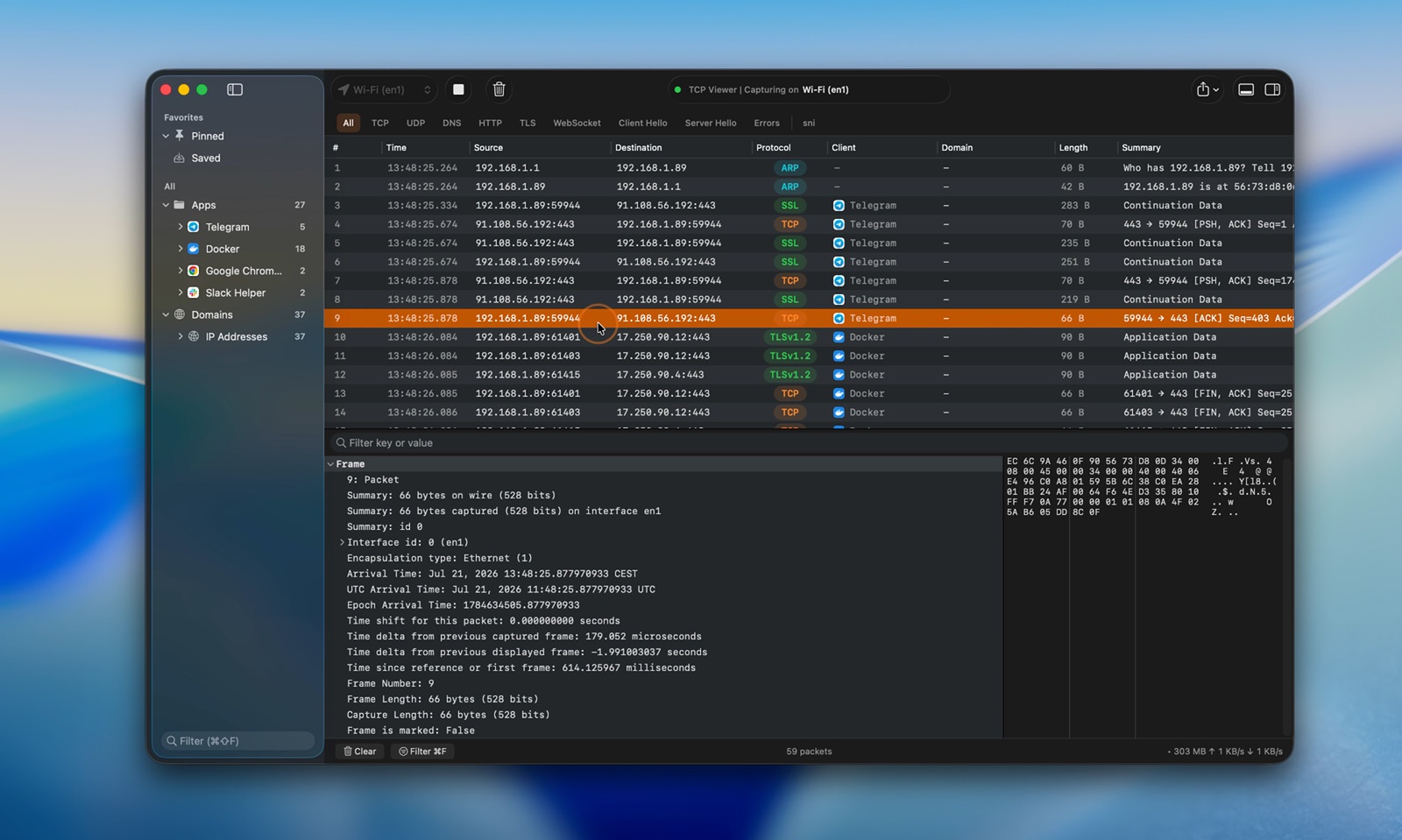
Guarda il video della cattura in tempo reale
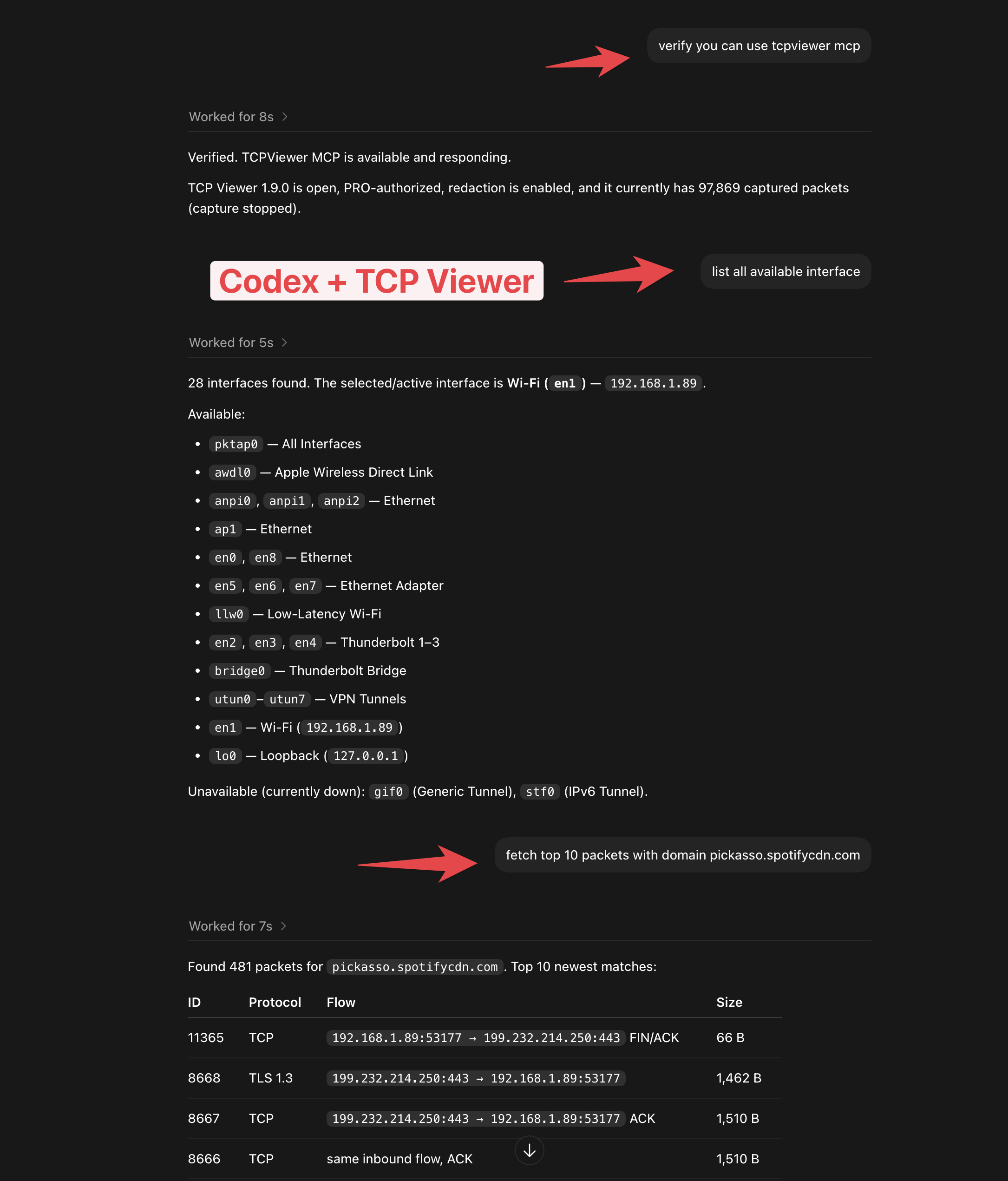
TCP Viewer MCP
- Collega TCP Viewer a Codex o a un altro client MCP.
- Controlla lo stato della cattura.
- Elenca le interfacce di rete.
- Trova i pacchetti con un semplice prompt.
- Disponibile con TCP Viewer PRO.
Aprire file di cattura
- Trascina un file PCAP o PCAPNG.
- Visualizza subito l'anteprima dei pacchetti.
- Usa la stessa vista di una cattura in tempo reale.
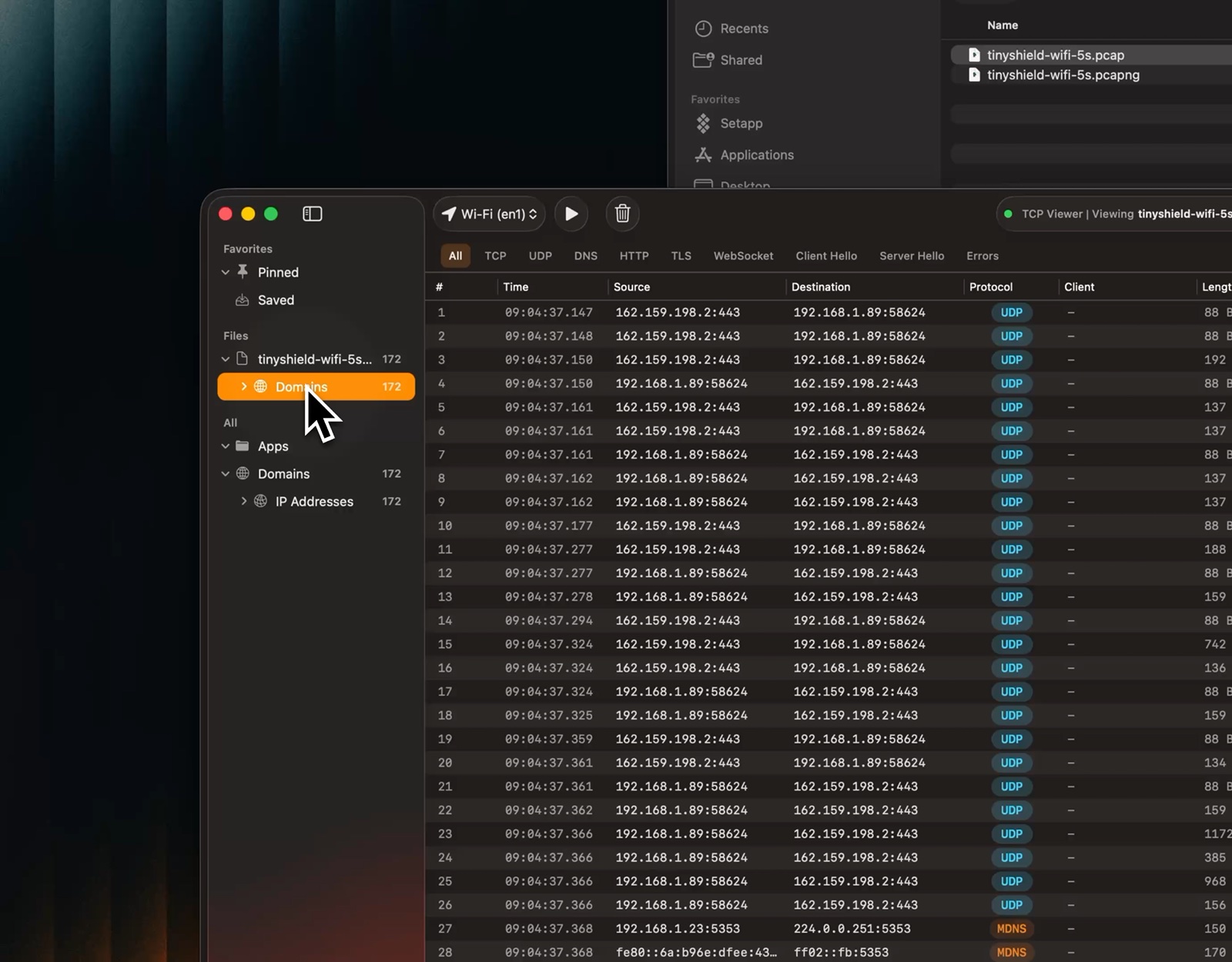
Guarda il video dell'anteprima dei file
Segui i flussi TCP e UDP
- Ricostruisci una conversazione TCP o visualizza i datagrammi UDP nell'ordine di cattura.
- Apri un flusso dal menu del pacchetto o dal menu Strumenti.
- Mostra entrambe le direzioni insieme.
- Mostra solo i dati del client o del server.
- Passa dalla visualizzazione testo a quella esadecimale.
- Cerca nel flusso.
- Torna al pacchetto di origine.
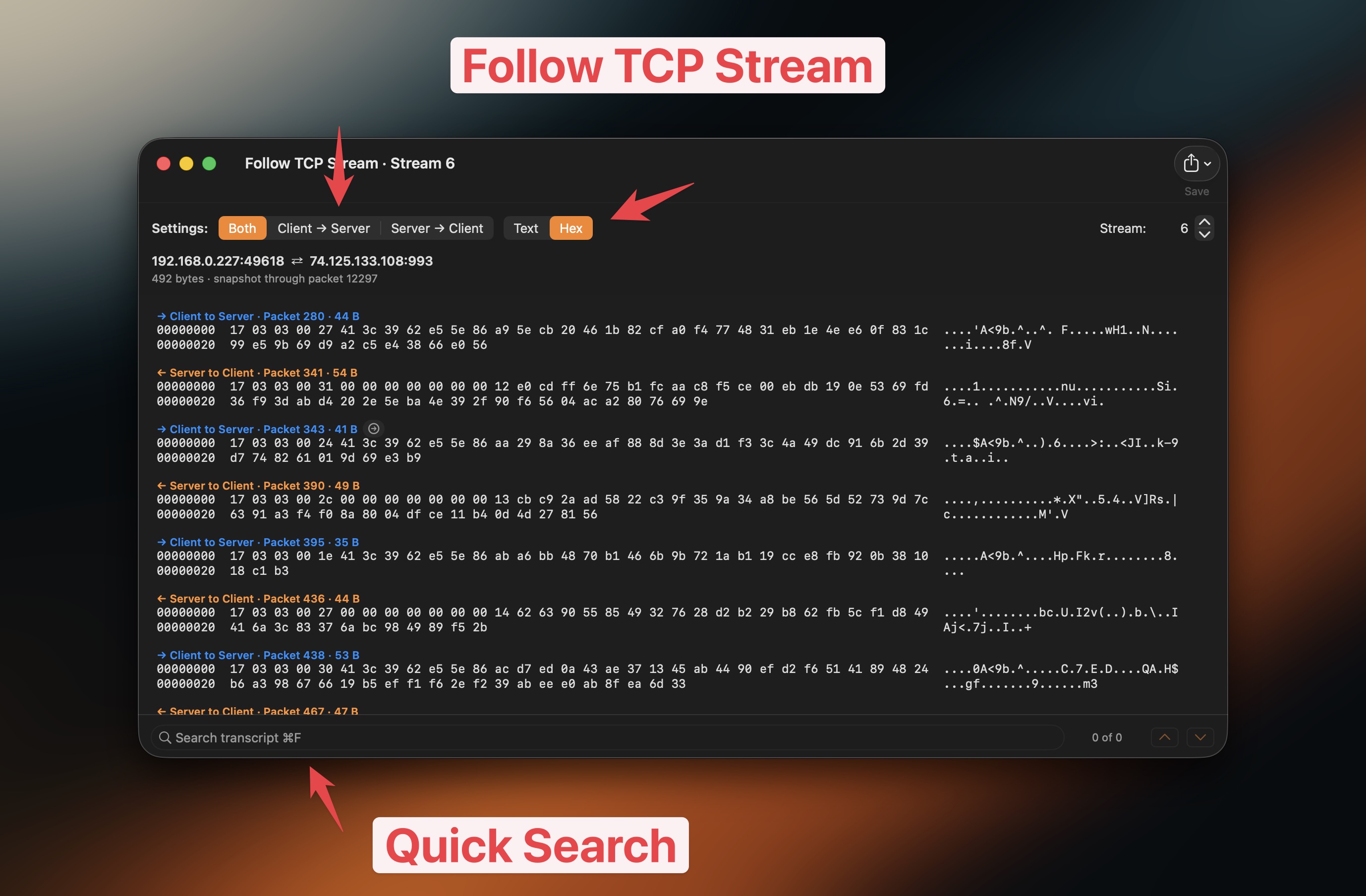
Guarda il video Segui flusso TCP
Raggruppa il traffico
- Raggruppa i pacchetti per app.
- Raggruppa i pacchetti per dominio.
- Raggruppa i pacchetti per indirizzo IP.
- Passa al traffico che ti serve.
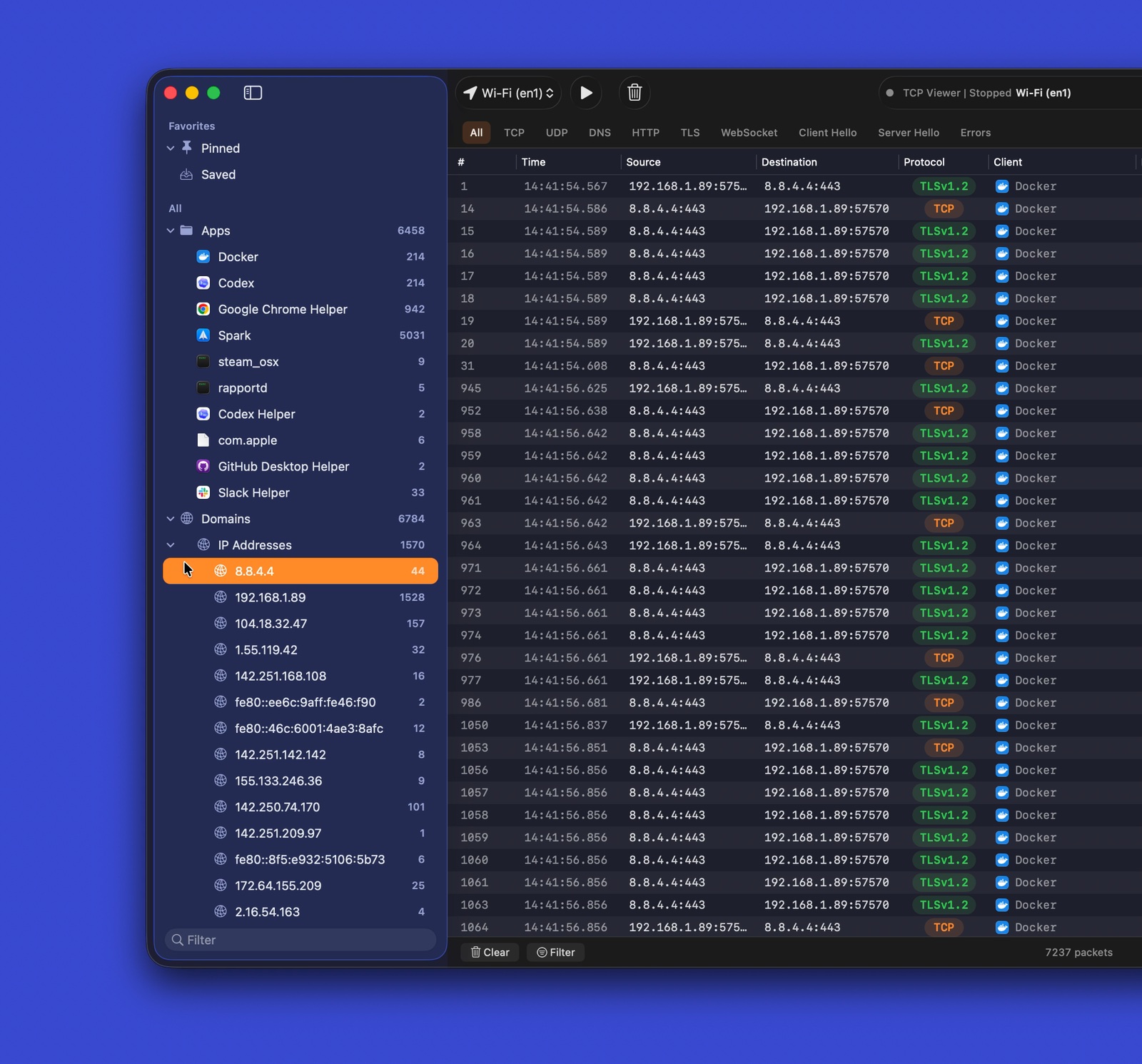
Guarda il video del traffico raggruppato
Filtri per protocollo
- Usa filtri rapidi per i protocolli più comuni.
- Combina i filtri con la ricerca testuale.
- Concentrati rapidamente sui pacchetti utili.
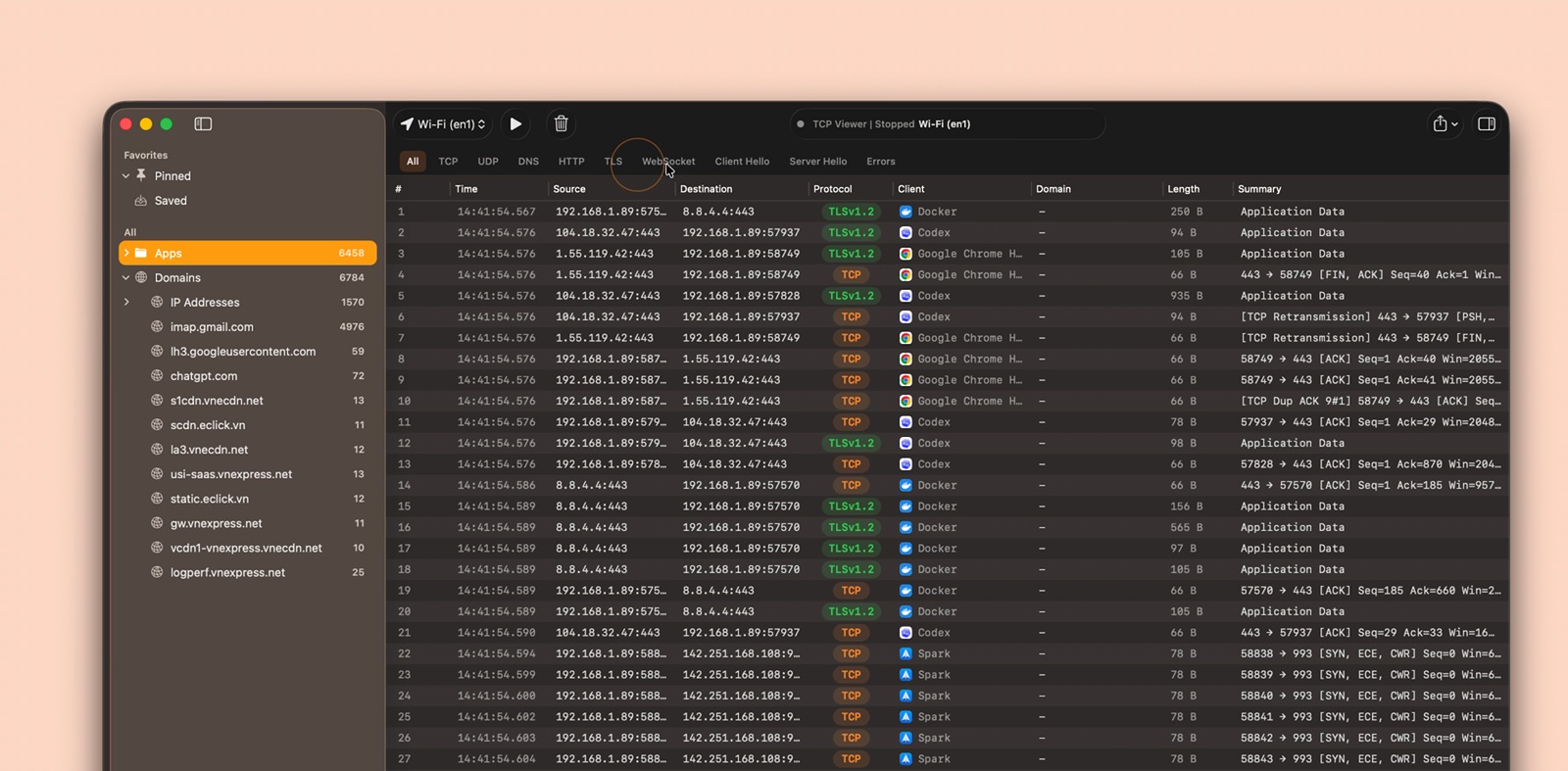
Guarda il video dei filtri per protocollo
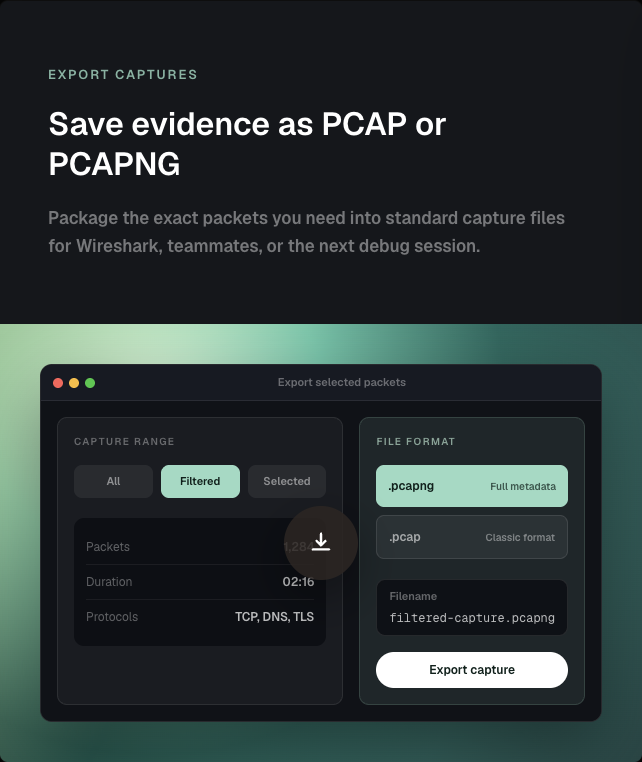
Esporta le catture
- Esporta tutti i pacchetti, quelli filtrati o quelli selezionati.
- Salva come PCAP o PCAPNG.
- Apri il risultato in altri strumenti per pacchetti.
Dettagli dei pacchetti
- Leggi gli alberi dei protocolli di livello Wireshark.
- Ispeziona nomi e valori dei campi.
- Correla i campi ai byte grezzi.
- Cerca nei dettagli dei pacchetti.
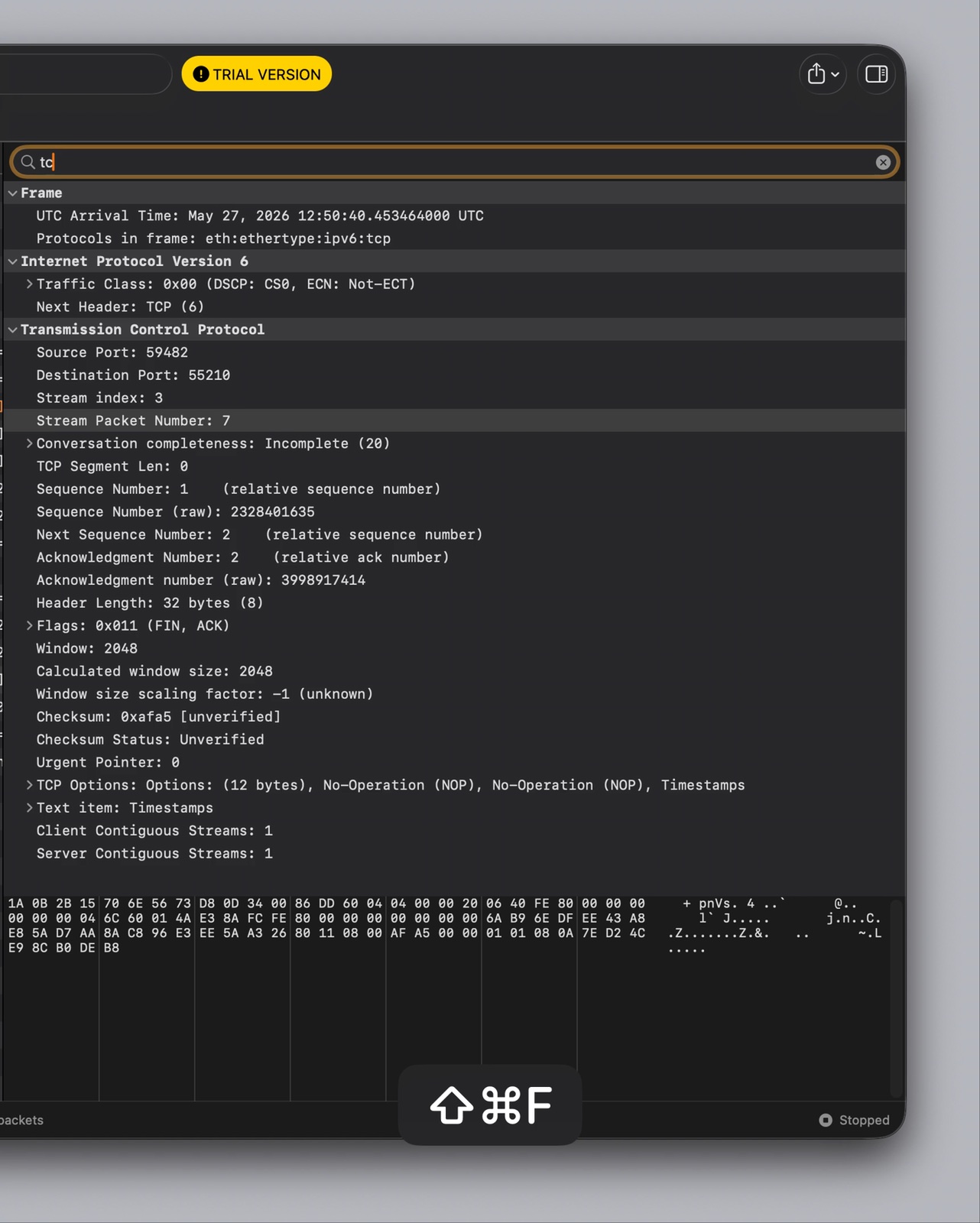
Guarda il video sui dettagli dei pacchetti
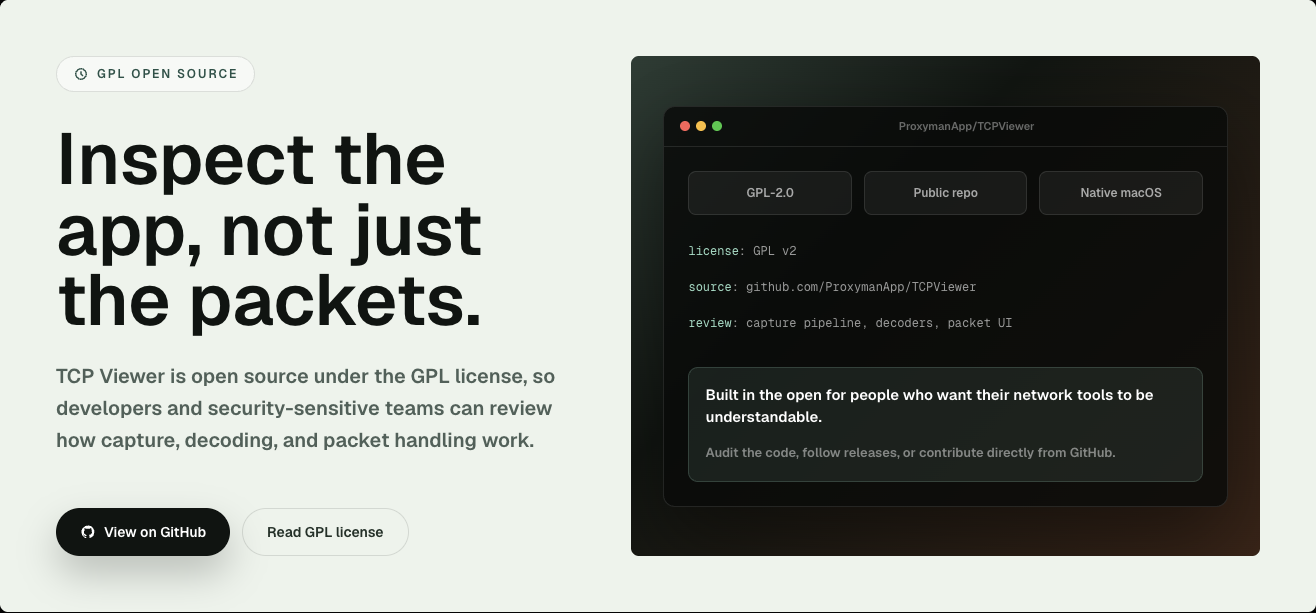
Open source
- Rilasciato con licenza GPL-2.0-or-later.
- Esamina la pipeline di cattura.
- Esamina la decodifica dei pacchetti.
- Esamina l'interfaccia nativa per macOS.
- Segnala problemi o invia una pull request.
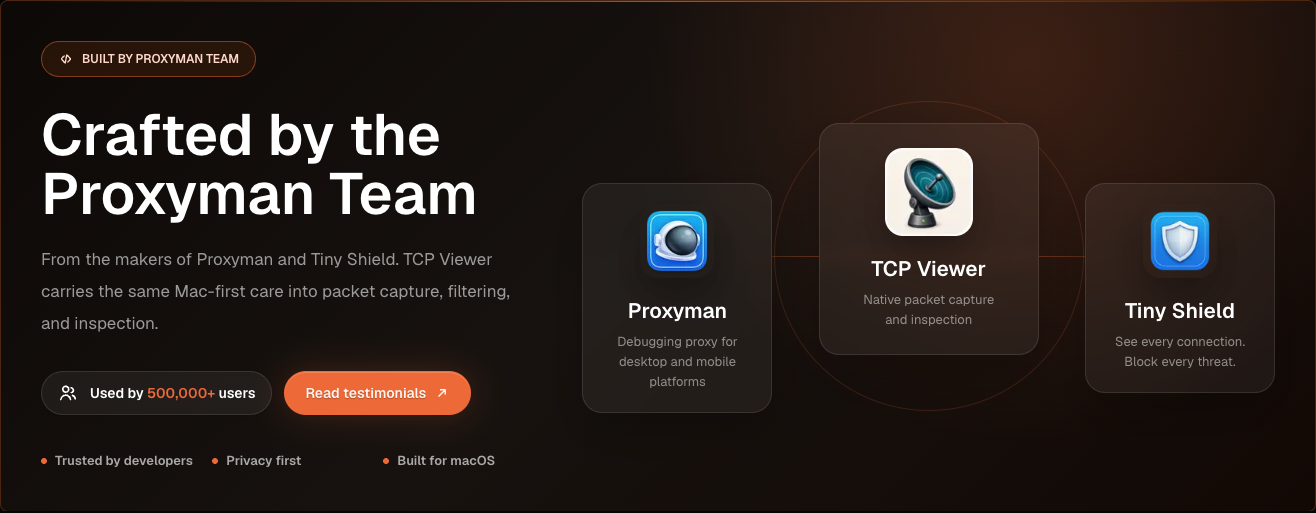
Realizzato dal team di Proxyman
- Creato dal team dietro Proxyman e Tiny Shield.
- Realizzato per macOS.
- Incentrato sulla privacy e sul debug di rete chiaro.
Requisiti
Per eseguire TCP Viewer:
- Mac con Apple Silicon.
- macOS 15 o successivo.
Per compilare TCP Viewer:
- Xcode 16 o successivo.
- Git.
- CMake, Ninja, Meson, pkg-config e autotools.
brew install cmake ninja meson pkg-config autoconf automake libtool
Configurazione
Clona con i sottomoduli. Poi esegui il bootstrap della dipendenza Wireshark bloccata alla versione specificata.
git clone --recurse-submodules <repo-url>
cd TCPViewer
cp Config/TCPViewer.local.xcconfig.example Config/TCPViewer.local.xcconfig
./scripts/bootstrap-wireshark.sh
Già clonato senza sottomoduli?
git submodule update --init --recursive
./scripts/bootstrap-wireshark.sh
Gli script di bootstrap:
- Eseguire prima
scripts/bootstrap-wireshark-deps.sh. - Compilare le librerie runtime di Wireshark dal codice sorgente.
- Scriverle in
Vendor/.install/wireshark-deps. - Usare macOS 15 come deployment target.
- Usare Homebrew solo per gli strumenti di build.
- Non copiare mai le dylib dei bottle di Homebrew in una release.
Tenere i valori di firma locale, appcast, Sparkle, Sentry e release fuori da Git. Usare Config/TCPViewer.local.xcconfig, .env, variabili d'ambiente o strumenti basati su Keychain.
Esecuzione
In Xcode:
- Aprire
TCPViewer.xcodeproj. - Selezionare lo schema
TCPViewer. - Scegliere
My Mac. - Premere Run.
Build da riga di comando:
xcodebuild -project TCPViewer.xcodeproj -scheme TCPViewer build
Se Xcode richiede la firma, seleziona un team di sviluppo per TCPViewer e PcapPlusPlusCore.