APT-Hunter V4.0
APT-Hunter è uno strumento di Threat Hunting per i log degli eventi di Windows, realizzato con una mentalità da purple team, per rilevare i movimenti APT nascosti nel mare dei log degli eventi di Windows, riducendo il tempo necessario per scoprire attività sospette.

APT-Hunter
Threat hunting per i log eventi di Windows, sviluppato con una mentalità purple-team.



APT-Hunter è uno strumento di threat hunting per i log eventi di Windows. Utilizza regole di rilevamento predefinite e statistiche sui log per far emergere attività APT nascoste in grandi volumi di eventi, riducendo il tempo necessario per individuare comportamenti sospetti. È particolarmente efficace per le valutazioni di compromissione.
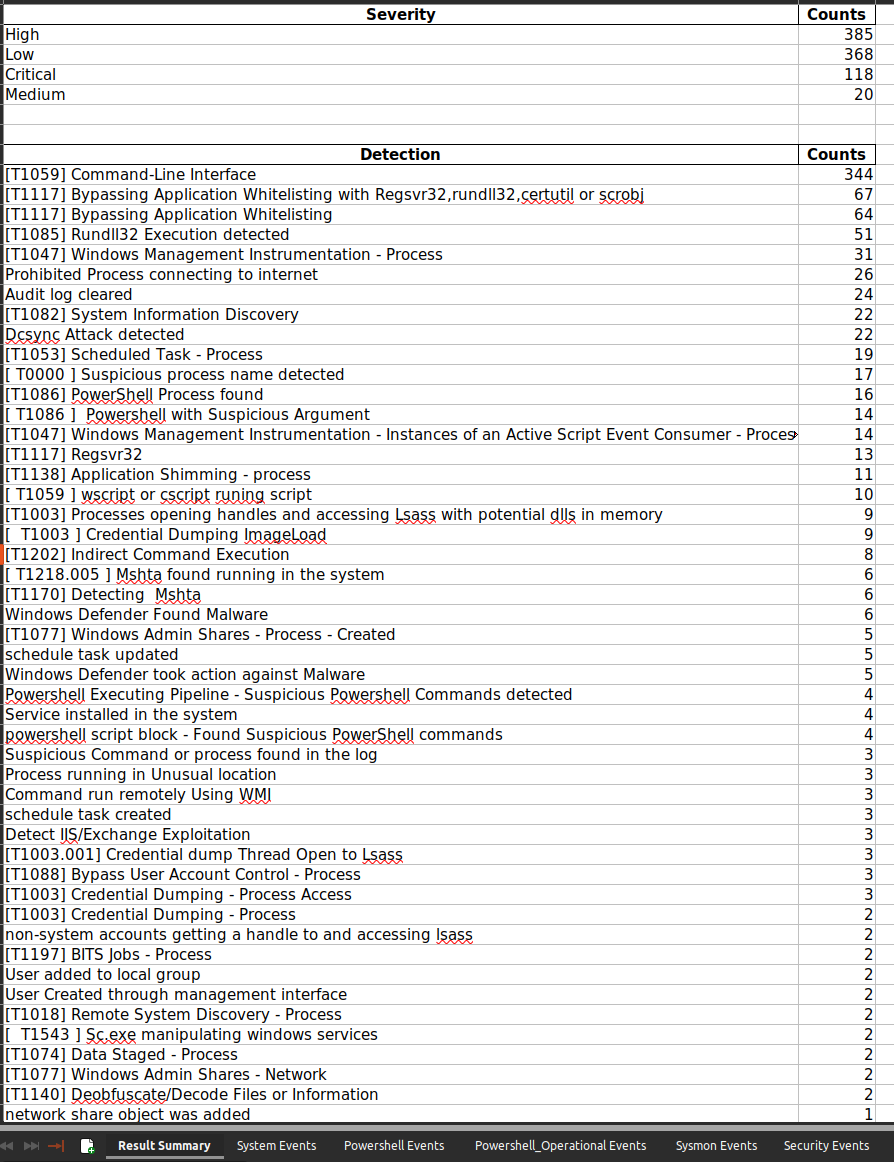
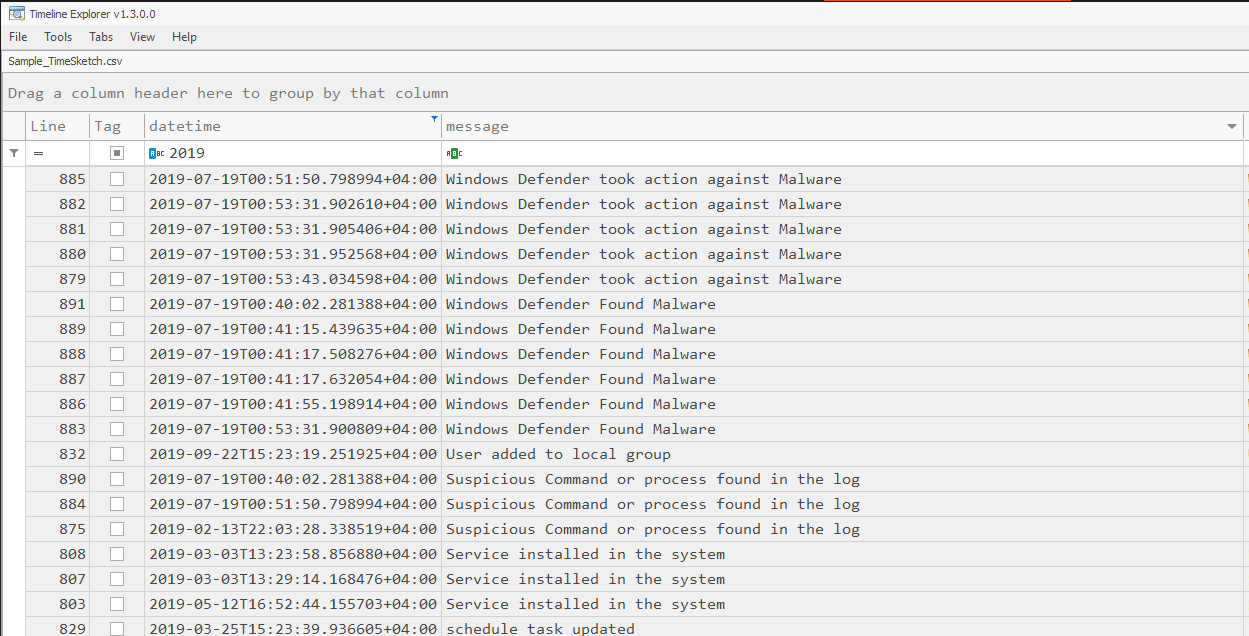
I risultati vengono scritti come una timeline che può essere analizzata direttamente in Excel, Timeline Explorer, Timesketch e strumenti simili, oppure esplorata nella dashboard web integrata con triage opzionale tramite LLM locale.
Indice
- Funzionalità
- Installazione
- Avvio rapido
- Opzioni della riga di comando
- Esempi
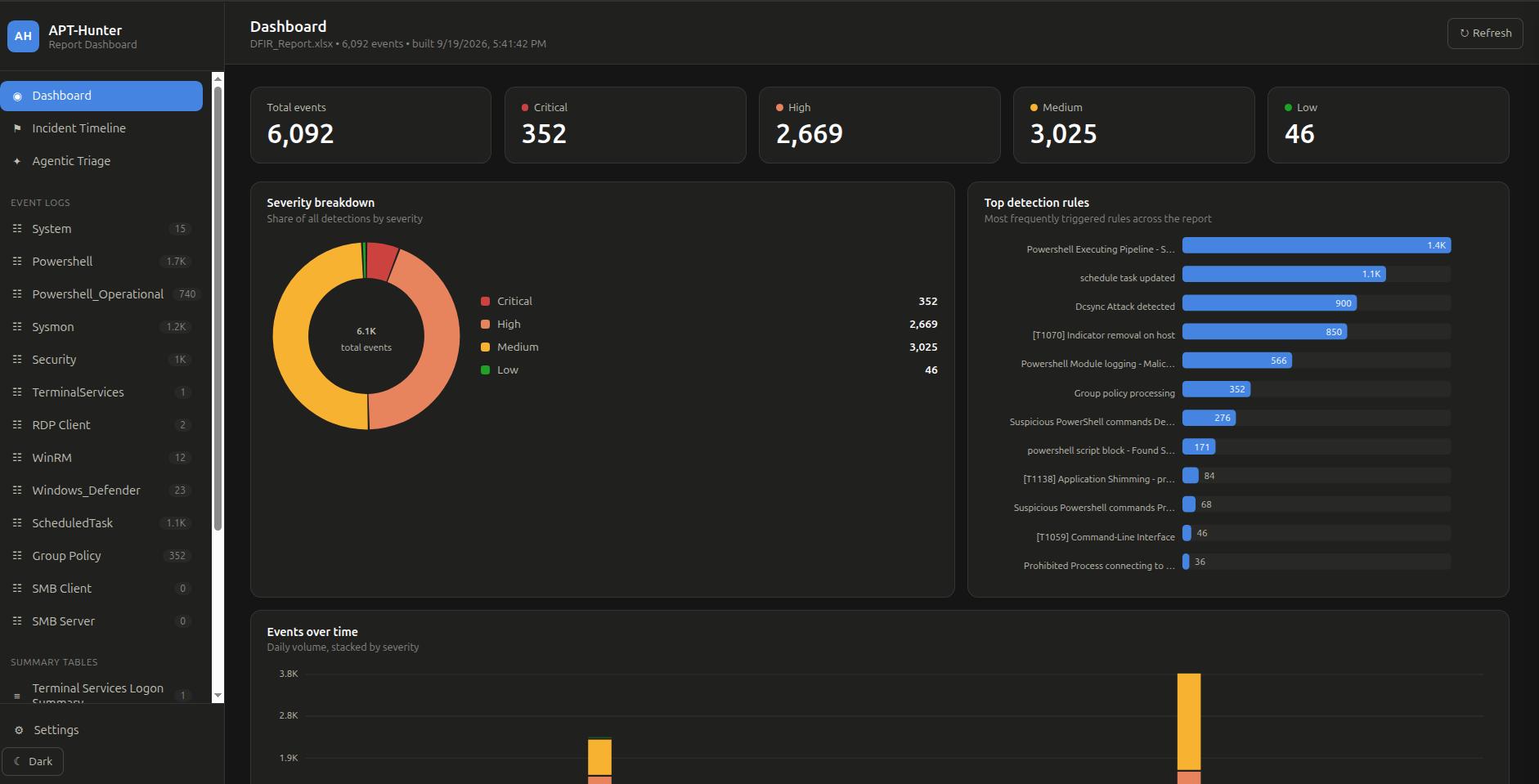
- Dashboard web
- Analisi con LLM locale
- Triage agentico
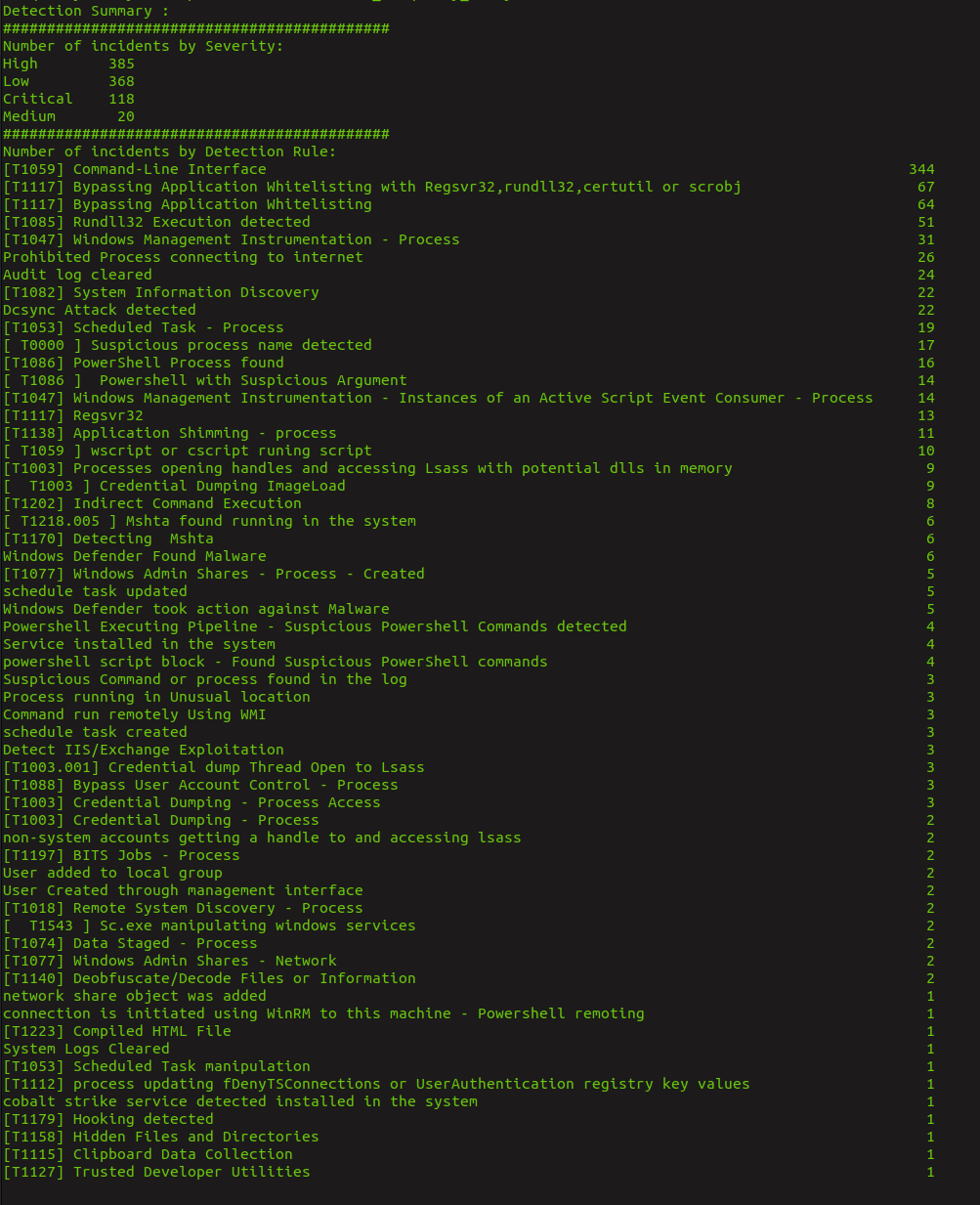
- Esempi di output
- Autore
- Crediti
Funzionalità
- Rilevamento basato su regole su Security, System, Sysmon, PowerShell, Defender, WinRM, Scheduled Tasks, Terminal Services e altro ancora; il tipo di log viene rilevato automaticamente.
- Motore multiprocessing per un'analisi rapida di grandi insiemi di log.
- Hunting tramite stringa, regex o file di regex, con supporto alle regole Sigma.
- Hunting sui log di audit di Office 365.
- Output timeline in Excel, CSV (pronto per Timesketch) e report dedicati per logon, esecuzione di processi e accesso agli oggetti.
- Dashboard web con filtri, grafici, timeline degli incidenti ed esportazione del report IR (Markdown / .docx).
- Analisi con LLM locale tramite qualsiasi server compatibile con OpenAI (Ollama, LM Studio, llama.cpp). Nulla lascia la tua macchina.
- Triage agentico che raggruppa migliaia di alert in un breve elenco di riscontri verificabili.
Installazione
Scarica i binari compilati dalla pagina Releases, oppure esegui dal sorgente (Python 3.8+):
git clone https://github.com/ahmedkhlief/APT-Hunter.git
cd APT-Hunter
python3 -m pip install -r requirements.txt
Avvio rapido
python3 APT-Hunter.py -p /opt/wineventlogs/ -o Project1 -allreport
-p accetta una directory o un singolo file. Aggiungi -web per aprire la dashboard al termine dell'analisi.

Opzioni della riga di comando
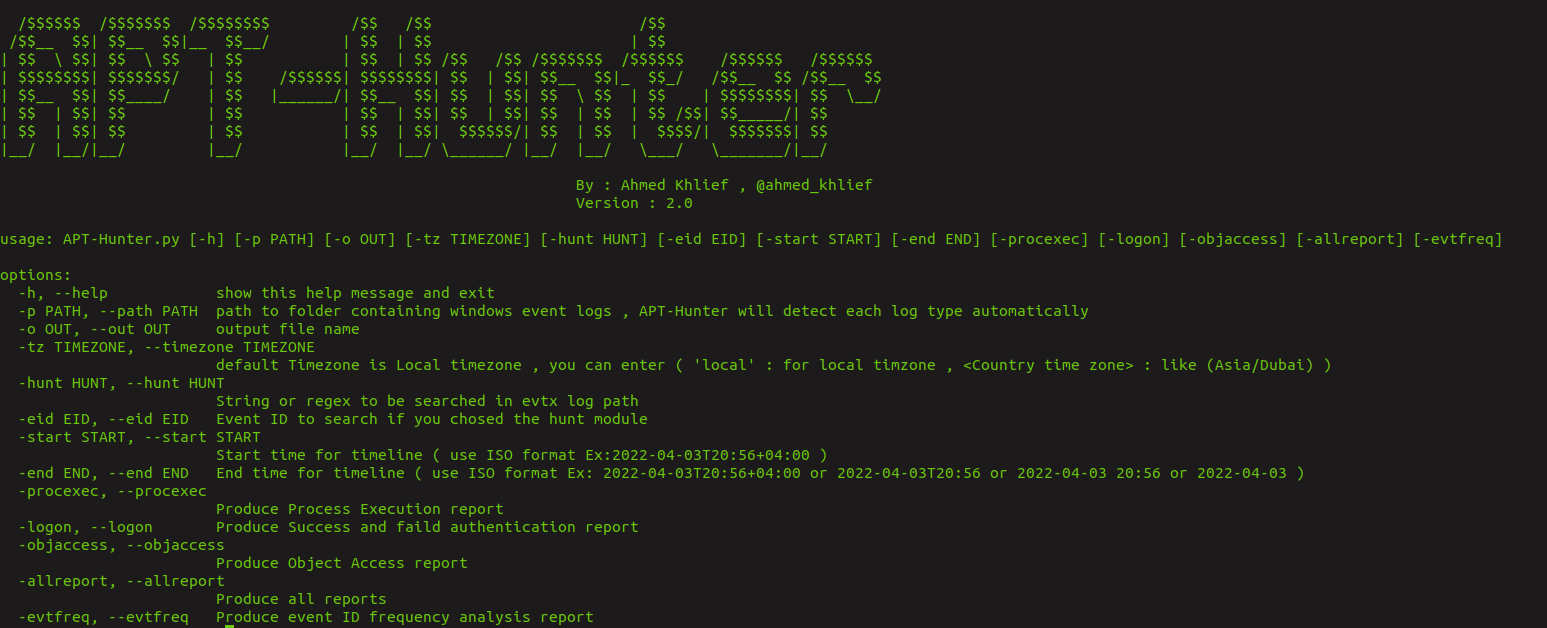
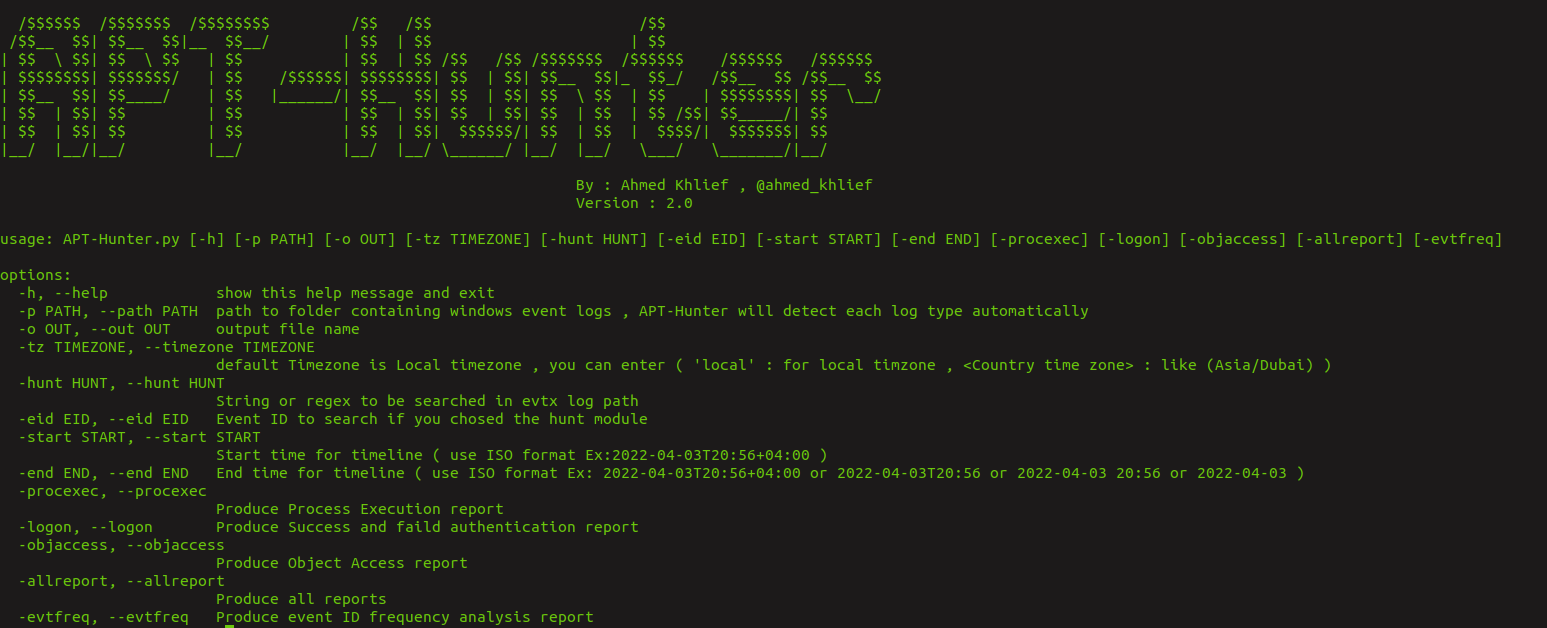
Esegui python3 APT-Hunter.py -h per l'elenco completo. Opzioni principali:
| Opzione | Descrizione |
|---|---|
-p, --path | File o cartella di log da analizzare |
-o, --out | Nome / directory di output |
-start, -end | Limita la timeline (formato ISO) |
-tz | Fuso orario (local o ad es. Asia/Dubai) |
-cores | Core CPU da utilizzare (predefinito: metà di quelli disponibili) |
-hunt, -huntfile, -eid | Hunting tramite stringa/regex, file di regex o Event ID |
-sigma, -rules | Hunting con regole Sigma convertite in JSON |
-o365hunt, -o365rules, -o365raw | Hunting sui log di audit di Office 365 |
-procexec, -logon, -objaccess, -allreport | Report aggiuntivi |
-web, -webview, -webhost, -webport | Avvia la dashboard web |
-llm, -llm-provider, -llm-url, -llm-model, -llm-key, -llm-severity, -llm-batch, -llm-context | Analisi con LLM locale |
Esempi
Analizza una cartella di file EVTX (i tipi di log vengono rilevati automaticamente):
python3 APT-Hunter.py -p /opt/wineventlogs/ -o Project1 -allreport
Concentrati su un intervallo temporale:
python3 APT-Hunter.py -p /opt/wineventlogs/ -o Project1 -allreport -start 2022-04-03 -end 2022-04-05T20:56
Hunting con una stringa, una regex o un file di regex:
python3 APT-Hunter.py -hunt "psexec" -p /opt/wineventlogs/ -o Project2
python3 APT-Hunter.py -huntfile "(psexec|psexesvc)" -p /opt/wineventlogs/ -o Project2
python3 APT-Hunter.py -huntfile huntfile.txt -p /opt/wineventlogs/ -o Project2
Hunting con regole Sigma:
python3 APT-Hunter.py -sigma -rules rules.json -p /opt/wineventlogs/ -o Project2
Scarica le ultime regole Sigma convertite per APT-Hunter (scrive rules.json):
./Get_Latest_Sigma_Rules.sh
Dashboard web
Sfoglia un report generato nel browser: filtri, grafici, timeline degli incidenti ed esportazione del report IR.
python3 run_webapp.py <Output>/<Output>_Report.xlsx     # or pass the output directory
python3 APT-Hunter.py -p <logs> -o <Output> -web         # analyse, then open the dashboard
python3 APT-Hunter.py -webview <Output>                  # open an existing report
Accettare un riscontro di triage lo fissa alla timeline degli incidenti insieme alle sue evidenze, allegate come sub-eventi comprimibili: si trovano sotto il riscontro nella tabella anziché intervallati con tutto il resto, e sono esclusi dai grafici della timeline in modo che i grafici rimangano leggibili. Rimuovere un riscontro rimuove anche i suoi sub-eventi.
Il server si associa a 0.0.0.0:5000 per impostazione predefinita. Usa --host / --port (o -webhost / -webport) per modificarlo, ad esempio --host 127.0.0.1 per mantenerlo locale. I riscontri revisionati e la timeline vengono conservati quando la cache del report viene ricostruita.