 zeronetworks/bluehound
BlueHound - वास्तव में महत्वपूर्ण सुरक्षा मुद्दों को इंगित करें



BlueHound के साथ शुरू करने के लिए, हमारा परिचयात्मक वीडियो, ब्लॉग पोस्ट और Nodes22 सम्मेलन वार्ता देखें।
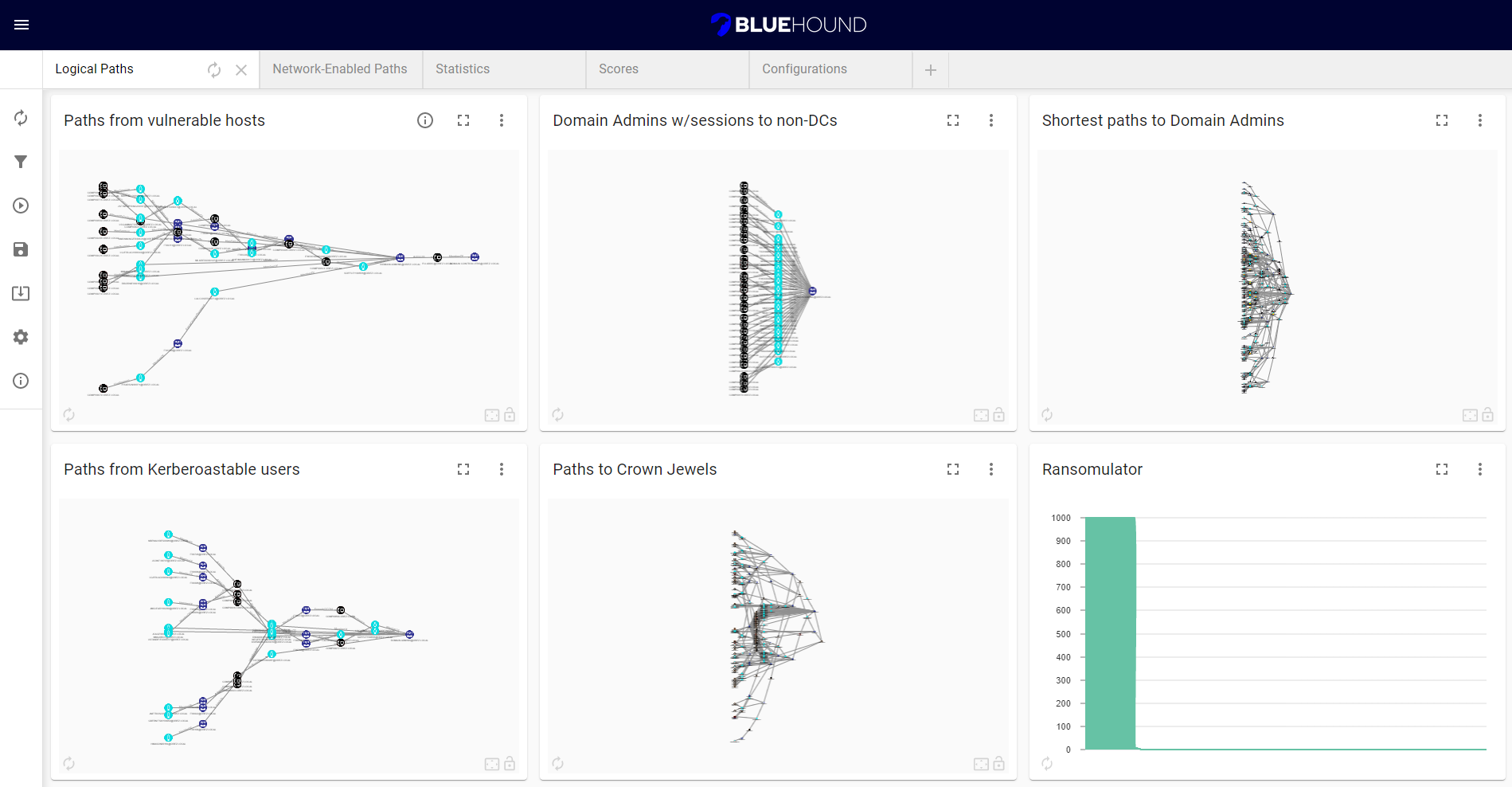
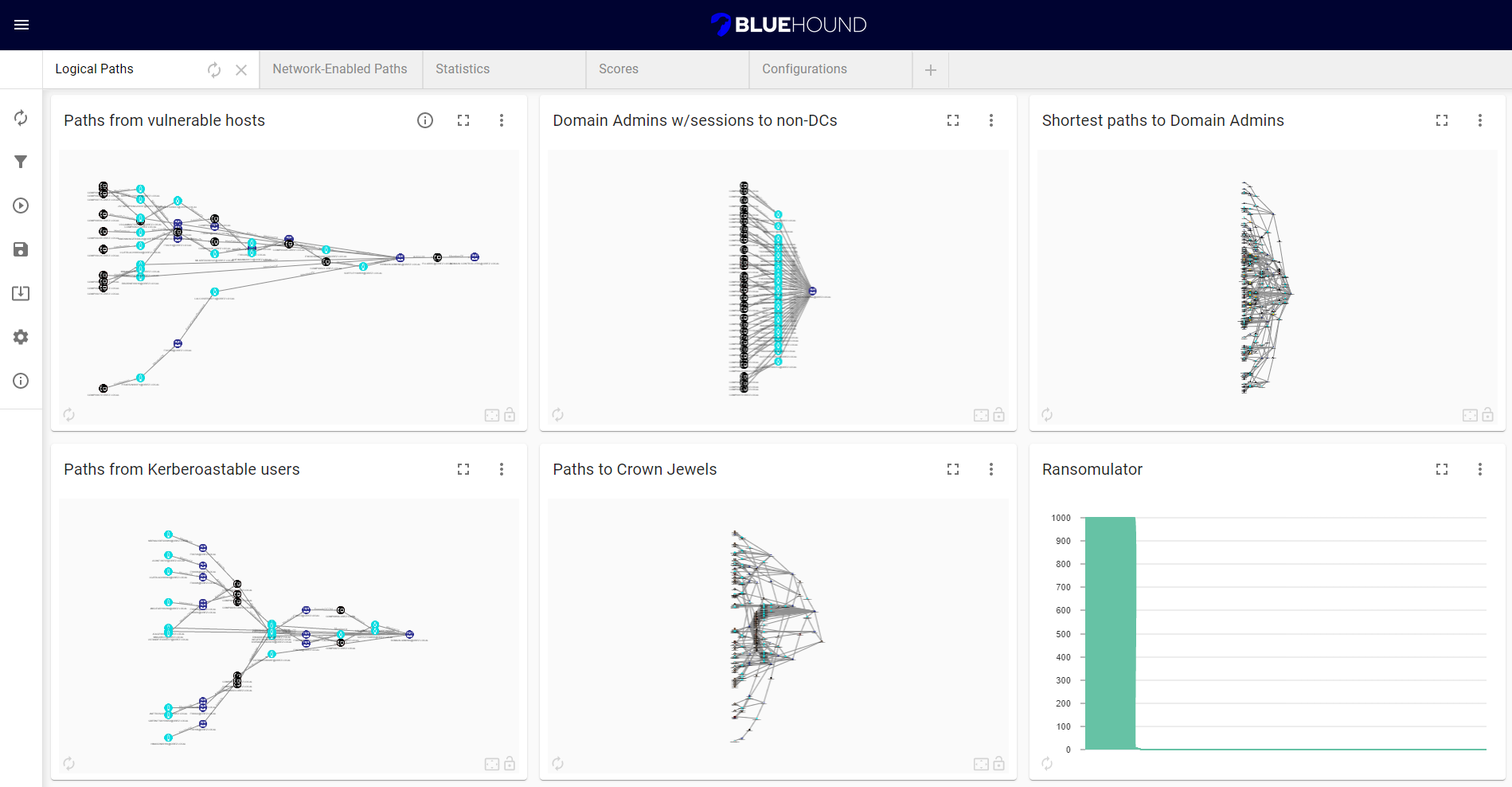
BlueHound आपके डेटा को तालिकाओं, ग्राफ़, बार चार्ट, लाइन चार्ट, मैप और अधिक के रूप में प्रस्तुत करने का समर्थन करता है। इसमें एक Cypher संपादक है जो सीधे वे Cypher क्वेरी लिखने के लिए है जो रिपोर्ट को पॉप्युलेट करती हैं। आप डैशबोर्ड को अपने डेटाबेस में सहेज सकते हैं और दूसरों के साथ साझा कर सकते हैं।
BlueHound का उपयोग ROST इमेज के भाग के रूप में किया जा सकता है, जो आपकी ज़रूरत की हर चीज़ (BlueHound, Neo4j, BloodHound, और एक नमूना डेटासेट) के साथ पूर्व-कॉन्फ़िगर आता है।
ROST लोड करने के लिए, एक नई वर्चुअल मशीन बनाएं, और इसे ISO से इंस्टॉल करें जैसे आप एक नए Windows होस्ट के लिए करते हैं।
यदि आपके पास पहले से Neo4j इंस्टेंस चल रहा है, तो आप हमारे रिलीज़ पृष्ठ से BlueHound का पूर्व-संकलित संस्करण डाउनलोड कर सकते हैं। बस अपने OS संस्करण के लिए उपयुक्त ज़िप फ़ाइल डाउनलोड करें, इसे निकालें, और बाइनरी चलाएँ।
Data Import Tools सेक्शन का उपयोग एक बटन के क्लिक पर डेटा एकत्र करने के लिए किया जा सकता है। डिफ़ॉल्ट रूप से, BlueHound SharpHound, ShotHound और Vulnerability Scanners स्क्रिप्ट के साथ पूर्व-कॉन्फ़िगर आता है। अधिक डेटा संग्रह के लिए अतिरिक्त उपकरण जोड़े जा सकते हैं। आरंभ करने के लिए:
अंतर्निहित उपकरणों को आपके Neo4j इंस्टेंस पर परिणाम स्वचालित रूप से अपलोड करने के लिए कॉन्फ़िगर किया जा सकता है।
किसी चार्ट के परिणाम प्राप्त करने के लिए, या तो किसी विशिष्ट क्वेरी को चलाने के लिए Refresh आइकन का उपयोग करें, या बैचों में क्वेरी चलाने के लिए Query Runner सेक्शन का उपयोग करें। परिणाम BlueHound को बंद करने के बाद भी कैश्ड रहेंगे, और अद्यतन परिणाम प्राप्त करने के लिए फिर से चलाए जा सकते हैं।
कुछ चार्ट में एक Info आइकन होता है जो क्वेरी की व्याख्या करता है और/या अतिरिक्त जानकारी के लिंक प्रदान करता है।
आप चार्ट के ऊपरी दाएँ भाग पर Settings आइकन का उपयोग करके नए और/या मौजूदा चार्ट के लिए क्वेरी संपादित कर सकते हैं। यहाँ आप Param Select चार्ट के साथ कॉन्फ़िगर किए गए किसी भी पैरामीटर और किसी भी Edge Filtering स्ट्रिंग (नीचे अनुभाग देखें) का उपयोग कर सकते हैं।
Edge Filtering सेक्शन का उपयोग करके, आप उन सभी क्वेरी के लिए विशिष्ट रिलेशनशिप प्रकारों को फ़िल्टर कर सकते हैं जो अपनी क्वेरी में प्रासंगिक स्ट्रिंग का उपयोग करते हैं। उदाहरण के लिए, ":FILTERED_EDGES" का उपयोग सभी चयन फ़िल्टर द्वारा फ़िल्टर करने के लिए किया जा सकता है।
आप एक विशिष्ट श्रेणी (देखें Info आइकन) द्वारा भी फ़िल्टर कर सकते हैं या अपने स्वयं के कस्टम एज फ़िल्टर परिभाषित कर सकते हैं।
Export Config और Import Config सेक्शन का उपयोग आपके डैशबोर्ड और कॉन्फ़िगरेशन को बैकअप के रूप में सहेजने और लोड करने के लिए किया जा सकता है, और उपयोगकर्ताओं के बीच सहयोग करने और सुरक्षा समुदाय में अंतर्दृष्टिपूर्ण क्वेरी का योगदान करने के लिए भी साझा किया जा सकता है। चिंता न करें, आपके क्रेडेंशियल और डेटा निर्यात नहीं होंगे।
नोट: डेटा आयात टूल के लिए कोई भी तर्क भी निर्यात किए जाते हैं, इसलिए अपना कॉन्फ़िगरेशन साझा करने से पहले किसी भी गुप्त जानकारी को हटाना सुनिश्चित करें।
Settings सेक्शन आपको क्वेरी निष्पादन पर कुछ वैश्विक सीमाएँ निर्धारित करने की अनुमति देता है – अधिकतम क्वेरी समय और लौटाए गए परिणामों की सीमा।
BlueHound NeoDash का एक फोर्क है, जो React और use-neo4j के साथ बनाया गया है। यह कुछ विज़ुअलाइज़ेशन को संचालित करने के लिए charts का उपयोग करता है। आप अपने स्वयं के विज़ुअलाइज़ेशन के साथ NeoDash को भी विस्तारित कर सकते हैं। प्रोजेक्ट रिपॉजिटरी में डेवलपर गाइड देखें।
BlueHound React के साथ बनाया गया है। वेब ऐप चलाने के लिए आपको npm स्थापित करना होगा।
BlueHound बनाने के लिए
npmऔरnodeके हाल के संस्करण का उपयोग करें। एप्लिकेशन का परीक्षण npm 8.3.1 और node v17.4.0 के साथ किया गया है।
एप्लिकेशन को डेवलपमेंट मोड में चलाने के लिए:
npm install चलाएँ।npm run dev चलाएँ।प्रोडक्शन के लिए ऐप बनाने के लिए:
npm run build चलाएँ। यह आपकी प्रोजेक्ट निर्देशिका में एक build फ़ोल्डर बनाएगा।हम BlueHound के भविष्य के संस्करणों के बारे में विचारों, टिप्पणियों और सुझावों के लिए हमेशा खुले हैं, इसलिए यदि आपके पास विचार हैं, तो बेझिझक हमसे [email protected] पर संपर्क करें या GitHub पर कोई मुद्दा/पुल रिक्वेस्ट खोलें।

